神临转场教程

粉丝7获赞386
相关视频
 02:01查看AI文稿AI文稿
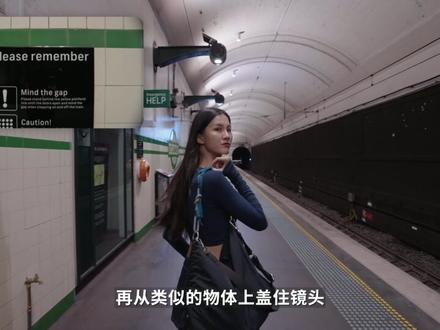
当你的 vlog 拍到一半,需要切换场景的时候,如果直接硬切的话,就会感觉有点无聊。想象一下,现在你正在车站等车,这个时候你可以用无数种方法转场到下一个场景。第一种,什么都不需要做,直接让列车把你带到下一个场景。我建议你旅游的时候一定要拍这个转场,效果真的绝了。原理其实很简单,第一个画面,列车从右往左快速覆盖镜头里的人物, 第二个画面,让你朋友的镜头面前相同方向走过去,剪在一起就是一个无缝转场了,他真的有点好看。第二种,朋友们,你赶时间的时候,是不是希望一秒钟闪现到站台上?他最酷的地方是可以一下子就穿越到地下一层,只需要从台阶上把镜头甩下去,注意一定要小心,不要磕到镜头。下一个画面首先要找到一个指示牌, 把镜头覆盖上去,直到画面变成黑色,然后再向下运镜,就可以走到无缝转场。说的遮挡物,他几乎就是所有运镜转场的核心了。比如我们现在跟随人物的时候随便走走,你看到一个墙壁或者柱子的时候,就 镜头覆盖上去,拍第二个画面的时候,再从类似的物体上盖住镜头,然后再开始运镜就可以了。用遮挡物转场还有两个小窍门我一定要跟你说,第一种用法是切换场景,你可以从地铁上随意转场到任何地方。第二个用法是切换景,别比如说第一个画面,你拍到了人物的全景黑场之后,就可以切换到另外一个近景,这样拍可以让视频节奏变快,而且非常有 电影感。现在你还是继续在等车,但你这个时候可能脸不耐烦了,就连包也不想背了,那我们就直接用它来转场。转场之后记得要随意一点, 你可以随便看一眼镜头,或者直接走开就好。这里还可以再拓展一下,把镜头覆盖住黑幕之后也可以再接一个拉开拉链,把相机从包里拿出来的镜头,然后就可以再拍几个在街上逛逛,像 citywalk 这类的画面。我觉得这样衔接也蛮有趣的。 下一周让我们来玩一个简单的,如果实在来不及的话,也可以直接用衣服去转场,只需要在赶车的时候用衣服覆盖住镜头,再打开的时候就可以切换到任何地方了,反差越大就会越惊艳。我现在总算明白了, 其实你们就是想学点简单的而已,这个转场根本不用动脑子,而且效果还贼好,只需要每到一个场景就围绕人物拍一拳。因为你的运动方向是一致的嘛,所以只需要把画面剪辑在一起就可以了。这个时候你的转场 dna 动了,那如果说两个视频的运动方向一致就可以转场的话,那我岂不是只要动动手就好像这样?
9.8万曹哲汉 01:58查看AI文稿AI文稿
同样是专场,为什么苹果做的一看就很贵,而你做的总是差点意思? 所以今天我将教你用 ai, 两分钟学会三个最值得学的苹果式专场。 top one 你 有没有刷到过那种镜头直接往东西里面钻的画面?这种玩法就叫钻入式专场。这个玩法用 ai 复刻其实就两步。第一步,先准备两个画面,一个是要钻进去的地方,一个是进去之后看到的画面。第二步,用立部 tv 的 画板工具,把这两个画面用 ai 首尾针连起来,奇字别乱写,重点是把镜头怎么钻进去,描述清楚, 其实此模板我放这了,你们直接截图保存。学会这个后,你就可以到处钻你的包包、钢琴里,甚至你的相机里。如果现在让你选一个东西让镜头钻进去,你会选什么? top two, 像苹果这样的转场效果怎么实现?用 ai 复刻核心就三步。第一步,先准备三段素材,素材一,拍摄一个用来转场的物体,素材二是照到这个物体后面,再拍一张物体背后的画面。素材三是俯拍房间全景,这一段后面要做成玩具屋一样的微缩场景。第二步, 先把素材三截出来一帧,来到立部 tv 的 画板,用图片模型把它变成微缩景观,然后把这个结果放到素材二的场景里,接着把素材一的尾帧和前面合成出来的画面做一个首尾帧连接,这样素材部分就基本完成了。第三步,把素材简单的拼接到一起,这样整个玩具屋转场的效果就出 来了。这个玩法最好玩的地方就是可以拿来做循环视频,你可以一层一层往里绕,做出那种一直走不完的感觉。 tip three 最后这个玩法就更简单了,叫做空间平移转场,拿任意两段视频截出手尾针,参考我的提示词,这个转场就出来了。 ok, 如果这期视频对你有帮助,记得点赞收藏。提示词我都准备好了,想要的话直接私信我,后面我还会持续分享更多有用又有意思的玩法,点关注我们下期再见。拜拜。
11.0万无名NonameS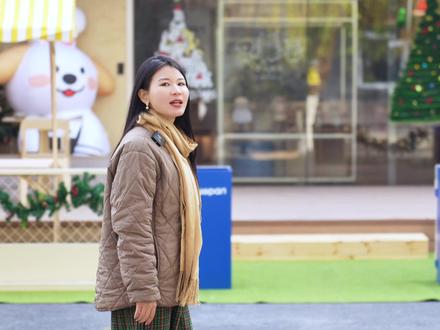 01:06查看AI文稿AI文稿
今天我们来学六个专场,这就是遮挡物专场,镜头跟随人物一起走,直到画面被遮挡,再拍一个人物从遮挡物后走出。二、甩镜头转场,向右向上, 只要甩动方向一致,就能丝滑连接任意场景。三、动作匹配转场 就是这样,不断重复同一动作。四、倒床运镜转场 场景一,镜头要贴近旁边,被完全遮住。第二个场景如果没有遮挡物,可以人为制造,比如背包。五、擦身转场, 人物擦身而过时遮挡住镜头,下一个镜头再从遮挡处拉远。 六、转圈转场,顾名思义,就是拿着镜头朝一个方向转圈, 如果后面单独再出一期。
7691云帆YF 02:49查看AI文稿AI文稿
今天咱们学几个常用的旅拍转场,像这样啊, 用一部手机和一只稳定器也能在旅行中拍出这种丝滑的运送转场。今天华为就奉上五种常用的转场方式,快来抄作业啦! 第一招,倒床运镜转场稳定器调到 fpv 痊愈跟随模式在第一个场景中,咱们侧面拍摄人物倒在床上,尽量贴近床边,直到镜头被完全遮住。如果第二个场景比较空旷,我们可以人为的制造点遮挡物,比如包包或者黑色的衣服。镜头从背包后跟随人物移出就完成了 这个转场放在 vlog 的 开头再合适不过了,可以从家里秒穿到旅行的目的地。第二招,甩镜头转场 稳定器调至自由俯仰模式。第一个场景可以随意运镜,直到片段的结尾处,把镜头甩向一边。在第二个场景里,从相同的方向继续运镜,只要保证镜头运动方向一致,就可滑完成场景的切换。第三招,擦身运镜转场 使用稳定器的 p f 平移跟随模式和人物对向运镜,在擦身而过的一瞬间,让人物遮住镜头,换到第二个场景,做同样的运镜轨迹,不用道具就能让你的滤镜 vlog 任意切换场景,实用又丝滑。 第四招,吸取科科变焦转场在稳定器里找到滑动变焦框,向人物后点录制,按照屏幕提示的箭头方向向后移动,稳定器会帮咱们丝滑变焦,多换几个场景,你就能得到这样的画面。 第五招,相同动作转场这一招这是有手就能拍,核心就是在不同的场景做相同的动作,把粉底液立在地上,假装用手擦镜头,多换几个场景继续擦。想要效果更丝滑,尽量保持人物在画面中的位置,大小一致是关键。 f 二 pro 支持 apple watch 或者另一台手机远程监看。火爆全网的擦镜头转场轻松拿捏。 如果说今天的转场是调味剂,那把自己拍到风景里才是旅行 vlog 的 主菜。这几次我用的都是小时期搭配 f 二 pro 的 这套组合, 它的追踪功能很好用,苹果原相机或者是第三方拍摄 app 都支持,很适合一个人轻松记录。官方 app 里玩法更多,比个手势就能跟踪开拍。智能美修构图,可以把自己锁定在画面中最美的地方,设置好以后就把它放那,你只管关注旅行中的美景,让俘虏二自由发挥,真的会得到很多 意想不到的画面。好了,那以上就是本期视频的全部内容了,希望大家都能拍出更好的 vlog, 我 们下期再见了。
2271张花开Evelyn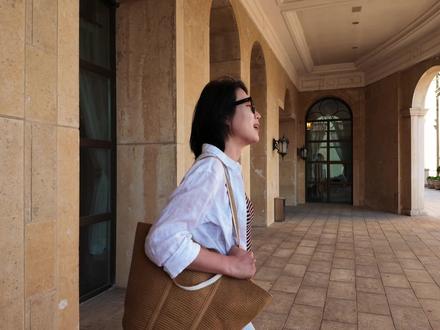 02:20查看AI文稿AI文稿
还记得咱们之前说过的遮挡物专场吗? 就是那个随便跟着人物走走,遇到墙壁或者柱子就把镜头挡住,换一个场景,人物又从别的遮挡物走出来的神奇专场。它可以切换场景,一秒送你去任何地方, 也可以切换警别,从全景无缝切换到近景变换视频节奏。如果你觉得遮挡专场只能横着用,那可把它想窄了,赶时间的时候,它还能一秒送你去赶地铁。 方法也很简单,第一个镜头从上向下运镜,随便找个台阶或者背包挡住就行,换到地铁站,咱们再用站牌挡住镜头,向下运镜就好了。这种升降镜头的遮挡转场还有个名字叫电梯转场,除了用来拍人拍景也很适合,有种坐电梯穿越的感觉。 如果你觉得刚才这些遮挡转场太麻烦,又懒得找遮挡物,那就直接 再看咱们的第二招,甩镜头转场, 拍起来也是超级简单, 在第一个镜头的结尾处,把镜头甩向天空,下一个片段把镜头从地面甩向人物就搞定了。今天咱们把它进阶一下,先和人物对向远镜,然后把镜头推向地面。第二个画面则从地面开始,慢慢摇向人物,让海浪声先一步进场,沉浸感会更强。 还有种玩法是先跟随人物拍摄,然后把镜头摇向地面,到第二个画面,再继续刚才的运镜方向,慢慢摇回人物。这个运镜非常适合旅拍中从室外到室内的丝滑转换。 还记得咱们的第三招,墙壁环绕转场吗?旅途中遇到好看的墙壁或者栏杆就靠在上面,然后以人物为圆心做环绕运镜,就会出现神奇的墙壁翻转效果, 那今天咱们把它变得更万能一些,只要遇到好看的景色,就绕着人物转一圈,混剪到一起也很丝滑。当然,炫酷又好玩的专场还有很多,在咱们频道也会陆续更新,喜欢的话记得关注,别错过呦!
3.0万张花开Evelyn 06:27查看AI文稿AI文稿
转场神操作,万能定格转场简单又好用,转场的方法呀有非常多,那么操作方便又好看的还得是我们的万能定格转场, 那么像我也做了很多转场教学,发现这个转场啊,深受大家的喜欢,如果大家平常想学习什么内容啊,也可以在咱们下方留言, 我看到后啊,也会根据情况去给大家做教学。那么接下来呢,把这个转场呢给大家实操演示一遍,如果喜欢的话,可以点个小爱心支持一下。好的,我们来到剪辑,首先呢点击加号开始创作, 然后大家先去添加你平常要做的这些视频啊,可以一次性加进来,那我就选择五段,加好了之后呢,咱们把原声机的关闭一下。 每一段视频啊,我们只需要滑动它,来到四秒处啊,每一段视频只需要四秒,选中它,给它分割一下,右边呢就删除就好了。那么第二段呢,就来到八秒钟来选, 选中它,分割删除。第三段啊,就十二秒钟选中它,分割删除。好,接下来就是十六秒钟分割删除,最后呢就来到二十秒处来分割删除。好,那么第一个步骤我们就完成了。那么第二步如何去做转场呢?那么在转场之前啊,咱们需要从后往前啊,朋友们, 移动到最后一个画面这里啊选中,然后再选中倒数第二个,你看啊,点一下这根线会自动的来到第四个视频的最后一秒,然后呢我们再去找下方的工具栏, 选择结尾的这一个叫定格选项啊,万能定格专场,先要定格,定格好了之后,前面一样的点击它滑动到结尾每一张照片,我每一张照片呢,就是这样子啊,往前去点,大家记,记住啊,一定不要点错了, 怎么会点错呢?你比方直接来到这里,移动到这里,你点你是点不到最后一秒的,你要滑动到前方再来选中它,这样子呢,咱们去定格啊,你才能够定到最后一一针这里啊。好,定完之后,咱们在下方去找什么呢?来,朋友们,找这个叫切画中画啊,朋友, 那么这一次呢,就要从前往后了,你就不能从后往前了,来,咱们点切换中话,你看他就由上自动下来,如果说从后往前的话呢,那么咱们的位置啊,会发生改变,来切换中话,好,点击它 继续切换中画。所以说啊,这个玩法不是很难,就是因为他的有些步骤都是重复的啊,切完画中画之后来咱们点击画中画,那么现在啊,从前往后或者从后往前都行了,下一个步骤呢,是做定格的这一个效果,点击这个照片啊,在咱们的最前方打个关键帧, 移动到我们这个中间位置,再打一个来把它缩小,缩小的同时呢,咱们旋转一个角度,随便哪边都行啊,比方说这样一个角度往后移动到结尾处的时候,再点一个关键帧,你看,比方说咱们往这边角在这边呢,咱们就往这边让它飞出去。 好,那么大家看一下,那么就是一个缩小移出去的一个效果了。好,那么后面同样的道理啊,咱们点击它打个关键针,往后移动,再打一个缩小,那么这一次啊,咱们可以选择换一个角,移动到结尾的时候再打上关键针,让它飞出去啊,移出去。 好,第三个同样的啊,后面的关键针啊,刚刚大家有发现一个小小的问题,是什么呢?在我们旋转的时候啊,他们在打关键针最第一针的时候有可能会没出现,大家看一下啊,我这边讲一下, 点击它,你看啊,直接点这个照片,它是没有关键针的,咱们需要点开再点一下关键针才会出现啊,来,咱们缩小给它旋转一个角度啊,哦,搞错了啊,一定不要搞错了,朋友们, 一开始的关键针是不要打这个缩小的,中间去打关键针缩小,不然的话我们就没有这个运动的一个效果了。 好,那么最后一个关键针咱们打完让它飞到这个角落里。好,那我们的定格转场,转场是做好了,如何去美化它呢?来,首先我们可以在这里返回,点击它的 一嗯,这个画面,我们可以点击画中画,选中这个画面啊,选中这个照片之后啊,你再来找特效,那么这个时候我们就不用去改作用对象了,因为它作用的就是照片之上。然后啊,在这里咱们选择边框这一个分类啊,大家去挑一个啊,录制边框啊, 像这样子的。来,咱们就用第一个打个勾,好,选择第二张照片画面特效啊,来边框录制边框, 大家记住啊,你在选择的时候不要返回了,你直接点击它下面的这个功能键,就不会跳出去,打个勾来下一个点击画面特效边框,录制边框。好,那么边框画面的效果做好了,咱们再给它加一个音效,什么音效呢?来,咱们移动到这个地方,返回一下, 点击这个音频啊,选择音效,我们可以在放大键去搜索拍照两个字,搜索拍照两个字,大家听一下, 来把声音调大一点点啊,来,咱们可以选择一个你喜欢的,好像这个点击使用,来,大家看一下声音位置怎么样? 好,咱们可以把这个声音呢往前移动一半啊,朋友们来看一下,那么这样子 好,再往后移一点点就行了。来,相当于咱们移动到偏前方一点点。好,咱们把这个声音呢复制一次,两次,三次啊,一共有四张照片,那我们把它先往后移吧,移动到最后一张照片,这个音效这里前移一点点啊 啊,来移动到这里迁移一点点,那么大家可以每一个都检查一下,差不多差不多就是前面移动这么一点点距离就行了啊。好,做完了之后啊,那么咱们的画面基本上就完成了,现在可以干嘛呢?点击音频,点击音乐, 大家去找一首推荐音乐里面的一首比较好听的歌就行了,因为推荐音乐会根据你的画面来,咱们可以多听一下,那我就选择使用好把多余的这个音频呢,我们给他进行一次分割删除啊,那么就完成了, 接下来我也导出给大家看一下它的完整效果吧。如果说各位觉得达达讲的还不错,你还想学习更多更完整的剪辑干货和变性小技巧呀,你也可以给我点个关注,然后留言个六六六支持一下,我看到支持的粉丝呢,也会给大家分享个完整的实操和我的经验见解,下期再见吧,拜拜。
1584达达剪辑分享


猜你喜欢
- 54.9万怪shou
最新视频
- 1573橙汁^