ug装配将子项移到父项详细步骤
大家好,我们用习惯了的 u g 界面如何导入导出呢?接下来我为大家演示一下, 然后是名称转换位置,点击确定,我们是通过菜单里的首选项,首选项里面有一个用户界面,我们通过用用户界面里边的这个角色进行把 角色有个新建角色,把当前这个角色,通过新建角色把我们当前这个界面导出去,导导成一个文件, 还可以通过加载角色,把其他电脑我们常用的那个界面进行导出以后进行加载过来,加载进来就是我们常用的那个界面了,我们进行操作一下,我们点击新建角色, 我们会带让让我们保存一个 mtx, 一个文件名称,我们可以随便起一个,点击, ok, 下面可以进行,我们可以选择,一般我们全部选择就行了,点击确定, 点击确定 我们会看到当前我们桌面就会导出了一个这种 mtx 的 文件,这就是我们把这个界面进行导出,我们还可以导入进来 文件受限像用户界面,然后进行加载角色,我们现在加载的就是我们之前常用的这个 右击界面,常用的这个,把这个架点进来,点击点击确定, 确定,你会看到我们当前这个界面进行变了,现在就是我们常用的这个软件界面,常用的这个界面,我们还可以通过 侧边栏里边,这里面也有个角色,这里边角色就是也是一些游击自带的一些个基本的高级的这种角色,我们可以当前右击新建用户角色,把当前我们现在这个角色进行保存下来, 名称也是随便可以随便起点击确定,现在也现在就是我们一个六六六的角色把当前这个界面保存下来了, 假如以后我们进行使用的过程中,或者 或者不小心把这删掉了,或者取消了,动了或者修改了, 我们都可以通过选择这个侧边类的角色进行双击点确定 就可以恢复过来,就不用跟之前的时候再把那个软件重新导入了。好,谢谢大家记得点赞收藏加关注。

粉丝371获赞948
相关视频
 05:39查看AI文稿AI文稿
邮寄中特征的父子关系到底是什么样的一种概念?这里呢我们通过这样一个详细的模型给大家进行讲解, 因为这样一个概念的这个关系呢,一定要把它理解清楚,否则呢对我们后面的模型当中的一些特征的修改产生很大的一个影响,这种的那个关系的一个理解呢,也是很多的学员啊进行提出的啊。 首先呢我们接过这个模型来看啊,在这个模型当中我们可以看到部件的痕迹当中,关于这个模型的操作呢,这里有四个特征对吧?实体的特征有拉伸一、拉伸二、拉伸三,我们先看一下啊, 比如拉伸一我们是做这样一个板,对吧?拉伸二呢是在他的基础上 加了一个支撑的啊,一块板,拉伸三呢同样是类似的一个结构,拉伸四呢是做了一个一个孔啊, 那比如说现在我要对某一个特征进行一个删除操作来注意观察,比如说我对这个拉伸次我想进行删除,那我选中他删除是不是就可以了? 这时候大家可以看到当我这个特征删掉的时候,对其他的人是没有任何影响,是不是?好,我返回一下啊,看着 z, 那如果说我对拉伸衣进行删除,大家可以想象一下, 拉伸亦是原始的一块板,那么对这个板一删除之后,确定那整个的一个模型就不复存在了,就是完全没有了。那为什么是这种现象会出现 这种现象出现了,这种现象的一种出现,其实就是由父子关系来决定的, 那所谓的父子关系到底是什么呢?其实用一个一句话简单来说就是特征之间他存在有 参数。呃,这个存在有一个关联性,就是存在一个参考的一种现象,比如说做这个特征的时候,可能会用到这个特征当中的一些对象,比如说一些面啊,一些线或者一些点,如果呢参考他了,那就称之为他的一个什么 副相啊。那我们可以看一下啊,比如说这个拉针刺,我右击这里有个信息,大家可以看到针对这个拉针刺的来说,你看他这里就有一个副项,对不对?副项有谁啊?你看有拉针一对不对?有拉 二,还有这个基准坐标系,也就是简单来说就是我做这个拉伸四特征的时候,会用到拉伸一、拉伸二以及基准坐标系当中的一些对象了, 用到谁,那么谁就成为他的一个福相,那么他子相为什么没有?因为他后面没有做东西,对不对?那我们再看,比如说这个拉伸,我对他的一个信息查看看他的一种关系, 哎,针对拉伸二这个特征来说,他的子项就有了,你看拉伸三、拉伸四都属于拉伸二的子项,他的副项呢?有拉伸一以及基本的标型是不是? 你看我们对一个特征进行分析啊,比如拉伸二来说,那我在做这个拉伸二的时候, 他是怎么做的?我们来看可供应编辑,对吧?好,你看他的草图,草图是不是在这个板上, 这个平面上来画的,也就是草图会参考这个平面,这个平面是属于拉正一的,对不对啊? 并且呢我们在进行尺寸标注的时候,你看其中有一个尺寸四十是以这个基准图标系的一个轴线为参照的,所以在进行这个草图创建的时候,就用到了拉伸一以及基准图标线, 所以说拉伸二他的负向就有拉伸一和记者的关系,对不对?同样的道理啊, 也就是我们在做某一个特征的时候,往往会用到前面一些特征的一些平面,或者说一些边线来作为参考,那么这样就产生了一种父子关系, 产生了父子关系,也就是特征之间是有关联性的,那么在我们产生之后呢,就是特征他 不会让你随意的进行删除你负的人,比如整个原始的人删掉,那么子的人就跟着发生变化,对不对?那么子的人在进行删除的时候,对负的人是不是没有任何影响?看来我们已经演出过了,这就是父子关系的第一种。这个,呃, 这个概念对不对?我们在后面进行特征删除的时候,那么理解了这种概念,就会明白他潜在的一些这个原理啊,知道这种原理,但我如果说某一个特征我在进行删除的时候出现, 比如二十二删掉出现这种现象是什么?就是由于负的人删掉而引起的一些指特征出现爆错的一些现象,对不对?这个是爆错,并没有完全那个去掉,就是删除掉还是爆粗说 说明这个特征是有问题的啊,是有问题的,说明他少了一些这个参考,对不对?那出现这个问题呢?我们知道怎么解决就可以,那怎么解决啊? 那么他的有可能是他的这个尺寸或者是参考平面丢失,他已经这个失败,对不对?我们后面呢要进行解决,如果出现这种现象啊,就要进行解决。 好,这里呢是给大家介绍了这样一个特征之间的父子关系的一种概念性的东西啊。
67仿真秀科技 04:29
04:29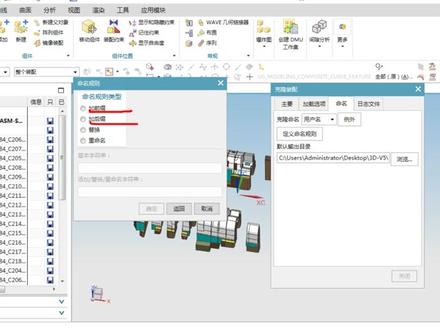 03:21查看AI文稿AI文稿
大家好,我是小刘,我们今天讲一下在 ug 装配图里面修改名称的一个方法,这是他的一个装配软件,他下面有很多的装配图啊,然后呢我们在 ug 软件将它打开,我们看一下是怎样的一种效果。我们找到他的装配图, 双击把它打开,然后我们看一下模型数据里啊,这是他的所有装配的零部件啊,都在这上面。然后呢我们将来要对他的这些零部件 啊,这是一个批量名称的一个修改,可能第一个时间会想到就是他的一个积蓄工具箱啊,很多人可能会想到这个工具,是吧?然后呢这里呢可以改成改他的名称 啊,是没有问题的,比如说我们选择这个零部件,然后呢我们输入一个名称,点击应用, 这时候呢他磨成树,这里也会发生改变,可以改他的名称,这是没有问题,但是他批量修改的话,他可能还有一点的难度。所以呢我们下面用到一个工具,叫做他的一个克隆装配啊,在装配下面有个克隆装配, 这里呢我们找到他的命名啊,我们找到他的一个将来要扩容到他的一个文件夹这里, 我们新建一个文件较好一点点确定。然后我们打开这个新建的文件夹,这里他是一个空白的,我们将来要克隆这个 所有的装配文件到这里来啊,他是这个理解。接着呢我们打开他的一个命名规则,我们可以在这里加他的前缀,加他的后缀,甚至说可以全身的一个命名都没有问题啊,我们输入个重新命名的一个名称 点确定,然后呢我们再加载选项,这里呢把要克隆的这个中配图 和加载进来,这样我们就完成设置了,像这地方我们都完成设置了,接着呢我们再找到主要这里, 这里有个执行,我们点击确定啊,点击执行他就自动的把这个装配图所有的零部件按照全身的名称全部扣 到这一个文件夹下面来了啊,完成了一个批量的一个修改啊,这是他的一个操作原理 啊,当然他原来这个地方呢,他是名称是不会改变的,毕竟这个是原来的一个图挡吗?我们只是克隆了一份到原来另外的一个文件夹下面啊,我们把克隆好的这个文件打开,我们看一下是怎样的一个效果,打开 找到他的装配图, 这时我们可以留意下左边这个魔仙术,这里名称都按照我们所设定的规则改变好了啊,这就是他的修改方法。我们讲到这里,再见。
100践设者 00:46查看AI文稿AI文稿
ug 编程如何解除装配关系?呃,大家好,我们现在打开的这一个体呢?它是一个装备底啊,我们单个编辑还是不能编辑的,比如我们给它偏置一下面,大家看啊,用选择偏置面之后,我们是选不中这个上面的面, 那如何给他解除一下这个装配关系呢?今天给大家分享一下。我们直接点击插入里面这个关联复制,呃,找到 w a v e 几何连接器,然后我们选择这两个实体隐藏原先的单机确定,然后我们移出一下参数,大家看,现在,呃,这个部件就是可以编辑的了,对吧?
 01:02查看AI文稿AI文稿
模具还在埋头硬干,方法不对,努力全白费。在 ug 里面,当我们使用移动对象命令去移动零件的时候,界面会出现灰白色遮挡,挡住我们的视野。 我们首先来操作一遍,我们现在找到移动对象的命令,然后选中要移动的零件,再把它进行拖动。移动的时候,你看所有零件都会变成这种灰白色遮挡住我们的视野。 在这里我们只需要更改一个小设置就行,点击取消,我们在菜单首选项里面找到格式化这个选项,进入格式化设置界面,找到着重这个选项,接着往下拉,一直找到着重优先次序里的通透显示预览, 目前这个选项前面是打勾状态,我们只需要把这个勾选取消掉,然后点击确定。接下来我们再使用移动对象命令选中零件,再次移动时,就不会出现灰白色遮挡我们操作视野的情况了,你学会了吗?
38模具设计干货馆 00:36查看AI文稿AI文稿
大家好,我叫小包 u g, 在 操作过程当中,鼠标划过零件,零件会出现高亮显示,那么怎么关闭这个高亮显示? 可以在菜单找到首选项选择进来以后在下方有一个高亮显示,高亮显示滚动选择,就是当鼠标滑动任何零件部分,它都会进行选择, 把这个地方勾选关掉,最后点确定,然后你再把鼠标放到对应的零件上,他就不会有任何的高亮提示,但是你点击零件的过程当中,他照样会高亮显示,代表零件已经被选中。
20AI模具设计 04:46查看AI文稿AI文稿
大家好,今天我们将介绍有关 n x 模具部件设计的方法与技巧。 n x 模具部件设计是一个简化的应用模块,根据您的公司和行业最佳标准,帮助您快速轻松地设计铸塑成型塑料部件。现在让我们来看看这款新产品的一些功能。 在模具部件设计中,首先要关注是可塑性或特征验证的首选项的设置,这些设置可确保设计符合制造要求并达到高质量标准。 这些值可以根据每个公司的不同需求进行设置。现在以安装凸台为例,让我们看看有哪些丰富的功能特性。正如您在命令中看到的,会有提示用户输入所需的内容和所有需要的值。 除了值之外,还有图例帮助您查看这些值所对应的是什么,以及在部件上的相应位置。在本例中,我们只需在这个孔周围选举两个点,然后根据所选值在这些位置创建安装凸台,操作非常简单和容易。 接下来我们要做的就是在这个现有的孔周围创建几个卡扣式夹子,同时你会发现一些与之前的图例和值相同的特征。 在创建这些卡扣式接头时,首先需要给他一个方向,告诉他夹子需要指向哪个方向。在这种情况下,我们只能一次创建一个,因为我们想让它们在这个间隙中相向而立。 就像这样,我们创建了这两个卡扣式接头,但在卡扣式接头菜单中, 我们发现有创建凹槽的功能。如果想在实心区域的中间放置一个快速卡扣式接头,会发生什么?我想在这里演示的是在卡扣式接头边上加一个凹槽,使其能与另一个部件卡接起来。 接下来与之前的操作类似。首先创建所需要的点合值。现在一个凹槽直接穿过此部件就完成了。现在让我们继续沿着这个区域对一些面拔模。 我们有一个推荐拔模脚,它会显示您所选的相关信息,并告诉您要使用的拔模脚。这里没有给出任何值,因为我没有为部件选择任何材料。 再次验证,接下来为部件分配材料,然后开始为这些面拔模,并要求推荐拔模脚。现在我得到了一个最小拔模脚,因为部件被分配了材料。 现在该部件已完成拔模,且有了一些特征。接下来让我们开始之前提到的验证工作吧。首先我们来看看可塑形验证,它是个好方法,也是个值得拥有的好工具。我们发现这里没有底切。另外,我们可以逐块查看厚壁或薄壁的位置, 放大这些区域,看看我们是否需要采取措施。正如我们所见,这些部件都处在警告级别之内,而不是红色级别。 现在我们继续查看其中的一些特征,有几个显示的是黄色,几个是红色。接下来,如果我们选择编辑其中一个,这时会显示创建该特定特征的菜单。我们向下展开该特征,当它在屏幕中突出显示时, 就可查看其具体的值。在本例中,我们只准备看看这些金板,看看它们为什么会没有达到标准。因为我们没有从上面获得提示,而是我们之前得到过一个提示,因为底部没有半径。 接下来返回到我们之前拔模的区域,在该特征的底部周围创建一些半径。这样操作后,您会发现在该区域的所有的金板特征都由红色变为了黄色。还有一些其他问题需要后续去处理,尤其是金板问题。 不过我们现在已经可以明确哪些问题需要解决,哪些可以暂时搁置,以便更好地推进下一步工作。最后,展示一个酷炫的功能,绕着这整个部件开一个矩形槽。 矩形槽的命令操作即为简便,只需选择一条边,系统便会自动沿该边的所有相切的线延伸,完成槽体结构的创建。通过选取一条边,系统即可自动识别并选中整个槽体结构。当绕槽体结构开槽时,系统会一直沿着相切线前进, 但此时在这里停了下来。我们发现这些边不相切的,而是方形边缘。现在要做的是先在该区域添加一些倒圆,然后重新应用槽命令。现在您可以看到它继续沿着切线轨迹移动,但这里还漏掉了一条边。 因此我只需用刚才的方法快速编辑创建一个倒圆。现在操作更新完毕,一个绕着整个部件的槽体开好了。 希望您喜欢这篇方法与技巧。如果您从事塑料件设计行业,希望您能认真了解一下 ns 模具部件设计,感谢您抽出宝贵时间。
10小软优服 03:50查看AI文稿AI文稿
大家好,本节课我们一起来学习右键下拉菜单的用法。首先我们打开我们提前创建的一个模型体,在工作区的空白处,我们右键 弹出下拉菜单,我们着意来看每一项的用法,第一项刷新,他和我们桌面上的刷新没有什么区别,我们再看第二个适合窗口,这个命令非常有用, 我们在模型不断的放大或缩小的过程中,不小心把模型缩放到了我们的工作区外,在这个时候我们可以点击鼠标右键,点击适合窗口,这样我们模型就合适的显示在我们的工作区中心位置。 我们继续来看缩放命令,我们点击右键点击缩放,点击之后我们可以看到我们鼠标变成了一个放大镜的形状,我们在需要缩放的位置 光选,这样我们选中的位置就以最大化的状态显示在我们的工作区。如果我们想要取消作坊的状态,我们可以按键盘上的 esc 键,这时候我们发现我们的鼠标已经变成了十字光标的状态。 我们继续来看平移命令,我们点击平移命令,我们的鼠标显示成了一个小手的状态,这时候我们点击鼠标左键,然后移动模型,我们可以任意的对模型进行移动,如果我们想要取消移动,我们可以按键盘上的 esc 键,或者是我们 打开右键菜单,再点击一次平移,即可取消下一个。我们看旋转命令,我们点击旋转命令,我们按住鼠标左键,可以将模型旋转到任意角度。如果想取消旋转,我们按键盘上的 esc 键, 或者是点击鼠标右键,再点击旋转,可以取消旋转,我们继续看下一个命令,更新显示,我们把中间的孔放大,我们可以看到我们的孔的边是有锯齿状的,这时候我们点击更新显示我们的锯齿状就消失了,然后我们看下一个命令 恢复,恢复的话是将光标的所有试图操作之前的方位和比例,我们看锁定旋转,我们点击锁定旋转, 我们的模型将不能在窗口中旋转,我们点击锁定旋转取消,就可以将模型进行旋转,我们看下一个显示样式着色, 我们目前的默认状态是着色状态,我们可以显示线框状态,这样就可以看到我们模型显示为线框状态。背景我们可以更换我们工作区的背景界面更改为白色,模型背景还可以更改为浅灰色。关于模型背景的修改, 看我上几节的视频有详细介绍。工作是图,我们点击工作是图,我们可以更改光标所在的是图,定向是图,我们选择正三轴测图,我们可以把模型进行一个三轴测试。图的摆放,我们选择俯视图, 我们可以把模型摆放为俯视图的状态,前视图可以摆放为前视图的状态。下面我们看对齐式图,快捷键 f 八,如果我们模型旋转了一个角度,我们可以按快捷键 f 八快速的摆正模型设置旋转参考,我们点击设置旋转参考, 我们选定一个点,这时候我们模型根据我们选定的点进行旋转,清除旋转参考,清除旋转参考之后,我们的模型就可以根据我们 实体的中心进行旋转重复命令是我们刚才已经使用过的命令,都在这里面显示,到这里我们右键下拉菜单已经讲完了,我们下一小节详细讲解右键推拉菜单的用法,我们下期再见。
11UG编程-杨老师 01:02查看AI文稿AI文稿
ctrl c 复制后处理,没工具箱得手动翻路径, ctrl v 粘贴后处理,找到这个文件,鼠标右键属性把只读取消,否则更改不生效。原后处理首选向前加一行自己的后处理就变成了首选项。 首字母要大写,否则 n x 识别不了格式。照抄下面的 验证一下。
10一梦轻舟 00:46查看AI文稿AI文稿
有很多兄弟问我,为什么自己的 u g 软件界面和我不一样,因为我设置的角色文件,先跟我一起来操作一下吧。哈喽,我是你迷妹老师,那么如何去定制自己的 u g 角色呢?首先我们点击菜单,选择首选项,找到用户界面,在左侧这里点到角色这一栏, 然后在右侧可以看到有个加载角色,那么点击之后呢,选中我们的角色文件,如果说你没有合适的角色文件,可以在评论区留言,角色我会分享给大家。 那么选中之后呢?点击 ok, 再点确定,现在就可以看到当前这个界面就包含了我们常用的所有指令,更加方便我们新手拿去学习和使用。那么以上就是今天的学员内容,学会同学记得点赞关注哦!
348零基础学ug/一曼 01:19查看AI文稿AI文稿
大家好,今天跟大家分享一下优技工程图里面啊,如何删除一个副项式图。拿这个例子来讲的话啊,这个跑式图是通过这个图跑切过来的,是吧?那么如果我把这个图给删掉的话,点击删除,你看一看, 他会出来报警是吧?确定你看这个图就没了是吧?都没了,我们呢就想删除这个图,而单独保留这个图,那怎么办呢? 靠近这个副式样视图的边框,当他显显示红色的时候啊,我们点击鼠标右键,这里有个边界是吧?边界,你看这个时候我们选手工生成矩形,也就是说他只显示啊, 边界内的图形,边界以外的不显示了,只显示边界内的是吧?那我就在这个地方随意画个小框,你看这个小框的边界内是啥嘞? 是空白吗?是不是等于变相的把它给移走了啊?这样的操作是不是很实用?我们就是反其道而行之嘛,是不是就这么一个操作啊?好,分享到此结束,添加关注,持续更新。
120郑州闫工教育科技有限公司 02:04查看AI文稿AI文稿
今天给大家分享一个能让学徒秒变老师傅的实用技巧,怎样将 cnc 机床里的系统拷贝到储存卡里,当机床原点丢失或者参数错误报警时,就可以将原来拷贝好的系统重新输入机床上,这样就能解决报警。接下来我们用发那颗系统举例, 我们需要准备一张空的储存卡,先插在机床上,然后开机,再立马按住屏幕右下角的两个按键, 现在这个页面就进入了系统设置选项,我们现在要把机床里面的系统拷到储存卡里面,我们选择第七个选项,这里按键可以上下调节,点击设置。设置进来以后我们来看一下,第一个是将 cnc 里边的系统传到储存卡里面, 第二个是将储存卡里面的系统传到 cnc 里面,现在我们肯定是想将这个系统传到储存卡里面,所以说我们选择第一个还是先点击设置, 然后点击 yes, 现在就正在传输,稍等一下,等它传输好。这里有几个点大家要注意一下。 第一个就是储存卡里面一定不能有东西,必须是空的 m 卡才行。第二个就是点完开机启动以后,要立马按住屏幕右下角这两个键,一点时间都不能耽误。现在我们来看一下,已经传输成功了,点击设置,然后选到第一个, 先点击结束,再点击确定,就进入了重新启动的页面,现在就可以把储存卡给拔出来了。接下来就是在电脑上操作了,先把储存卡插在电脑上,打开 u 盘,找到从机床上拷贝的文件, 自己新建一个盘,把文件剪切过去,主播这里是放到自己需要的文件里了位置,大家可以根据自己的需求或者习惯。
11吗喽猿区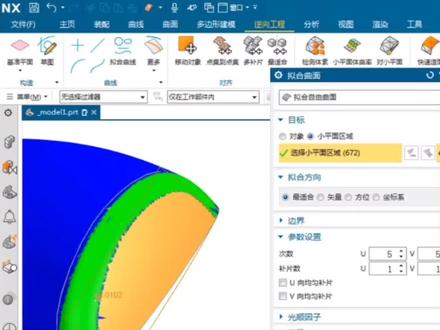 02:02查看AI文稿AI文稿
精雕软件的数据怎样转出使用呢?我们打开这个精雕数据,导入后,我们可以看到精雕软件所见的数据。 想被其他软件使用,我们可以将它导出成 s、 t、 l 格式,现在我们将它导出去,然后我们打开 u g 软件,将刚才的 s、 t、 l 数据导入。导入 n、 x 软件后,我们将这些散开的数据进行合并成整体, 将颜色改变一下,方便识别。接着我们打开快速造面命令,命令打开后,我们在平面体上平缓位置画出四根曲线, 这四根曲线包含这里面将变成曲面的区域。在划线时,我们尽量将曲线调整作顺畅,现在是第二根, 调整好后,我们转入画第三根,同样的我们再将第四根画出来, 画完后点击应用,我们便可自动创建出相应的曲面。跟着再用小平面体曲率命运刷出曲律颜色。 打开你和区面命令,将尾部曲面自动你和。完成后右键切换回常规着色形式,用匹配边命令对齐高度方向, 将尾部曲面其他边进行延长,再把这个面进行延长 全部显示。打开修剪片体命令,相互将这两个曲面多余的地方进行修剪。完成后我们再打开缝合命令, 将两个曲面合并成一个整体。最后利用倒圆角命令 参照平面体数据调整圆角大小。这是 nx 软件处理好的效果,这是精雕软件效果,方法很简单,大家学会了吗?
117践设者


