浩辰cad不能多选几个对象
哈喽,大家好,我们这次来讲一下怎么去解决 cd 只能选中一个对象的问题。先来看一下是什么问题, 我现在要同时选中多个对象,看我点前一个啊,我再点后一个的时候,他上一个选中过对象,这个选中标记就已经取消了啊,每一个都是不能多选,每次只能选一个。遇到这种情况的时候不要慌啊,我们只需要输入 pick add, 记住啊,是 psckadd 空格,我们再输入一就可以了,因为他这个默认值是零,我们只需要给他输入一空格,我们现在再去选中的时候就可以去多选了啊,这是这次只能选中一个对象的解决方法。

粉丝1.2万获赞7.0万
相关视频
 00:24查看AI文稿AI文稿
cad 中为什么选择一个对象,再选择另一个对象,上一个对象就取消了,不能连续选择, 输入 op 回车点选择,即把这个前面的勾去掉,点确定再选择对象,就可以解决这个问题。你学会了吗?关注老万主页,有更多精彩内容!
 01:39查看AI文稿AI文稿
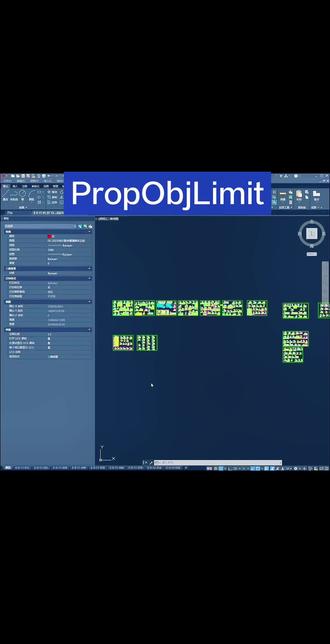
这一次我们讲解一个 c a d 的 系统变量,叫 problem object limit, 我 们看一下现象,当我们 ctrl a 的 时候,正常来说这个特性面板应该显示你选到了对称的数量,但是这个没显示, 原因是这个变量 properties object limit 这个命令的默认给了两两万五千, cad 默认是给了这个值,它的范围是零到三二七六七,默认给了两万五。如果你改成零,它会解除这个限制, 你给成零,然后我们再 ctrl a 一下啊,它就显示了,但是如果你解除这个限制的话, cd 会比较卡,刚才就有一点卡顿, 这就是有时候你 ctrl a 的 时候它不显示的一个原因,你把这个限制去掉,但是还是建议不要去掉 properties object limit, 把这个命名还改成两万五千, 我们再看出来一下啊,这就不显示了。
14南山松云 00:24查看AI文稿AI文稿
老师, cad 中不能连续选择对象怎么办? 输入 op 空格单机选项,用 shift 键添加到选项及前面的勾去掉,就可以连续选择了。如果遇到其他设置问题不知道怎么解决,可以 op 空格找到配置重置,一般问题都能解决。
157郑州壹品室内设计培训 00:22查看AI文稿AI文稿
cad 中我们都知道系统默认可以增加选择,但是遇到不可以增加选择的时候要怎么设置呢?点击上方工具栏下方有个选项,再点击选择集, 取消勾选,用 shift 键添加到选择集,确定就可以增加选择了。你们学会了吗?学设计找扬帆!
16扬帆设计学院 01:02查看AI文稿AI文稿
有同学问老师,他的 c、 a、 d 不能加选对象了,怎么办?我们来看一下是什么情况。 当我们选择左边的灰色线的时候,再去选右边的灰色线,大家会发现左边的灰色线被取消了啊,我们再去选左边的,右边又取消了,这怎么办?怎么解决呢? 好,我们还是来到设置里面好,输入快捷键 o p 好,然后空格,找到什么呢?找到这里有一个选择级, 选择级,然后呢,我们把这个勾去掉啊,用 shift 键添加到选择级啊,我们把它去掉,然后点击应用,点击确定,我们现在再去选 一遍看一下。好,大家看,现在就没有问题了,你学会了吗?记得点赞关注、收藏,老师每天更新 cad 小技巧,谢谢!
23石师傅&石材设计 00:22查看AI文稿AI文稿
c a d 多选对象的方法? c a d 选择对象时,其他对象会被取消,怎么办呢?输入 op, 找到选择级, 把用 shift 键添加到选择题前面的对号勾掉,确定这样就 ok 了,你学会了吗?
705沈阳禾风信宇设计培训 04:01查看AI文稿AI文稿
cad 里面的等分绝对是每天都要用到的一个基本功,很多新手同学可能只会用到一种方法,今天一次性给大家讲透四种不同的等分方法。第一个,定数等分快捷键 d i v 同一次,它呢,是将我们选择的对象 平均分成一个指定的分数,我们选对象,比如我把它分成五份,然后空格一次,哎,没有反应,不要慌,输入 ddp 空格一次,更改点样式点确定,你看现在明显了吧, 这条线就被平均分成了五段。 第二个,定距等分命令呢,叫做 me 空格一次,它和定数等分正好相反,它是按照指定的距离来分段选对象,比如输入数值三三三,空格一次,标注一下。 这里需要注意的一点是,如果总长度不能被我们输入的距离整除,最后呢肯定会剩下一段, 这是它和定数等分的最大区别。适用场景呢,就是知道每一段的固定长度,比如说每间隔多少毫米打一个孔。 第三种呢,复制阵列。这个方法比前两种方法都要灵活一些,不单单是可以等分直线,还可以等分图形。命令呢是 c o 空格一侧选择想要进行复制的对象,敲空格选择基点, 输入二级命令 a 敲空格选择要复制的总数,比如是五敲空格,再输入不满命令 f 空格一次,最后点击中点的位置, 你看五条竖线就这样自动均匀的分布在了这条横线上了,同样进行一个标注。 适用场景呢,是需要等分复制图形,比如说一排窗户,一排栏杆,第四个偏移等分,我们把要等分的总高度使用定数等分给它标好, 然后使用偏移命令 o 空格一次,点击,通过空格一次,选择想要进行偏移的对象,输入二级命令 m 多个空格一次, 然后我们指定它的一个,通过点点击一次,点击一次,点击一次,空格结束。 当然,如果要是知道每一段的距离,也可以直接输入偏移的距离,连续进行一个偏移。这个方法的优点是生成的直线不用再去直接连线,画图效率相对来说会提高一些。 适用场景呢,像比如说一些建筑图,轴线层高,机械制图的平行等分线。 最后给大家总结一下,不知道断长用定数等分 div, 知道每段的长度,我们就用定距等分 m e。 如果要是需要复制多个相同的图形呢?咱们就使用复制阵列 co。 最后,如果想要生成平行的直线,那么就要用到偏移等分 o 命令, 你学会了吗?刚才演示的这些知识只是我系统教程里的一小部分,如果你也想要告别零零散散的学习,真真正正的想要掌握一套完整的设计绘图思路逻辑 来应对工作当中的各种复杂项目,可以到我的橱窗里看一看,我把我这些年的经验和思路全都放进去了,相信一定能够帮到你。
276CAD林子老师 03:43查看AI文稿AI文稿
今天我们用浩神 cad 二零二零讲一下 cad 通用的绘图操作步骤。 首先说一下界面底部的命令栏,如果您的 cad 没有这个命令栏,像这样,那么我们可以通过 ctrl 加酒来调出 命令栏,中间有一根分格线,分格线的上方是历史命令行,我们通过它可以看到当前命令的设置参数。 下方是当前命令行,我们可以看到当前输入的命令和操作提示。 这里我建议您拖动命令行的边界,让他显示三行历史命令即可。 比如我现在执行 tr 修剪命令,我们可以看到上边显示的是设置参数,在下面呢,我们可以看到下一步的操作提示。 下面进入具体操作步骤的讲解。首先输入命令,或者用鼠标点击相应的命令。 为了提高我们的绘图速度,推荐大家使用快捷键来输入命令。这里我为大家准备了一些我们常用的快捷键,大家可以截图保存, 比如直线的快捷键 l, 那么我们输入 l, 然后敲击空格或者回车来确认命令。初学者 在命令的执行过程中要特别留意命令栏的操作提示,命令栏如果有对应的提示了,说明我们的命令已经在执行了。然后我们只需要根据命令栏的提示来进行下一步操作即可。 比如这里让我们指定第一点,那我们那么我们就指定第一个点,然后指定第二个点,接着继续指定下一个点, 选择 u 放弃就是啊,回撤上一步的操作。这里我们也可以通过万能的 ctrl 加 c 来实现这一效果。 选择 cb 和,就是将最后的一个端点和第一个端点用直线来 来连接起来 结束命令。我们可以敲击空格或者回车,也可以用键盘左上角的 esc 键来取消命令。 只有当一个命令结束或者取消之后,我们才可以执行另一个命令。比如在画直线的过程中,要画圆,需要把直线命令结束或者取消执行,再输入圆的快捷键 c 来执行新的命令。 最后总结一下换成 cd 的绘图步骤。首先我们通过快捷键来输入命令, 然后我们用空格或者回车确认命令。在执行命令的过程中, 我们需要留意命令行的操作提示,然后按按照操作提示来进行下一步操作。 最后,当命令执行完毕后,我们可以通过空格或者回车来结束命令,或者干脆通过 esc 键取消命令执行即可。
2255浩辰软件 01:37查看AI文稿AI文稿
干了十九年电脑,我发现一个很典型的误区,很多人一配 c a 电脑就先去堆显卡。但说句实在话,百分之九十的人一开始就配反了。 c、 a、 d 和游戏根本不是一回事,游戏吃的是显卡渲染,而 c、 a、 d 尤其是二维图纸,核心吃的是 cpu 的 单核性能。也就是说,你划线标注拖动图纸卡不卡跟显卡关系不大,跟 cpu 关系最大。 所以第一优先级一定是 cpu。 选 cpu 记住两个点,主屏要高,单核要强,像幺三六零零 k、 幺三七零零 k 这种才是更适合 cad 选择。第二是内存, 很多人卡顿,其实就是内存不够,十六 g 只能算入门图纸,一大多开文件很容易顶满,三十二 g 才是正常干活的配置,如果涉及大型项目或者 b i m 六十四 g 会更稳。最后才是显卡,纯二维 k 的, 其实核显就够用, 如果涉及三维建模,再考虑显卡,预算充足,可以上专业卡,稳定性更好,预算有限,三零六零这种也完全够用。整套逻辑很简单, cpu 保操作,内存保流畅,显卡才是补充顺序,一旦搞反, 显卡再贵也救不了卡顿。你现在用 cad, 最卡的是拖图延迟还是加载慢?评论区聊一聊。但说句实在话,配生产历电脑最怕的从来不是预算不够, 而是方向配错,用途不同,配置逻辑完全不一样,一旦走偏,影响的就是每天的工作效率。如果你现在也拿不准怎么配。我整理了一份配置推荐集,包含各个设计领域从两千到一万五的配置推荐,需要的去我主页或者粉丝群拿。
110痣哥设计装机


