汇川SV660外壳怎么拆

粉丝251获赞471
相关视频
 05:53查看AI文稿AI文稿
大家好,今天我们来讲解一下会穿的 h 五 plc 和 sb 六六零 n 系列私服的在线调试。现在先打开 autostrop 软件,点开新建工程图标,新建一个工程文件,根据所使用的 plc 型号选择对应的系列和型号。 创建好工程文件后,这里确认查下连接电脑和 psa 的通讯线是否连接正常,这里根据你所用通讯方式来选择通讯类型, 选择好后,搜索下设备,看是否能搜索到,然后再确认搜索到的设备 ip 地址和上面 ip 地址蓝的 ip 是否一致。再点击调试按钮,看一下是否通讯上了, 这里会显示连接状态,已连接说明通讯没问题。在左边的工程 管理栏的配置里找到 ezcat, 然后鼠标右击选择自动扫描,然后点击开始扫描, 扫描完成后,在右边蓝框里会有对应四幅驱动器型号显示,确认无误后点击更新组态。还有一种组态方法,我们先点开工具栏,选择系统选项, 在系统选项最下面有个 eck 的设置。在新建从站时自动创建轴并关联。从站的小方框勾选上, 在左边的工具栏里 ecket devices 下列 innovence 的四幅驱动器里找到对应的驱动器型号。 sb 六六零,并双击左边工程管理蓝。配置里的运动控制轴和 ecket 会自动跳出四伏驱动器和轴设置并关联好。如果不勾选这新建从暂时 自动创建轴并关联从占选项,在创建时是不会自动创建不轴并关联。 现在组套完成后,我们把它下载到 psc 中, 下载完成后,我们把监控打开,然后点击运行图标,让 pscd 入网模式。 在左边工程管理栏的配置里,我们可以看到 ec cat, 这里有个小红叉,这表示四幅驱动并没有和 prc 通讯上,等到这里变成绿色的勾,表示通讯已连接, 然后双击运动控制轴下列的 xx 杠零打开轴设置,点击在线调试,进入在线调试界面后,点击进入四幅 调试,再点击使能给四伏电机上使能,这里我们把速度稍微调高一点, 点击脚步加或脚步减,这样就可以实现点动,让四伏电机进行正反向的转动了。在上面的数据栏里,我们也可以看到相对应的数值随着四伏电机的转动产生变化。 现在我们来做个回零设置,先把监控关闭,再点击原点返回设置。 进入原点返回设置界面后,在原点返回列表里选择合适的回零方式。因为我的四伏电机没有连接线位和原点传感器,所以这里选择三十五的回零方式。三十五回零方式是以当前位置作为原点来进行回零设置,完成后再重 先下载一下,再点击监控和运行,点击进入在线调试界面,点击进入四伏调试和上十能,点击远点回归,因为选的是三十五回零方式,这里我们可以看到位置的数值变成零,表示回零完成。下面我们来看一下四伏电机的控制模式, 现在是绝对定位模式,我们给一个目标位置的数字,再把速度调高一点, 速度和减速度也调高。 设置好后点击开始, 这里可以看到位置数值的变化,在到达你设置的数值后,电机便会停止, 在绝对定位模式下,电机会随着未知数值设置的大小进行正反方向的转动。 现在来看一下相对定位模式, 这里我们在目标位置栏里设置个一百,这里我们可以看到位置数值的变化和在绝对定位模式下是不一样的,现在变成了九百,然后再设置个负三百,来看一下,之前在绝对定位模式下我们给的值是八百,相对定位模式是在八百这个数值上来进行的。 接下来看一下连续运动,连续运动我们只要设置一个速度,电机就会保持一直转动。 最后再来看一下往复运动模式,进入往复运动模式就会出现两组数值设置栏,这里我们叫他们位置一和位置二,然后我们把位置一和位置二的参数修改下,再把一和二位置设置好。 现在我们就可以看到这里的数值变换一直是在位置一和位置二来回变换。
1264常州坤众自动化科技有限公司 02:17查看AI文稿AI文稿
大家好,下面我们给大家讲解一下惠川 easy plc 与惠川的 s v 六六零 n 四伏来建立一字开的通讯,通过自动扫描的方式来快速配置我们的一字开的网络。 首先将 plc 最下面的这个 ethernet 接口插入到四伏驱动器的硬断口上面,然后上面这个 ethernet 接口呢,就连接到我们的一个电脑上面,用于我们的编程,然后打开 autoshop 的 编程软件,选择这个 ethernet 鼠标右键,然后自动扫描, 然后单机开始扫描,是 cpu 会进入到停机模式, 好,此时可以看到已经扫描成功了,我们选中它单机更新主态, 此时我们可以看到在 excel 下面就有一个 sv 六六零 n 的 这个私服了,选择运动控制轴,鼠标右键选择添加轴,然后双击 access 零,在输入设备这个位置需要去选择我们的 sv 六六零 好单位换算,这里我们需要更改一下编码器一圈的脉冲数,选择十级的显示,那它是二十三位的绝对值是八三 八八六零八,那这个呢,一定要对,否则它的定位的位置就会不准确,这里的单位呢选择毫米,那么工作台旋转一圈为一个毫米,这里不做修改,那其他参数呢?我们全部都保持默认,然后选择下载 好单机,确定好,确定单机监视,然后选择进入四伏调试,给一个复位啊,先把它的错误复位掉,好,复位以后呢,我们给上使能 使能给上,之后选择绝对定位,比如我们让它来运行一个一毫米,一毫米就是旋转一圈,来看一下四伏电机,单机开始 可要点击旋转一圈之后自动停止运行 ethernet 通讯,配置起来非常的方便快捷,相比西门子的 part 分 担的配置起来更加的简单,也是我们主流的总线通讯协议。
 01:56查看AI文稿AI文稿
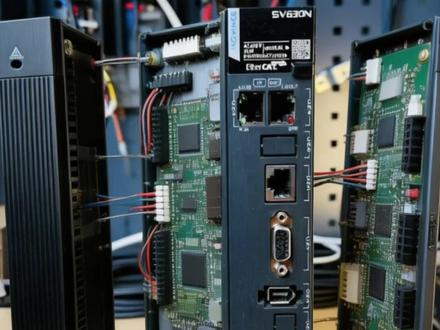
这是会川 s v 六三零私服。哈喽,大家好,我是小象啊, s v 六三零那作为会川性价比之王的产品呢,一直是大家选用比较多的一款私服啊,同时也是我们代理商中出货量最大的热门款 啊。今天呢,小象就带大家全面拆解这款国产经济型私服的真实表现,为你的选型呢 提供一个最客观的一个参考。 s v 六三零呢,它的编码器精度啊,标配的是十八比特多圈绝对值编码器一圈的话呢,是二十六万两千一百四十四个脉冲 重复定位精度啊,达到正负零点零二,可记忆六万五千五百三十六个绝对位置啊,断电重启也无需回零。响应速度呢,是两千赫兹的速度环太宽啊,一毫秒内可以同步一百个轴。 同时呢,电机功率从零点零五千瓦到七点五千瓦全覆盖啊,载能力啊, 三倍的额定转矩啊,可维持三秒,两倍转矩可维持十秒啊,应对冲击负荷的游刃有余。 那说完优点呢,呃,缺点其实也有啊,呃,我总结的话是有两个点的,第一点就是最大的话呢,它只支持七点五千瓦的电机啊,就更加适合中小功率的场景。 第二点呢,是不支持西门子的 p n 通讯啊,需要 p n 通讯的话呢,就要换成我们会川的 sv 六六零 f 系列的师傅,这就是会川 sv 六三零师傅啊,他不是对参数的高端款啊,却是中小企业呀,通用设备的最优解, 务实抗噪啊,性价比拉满啊,追求稳定性啊,控制成本的朋友啊,这款就非常合适。
511汇川技术(广东代理)小向 01:00查看AI文稿AI文稿
首先导入 xml 文件,打开 gsdml 管理,选择浏览,找到 sv 六六零 f 的 xml 文件,然后打开,这就添加完成了。 然后在左侧项目树找到向导,打开 p n 配置,选择 p n 控制器,选择控制器后,在右侧找到会川的 sv 六六零 f, 选择 sv 六六零驱动器,添加在这里配置 ip 地址, 然后下一步选择驱动对象,然后添加默认使用豹纹三,如需更换,单独勾选豹纹三,然后删除 右侧选择需要的豹纹,然后添加在这里配置豹纹数据的地址,也可以用默认地址,最后选择生成以上配置完成。
124汇川控制技术中心 03:27查看AI文稿AI文稿
嗯,三二零八零八零零八 t p。 啊,西门子的一个 e z 系列 e z。 三二零啊, 西门子 e z。 你 那个,你那个是四七幺幺二零零的 p r c 是 吧?这个是西门子幺二零零的 p r c 西门子幺二幺二零的外观就这样 p r c。 让你们拆机,这个已经包装已经拆完了啊,但我们插了 i o 模块,嗯 啊, easy 啊, easy 啊,西门子的会穿的 easy, 现在会穿里边,这相当于给西门子的那个 smart plc 啊,就相当幺二零零一样,明白了吗?啊,但是比小幺二零零要稍微弱一点啊, 他有一对五二一强大一些啊,你说这也是个 p l c, 这是会穿的,国产的会穿的 p l c。 这么简单啊,他也是会穿的 p l c。 这个这个还可以支持 p n 啊,这个是 p n。 所以 我给你买了两个新的啊,我每次培训我都会带一个新带一个 p 的 p l c。 来教你们装上它 啊,你们一边装一个啊,这边你装这边就行了,头上往下这个你装这边,然后会穿这堵的。 insocket 通讯 insocket 通讯 insocket ip 装上它。嗯,打开那个单单子 看,头上往下对,它是字母朝上的,朝上对,按上去啊,靠边啊,靠边,它是供二十四伏电源的,你看它的供电,看到了吗?今天你们要把它线接起来,看到了吗? 它的指示, excel 通信 excel 通信,明白了吗? excel 通信啊,这就这就是啊,会穿的啊,会穿的,看到了吗?会穿的 plc, 这后边这俩是干啥的?哪两个呀?这这这这两个可以加扩展版可以加扩展啊,国产的片是很强大,可以加扩展。嗯,从上往下啊。嗯, 你可以先把那个啊,导轨可能有的,这不标准啊,先把下面往下搬一把,把都拉出来,先把底下插紧,从底下往上弄啊?对,拉出来。对,好, 对,这样就 ok 了啊,今天你们要把那个会唱片去接的线了解了解,你们学的是西门子的,西门子他,你们过来看一下,这个西门子的 他都是一样的,他是从上往下接线,西门子是从下往上接线,所以你们在现场呢有可能要查线,首先你们去如果是第一次上电的话,你们这个他那个线接的对不对啊?你们想先过一下, 看他线接的对不对啊?公务端有没有接啊?嗯,第一次上电的话你们去现场不知道干啥呀?第一次就是先看他的线,咱是搞 p r c 的, 先看线怎么样,看他柜内整不整洁啊? 啊?整不整洁啊?他四伏的线位,你要调四伏的话,四伏的线位有没有接,知道了吗?那四伏啊,微电流的四伏,微电流四伏啊,孔吧,一个是一台网,一个是 excel key 啊,一台网 excel key。 所以 我们就是找根网线连起他来,都插在这里来,都插在交换机上去,他插个交换机到这里,他插个交换机到这里,网线把它连起来啊,同样控制四伏。 这是松下的丝服,一会我还会给你一个会穿的一套丝服加上装,但是我们在实战的时候可能就会穿,实战会穿的,但西米子是幺五零零,怎么来控制他啊?
 01:40
01:40 04:44
04:44 02:28国产替代化伺服系统,汇川SV660单轴高性能中小功率交流伺服系统。功率范围为50W-7.5kW,可替代进口品牌伺服,产品性价比高,库存充足!#伺服 #国产替代大趋势 #汇川技术#汇川伺服 #工业自动化查看AI文稿AI文稿
汇川 sv 六六零通用型四幅亲爱的小伙伴你们好,今天和大家介绍一下汇川小功率通用型四幅 sv 六六零系列,它性能卓越,便捷易用,体积小巧,安全可靠,智能计算认证齐全。为什么说它性能卓越呢? 一、他是欧洲研发平台设计,拥有六百二十五 khz 电流换采样,三 khz 速度还贷宽。二、拥有多种控制模式,支持脉冲 一秀 cat 所有模式,支持幺二五二同步周期。三、支持五 s 高速触发探针,能够精确锁存位置信息。四、配套次服电机 mac 系列 是二十三倍三圈或多圈绝对值电机。五、它的绝对定位精度为十五分,重复定位精度是三分,那它 怎么便捷易用呢?它的便捷易用主要表现有六个亿呢?一、驱动器全插拔端子配线易。二、 msc 端子式电机安装易。三、 sunata 离用性功能调试易。 四、后台软件向导式操作配置。一、五、伊斯尔 cat 多四伏参数考被复制一六面盖二维码扫描查询各项信息。一、那他体积多小巧啊,体积小巧见食物最容易感觉。 举例,一个四百瓦的驱动,宽四厘米,高十六厘米,深十五厘米,那感觉就像一本日常规格的书,他还全面不出现,不占用线槽空间,那他安全可靠体现在哪里呢? 一、它是标配内置动态制动,故障时更安全。二、 sot 机型,符合 iac 六幺五零八 cu 三等级功能安全。三、 高防护机型,应对碳粉及防护,配置 ip 五五风扇。四、电机支持 ip 六七防护等级,防护灰尘吸入,防护短暂浸泡。五、电机温度实时监测,可靠保护电机,那它拥有哪些智能计算呢? 一、故障黑匣子无人值守,也能采集异常波行。二、高速位置比较输出,飞牌魔窃都能搞定。 三、四幅寿命计算机械负债一场分析。那他有哪些认证呢?一、全系列符合 ceol 认证标签,明确标识。二、 tuv 第三方的认证报告,满足出口查验要求。三、全系列符合。二、 ohs 二点零 十项物质检测要求。关于汇川 sv 六六零系列就介绍到这里了,感谢您的耐心收看。
62汇川小公主 00:21
00:21 30:01查看AI文稿AI文稿
这里是一台会川的四伏电机,它对应的驱动器型号是 sv 六六零 f, 支持 pro。 net 通讯。想要快速的学会这台四伏电机或者这个四伏驱动器的用法,需要做一个最小案例。那我先来演示一下这个最小案例的功能, 比如我先点击屎能,那他这个屎能就接通了,我手就转不动了,但如果我要大力的去旋转他,让他超载,他超载之后屎能就断掉了,报警了。这个时候呢,我点击报警复位,这个屎能继续会能够接通, 然后我点击正转,他是能够正向旋转的,点击反转,也能反向旋转, 点击回原点呢,他以当前位置作为原点,点击去目标位置,他会运行到七百二十度的位置,速度呢是一百度,每秒到位之后停止。如果现在点击回原点,那他以当前位置作为原点,那我再点击去目标位置的话, 他又继续运转,我这时候点击暂停,他能停下来。这就是这个最小案例要实现的功能。接下来呢,我就把所有的线都拆掉,把所有的程序还有触摸屏画面重新画一遍,演示一下这个最小案例到底是怎么样来做的。 现在呢,我把所有的线都拆掉了,一共有这样几部分四伏电机,它分为动力线和编码器线两根,一根电源线,给这个四伏驱动器供电的二百二十伏啊,几根网线,还有一个 plc。 接下来我就把这些线连接一下,先是四伏电机连到四伏驱动器上面, 这个四伏驱动器呢,它不需要我们拧螺丝哈,这里有一个快插式的接头,把它按住,然后拔下来,那可以拔下来,那拔下来之后,我要把四伏电机它的动力线接到这个插头上。动力线分为什么呢?分为 u、 v、 w 三根, u v w 三根对应的这个插头呢,也有 u v w 接的时候呢,也很方便,这有一个按压式的,我一按,你看这个线就接上去了,这是 u, 然后呢 v 呢?是这根黑线, w 是 这根红线,然后我们检查一下 u、 v、 w 三根,这就接上去了,对应的是 u、 v、 w 还有一根 pe 线,这根 pe 呢是接地的,正常来说我们肯定是接到这个 pe 端子上,是吧?但是他这里有提示写着,出于安全考虑,电机 pe 优先接螺柱 pe 处。螺柱 pe 处是哪呢?是四伏驱动器的这个螺柱这里,那这里呢,我们需要用螺丝刀把它旋开, 因为这里是圆形的,不是那种牛角叉,所以说要把它完全取掉,然后穿进去拧上, 这样这个动力线四根我们就接好了。然后还有两根呢,是 l 一 和 l 二,是给这个四伏驱动器供电的。我这里呢做了一根这样的线一,一头是 插到排插上面,另外一头呢是出来三根线,分别是 l、 n 和 pe。 那 这个 pe 呢?既然是接地,同样也是接到这个螺柱这里,所以它这里螺柱是有两个螺丝的,我这里用的是牛角叉,所以不用把这个螺丝完全拿掉,就可以把它拧上。那另外两根 l 和 n 分 别接 l 一 和 l 二,还是用这个小撬棍一样的东西 接 l 一, 那 n 呢?就接 l 二。 好的,这样这个电机的动力线还有电源线我们都接好了,把它插上去, 听到咔嚓一声,好,这样就接好了。接好之后还需要把电机的编码器线给它接到驱动器上, 这个直接插上去就可以,这个头子本身就是做好的,这里你看还有一个这样的插头,这个插头呢是给这个电机装电池的,也就说这个电机里面有个编码器,它的位置是可以通过这个电池记住的,这个电池给这个编码器供电,它的位置就不会丢失。但是我们呢不需要这个电池,因为我们这个电机做的是增量式的, 也就说每次上电的时候回一下原点就好了,不需要装电池。那如果装电池呢,就每次上电就不需要再回原点了,这样的我们这就不接了。 接下来呢就是这个 plc 需要给它供电,供二十四伏,这里这个线我已经接好了,这里需要供二十四伏 dc 给这个 plc 供电的,让它开始工作。 这两个端子牌是二十四伏的和零伏的,我从开关电源引过来的,这里为了方便啊,我就直接这样来接了, 这样等一下我这个开关一按下, plc 就 能供电了。那他们都接好之后还需要干什么呢?我这里还准备了一些网线, 很多根这些网线分为不同的,你看这一共有两种,这种网线是普通的网线,它是不带屏蔽的,质量稍微差一些。这种网线呢是带屏蔽的,质量稍微好一些。我用这个质量好一点的网线把它插到四伏驱动器上,因为四伏驱动器工作的时候可能会产生一些干扰, 普通的网线可能不行,要用这种稍微好一点的网线,然后另外一端给它插到交换机上, 同样的另外两根网线也是一样的,一头接交换机,另外一头呢接到 p r c 上面第三根网线,一头接交换机,另外一头接到这个电脑 的网口上。 接下来我就上电给这个四伏驱动器调试一下参数,把它插到插排上面, 这个四伏驱动器就通电了。我们把四伏驱动器, plc 还有交换机都上电之后,就转移到我们电脑端来,开始对四伏驱动器进行参数的调节。打开开始菜单,找到 a no driver shop, 这是四伏驱动器的调试软件,打开这个调试软件, 在左上角这里呢有一个新建工程,点击新建工程,在弹出的窗口里边找到 sv 六六零 f, 这是对应我们驱动器的型号,在驱动类型这里选择 tcp 通讯网卡,选择我们电脑对应的 网口的网卡,点击下一步,他会搜索出局域网里面的设备,这里包含了一个四伏驱动器和一个 plc, 上面的是四伏驱动器,所以我们把下面的这个 plc 给它勾选掉啊,去掉,点击下一页,然后点击完成,这样我们这个项目就创建完了。 在上方的菜单栏上面有一个故障管理,点击这个故障管理,它会显示出这个四伏当前存在的一些故障,而且还可以给出一些解决方案。 在左侧的项目数当中有一个功能叫做这个 gog, 双击它打开这个点动的画面,可以对轴进行点动的正转和反转。记得一定要把这个转速调低,因为在实际的 现场当中,呃,可能连了实际的设备,把它转速调低,呃,会安全许多,这里我们用时转每分钟,点击开启使能,这个电机的使能就接通了。我现在呢就旋不动这个电机了, 点击正向电机呢,就会向正向一直旋转,点击反向呢,电机会一直反向旋转。通过这个功能可以测试出来这个电机是不是好的啊,是不是有存在报警, 这里一定要记得哈,用完了之后把使能给它取消掉,以免和别的功能发生使能的冲突。然后在左侧这里还有一个易用性调整,这个也是一个很实用的功能,双击它进入到这个调整画面里,选择 einken, 然后点击右上角的箭头,进入到这个调整画面里面。 他的运行模式设定,我们选择往复正反,也就说他后续会正向运动和反向运动,如果选择单向正转呢,他只能向正向运动,单向反转只能反向运动,所以我们选择单向啊,往复正反,他既能正向运动,也能反向运动,这个一定要和我们的机构相关, 在这个速度这里可以给他调低一点,这里呢是六十转每分钟,然后加速的时间也可以稍微调整一下。这个主要是针对于我们后续点动这个轴的时候,点击使能给这个四伏电机,让它使能接通。在下面这里呢,我们点击向左的箭头, 点住这个电机呢,就会一直正向运转,点击设置为正向运转, 然后也设为负线位位置,那正负线位的位置我们都确定了,那这个电机后续在自动调斜的时候就不会超出这两个位置。然后点击下一步 这个调整模式呢,我们选择定位模式,响应模式里边选择中,那他既不会过高的响应,也不会响应太迟钝,所以说我们选择中位置滤波的 位置,滤波的时长,还有呃光量比我们都默认,还有就是运行曲线的参数啊,也给他也用他默认的参数,然后点击下一步,他会弹出来一个警告,然后我们点击确定,这个时候这个电机就开始自动调整了,他会来回的运动啊,正向反向,他会根据我们外部呃所 带的载,自动的计算出内部参数都需要哪些值,这个过程比较漫长,我这里就加速了啊, 这样呢就调节完了,他会弹出来一个框,告诉我们保存到了呃对应的参数里面,点击完成对应的就修改了这些参数,这里可以导出,我这里就不导出了,点击退出, 可以看到在参数列表当中这些变成黄色的都是刚刚调斜之后修改过的参数,这样我们就把四伏的参数都调节完了, 就可以关掉这个软件了。 点击开始菜单,打开薄图软件,我们开始编写 plc 和触摸屏的对应程序, 点击项目试图。 首先我们在浏览器当中进入会川的官网, 点击搜索,输入 sv 六六零 f, 找到对应的四幅,在左侧这里有一个通讯配置文件,点击它可以找到这里有一个 gsdml 文件,我们需要把它下载下来啊,我这里呢已经把它下载到电脑上了,就是这个 gsdml 文件, 然后我们在薄图里面点击选项,找到管理通用站描述文件,找到我们下载的那个 gsdml 解压后的那个文件夹, 在这里可以选择,我这里呢选择路径就是对应的文件夹,然后点击,你看这里,我选的是二点四点三的最高版本,然后点击安装这个描述文件,就是告诉 plc 啊,我这台四伏设备是什么样子的, 点击左侧的新建,我们创建一个项目,点击创建, 点击添加新设备,在控制器这里我们选择对应的 plc 型号,我这里用的是幺二幺五 cdcdc 一 a j 四零的,它的版本呢是四点二,点击确定, 这样呢就添加了一个 plc 到项目当中,双击这个网口,修改 ip 地址,我这里用的是八网段 plc 呢,给它定义为八点幺零。 双击这台 plc, 在 连接机制这里点击允许来自远程对象的 portugal 通讯访问, 然后在右上角这里有一个网络,试图点击这个网络,试图在网络试图当中,我们要添加四伏驱动器,在右侧的 sv 六六零 f 这里对应的目录下看啊,就是这样一个目录,把它拖拽到网络试图里面,在未分配这里点击一下,选择我们对应的 plc 的 port 接口,它就自动连接过去了。 双击这个四伏设备,进来之后,同样把网络 ip 地址给改一下,这里我改一个八点一百,然后自动生成 perfectnight 设备名称,这里呢我们给它去掉勾选,不要让它自动生成,我们给它规定一个名称, 在右侧这个模块这里有驱动对象,你看我点击它的时候,我一点它左边,这里是不是就显示成蓝色了,然后我双击它,自动添加到了左边这里,一定要把这个驱动对象不要忘记添加,然后再回到这个网络视图这里, 点击网络示图,在右侧的这个目录当中选择触摸屏 hmi, 就 这里呢,我选择一个七寸的 幺二四零 g 零呃,零 g c 零幺的,然后把它拖拽到这个网络示图里面, 同样的,我按住这个触摸屏的网口,把它拖拽到 plc 的 网口上,它自动就连接起来了,他们在同一局网内了就 然后我双击这个触摸屏,进来之后还是同样改一下它的 ip 地址,这里默认,我就用它给分配的八点二了。然后再回到这个网络视图里面 看上面这里有个小眼睛的这个图标,点它一下,它可以把这每台设备的 ip 地址都显示出来,这样更便于我们查看。 p l c 的是八点十四伏的是八点一百,触摸屏的是八点二。 在左侧的项目树当中有个公益对象,双击这个新增对象,它会弹出来一个窗口,我们要选的呢是这个轴对象, 双击它就可以把这个轴对象添加到项目当中。你看这里生成了一个轴一,那这个轴一我们需要对它进行配置,把它选成 perfect driver, 也就是 perfect net 通讯的四幅, 然后下面这个位置单位这里因为我们是旋转的四幅,外面没有加什么直线导轨,所以说给他选成度 在左侧驱动器这里,点一下,进入到驱动器的设置,我们需要选择我们刚才组态的这个 sv 六六零 f 的 驱动器,这里有个驱动对象, 记得一定要把这个运行时自动应用驱动值给它去掉。如果我们用的是西门子的,西门子品牌的私服,那这里可以勾选,那如果不是是第三方的,那这里一定要给它去掉,要不然的话后续我们下载到 plc 当中会报错的。 然后编码器这里把它选择到 perfectnight 上的。编码器也是进行通讯的啊,选择这个编码器一,这里同样的把这个运行时自动应用编码器值也给它去掉。 机械这里呢,我们就把电机每转的载位仪,现在我没有安装减速机,所以说转一圈呢,就是三百六十度,这里就是三百六十度。 魔术这里可以默认位置限制这里呢?呃,如果咱们实际的现场安装了应线位,比如说正线位和负线位,那需要在这里勾选启动硬件线位,在这里选择对应的 传感器接的输入点位。上限位这里也是,但是我这里因为没有只是一个裸电机,所以这里就不写了。 在常规这里,把这个速度限值的单位改成度每秒,因为转每分钟,我们很难估算他的速度快慢,如果是度每秒就比较好估算一点。然后对最大转速 改成三百六十度,那也就说一秒钟最快转一圈。加速度和减速我们也不好估算,所以说,呃,加速时间和减速时间比较好估算,所以我都给他改成一,那就说一秒钟从最小速度变到最大速度,一秒钟从最大速度变到最小速度。 在极停这里呢,也是把极停时间给他改成零点五秒,那如果发生了极停,那这个轴会在零点五秒之内停下来。 在回原点这里有个主动回原点,如果我们连接了原点传感器,可以在这里选对应的输入点位,但是我这里因为也没有接,所以就不选了, 这样的参数配置就好了,记得一定要实时保存。 点击这个程序块,双击添加新块,我们选择一个 f b 函数块啊,点击确定名称呢,我们就先默认了,在右侧这里呢找到工艺,然后呢选择到这个模式, ctrl 这里的所有的指令都是对我们刚刚阻太的那个轴进行操作的指令, 先选择一个 mc power, 点击多重实力,这样的话这个数据块会生成到这个 f b 块里面,会比较整洁。这个 mc power 呢,就是给这个轴上使能的,给它通电的。 在左侧这个 access 这个引脚上面,我们可以把左边我我们刚刚组态的这个轴一 直接给他拖拽过来,这个操作其实很简洁了,不用我们输入,拖拽过来就可以。然后在这个 enable 这里呢,我们输入一个 m 点,比如说 m 零点零,当我 m 零点零接通的时候,这个四伏他就通电了,他就上使能了,我们手就转不动了, 当它为零的时候,那我们这个就可以手转动了,然后再拉过来一个 mc reset, 这个 mc reset 呢是做报警复位的,如果轴发生了报警,通过这个模块可以把报警给它清除掉。在 access 这里还是同样把这个轴给它拖过来, 然后这个引角呢,我们也是同样给个 m 零点一, 然后右边选一个 mc home, home 呢就是加,其实它的意思呢是回原点, 把这个轴拖拽过来, 然后什么时候回原点呢?还是这个 m 零点零接通的时候有上升眼的时候,那我开始回原点这个 model, 这个模式为零是吧?零是什么意思呢?我可以看一下这个帮助文档, 你看零是直接绝对回零点,也就是说把当前的位置设置成零位, 因为只能用这种直接设置零位的方式。 我多加一点这个程序段啊,然后还有一个 help, 这个呢是暂停,把轴拉过来,然后这里呢,我输入一个 m 零点三, 当 m 零点三接通的时候,这个轴会暂停住,然后右边我再拉过来一个木棍, 同样的啊,还是选择轴这个,这个 forward 是 点动正转,这个 backward 是 点动反转,分别是零点四和零点五这两个点来控制,然后下面这个速度我们可以手动改一个,他默认是十度每秒,那我改成一百八十度每秒, 然后在右侧这里我再找一个。呃,木木五 abs, 这是绝对位置,运行绝对位置的,同样还是把这个轴拉过来,我需要控制这个轴 什么时候才开始运动呢?呃, m 零点六接通的时候,那去哪里和什么速度去去哪里呢?我用 md 一 百来存这个位置值,然后速度值呢?我存在 md 幺零四里面, 这是两个计算器,后续我们修改这两个计算器,就可以改这个目标位置和目标速度了,然后我改一下名字,哈,这样更好理解一些。这个呢,我就叫做使能。 m 零点一是报警复位, m 零点二呢就是回原点, m 零点三就是暂停, m 零点四是点动正转, m 零点五点动反转, m 零点六呢就是去绝对位置, md 一 百,这个呢是我们要去的那个目标位置, md 一 百零四是我们要去那个目标位置时候,需要以什么样的速度去指目标速度值在左侧呢?我们说找到这个 plc 变量,点击默认变量表,这里面的变量就是我们刚刚创建的那些变量,前面两个是它自动生成的,我们不用管 这个 plc 就 差不多了。然后我们在这个触摸屏里面创建画面,点击这个添加新画面, 在右侧找到这个元素,里面第二个就是按钮,我们需要把它拖拽过来,拖到这个屏幕上, 右键这个按钮,点击它的属性,找到事件,选择按下,按下的时候干什么呢?按下的时候需要编辑一个位,让这个位干嘛?让这个位置位啊?这里有选择置位位, 就是按下这个按钮的时候,这个变量呢就置位了,松开按钮就是释放,需要让这个位干什么呢?复位,那就是按下置位,松开复位,基本上我们要操作的这几个变量都是按下置位,松开复位的这个过程,然后把它稍微调大一点,然后把它复制一下, ctrl c, ctrl v, 哎,然后继续粘贴,多粘贴几个, 调整一下位置, 再选择两个,然后我再复制出来,然后把它们整体一下位置, 还有一个啊,我再改一个大的,这个用做移动到目标位置, 这个我就要选择单机了啊,这个是使能的,单机取反位,我点一次这个位的状态就切换一次,从零切换到一,从一切换到零,他会保持住的,然后这个功能是使能,然后后面呢?还有报警复位, 这个是点动正转,后面有个点动反转回原点, 暂停,去目标位置, 把文字都修改完之后,我们要关联变量,点击这个使能找到 plc 里面我们想要关联的那一个变量,只需要点到这个默认变量表里面,然后找到对应的,在下面啊详细式图这里找到对应的, 你看先点这个默认变量表,然后点找到这个详细式图,在下面这里选择 点住使能按住拖过来,拖到这个红色区域里面,这样变量就连接成功了,在薄图里面操作非常的方便。 然后接下来一个报警复位,报警复位有按下和释放两个,也是同样的,把它拖拽过来,释放也是拖拽过来,这里后续的都是相同的操作了, 记得一定不能拖拽错啊。 回原点, 然后暂停, 然后去目标位置, 这样这些按钮的功能我们都创建差不多了,然后直接把左边目标位置直接拉过来,它就变成了一个呃 i o 域,然后目标速度值也一样,它就直接变成 i o 域了,这样更方便一点,不用我们再去工具箱里面选了,然后我们再把这个基本对象里边的文字给它拉过来, 改一下这个是位置,然后下面这个呢是速度 点击这个 plc, 我 们记得啊,一定要实时的保存这个项目,然后点击 plc, 点击下载,这个时候我们就可以把程序下载进去了,先搜索 这里,搜索到一个 plc 设备,点击下载, 在无动作这里,我们把它选择到全部停止,然后装载点击完成。 下载完程序之后,我们要点一下这个,转到在线监控一下这个 plc 有 没有报错, 左边这里全都是绿色的,那证明没有报错。一般情况下我们还会有这样一个操作,就在分布式 i o 这里,右键这个 portnet 的 网络 啊,右键选择分不分配设备名称,找到 sv 六六零 f 更新列表,这是在呃,似乎没有正确的找到四四四驱动设备的时候,你看这里搜索到了 sv 六零零 f, 可以 点击分配名称,但我这里是分配正常的,所以说就不需要进行这步操作了。 然后在触摸屏这里呢,我点击,你看上面,上面这里有一个仿真按钮,我点击它,这就不需要我有实体的触摸屏啊,只需要有在电脑里面仿真就可以了,就可以控制实际的这个 p l c 设备。 这个时候我点击使能, 我们监控一下程序,双击这个主程序,发现,哦,原来没有调用这个程序块,那就把它拉过来,刚才忽略了这一步,要在主程序里面把程序块调用起来,点击下载,把我们修改的这个程序下载到 plc 里,点击装载。 这个时候我们再仿真触摸屏, 再点击这个使能。好,现在呢这个电机的使能就接通了,然后点击正转,它就能正向运转,点击反转呢,它能反向运转, 反转能反向运转,点击回零点,它就以当前位置作为零点了。然后呢我输入一个目标位置, 比如七百二十度,然后目标速度呢?啊,用两百度每秒,点击去目标位置,那这个电机现在就开始朝七百二十度的位置,用两百度每秒的速度运转,然后我以当前位置为零点,然后再修改一下, 比如给个八百度速度呢?是三百度每秒,然后点击去目标位置,这时候我点击暂停,它就能暂停住,在运动过程中暂停住, 这就是这个呃, profnet 四服的最小案例。
4318工控最讲李工


猜你喜欢
- 1003小百农
最新视频
- 31.5万老大南