天正中a1图框怎么缩小成a2图框
大家好,本节课我们学习缩放,命令缩放的快捷键是 s c, 它的图标在这个位置,鼠标放在这里不动,大家可以看到缩放英文的前两个字母是 s c, 所以 将 s c 作为缩放的快捷键。现在我画一个矩形, 然后选中这个矩形,输入缩放的快捷键 s c, 敲击空格,然后指定缩放的基点,在这里基点指的是缩放的中心, 比如我想以这个点为中心进行缩放,那么鼠标左键在这里点击一下,然后此时命令行提示输入比例因子,比如我想扩大三倍,那么就在这里输入三,如果我想缩小一半,我就在这里输入零点五, 比如我直接输入零点五,然后敲击空格,此时大家可以看到刚才的矩形就缩小了一半,现在我选中这个矩形,输入缩放的快捷键 s c, 敲击空格,然后鼠标左键单机指定击点,比如我还是把这个点作为它的击点, 鼠标左键在这里单机一下。此时大家注意命令行有两个选项,一个是复制,一个是参照。我们先来看复制的这个选项, 他的快捷键是 c, 我 在这里直接输入 c, 敲击空格,然后指定缩放的倍数,比如我输入二,敲击空格,此时大家可以看到这个大的矩形是我缩放的矩形, 这个小的矩形是最初的矩形,所以在这里复制选项的意思是在保留最初图形的基础上进行缩放。好,我们再来看参照,我在这里画一条直线, 然后把这个矩形给删除掉。我现在想要将这个矩形扩大,使矩形的这条边 和这条线一样长,我选中这个矩形,输入缩放的快捷键 s c, 敲击空格,然后鼠标左键单击指定基点,比如我现在还是把这个点作为基点,鼠标左键在这里单击一下,然后输入参照的快捷键, 大家可以看到参照的快捷键是 r, 此时我在这输入 r 敲击空格,此时按命令行的提示指定参照的长度,那么我鼠标左键在矩形的两个端点分别点击,我在这个端点点击一下,然后指定第二点,那么在这个端点再点击一下, 然后命令行提示指定新的长度,此时鼠标左键在直线的这个端点单击一下,大家发现这个矩形通过缩放,使得这条边和这条线是等长的了,我把这个图形给删除掉,我在这里重新绘制一个矩形,然后再绘制一条直线, 现在这种情况下,我想要矩形的这条边与这条线等长,应该怎么操作?首先选中这个矩形,然后输入缩放的快捷键 s c, 敲击空格,然后指定基点,我把基点指定在这里,鼠标左键在这里单击一下,然后输入参照的快捷键。啊, 敲击空格,然后指定参照的长度,鼠标左键在这个点单击一下,在这个点再单击一下,此时大家可以看到 命令行里面有一个点的选项,它的快捷键是 p, 此时我直接输入 p, 敲击空格,然后根据命令行的提示指定第一点,那么鼠标左键在直线的这个点单击一下,然后指定第二点, 鼠标左键在直线的这个短点再单击一下,然后我把这个矩形给移动过来,大家看一下。好,此时呢大家可以看到矩形的这条边就和这条线是等长的了。好,以上就是缩放命令的用法,本节课就到这里,欢迎大家观看下节课的内容。
粉丝366获赞781
相关视频
 04:59查看AI文稿AI文稿
cad 在打印出图的时候,比利尺图符到底怎么设置?一会要 a 零,一会要 a 一,一会要一比两百,一会要一比一千,是不是很蒙呢?注意别蒙。首先我们要画图,注意在画图的时候不考虑任何的图符和比利尺,全部按照一比一画。通常我们是按照毫米为单位画图的, 如果你要画的是六米,六米就是六千毫米,那就画六千。因为同一个图将来可能出不同的比例尺,排在不同的屠夫当中,所以图 图就是那个图。比利尺和图符是出图的时候再说的。这里插播一句,如果大家想要把一个卫星图按照一比一放在 cad 里边描图设计场地,可以看这期视频, 讲了详细的步骤好比方说我们要画的是一个六十米乘五十米的建筑,现在已经按照一比一画好了。那接下来是两种情况。 第一种情况,我们不知道要打什么,比利时打多大的屠夫,那我们就要推算,首先比利时六十米的尺寸,也就是六万毫米,如果按照一比一百打印, 将来在纸上打印出来了,拿尺子一量,他就应该是六百毫米。那么图符呢?为了把这六百毫米能画在纸上, 纸的大小要保证能画的下吧。 a 三的尺寸是四二零乘二九七毫米,显然纸太小了,根本打不下。 a 一的尺寸是八四幺乘五九四毫米,正正好。 那我们就确定了可以把图打在 a 一尺寸,按照一比一百的比例尺,或者你还可以说 a 一纸太大了,我们就要打在 a 三上,那就确定了 a 三图符,那我们想想看,一比一百打不下,比例尺就要缩小,一比两百呢?六十米变成三百毫米 也合适。所以我们也可以说把图打在 a 三尺寸,按照一比两百的比例尺,你还可以说打在 a 三尺寸,按照一比五百的比例尺,那图就更小一点都可以。第二种情况是老师已经给定了,说图 a 三尺寸比例尺是一比两百,那就什么也不用想了,按照这个比例,接下来设置打印还是有两种方法。第一种是最原理的办法,这 一定要明白,我们回到 cad 文件打印,打印机名称, d w g to p d f 图纸尺寸选 a 三,这里有两个,一个是横着的,一个是竖着的,我们选横的,这里勾选居中打印,这里勾选不满图, 图形方向要跟图纸保持一致,也勾选横向。最后打印区域选窗口点一下,他就会让你框选打印的范围,这个时候就是重点,如果我 框这么多,那就是把这么多布满打印在 a 三纸上,如果框这么一点,那就把这么一点布满在 a 三纸上,那这个比例是不就乱了吗?所以我们就要用辅助线去规定好这个打印的范围到底是多大。很简单,我们既然确定了是 a 三一比两百, 最原本的办法就是我们画一个一比一的 a 三尺寸的矩形,四二零二九七毫米,这是一比一的建筑图,按照最原本的原理,那就是选中我们画的图 sc 缩放,缩放比例是两百分之一,也就是一除以两百,然后用这个 a 三的图 框放到合适的位置框住他,那这就是将来打印在 a 三上的范围,打印出来就应该长这样,然后我们就可以打印了,同样的设置打印范围窗口框,选这个矩形就好了,这里如果没问题,我们继续。然而通常我们不会缩小我们的建筑图, 因为我们不希望乱动他。那我们与其把建筑图缩小两百分之一,不如把这个 a 三的矩形放大两百倍,放到合适的位置,打印范围还是这个矩形框。到这里你不要觉得懵,一个缩小一个放大不重要, a 三图符已经在打印设置这里就确定好了,我们要的是 相对关系,是建筑图和 a 三那样的一个矩形框相对位置关系他长什么样。缩小建筑图, 放大图幅框,这两种效果是一模一样。所以你发现了吗?打印的时候,无论是 a 几,在打印设置这里直接选图纸尺寸就好了,更重要的重点是打印的范围是多大, 把怎么样的一个区域放在这张 a 几的纸里。总结来看,打印 a 几就先画一个 a 几的框,比例尺是一比几百,就把这个框放大几百倍框住,然后直接设置打印图 值尺寸就选那个 a 几,打印范围选这个框,所以重点就是画出这个框。第二种方法就是让软件替你画,我们如果用天正作图,那么左边文件布图插入图 图框,图符选 a 三,选横向或者纵向,选比例,一比两百点插入,放到合适的位置上。这个功能它其实就是替你画了一个 a 三的图框,并且放大了两百倍,目的都是为了确定打印的范围,那么你就可以继续打印了。设置 a 三指窗口框这个框 点确定设置保存的位置,保存导出的是 pdf 文件就好了。短视频教程都无法特别详细展开系统学习,所以飞一鸣软件平时班、寒假班正在报名当中,更多酷酷的案例,更进阶的内容,详细系统的学习软件竞赛作品集,就来飞一鸣一起嗨起来吧贝贝!
5219小李要唠唠 00:16查看AI文稿AI文稿
图纸的大小从 a 四到 a 零。两张 a 四可以拼成一张 a 三,两张 a 三可以拼成一张 a 二,两张 a 二可以拼成一张 a 一,两张 a 可以拼成一张 a 零。这是标题栏儿,下次讲。
151师工讲图纸 01:27查看AI文稿AI文稿
欢迎来到天正建筑基础教程第五堂课,本次课要说的依然是轴号,上节课说到天府轴号,那么附加轴号怎么更改为主轴号呢?其实很简单,有两种方式,第一种是手动更改,第二种是用天正的主副转换来更改。 这两种方式都很简单,我们先来说第一种方法,你只需要找到想要变更的轴号,双击它,这时就会出现一个文本框,你再输入新的轴号,这样就更改好了。然后右键在弹出的菜单中选择重排轴号, 接着选择需要重排的第一根轴号,轴号就会重新排列了。接着说第二种方法,在轴往柱子菜单栏里下拉,找到主副转换,点击它弹出的窗口默认设置就可以了。 回到操作界面框,选你需要更改的轴号,系统会默认自动重排轴号,这样就完成了。当然,如果你不想显示这些轴号,操作也很简单,一样是在轴网柱子菜单栏里下拉,找到轴号引线,点击它弹出的窗口,默认设置即可。 回到操作界面框,选你需要隐藏或者显示的轴号就可以了。默认隐藏的轴号会显示,已经显示的会隐藏,多试几次大家就熟练了。好了,喜欢本课程的话,记得一键三连呦!
38爱画图的小简 00:29查看AI文稿AI文稿
设计必制的施工图,常见图框规格,一、 a 零,图框一千一百八十九乘以八百四十一,常用于建筑图纸。二、 ae 图框八百四十一,乘以五百九十四,常用于建筑或装饰图纸。 三、 a 二,图框五百九十四乘以四百二十,常用于工装或面积较大加装图纸。四、 a 三,图框四百二十乘以二百九十七,常用于加装或机械图纸。五、 a 四,图框二百一十乘以二百九十七,常用于机械图或较小版面图纸。注意图框单位均时候。
1838蔚然设计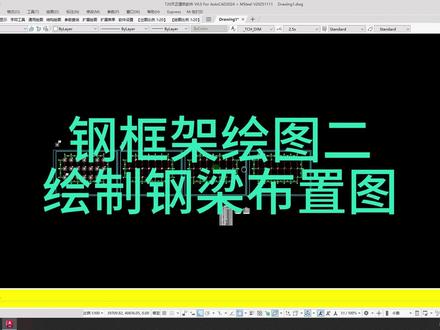 03:56查看AI文稿AI文稿
钢框架绘图二,绘制钢梁布置图, 下面再复制一份布置钢梁, 先把钢柱的标注去掉,替换轴网中的钢柱, 插入框架梁的图块。 旋转复制一份框架梁, 拉伸框架梁长度, 将所有纵向框架梁都复制出来, 再把第一跨的横向框架梁都布置上,标注第一开间尺寸,再用尺寸等分标注出次梁位置。 插入次梁图块。 把所有横向钢梁都复制布置上, 再复制一份出来。布置楼层板, 选中所有次梁,打开特性面板,将次梁设置为虚线,并设置主次梁宽度, 同样设置框架梁。 画上楼板边线, 插入楼层板图块。楼层板图块的小三角可以选择常用楼层板规格, 插入配金图块。拉伸长度, 框架主题结构就绘制完了。如果喜欢这种方法画图,下个视频介绍,用动态图块绘制节点图。
15榆次钢结构李哥 02:30查看AI文稿AI文稿
大家好,本节课我们学习偏移命令,偏移的快捷键是 o, 它的图标在这个位置,鼠标放在这里不动,大家可以看到偏移的英文首字母是 o, 所以 将 o 作为偏移的快捷键。现在我绘制一条直线, 然后选择这条直线,然后输入偏移的快捷键, o 敲击空格,然后指定偏移的距离。比如在这里我输入三千,敲击空格, 然后指定偏移一侧的点,比如我想往下偏移,那么鼠标左键在这条线的下方点击一下,此时大家可以看到下方就偏移出来了一条直线,这两条直线的间距是三千。好,我再会制一个矩形, 然后选择这个矩形,然后输入偏移的快捷键 o 敲击空格,然后指定偏移的距离。比如在这里我默认它还是三千,那么我可以直接敲击空格,然后指定偏移一侧的点,比如我想往外偏移,那么鼠标左键在这个矩形的外侧单击一下, 此时大家可以看到我在这个矩形的外侧就偏移出来了一个矩形,内部的矩形和外部的矩形,它们的四条边的间距都是三千。 接下来偏移命令还有其他常见用法,我在这里选中这个矩形,然后输入偏移的快捷键, o 敲击空格。命令行会有通过这个选项,它的快捷键是 t 通过,在这里所指的意思是在偏移的时候通过某一点, 比如我想偏移的时候经过直线的这个点,那么此时直接输入 t 键,然后敲击空格,然后鼠标左键在这里点击一下,大家可以看到 现在我偏移出来的这个矩形就通过了直线的这个点。好,接下来再看如何连续偏移,我把这两条直线给删除掉,我在这里选中这个矩形,然后输入偏移的快捷键 o 敲击空格,然后指定偏移的距离,比如我在这里指定一千 敲击空格,此时大家注意命令行,这里有一个多个的选项,它的快捷键是 m, 我 在这里直接输入 m, 然后敲击空格, 然后鼠标左键在要偏移的方向单击,比如我想往外偏移,那么鼠标左键在这个矩形的外侧单击一下,这样就偏移出了一个矩形, 我鼠标左键继续单击,每单击一下就会偏移一次,最后敲击空格结束命令。好,以上就是偏移命令的用法,本节课就到这里,欢迎大家观看下节课的内容。
27建筑师王大白 03:52查看AI文稿AI文稿
大家好,本节课我们学习分解命令,分解的快捷键是 x, 它的图标在这个位置,鼠标放在这里不动。大家可以看到分解英文的首字母是 e, 但是 e 这个快捷键被我们用在了删除键,删除是上面的这个命令,大家可以看到删除的首字母也是 e, 所以 cad 默认把 e 键作为删除的快捷键。然后再来看分解的图标,然后再来看分解的第二个英文字母,第二个英文字母是 x, 所以 cad 默认把 x 作为分解的快捷键。分解命令,我们俗称炸开命令。在这里我会制一个矩形, 我把这个矩形创建一个块,然后在这里输入一个名称,点击确定好现在这个矩形,它以一个块的形式存在。 比如我现在不想要这个块,那么我可以选中这个矩形,然后输入分解的快捷键 x, 敲击空格。此时我们再点击这个矩形,大家可以看到现在这个矩形它就不是一个块了。再比如我在这里再画一个图形, 然后将这个图形创建一个块,输入创建块的快捷键 b, 敲击空格,然后随意输入一个名称,点击确定现在整个图形是一个块, 我想要把它给炸开,那么输入分解的快捷键 x, 敲击空格。现在大家可以看到这个图形就被我给炸开了, 他最开始是一个块的形式而存在,现在他是以两个矩形的形式而存在。好,以上我所讲的是分解命令的第一种用法,就是用分解命令来分解块,将块里边的图形给分解出来,现在我把这个图形给删除掉,现在我画几条多段线,输入多段线的快捷键 p l, 然后用复制命令,复制的快捷键是 c, 复制出多条多段线,我选中它。大家可以看到现在这些线都是多段线,比如现在我想把这些多段线给变成直线,那么可以直接输入分解命令的快捷键 x, 敲击空格,然后我再选中这些线, 大家可以看到刚才的多段线就变成了直线。好,以上所讲的是分解命令的第二种用法,就是将多段线给分解成直线,我现在把这些直线给删除掉,接下来讲一下为什么用分解命令把多段线给分解成直线。我再来画几条多段线, 然后用复制命令复制出来多条多段线。假如我选中这些多段线,然后 在图层的选项栏里面,鼠标左键点击 dot e 的 这个图层,这样我就把这些线给放进了这个图层里面。 dot e 的 图层是轴线的图层,此时我可以用左侧的轴网标注命令, 点击轴网柱子,然后在轴网柱子下面找到轴网标注,鼠标左键点击这个命令,现在我鼠标左键点击第一根轴线,再点击最后一根轴线, 大家可以看到现在他是没有反应的,是因为现在这些线都是多段线,多段线是不能用来作为走线的,所以此时我就需要把多段线给分解,输入分解的快捷键 x, 敲击空格,然后我再选中这些线。 大家可以看到现在刚才的多段线被我分解成了直线,那么现在再用轴网标注的命令,鼠标左键点击轴网标注,然后点击第一根轴线,再点击最后一根轴线,然后敲击空格,此时大家可以看到这个轴网标注就标注出来了, 刚才我所讲的把这些线变换到 d、 o、 t、 e 的 图层,包括轴网标注的这个命令,这些大家可以先作为了解,我在后面还会给大家讲到给大家举这个实力的目的, 就是来告诉大家为什么用分解命令将多段线给分解成直线。好,以上就是分解命令的用法,本节课就到这里,欢迎大家观看下节课的内容。
15建筑师王大白 01:40查看AI文稿AI文稿
大家好,本节课我们学习测量距离,命令测量距离的快捷键是 d i, 我 在这里绘制一条一米的直线,输入 l, 敲击空格指定直线的第一个点。此时大家可以看到现在我的绘图比例是一比一百,所以我想要绘制一个一米的直线,那么我在这里需要输入一千, 然后敲击空格,再敲击空格,结束命令好,此时这条直线就是一个一米的直线。假如我们不知道这条直线的长度,那么我们可以用测量距离的命令输入测量距离的快捷键 d 排,然后敲击空格指定直线的第一点,鼠标左键在这里单击一下,然后指定直线的第二点, 然后鼠标左键在这里再点击一下。此时大家可以看到光标的右下角还有命令栏里面都会显示这条线的长度,当这里显示一千的时候,那么说明这条直线是一米的直线。测量距离除了用 d i 来测量距离,大家可以看到上方有一个测量的图标, 我们也可以点击这里来测量距离,然后指定直线的第一点,再指定直线的第二点。此时大家可以看到用上面的这个测量也可以测量这条直线的距离, 但是通常情况下,我们会用 d i 这个快捷键来测量这个直线的长度。除此之外,当我们安装了天正建筑这款插件,我们还可以用尺寸标注里边的主点标注来测量这条直线的距离。我可以点击尺寸标注,然后在尺寸标注里面找到主点标注,鼠标左键单击一下,然后 指定直线的第一点,鼠标左键在这里单击一下,再指定直线的第二点。鼠标左键在这里再单击一下,此时大家可以看到我用主点标注的方法,也可以测量这条直线的距离长度。好,以上就是测量距离的方法,本节课就到这里,欢迎大家观看下节课的内容。
33建筑师王大白 03:41查看AI文稿AI文稿
我来演示一下动态图块的用法,绘制轴网,以开间六米乘以六,进,深八米乘以二为例, 标注轴线, 插入图框, 下一步就插入钢柱的图块。以 h 型钢为例,图块放置在图框外面,然后将图块插入到轴网中。 选中图框外的图块,点击左侧三角,选择 h 型钢规格, 再用设置好的图框外的图块替换轴网中的图块, 钢柱就布置完了。标注一下尺寸,检查看看轴网中的柱子规格是否与设置相 符。复制一份出来。布置短柱, 选中图框外的图块,点击右侧三角,选择短柱一打开特性面板,设置短柱的洁面尺寸。 替换轴网中的钢柱, 再复制一份。布置预埋螺栓。 再次选中图框外的图块,点击右侧三角,选择预埋一 调一下标注的位置,满意后替换轴网中的图块, 也可以标注短注的配金信息。 再次复制一份,布置独立基础,也可以布置条形基础。 选中图块,点击右侧三角,选择读机。一 打开特性面板,设置读机的参数。 替换轴网中的图块, 再次选择图框外的图块,点击右面三角,选择读机 详屏幕空白处右击选择改块内字,修改标注内容, 渐入 r e 重生成一下, 将读机详细标注替换到轴网中。
37榆次钢结构李哥 02:10查看AI文稿AI文稿
大家好,本节课我们来学习 cad 当中计算面积的方法,我在这里绘制一个矩形。 计算面积的第一种方法是选中这个矩形,然后按键盘上的 ctrl 加数字 e 键,此时会弹出一个特性的选项框,在这里包含了这个矩形的所有的详细信息,其中大家可以看到这里包含了它的面积和长度。在这里大家需要注意的是, 这里的面积是以平方毫米来计算的,但平时我们都是以平方米来计算面积的,所以大家在看到这个面积数值的时候,需要将小数点向左侧以六位,那么得到的就是以平方米为单位的一个面积数值。好在这里我关闭这个对话框。 计算面积的第二种方式是输入 cad 计算面积的快捷键 a a, 然后敲击空格。现在大家可以看到命令行里面有一个对象, 他的快捷键是 o, 此时输入 o, 敲击空格,然后选择这个矩形,在这个矩形上单记一下。 此时大家可以看到在我光标的右下角以及命令行里面都会显示这个矩形的面积以及他的周长。但是在这里大家要注意,他的面积单位是以平方毫米来进行显示的。如果想要以平方米来进行面积统计的话, 需要大家在这个数值的基础上把小数点向左侧移动六位数好。除此之外,当我们安装了天正建筑这款插件,还可以用天正建筑里面的命令来查询面积。在左侧的这个命令栏里面,大家可以找到房间屋顶,在房间屋顶下面, 这里有一个查询面积,鼠标,左键单击一下,此时会弹出查询面积的对话框,在这个对话框的最下面有四个选项,比如我们现在想要查询这个矩形的面积,那么需要点击第二个选项,第二个选项是封闭曲线面积查询,鼠标左键单击一下它,然后鼠标左键在这个矩形上再单击一下, 此时大家可以看到这个矩形的面积就查询出来了,然后鼠标左键在这个位置再点击一下超级空格解数命令,如果我们觉得这个数值显示的太小,那么可以选中这个数值,然后点击下方的比例,把比例改成一比五百, 好,此时我就把这个数值给放大显示了。以上就是 cad 计算面积的方法,本节课就到这里,欢迎大家观看下节课的内容。
26建筑师王大白 02:13查看AI文稿AI文稿
大家好,本节课我们学习特性匹配命令。特性匹配的快捷键是 m a, 它的图标在这个位置, 鼠标放在这里不动。大家可以看到特性匹配的英文前两个字母是 m a, 所以 把 m a 作为它的快捷键。特性匹配俗称格式刷,现在大家可以看到我这里有两种字体,现在我想把前方的字体刷成和后面一样的字体, 此时输入快捷键 m a, 敲击空格,根据提示选择原对象。此时鼠标左键在这个字体上面单击一下,然后根据命令行的提示选择目标对象, 那么此时鼠标左键在这个文字上单击一下,敲击空格,结束命令。大家可以看到现在我把前面的字体刷成了和后面一样的字体。再来看下面的多段线,前面的多段线是没有宽度的,而后面的多段线是有宽度的, 现在我想把前面的多段线也刷成和后面一样宽度的多段线,此时输入 m a, 调进空格,然后选择原对象。鼠标左键在这个多段线上单击一下,然后选择目标对象。 此时鼠标左键在这条多段线上再点击一下,敲击空格,结束命令。此时大家可以看到前面的多段线就变成了和后面多段线一样的宽度。好,再来看下面的墙体,大家可以看到前面的墙体宽度是比较窄的,而后面的墙体宽度是比较宽的, 现在我想把这个窄的墙体刷成和后面一样宽的墙体,此时输入 m a, 敲击空格,然后选择远对象。那么此时鼠标左键在这个墙体上单击一下,然后选择目标对象,那么在这个墙体上再单击一下,敲击空格,此时大家可以看到 我这一段墙体就刷成了和后面墙体一样的宽度。好,大家再来看下方的门,现在有两种不同形式的门,我想把左边的单扇门改成和后面一样的双扇门,此时输入 m a 敲击空格,然后选择原对象,鼠标左键在双扇门上翻记一下, 然后鼠标左键在单扇门上单击一下,敲击空格,现在大家可以看到我把左边的单扇门刷成了和后面一样的双扇门的形式。好,以上就是特性匹配命令的用法,本节课就到这里,欢迎大家观看下节课的内容。
20建筑师王大白 04:04查看AI文稿AI文稿
大家好,本节课我们学习阵列,命令阵列的快捷键是 ar, 它的图标在这个位置,鼠标放在这里不动,大家可以看到阵列的英文前两个字母是 ar, 所以 将 ar 作为阵列的快捷键,我在这里会制一个矩形, 然后选择这个矩形,输入阵列的快捷键 a r 敲击空格。此时大家可以看到阵列有三种类型,分别是矩形阵列、路径阵列和几轴阵列。在这里我先讲一下矩形阵列,我点击矩形阵列,大家可以看到现在呢图面上是这样的一个阵列图形, 我可以通过命令行的选项来改变这个图形,比如我想改变一下这个基点的位置,我可以点击第二个选项,鼠标左键在这里点击一下, 然后呢鼠标左键在新的基点位置,再点击一下,大家可以看到刚才这里的基点就被我变到了这里,我们还可以通过下面的选项去改变这个基点到这个基点的间距,我可以鼠标左键点击这个间距,然后呢输入一个新的间距值,比如我在这里输入一个三万 敲击空格,现在从这个记点到这个记点的距离就是三万。好,我再敲击空格,我可以通过下面的选项去改变这个图形的列数,我点击列数这个选项,大家可以看到现在的图形是四列, 比如我在这里输入六敲击空格,现在呢这个图形就变成了六列,我再敲击空格,鼠标左键再点击这个行数,现在这个行数它是三行,我在这里输入四 敲击空格,现在呢这个阵列图形就变成了四行。然后想要回到刚才的命令行,我再敲击空格,再敲击一下空格,就又回到了刚才的这个命令行,我们可以在命令行里面去改变它的参数。 假如我想结束命令,我可以按 esc 键,这样一个矩形阵列的图形就会制完成了。我鼠标左键可以点击这个三角,然后向右侧移动,同样可以改变它的列数。鼠标左键点击这个三角, 然后往上侧移动,这样就能改变这个图形的行数。鼠标左键点击这个夹点,向右上角移动,这样我们可以同时改变它的行数和列数。鼠标左键单击这个三角,可以在这个三角输入它的间距,也可以通过移动来改变它的间距。比如我在这里输入四万 敲去空格,此时呢,从这个夹点到这个夹点的距离就变成了四万。同样的,我鼠标左键也可以点击这个三角,输入四万 敲击空格,此时呢,从这个夹点到这个夹点的间距也变成了四万。好,以上就是矩形阵列的用法,我把这个图形给删除掉,我在这里会制一个小圆,然后再会制一个大圆, 我在这里选中小圆,然后输入阵列的快捷键 ar 敲击空格,在这里我选择路径阵列, 然后根据命令行的提示选择路径曲线,此时我鼠标点击这个大圆,现在大家可以看到这个小圆,就以这个大圆为路径进行了路径阵列。 好,我在这里按 esc 取消选择,然后鼠标左键选中这个阵列的图形,我们可以通过移动这个三角来改变阵列的数量。现在大家可以看到我把这个三角夹点移动到这个位置,圆形就变少了,比如我鼠标左键再点击这个三角,然后往这边移动,大家可以看到这个圆形就变多了。 好,我把这个图形给删除掉,再画一个矩形,然后再画一个大圆形, 选中这个矩形,输入阵列的快捷键 ar 敲击空格,然后点击极轴阵列,此时根据命令行的提示,指定阵列的中心点。比如我想把这个圆的圆心作为中心点, 那么鼠标左键在这个圆心的位置单击一下,此时这个矩形就围绕着这个圆心来进行了阵列,如果我想要改变这个矩形的数目,可以点击下方的项目, 然后在这里输入一个八敲击空格。好,此时大家可以看到这个阵列图形里面就包含了八个矩形。好,以上就是阵列的基本用法,本节课就到这里,欢迎大家观看下节课的内容。
39建筑师王大白 00:53查看AI文稿AI文稿
这种标准图框你还在一条线一条线画啊?看好步骤,我一步步教你。第一步,输入 t k 空格,弹出一个窗口。第二步,选画法大小有 a 零的 a, 一 的 a, 二的 a, 三的 a 四的都有,一般用 a 四的。 第三步,选方向,横式的还是立式的?横式的。第四步,调比例,比如说一比二十五,直接写上去。第五步,窗口里的数据都能改,按你的需求点确定图框,一键生成。 想改里面文字的,双击图框,弹出窗口,我们直接打文字,比如说二一秒替换,想要一键生成图框的,打二零二六人多,我下期教你怎么拿点赞收藏,下期讲图框参数怎么填。
175洛阳室内室内讲师 03:40查看AI文稿AI文稿
大家好,本节课我们学习旋转命令,旋转的快捷键是 r o, 它的图标在这个位置,鼠标放在这里不动,大家可以看到旋转的英文前两个字母是 r o, 所以 把 r o 作为旋转的快捷键,我会制一条直线,输入旋转的快捷键, r o 敲击空格,然后指定旋转的基点,在这里。旋转的基点指的是以这个点为中心进行旋转, 比如我把这个点作为击点,鼠标左键单击一下这个点,然后移动鼠标,大家可以看到 现在我把这个正交给解除掉,此时大家可以看到这条直线就以这个点为中心来进行旋转,此时我可以输入一个旋转角度,比如输入三十敲击空格,大家可以看到现在这个直线,他就绕这个点逆时针旋转了三十度, 如果我输入的数值是负三十,那么这条线将会围绕这个点顺时针旋转三十度。我们可以来练习一下,选中这条直线,输入旋转的快捷键大 o 敲击空格,然后鼠标左键单机指定旋转的击点,然后输入旋转的角度,比如我在这里输入负三十 敲击空格,此时大家可以看到刚才的那条直线就围绕着这个击点顺时针旋转了三十度。好,旋转的同时还可以进行复制, 选择这条线,输入旋转的快捷键 r o 敲击空格,鼠标左键单机指定击点,此时大家可以看到 命令行有一个复制的选项,他的快捷键是 c。 好, 我在这里直接输入 c 敲击空格,然后再输入一个旋转的角度,比如我输入六十 敲击空格,大家可以看到在保留这条最初直线的同时,我复制旋转出来了一条直线。好,现在我想把下面的这条线利用旋转命令与这条直线重合。首先选中这条线,然后输入旋转的快捷键,按 o 敲击空格,然后鼠标左键在这里点击一下指定基点, 然后大家可以看到命令行有一个参照的选项,输入参照的快捷键敲击空格,此时可以看到命令行提示指定参照角,此时大家注意,我用鼠标左键单击这个击点,然后命令行提示指定第二点,我再用鼠标左键单击这条直线的这个断点, 然后命令行提示指定新的角度,此时呢我用鼠标左键单机需要重合的这条线的这个端点。好,此时大家可以看到下面的这条线,我通过旋转命令就与上面的这条线重合了,我把这个线给删除掉,我现在再画两条直线。 好,现在我想把这条直线通过旋转能与这条直线平行。首先我选中这条直线,然后输入旋转的快捷键 r o 敲击空格,然后指定基点,鼠标左键在这个点点击一下, 然后输入参照选项的快捷键。二,敲击空格,然后按照命令行的提示指定参照角,鼠标左键在击顶点击一下,然后命令行提示指定第二点,那么鼠标左键在这个直线的这个端点再点击一下,此时大家可以看到命令行里边有一个点的选项, 他的快捷键是 p, 此时我输入点的快捷键 p, 敲击空格,然后鼠标左键单机这条直线的这个断点,然后再单机这个断点, 此时大家可以看到刚才的这条直线,我通过旋转就与这条直线他俩平行了。好,以上就是旋转命令的用法,本节课就到这里,欢迎大家观看下节课的内容。
14建筑师王大白 04:05查看AI文稿AI文稿
这一个视频我们来看一下在绘制桥架时,我们竖向的这种桥架应该要怎么样绘画。 首先我们进入到天众电器的这个插件里面来默认的,我们这个是名韵菜单啊,点开设置,里面有一个更页菜单, 这里面再点开三维桥架,在这里是比较专业的,这个桥架使用的一些功能比民用菜单功能更丰富,更强大。首先我们先绘制一个桥架, 然后点开 绘制竖管,它需要我们选择绘制竖管桥架的这个点位,假如我们在这里,我们点击一下弹出一个窗口, 这个是垂直条件的长度,假如我们设置一个三米,这个尺寸,我们可以进行调整。三通啊连接的部位,三通的连接方式 确认以后,我们这里就进入了一个竖向的这个条件,在这种俯视,俯视的这个平面图里面,我们看不出效果,我们把它切换成三 为的啊,这样子我们就能够看到他这个一体的这个效果, 这个就是我们绘制竖向桥架的方法, 这个是向上的, 当然我们这里也可以绘制它向下的, 然后再来看一下 是不是很简单, 那么如果有两层桥架,我们怎么把它连接起来呢?下面我们来示范一下。首先我们要绘制两层桥架,呃,第一层 这桥架假如是二点五米高,第二张的桥架是五点五米高,他们相隔三米, 然后我们选择两层连接,我们把它框选 找到两个确认,然后选择插入点, 弹出窗口,我们选择它相同的连接方式就可以了啊,在这里就进入连接方式, 我们在三位里面看一下, 这样就创建了两个桥架之间进行一个连接。
258华晖 02:06查看AI文稿AI文稿
大家好,本节课我们学习清理命令,清理命令的快捷键是 p u, 在 我们绘图当中经常遇到,现在我在绘图区绘制一个图形, 然后将这个图形创建一个块儿, 现在大家可以看到这个图形被我创建成了块儿,然后我按 ctrl 加 c 键,然后把它粘贴到第二个文件里边,在这里按 ctrl 加 v 键, 现在大家可以看到两个文件里面都是一个相同的块。好,现在我把第一个文件里面的块给删除掉,然后再进入到第二个文件里面,把这个块给编辑一下,鼠标右键点击在位编辑, 然后把这个圆给删除掉,然后保存修改,点击确定,此时我选择这个块,把这个块给粘贴到第一个文件当中,我按 ctrl 加 c 键, 然后点击第一个文件,在这里按 ctrl 加 v 键。好,此时大家可以看到我本来是从第二个文件里面粘贴的是这个矩形的这个块,但到第一个文件当中却变成了矩形,套着圆形的这个块,这个块和我们最初创建的那个块是一样的,也就是变回了原来的模样。出现这种问题的原因 是因为我们虽然把刚才的图块给删除了,但是其实他还是存在的模样,出现这种问题的原因是因为我们虽然把刚才的图块给删除了掉, 这样这个图块就从这个文件当中彻底的删除了。好,现在我把这个块给删除掉,然后输入清理命令的快捷键, pu 敲击空格,在这里点击全部清理,在这里点击清理所有项目,然后再次点击全部清理,再次点击清理所有项目, 直到这里变成灰色,我们鼠标点击不了位置,然后点击关闭好,此时我们点击第二个文件,选择这个块,然后按 ctrl 加 c 键进行复制, 然后再到第一个文件当中按 ctrl 加微键进行粘贴。此时大家可以看到,现在我们就把第二个文件当中改好的图块给粘贴复制到了第一个文件当中。好,以上就是清理命令的用法,本节课就到这里,欢迎大家观看下节课的内容。
21建筑师王大白


猜你喜欢
最新视频
- 1854别管你懒哥