裂缝开场教程电脑剪映
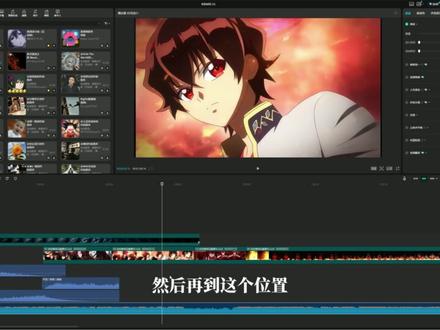
今天我们学这个,首先导入视频素材,在官方素材中搜索烟雾裂缝,将这个素材拖入轨道,将前面多余的部分删除, 时间轴移动到裂缝要打开的位置,将素材分割后移时间轴到裂缝,打开一部分,点击抠像,自定义抠像,将裂缝抠出来,点击应用效果,再点击反转边缘缩放,拉到最小, 关闭主轨磁吸和联动,将视频开头与分割处对齐,时间轴移动到光线刚要出现的位置。添加高频滑过音效,在素材分割处添加锋利的空间旋风音效,音量调小一些,添加喜欢的音乐和角色台词, 将多余的部分删除,这样就完成了看成品。

粉丝17.7万获赞66.4万
相关视频
 01:30查看AI文稿AI文稿
学习一百种剪辑手法,今天学习裂缝开场, 看似很简单,其实一点也不难,教学开始。首先我们到官方素材里面搜索一个烟雾裂缝的粒子素材,给他脱下来,放大时间轴 前面,这有点长,我们到这个位置给它裁剪断,给它放到上面一层,然后在这个位置我们添加一段素材,把另外几个都给它添加下来,然后上面这一层点击抠像,把时间线拉过来一点,然后选择自定义抠像,把中间这部分给它抠掉,然后点击应用效果这里,等到处理完之后,我们点击反转,然后边缘缩放给它拉到最小, 这样看起来就自然一点。接着时间线来到前面,然后在它开头,我们在音效库里面搜索一个跳展下落的音效,给它脱下来,放到这个位置, 接着再搜索慢慢燃烧,选择气流呼啸燃烧这个,我们给他放到这里,这位置后面的给他裁剪掉,然后再搜索一个上升的音效,把这个脱下来,然后把前面的给他裁剪掉,拖过来对齐,然后在音乐库里面搜索美国进行曲, 我们选择这个,然后再到这个位置,把前面的裁剪掉,把它拖过来,这样就可以了,然后我们把后面多余的音频给它裁剪掉,然后拉一点弹出,好了,这样就完成了,我们来看一下效果吧。
 01:14查看AI文稿AI文稿
一分钟教会你炫酷的裂缝开场效果,看似不难,实则真的很简单。首先导入一段视频素材, 然后找到官方素材库搜索框,搜索烟雾裂缝,选中一款十秒的裂缝素材,添加到轨道上。这款裂缝素材开头偏长,先把前面多余片段删除, 时间线移到裂缝即将展开的位置,点击分割,再把时间线向后拖动,一秒左右,画面呈现裂缝半打开状态。点击抠像,自定义抠像,精准抠选裂缝区域应用效果, 找到反转选项,并点击边缘缩放,调到最小,让裂缝轮廓更清晰。下方基础素材开头对其裂缝素材分割处,接着将时间轴移动到最前面,打开音效库,在音效库里搜索高频划过,添加到主轨道。 接着再在音效库里搜索锋利的空间旋风,添加到裂缝素材分割的位置。接着你可以添加一首自己喜欢的音乐,我这个视频带有音乐就不加了,接下来就看看成品吧。
14小毛动漫 01:14查看AI文稿AI文稿
一分钟教会你炫酷的裂缝开场效果,看似不难,实则真的很简单。首先导入一段视频素材, 然后找到官方素材库搜索框,搜索烟雾裂缝,选中一款十秒的裂缝素材,添加到轨道上。这款裂缝素材开头偏长,先把前面多余片段删除, 时间线移到裂缝即将展开的位置,点击分割,再把时间线向后拖动,一秒左右,画面呈现裂缝半打开状态。点击抠像,自定义抠像,精准抠选裂缝区域应用效果, 找到反转选项,并点击边缘缩放,调到最小,让裂缝轮廓更清晰。下方基础素材开头对其裂缝素材分割处,接着将时间轴移动到最前面,打开音效库,在音效库里搜索高频划过,添加到主轨道。 接着再在音效库里搜索锋利的空间旋风,添加到裂缝素材分割的位置。接着你可以添加一首自己喜欢的音乐,我这个视频带有音乐就不加了,接下来就看看成品吧。
 01:04查看AI文稿AI文稿
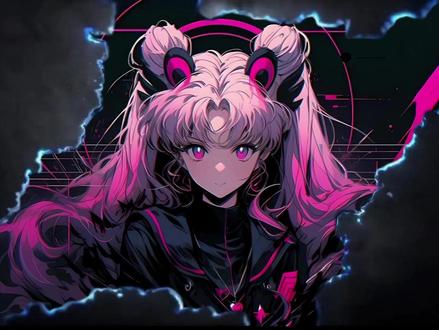
一分钟教会你同款氛围感裂缝开场! 首先在官方素材中搜索时空裂痕,找到八秒的这个添加进轨道素材前面有点长,可以适当的裁剪掉一点。接着将时间线移到裂缝要打开的位置,点击分割并拖入提前准备好的素材,对其分割的位置图片要在时空裂痕的下面。 接着把时间线向后移动一点,找到裂缝打开的画面,点击抠像,选择自定义抠像,抠出裂缝部分,并点击应用效果,接着点击反转边缘缩放,拉到最小。 完成后在音效库中搜索高频划过,并添加到裂痕即将划过的地方。接着时间线移到裂缝打开的位置,搜索空间旋风,找到锋利的空间旋风并添加降低一下音效的音量。最后导入自己喜欢的背景音乐并裁剪掉多余的部分就做好了, 一起来看一下吧!
357猪小侠剪辑 00:59查看AI文稿AI文稿
我去,今天学习时空裂缝开场,轻轻松松一分钟教你搞定它! 首先将素材放入主轨道,然后在官方素材库搜索烟雾裂缝,将目标素材放入叠加轨道,找到光影开始的时间轴,将前面没用的部分裁掉。接着再把素材与主轨道对齐,找到裂缝开始的地方,把主轨道的视频放在裂缝开始的下方, 然后在自定义抠像中选择智能画笔,在裂缝中划一笔框中区域,等待渲染完成。之后点击应用效果, 再打开画面反转。由于画面十分生硬,所以我们将边缘缩放调到最小效果完成后我们在音效库输入键器选择键的消尖声,声音可以自行调节,这样我们的时空裂缝开场就做好了。 bye bye bye, i might chat to that i'll be down for the。
94苦力怕 01:11查看AI文稿AI文稿
一分钟教会你这种氛围感拉满的裂缝开场效果看似不难,实则真的很简单。首先导入一段事先准备好的素材,接着点开官方素材库,搜索烟雾裂缝,然后把这个素材添加到轨道上。这个素材开头有点长,我们把不需要的这部分裁剪掉, 再把时间线拉到裂缝即将打开的位置,然后分割一下,再把时间线往后挪一秒左右,再点开抠像,选自定义抠像,把裂缝抠出来,再点击应用效果,点击反转,把边缘缩放拉到最小, 让裂缝轮廓更清晰。再把我们的视频拉到对其裂缝素材分割处,时间线拉到光线快要冒出来的地方。接着打开音效库,搜高频,划过音效,把这个音效拉到时间轴上, 再把时间线挪到裂缝素材分割位置,继续在音效库搜风力的空间旋风,再把这个音效添加到裂缝分割处,音量调到负二点五。最后再配一首喜欢的背景音乐,把结尾多余的素材和音乐裁剪掉,这样就完成了, 一起来欣赏一下成品吧!
2447破碎的清欢 01:14查看AI文稿AI文稿
电脑版剪映第三十期裂缝开场教学今天我们学习裂缝开场效果。 首先将我们准备好的素材导入主轨,将时空素材放置上层,全选素材向上一个层级,将时间轴移至缝隙打开的前一帧画面 处,键加位分割时间轴,再向后移动一点,移至裂缝打开一点的位置右上角找到抠像,自定义抠像,将裂缝抠出,涂抹均匀后点击应用效果,点击反转 边缘缩放,拉至最左边左上角,点击音频,点击音效库搜索高频划过, 将音频添加到裂痕马上划过的地方,接着搜索锋利的空间旋风,将音效对齐开头。最后我们再添加上自己喜欢的音乐, 这样视频就制作完成了。
46小白不会剪辑 01:07查看AI文稿AI文稿
一分钟手把手教你制作爆款氛围感裂缝开场效果!首先打开剪辑软件的官方素材库,搜索时空裂痕素材,选中时长八秒的素材,添加到视频轨道中。 素材开篇片段偏长,大家可以根据画面需求简单裁剪多余的前置片段。随后挪动时间轴,定位到裂痕即将展开的画面处, 点击分割素材,再将准备好的个人素材导入轨道,放置在分割位置,注意图层要调整至时空裂痕素材的下方。接着往后微调时间轴,找到裂痕完全展开的画面。选中素材,点击抠像功能,选择自定义抠像,精准抠出裂痕区域后, 点击应用,完成抠像设置。随后开启反转效果,将边缘缩放数值调至最低,完成画面调试后,前往音效库搜索高频,划过音效,添加到裂痕划过画面的对应时间点,再将时间轴对准裂痕展开的瞬间,搜索空间旋风音效,选用质感锋利的款式,添加适当调低音效音量,避免音效嘈杂。 最后导入自己心仪的背景音乐,修剪掉多余的音频片段。超有质感的裂缝氛围感开场就制作完成了,快来看看成品效果吧!
30陈风辰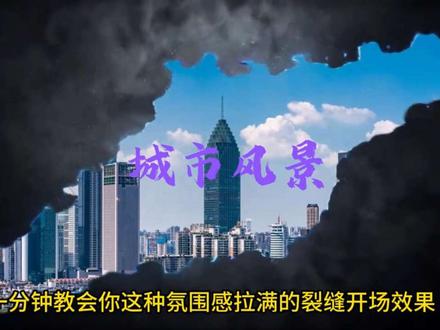 01:11查看AI文稿AI文稿
一分钟教会你这种氛围感拉满的裂缝开场效果看似不难,实则真的很简单。 首先导入一段准备好的素材,接着点开官方素材库,搜索烟雾裂缝,然后添加到轨道上,前面不用的可以删除一点。然后再把时间线拉到裂缝即将打开的位置, 分割一下,再把时间线往后移动一秒左右,再点开抠像,选择自定义抠像,把裂缝扣出来,再点击应用效果, 点击反转,再把视频拉到对其裂缝素材分割处,再打开音效库,搜高频,划过音效,把这个音效拉到时间轴上, 继续在音效库里搜锋利的空间旋风。最后再配一个中间喜欢的音乐,把结尾多余的素材和音乐都删掉,再加上你喜欢的文字,这样就完成了。一起来欣赏一下成品吧!
35彭彭不压弯🏍️ 01:04查看AI文稿AI文稿
爱豆这样出场是不是显得平平无奇?这样出场是不是就显得特别酷?为了你的爱豆,快学起来吧,一分钟就能学会!先把备好的视频素材拖进剪辑轨道, 放大时间轴,方便精准操作。打开素材库,直接搜烟雾裂缝,选中十秒裂开素材拖入轨道。素材开头溶于画面太多,直接裁剪掉没用的部分, 时间轴挪到即将开裂的瞬间分割素材,对其裂纹完全张开的节点,点开抠像,选自定义抠像,一键抠出裂纹画面,点击应用搞定。再次打开抠像,开启反转 边缘缩放,拉到最小,把原视频向后拖动,精准对其上方素材分割处,时间轴对准光线迸发瞬间音效,酷搜高频划过音效,添加 分割位置,再配上空间旋风,风声,音量调至负三左右,氛围感直接拉满。最后搭配一首氛围感 bgm, 裁剪掉多余片尾素材和音乐,炫酷炸裂的裂缝大片直接出炉,快来看看成品效果!
 01:23查看AI文稿AI文稿
一分钟教会你氛围感拉满的裂缝开场效果,看似不难,实则真的很简单。首先导入一段视频素材, 然后找到官方素材库搜索框,搜索烟雾裂缝,选中一款十秒的裂缝素材,添加到轨道上。这款裂缝素材开头偏长,先把前面多余片段删除,时间线移到裂缝即将展开的位置,点击分割,再把时间线向后拖动,一秒左右, 画面呈现裂缝半打开状态。点击抠像,自定义抠像,精准抠选裂缝区域应用效果, 找到反转选项,并点击边缘缩放,调到最小,让裂缝轮廓更清晰。下方基础素材开头对其裂缝素材分割处,接着将时间轴移动到最前面,打开音效库, 在音效库里搜索高频划过,添加到主轨道。接着再在音效库里搜索锋利的空间旋风,添加到裂缝素材分割的位置, 添加后适当调低音量,避免突物。接着你可以添加一首自己喜欢的音乐,我这个视频带有音乐就不加了,接下来就看看成品吧。
133小毛说漫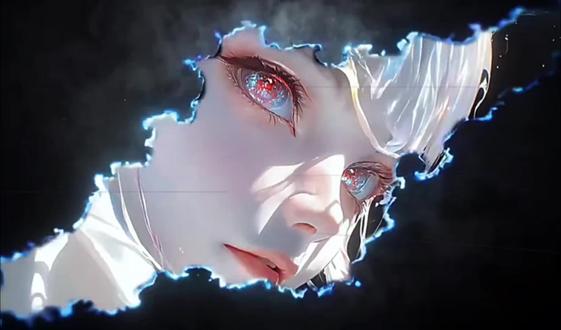 01:08查看AI文稿AI文稿
今天学裂缝开场,看这有难度,实际操作超简单。首先导入一段提前备好的素材,接着打开官方素材库,搜索烟雾裂缝,再把该素材添加到轨道当中。 这个素材开头稍长,我们剪掉不需要的部分,再把时间轴移到裂缝快要打开的位置,进行分割后,再将时间轴往后移一秒左右, 随后点开抠像功能,选择自定义抠像,把裂缝区域抠取出来。接着点击应用效果,选择反转,将边缘缩放调至最小,让裂缝轮廓更鲜明。再把我们的主视频拉到与裂缝素材分割点对齐,时间轴移到光线即将冒出来的地方,然后打开音效库, 搜索高频,划过音效,将其拉到时间轴上,再把时间轴挪回裂缝素材分割位置,继续在音效库搜索风力的空间旋风,把这个音效添加到裂缝分割处,并将音量调至负二点五。最后搭配一首自己喜欢的背景音乐,剪掉结尾多余的素材和音乐,这样就完成了。还可以改变裂缝的颜色,全选裂缝视频,点击调整, 点击 hsl, 选中蓝色,滑动色相就会改变颜色,最后再展示一个紫色的。
3奋斗的娃 00:55查看AI文稿AI文稿
今天学习时空裂缝开场,轻轻松松一分钟就能制作完成!首先把视频素材添加到主轨道,前往官方素材库解锁烟雾裂缝素材,选中对应素材,添加至叠加轨道定位光影起始的时间节点 裁剪,剔除前方多余无用片段。调整图层,时常和主轨道画面对齐,找到裂缝显现的起始位置,排布主轨道视频对应画面层级,开启自定义抠像。选用智能画笔工具,在裂缝区域涂抹框,选出所需范围,等待系统渲染结束后确认应用效果。开启画面反向翻转功能, 画面衔接官感略显僵硬。把边缘缩放数值拉至最低,优化过渡完成。画面基础调整后,进入音效库,搜 所选定合适的剑气音效素材,按需自行调节音量大小参数,酷炫的时空裂缝开场特效就制作完毕。
66梧桐动漫 01:12查看AI文稿AI文稿
手把手教你做这个刷爆全网的氛围感裂缝开场学不会?我去你家教你,新手看完一分钟学会!首先导入主视频素材,然后打开官方素材库,搜索裂缝,挑一个你喜欢的特效素材, 添加到主轨道上方,放大,和主素材大小一致,这个素材开头比较长,我们把多余的部分裁剪掉,以免影响官感。 接着把时间线拉到裂缝即将完全分开的位置,在这里给裂缝素材分割一刀,再把时间线往后挪, 大概裂缝分开比较大的位置,找到画面里的抠像功能,选择自定义抠像智能画笔,用画笔把裂缝上端和下端画一下,点击应用效果,这样裂缝就透明了,氛围感十足。现在把下面的主视频往前拖,这里要把主轨磁吸关闭, 要么不能移动对齐上方裂缝素材的分割线。接下来加音效,打开音效库,搜索金属划过,把这个音效拖到光线透出的位置卡点,再把时间线挪回裂缝素材的分割点,切割右侧音效多余部分搜索空间。旋风,旋风音效添加,添加背景音乐完成,让我们来看一下成品吧!
12齐一硬 01:28查看AI文稿AI文稿
一分钟搞定超有质感的裂缝开场特效,新手一看就会,直接照着做就行。先导入你准备好的主视频素材,接着打开剪辑软件官方素材库,搜索烟雾裂缝,找到合适的裂缝素材,直接添加到轨道上。 这个裂缝素材开头会有多余片段,直接裁剪掉无用部分。再把时间线拖到裂缝即将裂开的瞬间, 点击分割,往后再挪一秒左右,然后点开抠像功能,选择自定义抠像,精准把裂缝轮廓抠出来。点击应用后开启效果反转,把边缘缩放拉到自小,让裂缝边缘更清晰更有质感。 接下来把主视频对齐到刚才裂缝素材的分割位置,完美衔接,不拖沓。再把时间线移到光线即将透出裂缝的节点。打开音效库,先搜高频,划过音效,添加到对应位置,再回到裂缝分割处,搜空间旋风、风力音效, 音量调至二点五,氛围感直接拉满。最后配上一首喜欢的背景音乐,剪掉结尾多余的视频和音频片段。一个高级感拉满的裂缝开场就做好了, 赶紧动手试试,看看你的专属炫酷开场效果如何!
6正经人 01:21查看AI文稿AI文稿
一分钟教会你超酷的裂缝开场效果!首先导入一段素材,然后在官方素材里找到烟雾裂缝,把它添加到我们的素材的上面,把开头没用的地方裁剪掉,再找到裂缝即将打开的位置进行分割, 然后再往右移动一点,点开抠像,自定义抠像,把裂缝抠出来,接着点击应用效果,并点击反转,把边缘缩放拉到最小雨化石左右。再把我们的视频拉到裂缝素材分割处,然后新建文本并对齐时长, 输入你想要的文字,修改一下字体并调整自监制,再放大一些,然后给文字添加入场动画,溶解时常一点二秒左右。接着把文字放在烟雾素材的下面,然后把时间线移到开头,在音效库里找到高频,划过音效添加进来。 接着一道分割的位子,找到锋利的空间旋风音效添加进来,降低一点相音。最后再添加我们事先准备好的背景音乐,删除多余部分,这样就做好了。
18开心点老表
