大惊小怪抠图教程
这款智能抠图工具真是太省心了,随意上传一张图,瞬间就能抠好,放大看看细节,完全不输作图工具。最牛的是,它不仅免费,并且还支持批量抠图!看我一次性把图片都拖进去,点击开始抠图,一件都能抠好!不管 是宠物、产品、汽车、人物等等各种复杂的图,统统拿捏幺幺幺,快码住吧,你肯定用的上!

粉丝2810获赞5.2万
相关视频
 04:38查看AI文稿AI文稿
两种抠相方法,视频图片都能用,千万别错过,今天呢来教你两种抠图抠相的方法,一个可以抠掉我们照片上的人物,还有一个可以把视频上的人物给抠下来, 那么这两种方法呢,都是非常实用的,接下来呢,我就手把手来带你实操一遍,如果说你担心看一遍记不住的话,可以先点个爱心收藏保存起来,等你需要用到时可以拿出来边看边操作。 首先呢给大家分享第一种如何去给图片当中的人物更换背景,那么我们首先需要把人物单独给抠下来,我们打开常用的剪辑工具,来到他的首页,找到这个 ai 图片编辑的功能,点击它。然后呢我们选择下方的智能抠图的功能,点击它 导入一张我们需要抠图的照片,来选中它右下角点击编辑。那么现在呢,系统正在帮我们智能抠图当中,红色底框住的人物会保留,其余的背景部分会全部去除掉,完成打勾对勾,现在就会发现我们的人物就被单独扣下来了。 然后呢我们直接来到下方工具栏,找到导入图片,点击它导一张全新的背景图片来选中它右下角点击添加 图片,添加进来之后呢,来咱们双指将它放大,撑满整个屏幕。现在呢会发现我们新添加进来的这张背景图已经把后方的人物全部都遮挡住了,对不对?这个时候呢,我们直接来到下方,往左边滑动,找到图层,顺序点击它, 然后呢选择第二个置顶,点击它,这样呢下方层级的人物就会到上方来完成打个对勾,然后我们选中人物来给它调整合适的大小,给它放到合适的位置, 那么我们这样给图片当中的人物更换背景的操作就已经完成,是不是非常的简单,只需要点击右上角的导出,它就会自动保存到我们的相册当中, 接下来呢给大家分享第二种如何去给我们视频当中的人物更换背景,那么同样我们需要将人物给单独抠图抠出来,我们点击开始创作导一段我们需要抠图的视频,选中它右下角,点击添加 视频,添加进来之后呢,选中视频,来到下方工具栏往左边滑动去找到抠像的功能来点击它, 点进来之后我们可以看一下有智能抠像,自定义抠像以及色度抠图,在这里呢我们选择第二个自定义抠像来点击它,画面当中会出现一个画笔,我们只需要在人物身上给他快速的描上一 笔,红色底框住的人物会保留来我们打个对勾,现在呢就正在抠图当中,等这个圆圈全部转满之后,我们的人物就完全的抠图抠下来了, 好像这样扣像成功,我们点击返回,再返回来到主工具栏找到画中画,点击新增画中画,然后呢我们去导入一张全新的背景来选中它 右下角,点击添加图片,添加进来之后我们双指将它放大撑满整个屏幕,然后再把它拉对齐,按住左边的白色边框向后拉,跟我们的视频结尾给他拉对齐。 那么接下来可以看到新添加进来的背景图,同样把我们后方的这个跳舞视频遮挡住了,这个时候呢,我们选中主视频,来到下方工具栏,往左边滑动,找到复制的功能,把这段素材给他复制一份, 然后再来到下方往右边滑动,找到切画中画,给它切到下条视频轨道来,长按来向下,向左边推过来,跟我们的主视频全部给它拉对齐,现在人物就已经出现了,来咱们给它调整好合适的大小。 好,那么我们这样一个给视频人物更换背景的操作就已经完成。这两种方法呢,都是非常适用于日常生活当中图片视频的一个处理方式。 那么稍后我导出来给大家看看成片效果。如果说你对剪辑啊也感兴趣,想学习更多的剪辑技巧和视频玩法,你可以左下角给我点个关注, 后续呢,我也将持续更新更多不同的剪辑技巧和方法供大家学习,避免你想学习啊又找不着我了。那么我们今天这期视频就到这,下期视频再见!
2712丹丹剪辑日记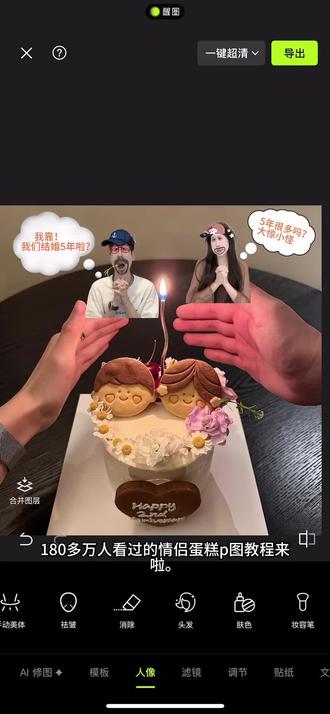 00:30查看AI文稿AI文稿
一百八十多万人看过的情侣蛋糕 p 图教程来了!今天教你用抖音特效加醒图,轻松 get 氛围感。合照第一步,找到自己喜欢的特效,拍两张人物照和一张蛋糕照。第二步,打开醒图,导入一张蛋糕图,点击贴纸 导入人物照片,用智能抠图,选中人物,抠一下细节。第二个人物也是这么操作的,调整一下角度。第三步,添加气泡和喜欢的文字模板就可以了,学会的姐妹赶紧动手试试!评论区记得来交作业哦!
 00:29查看AI文稿AI文稿
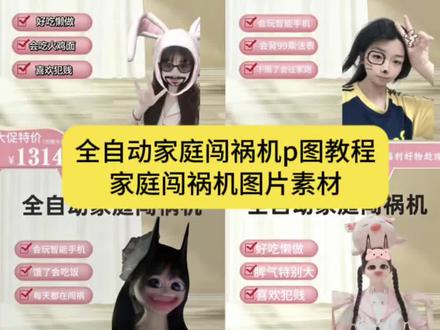
你们要的全自动家庭闯祸机 p 图教程来了,接下来主播十秒钟教会大家。首先保存好我们的底图,这是第一步,找到这个图标,然后抖音的这个 p 图工具,点击导入照片,导入我们保存好的底图下方工具栏,往右滑动,找到导入图片,导入我们自己的美照, 选择智能抠图,抠出主体人物,调整一下大小,放到文字,在这里输入我们想要的文案,然后点击这里导出就可以了,接待大家的反图。
481小莯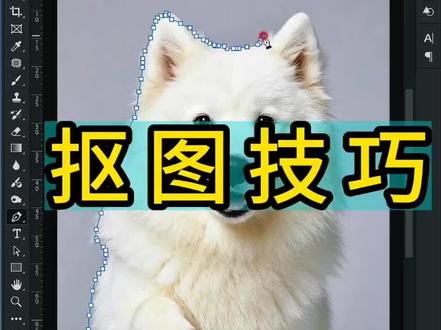 01:40查看AI文稿AI文稿
让你抠个图,你拔出钢笔,工具就是一顿狂点!兄弟,这都什么年代了,用钢笔抠图,你还想不想准点下班摸鱼了?嗯,看着我的眼睛回答我今天不整虚的,直接把压箱底的保命抠图绝招透给你, 记不住的先点赞收藏!第一种,遇到这种轮廓清晰的图,别搞复杂了,直接点开属性面板戳一下,删除背景,一秒去背,简直是送分题!第二种,白底黑字怎么扣?双击打开图层样式,看到底下这个三角滑块没 按住 alt 键轻轻一拉,文字瞬间脱壳,丝滑的像德芙。第三种,背景简单但轮廓复杂的,打开色彩范围吸管,直接吸背景色,按住 shift 加选容差,拉大点个确定,再按 alt 加个蒙版,齐活,就这么狂! 第四种,前方高能抠大树这种连根拔起的活套索,先随便框一下, ctrl 加 j 复制隐藏原图,切到通道面板,找一个黑白对比最狠的图层,复制, ctrl 加 l, 把设阶调出来,滑块往中间狠狠拉,黑白分明。按住 ctrl 点图层提取选区,删通道,回图层,按 alt 加蒙版, 树叶子一片都少不了,就是这么硬核!最后一种,让无数小白崩溃的毛发抠图套手,大体框出来,尽选择并遮住。掏出第二,把边缘画笔,顺着修狗的边缘撸一圈,输出到新建带有蒙版的图层,狗毛根根分明,光看不练假把式! 今天的极限素材我放评论区了,敢不敢在评论区交个作业,让我见识一下你的手速?
1.7万p图特工-阿星(接单版)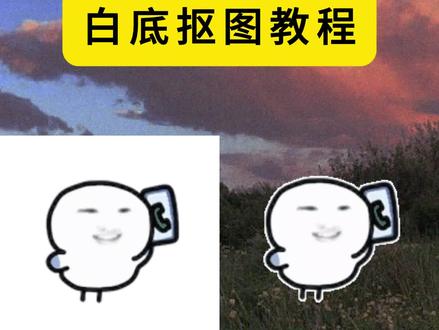 00:34查看AI文稿AI文稿
三十秒学会把白底动图转成透明背景,下面是演示教程,点击工具选择纯色背景转透明, 点击选择图片。如果是视频或实况录屏,要先用工具中的视频转动图,如果要保留点描边效果,边缘处理选择保留,根据需要调整保留的宽度。关闭设置, 点击提交,一般先默认设置提交,看效果不满意再去调整设置,这样就扣好了,你学会了吗?
91随身表情包 00:19查看AI文稿AI文稿
导入陪笑底图,素材背景改成一比一透明底,再找到人像里的抠图,选择智能抠图,缩放到合适位置。接着导入我们的照片抠图,智能抠图橡皮擦擦除多余部分,放到合适位置,再用擦除擦得更和谐一点。最后加上陪笑文字就好了。期待你的反图。
2.1万飞天毛毛(P图版) 01:05查看AI文稿AI文稿
当我和闺蜜合照产生分歧时,于是我导入一张喜欢的自拍照,拉低透明度,擦除出头部对比度加时光感减十一,色温减七,色调加十三,结构减七,再调整一下肤色更自然。 涂鸦笔画,双眼皮涂鸦笔画卧蚕下一个。 弯状睫毛画法下一个,粗壮睫毛画法下一个, 弧线眼尾睫毛画法下一个。打出一个句号,把自己加粗,选择喜欢的颜色,调整好位之后,擦除多余的部分,再点击混合模式中的叠加,调整一下透明度,这样一个美瞳不就完成了?涂鸦笔随意画一下,再用擦除笔擦出一个线条,这样玻璃唇不就完成了。 下颌线画好了。涂鸦笔瘦双下巴,哈哈哈,被你学会了吧!好,再来一个。 好了,刘海也补好了,下课!
6一杯可乐 00:51查看AI文稿AI文稿
曾,曾老板让我把这三个图片抠出来,我用橡皮擦的,一点都不规整,帮帮我吧。那我就帮帮你吧。第一种,用快速选择工具,点击画面要抠的地方,抠完, ctrl 加 j 复制选区即可。这种方法适合抠背景单一图像简单的图片。第二,通道,抠图首先用搜索工具框选出主 体, ctrl 加 j 复制图层,点击通道,选择颜色对比最强烈的通道复制。接着按 ctrl 键调出色阶,加强黑白对比。 然后按 ctrl 键点击图层缩略图,调出选区, ctrl 加 shift 加 i 反选回到原图层,添加蒙版抠图就完成啦。这种方法适合抠色差大、外形复杂的图片。第三,选择并遮住抠图首先 ctrl 加 j 复制图层,用快速选择工具点击画面要抠的地方,点击选择选 择并遮住。用调整边缘的画笔涂抹毛发,边缘勾选净化颜色确定。这种方法适合抠毛发等边缘不规则的图片,学会了吗?
5897淡人曾曾玩设计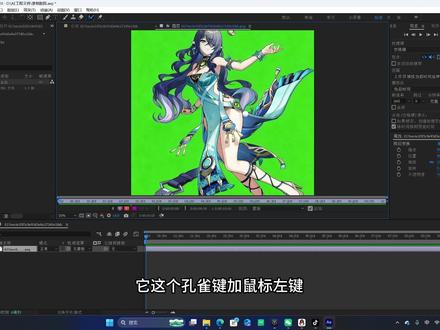 01:00查看AI文稿AI文稿
为什么你用 ae 抠出来的图片边缘总是坑坑洼洼,还闪着黑边?别急,今天我就把 ae 里面最实用的几种抠图方法全部分享给你,帮你一步到位解决问题。第一种就是我们抠绿幕的方法,我们抠绿幕,我们直接把素材拖到 ae 当中,给它添加一个效果 k e y, 然后可以意外什么一点二,然后把这个颜色吸气成这个绿色,基本上这个颜色就扣完了,好吧, ok, 这是第一种。第二种我们只需要点击这里的 note 笔刷,我们双击这个图片, 然后双击之后呢,它这个孔雀键加鼠标左键,然后长按的话,它是控制这个画笔的大小。好吧,那我们这边只要涂抹我们想要抠出的区域就行了。如果说有些地方我们抠多了之后呢,我们可以按住 alt 键,然后点击这些不需要不需要抠选的区域,好吧, 他就会自己去计算。 ok, 那 扣完之后我们只要点击冻结就行了。第三种方式就是我们直接交给豆包了,然后我们直接给他的东西就是把人物扣出来,并且把背景换成绿色,那我们就下课。
1860是小枫呀


