intellij scope设置
大家好,本期视频一起来看一下 windows 版 intelligent idea 主题设置 在 intelligent idea 二零二五点三这个版本以后,它新增了一个 alliance 主题,把它翻译成中文呢,就是岛屿主题。这个岛屿主题分成了深色和浅色两个版本, 其中这个是深色版本的效果,这一个呢是浅色版本的效果,那大家是喜欢深色还是浅色呢?我们先回到桌面啊,把这个 excel 的 快捷键给它启动, 启动以后呢,它默认会打开我们之前开发的 java 项目, 然后呢我们点击这里,再点击 settings, 这样呢就可以打开它的设置窗口,然后选择外观,再选择这个主题, 它默认选择的就是岛屿主题的深色版。那如果你不喜欢的话呢,我们可以点击这里切换其他的主题,比如说我们切换到岛屿主题的浅色版,那这个呢就是切换之后的效果啊, 除此以外呢,我们还可以切换到其他的主题啊,比如说打哭了 这个打哭了主题啊,它是在二零二五点三之前默认的主题, 除此以外还有一些其他的内置主题。那如果这些内置的主题你都不喜欢的话呢,我们还可以去通过安装插件的方式来装一些第三方的主题啊,点击 plugins, 再点击这个 marketplace, 这个就是他的插件市场。然后呢我们在这里搜索啊,搜索什么呢?搜索主题就可以了,然后他就会列出来很多的主题啊,那你可以找一下其中某一个去安装一下, 我这里呢就不做要求了,为什么呢?因为每个人他的喜好审美都不一样啊, 反正你找一个自己喜欢的就行了。我这里呢,就使用它默认的导语主题的声设版就可以了, 我们再过一下文档啊。

粉丝455获赞66
相关视频
 04:17查看AI文稿AI文稿
上一期视频我们介绍了 intellige idea 的历史,并下载安装了 intellige idea, 今天我们要 intellige idea 来编写第一个加瓦程序,按照惯例的话,我们也是输出 hollow world, 我们双击桌面上面的 intellige idea 来打开, 然后我们在 projects 下面选择 new project。 项目的话,我们选择 mpt project 内部这里我们输入 hello world 存放野马的目录,我们就默认在 f 盘的 java pro 接口下面,然后点击 create 创建 项目创建成功了,我们先把那个 id 给他最大化,然后我们在项目名称上面 点击鼠标右键选择 new, 然后再选择 java class。 在内幕这里我们输入 hello word, 然后敲回车。 好了,加瓦代码文件已经创建成功了,那么这个 public class hello wald 的话是系统给我们创建的,那么我们来看一下它新版本的功能。好了,我们敲回车,然后我们来写入口函数 public, 那么我们 papit 敲完以后,那么我们看后面他就已经自动帮我们把代码给他提示出来了,我们按一下 table 键,好,基本上我们什么都没有输入好,我们再来往下敲回车, 敲完以后,他把我们要输出的内容又自动提示出来了,那么我们也上 table。 其实这里的话我们基本没有做任何操作,就是我们只是简单输了一个 public, 然后 后面就前部代码就给我们自动生成了,那么这是新版本比较智能化的一个地方,但是我们在开始写代码的时候,建议还是不要用这么智能化的功能,那么我们要怎么把这个功能给它关掉呢?好,我们点击 file 菜单,然后我们找到 ct 四, 然后我们找到 idt, 点开,然后我们找到那个接内容, 然后我们往下拉,找到 in line compilation, 然后点开,然后我们把 in able local full line compilation suggestions 前面这个勾给它取消掉,然后我们点, ok, 好了,我们把之前生成的代码 ctrl a 请醒,然后删除,我们重新来编写代码。 public 到这里的话,其实我们可以看到那个自动补群和提示已经不在了, 那么我们继续编写代码。 class hello world, 那么这个类的名字要跟那个文件名字要保持一致,七分大小写,我们来编写入口函数 public static void may strong a r g s 输出 hello word 的话,我们用的也是 system 下面的 print ln system ot print ln, 然后 hello world 好,代码写完了,我们保存一下,其实我们可以不要按 ctrl s 进行保存,正常情况下我们编写代码的话,都会按那个 ctrl s 保存代码,但是在那个音 开立即 id 里面它是自动保存的,就是我们刚刚其实不按那个 ctrl s, 它也会保存代码。我们来到那个入口函数,前面有一个绿色的三角,我们点开,然后我们点那个 d bug hello word, 点魅能把这个程序给它运行起来。 好,我们点延续访问代码已经运行完成了,我们看一下下面的 console 里面的 hello word, 其实结果已经输出了,那么我们回来看一下代码,其实代码的话是很简单的,如果我们自己要编写代码的话,我们要把那个智能提示给它关掉,不然的话其实我们输很少的一部分就可以把整个代码完成了, 但是我们为了熟练自己的编程能力,还是把那个提示暂时关掉,等到后续的话我们再把它打开。那么其实我们最开始就是创建类,然后呢?这里的话是入口函数,然后这里的话用那个 cstm 下面的 printl 来输出,那么整个代码是比较简单的。
1158川大猿 08:18查看AI文稿AI文稿
哈喽,兄弟们啊,这是哮天犬保姆级的弹道设置及归零教学啊,刷到的兄弟们一定不要走开啊,因为这个视频啊,真的对新手来说帮助非常非常的大,如果你是老手的话呢,我们也会讲到很多重要的点啊, 首先第一点,咱们开机之后,在这个主界面啊,咱们长按这个设置键,长按设置键之后呢,咱们找到咱们的这个,首先先找到咱们的一个 智能计算啊,先找到咱们的这个智能计算,智能计算呢,在智能算法这个位置啊,兄弟们,在智能算法这个位置呢,咱们要 打开这个实时计算啊。千,哎,我们放大一下啊,我们放大一下,让你们记一下,一定是这个实时计算啊,咱们所有的智能计算啊,都是实时计算,千万不要选这个查表啊,那个查表的话呢是查单道表。 然后咱们在这个智能算法的参数设置上啊,咱们在这个智能算法的这个参数设置上呢,现现在也可以点进去就可以对咱们的一个 弹道参数进行一个设置。然后咱们现在来讲一下这个哮天犬的弹道参数设置啊,弹道哮天犬为什么我很推荐大家,就是因为你们看它的这个弹道参数真的非常非常的简单,有很多机器啊,要让你填它的什么口径啊,重量啊,长度啊,对吧?哮天犬是不是什么都没有啊? 他需要填的,咱们需要填的,现在需要填的只需要只有这三个数据,基线粗和 b 系,咱们挨个介绍啊,什么是基线高度呢?基线高度呢就是咱们的玩具,你从立柱 拉一个卷尺,垂直拉到你白光镜头的中间的这个距离,叫咱们的这个基线高度,比如说你的朱雀,对吧?就七点二左右,咱们从这个位置拿一个卷尺卡到你的这个立柱, 你的立柱放到下面卡到垂直距离啊,这段垂直距离呢叫基线高度啊,基线高度呢是七点二啊,七点二厘米,大家自己去量一下基线高度,归零距离,还有粗数,还有 b、 c 值这四个, 这四个参数对咱们的智能弹道计算非常非常的重要啊,任何一个数据填错,你的这个弹道计算 都会有误差,尤其核心的这个粗速和归零距离,这两个距离如果填错的话,你算出来的这个点就可能有很大的一个偏差。然后咱们第二点去讲这个粗速啊,这个粗速呢有两种办法来测,第一种呢就是直接上测速仪啊,这种比较 直接。第二种呢是反推啊,反推其实也不麻烦,也就是两三多打两三发的事,那怎么去反推呢?咱们先来介绍一下,比如说现在我以二十米归零为归零点来进行一个归零, 在我已经打到二十米已经负点了,对不对?然后呢我去打一个五十米的目标,不用远啊兄弟们,就打五十米,最好是打五十米的一面墙壁或者一面土墙。 然后咱们通过这个弹道计算算出来的这个,比如说我们先填了一个一百一十八的这个粗数,我们先以这个弹道计算的这个落点来打看,如果说咱们的珠子, 同样咱们的这个落点如果是都是十二株吗?对吧?如果咱们计算出来的这个落点比咱们实际打的这个落点还要更高,那就说明咱们的粗素填高了啊,看高了多少,你自己去剪他个两三个点或者四五个点, 然后剪完之后呢,再通过比如说咱们去剪到他一百一十三的粗素,对不对?再通过单刀计算去打一个刚才五十米这个靶子,看他能不能打到咱们那个靶子一样的高度啊。啊,就是 如果是粗素,如果是实际的落点比弹道计算的这个落点要高啊,那就说明你的粗素填少了。如果是实际落点比弹道激素要低,那就说明粗素填高了。那这种情况在什么情况下才能进行反推呢?就咱们是 比如说华子的这个玩具,因为为什么是华子的玩具容易反推呢?因为华咱们华子玩的珠子的 b 细值相对比较固定, 如果你是去玩是玩高速速的玩具,那你要反推出速,它就比较麻烦,你至少先要确认它的 b c 值是正确的情况下,你才能够去反推出速,对不对?下面这个呢,就是 b c 值, b c 值呢叫弹道系数啊, 珠子的弹道系数呢,它是相对比较固定的,它不像说其他的高速速的玩具,它的弹道系数可能会偏差很大啊。像珠子的话呢,大家记一下啊, 适用于咱们阿肯啸天犬的柱子的参数呢,就是十柱的话呢,十柱的话呢是零点零二四左右啊,十一柱的话呢是零点零三二啊,十二柱的话是零点零三八, 十三柱的话呢是零点零四六到零点零四八都可以啊,大家记一下就好了,这个啊,这绝对不会有任何问题啊,然后咱们长按保存啊,长按长按退出,然后进到 再继续退出啊,就刚才这个键记,然后找到咱们的这个分划线的 校准啊,这个分划线校准呢,是咱们分划线归零,分划线校准其实就非常简单了啊,兄弟们,咱们现在点进分划线校准啊,比如说咱们归零的话呢,尽量保持是一个 呃,就是你的角度尽量是一个呃,就不要有太大的俯仰角归零啊,不要,就是说仰之归或者俯之归。 咱们进入分划线校准之后呢,找到这个归零距离啊,找到这个归零距离之后呢,就是选中啊,必须要选中,你们看他现在字体是黄色的,选中选中之后咱们点击对准咱们要归零的这个距离啊,对准目标物呢,点一下这个测距 啊,点完测距之后看见发现十九米之后再点一下测距做确认啊,他这个位置呢,他会自动给你调整成归零距离啊,这点非常非常的方便,其他机器目前还没有这个功能,先来模拟打一发好不好?呃,咱们具体的实际的打呢,咱们就不去打了,因为如果你我漏完机的话,很有可能 你懂的,这个账很有可能他就给给你抬走了,比如说我们瞄准这个位置漏了一发,发现他这个落点落到了这个位置,看到没有?落到了这个位置的话呢, 我们很简单啊,这个在这个时候呢,我们只需要说对准我们刚才瞄准的这个位置啊,我们固定住我们的玩具,对准我们刚才瞄准的位置,然后点一下画面冻结,画面冻结的快捷键呢?是关机键啊, 哎,我的手太晃了,兄弟们,你们看得到就行了。在画面冻结之后啊,咱们在画面冻结之后呢,咱们找到这个叉轴啊,就叉轴呢就是咱们的水平,通过转动水平的话呢,让他保持水平,水平 就是让他的这个水平保存是同一个水平啊,水平保存保存好之后呢,咱们再找到咱们的这个外轴,外轴呢就是咱们的这个垂直啊,垂直偏移,通过调节调节调节垂直偏移啊,也是转动咱们的旋钮,让他的垂直度保持统一,这样保持一个负点 再保,就是再让他两个点已经重合。之后呢,咱们点一下,解除冻结之后,咱们对准目标再打一发啊,去看一下咱们的这个 归零是否完成就行了啊。如果说有偏移的话呢,自己再去归一下就很简单啊,他的这个日程项目你完全不用管啊,你直接点保存就退出就 ok 了啊,兄弟们,那他的这个哮天犬的这个归零就这么简单啊,咱们再讲一个其他的一个隐藏功能啊,咱们在平时晚上使用的时候,他可能有一些小可爱在林子里面, 你看他看不清楚,对不?就是他躲在树叶后面,咱们测不到距啊,那咱们双击啊,双击一下这个键 啊,双击一下这个键,看到没有?这边出现了一个二十米,这个二十米是什么?这个二十米是咱们刚才的一个归零距离啊,咱们一个归零距离,一个归零距离的一个落点。 那假设你看到一棵树啊,你就测到树前面是七米,大概在九米或者十几米啊,呃,是才是你真正的目标,那咱们就可以通过啊调节,你们可以看一下,咱们可以通过铁手动调节旁边的这个归零,归零点 啊,手动调节旁边的这个归零点,就是说手动给你计算出一个落点出来,你看假设对不对?咱们刚才测到了,就只测到一个七米的东西,但是七米是树,他在树后面啊,你就可以 自己估算一下距离,然后通过估算的这个距离呢,来手动的给你填出一个这个计算的落点出来,你看十米的落点是这样啊,他的距离越近反而误差就越大,因为有极限高度的原因对不对? 这是他的一个隐藏的一个功能。好了,本期的视频呢,咱们就介绍到这里了,玩电子苗啊,认准巅南户外下课。
 01:41查看AI文稿AI文稿
大家好,本期视频一起来看一下 windows 版 intelligent 调儿序化设置。在安装了 intelligent 调儿序以后呢,我们还需要对它进行序化设置。 首先回到桌面,然后呢把这个 win 键打开,它启动双击这个快捷方式就可以启动。接下来我们要设置语言和区域,他默认的语言是中文,区域呢是中国大陆,这里呢我们要把语言改成英文, 因为我们在开发软件的过程中呢,一般不使用中文啊。然后这个区域呢就设置成不指定,再点击 next, 接下来就是同意许可协议,把这个勾一下,再点击继续。接下来是数据共享,那你要共享呢,就点击这个,我这里呢就不共享了啊。 然后接下来就是导入设置,它可以导入 vs code 的 设置,不过我这边就不导入了。那看到这里呢,这个粗俗化设置就已经完成了,接下来我们快速过一下文档。
1tony 08:28查看AI文稿AI文稿
嗨,大家好,最近总是有些朋友在问我,在使用 intellige idea 的时候,使用了哪些主题插件,或者说使用哪些特定的插件来提高自己的工作效率,所以在本期视频中会介绍一些我使用过一些 有趣的 id 插件,接着来提高工作的生产力。好了,废话不多说,让我们开始吧。 ok, 咱们来看一下我的 id, 这个界面是白白的对吧?那个特别的丑陋对吧?什么也没有,那如果咱们想把它改成一个深色主题怎么办呢?这里边我经常使用一个插件叫做插扣的,咱们这里可以双击 shift, 然后输入 plugin 这个关键词,然后打开 plug ins, 当然你也可以在这个这个 personality 打开之后去找像的 plug in 的菜单,然后咱们在这个 marketplace 里面输入插口,插口第一个就是叫插插口的 duct, 然后咱们来进一下安装, ok, 现在其实就已经安装好了,然后我们现在就看到的是一个深色的主题,这样照看着就这个就比较符合咱们家教成员对吧,使用 idea 的一个习惯了。那其实咱们再看左边这个图标呢,其实左边这个图标看起来还是 比较丑啊,心情是就不是很美丽了。其实咱们这里面可以再去下载差别叫 atom, 咱们这里再去再去找一下 plug in plugins, 点进去,然后咱们搜一下 atom, 就是这个 autumn material accounts, 它就是会把你的这个你左侧的这个项目的结构呀,包括你其他这个 idea 的一些一些一些图标啊,给你替换掉,看起来比较舒服一些,那么这里面也可以装一下,正在下载, ok, 这里面它需要咱们的 rest 二小 idea, 那咱们就重启一下 restart, okay, 嗯,重启完了啊,咱们再看左侧这个图标,就非常的有意思了,看 controller 抖麦 mapper service, 对吧?他就你帮,他会帮你生成各种不同颜色的这个文件,包括你的样子文件,这个小图标 y a m l 就是,啧,看起来非常的舒服, 非常的棒。关于关于主题插件呢,我这里再介绍一个,就是我自己也非常喜欢的,就是说你的程序在加载的时候,对吧?你的进度条一般是在下方黑黑的,对吧?特别的难看,比如说你在启动项目的时候,你慢慢的依赖在加载的时候,对吧?可能很慢,然后你的心情就会焦虑,然后就不开心了, 那咱们怎么来改进这个,对吧?这个进度条的美观或者说你的心情呢?这里我介绍一款这个进度条的一个一款的主题插件,叫做 mario, 就是马里奥。然后咱们来搜索一下,还是在这个 marketplace 地方啊,咱们输入 mario, 咱们可以看到一个 mario mario process bar, 然后咱们点键装 instell, 安装成功了, ok, 比如现在我们刷新一下这个 man 的依赖,咱们看一下是不是有这个拉利 out, 这个进度,这个太快了。再来一遍,可以看到啊,下下方有这个, 看到下方是有一个有一个小乌龟的,因为咱们依赖比较少啊,所以他比较快啊,可以看到下方有个小乌龟。 咱们来看这段代码啊,这段代码其实缩进很多啊,对吧?有有有,缩进两个 table, 四个 table 的,对吧?然后咱们就是很难发现他是怎么进行缩进的,其实咱们可以下载一个叫做 intent 的一个 idea, 一个插件,咱们下载完插件之后,对吧?这些代码是不是看起来就比较清醒, 叫做 intendant, intendant ribbo, 咱们把它安装一下,点击 instyle 看,现在你看到这个吧, mario 的这个 process 填就 ok, ok, 咱们看看这个代码对吧?你是有几行缩进清晰明了,你的 four 循环到哪结束,怎么对齐,对吧? 你这张照看起的代码就很清爽,看看其他的都已经帮你加好了都已经帮你加好了。 这个高亮缩进提示的插件还有一个好处就是可以提醒我们在写这个 spring boot 的 application 的样本文件的时候,他也可以给我们展示这个缩缩进多少,这点是非常好的,这防止你的样本文件这个缩进错了, 就有可能会启动报错呀,或者之后读取会报错位啊,这点也是非常好的。 ok, 其实我们在写这个 three boot, 这个配文件就是 application 点压文件的时候是默认是没有警提示的啊,如果我们想有这种提示的话,呃,怎么办?比如我们输入 spring, 然后后面就能够提示出 application, 提示出 name 来, 那么怎么能做到这一点呢?这里我们可以安装一个插件叫做 spring boot, 呃,精神,咱们来搜索一下, 找到 plugins, 这里输入 spin boot, 呃, assistant, 然后咱们这里安装一下 install, 看到没有?又看到这个马里奥了, ok, 点击, ok, 然后这时候我们把它删掉啊,然后咱们你看这里面就现在就已经有提示了,你是输入 a begin 点 name 呢?还是 iq mq 呀,还是 lp 点 alt 呀?只要你选上了,那么他就会自动帮你生成了,非常的方便啊,不用 你一个一个去敲了,而且是智能的帮你提示了。 ok, 我们这里再介绍一款插件,用于使用不同的颜色标记程度的括号啊,咱们可以看现在这种括号都是,对吧?都是相同的颜色,白色呀,包括这种小括号,大括号其实很容易造成混乱,那么我们怎么能够对吧,比较清晰,比较美观的,对吧?看到它是一对括号呢,哎,咱们来安装一个 用于标记乘值括号的一个插件,嗯,再来搜索一下,这个插件名字叫做 rainbow, rainbow breakcase, 然后咱们进行一下安装, excel mario processor 一直在这 loading, 这个插件比较慢啊,哎,安装成功这一他又让我们去 resign, 那咱们就 resire, 看见没有, mario 又出现了, 哎,咱们再来看这个代码啊,刚才都是白括号,比如说这对黄色的,这对黄色的包括你的数组,对吧?你的小括号他都给你标记出来了。这样,然后咱们再看咱们代码的时候就非常的清楚,再包括这,再加上这个使用这个缩进的这个插件, 你的代码就非常的整洁了。在咱们开发过程中,经常会开发一些 api, 比如 rise api, 那你在写完好 rise api 的时候,经常会做一些测试,比如你用这个 posna, 或者用 api fox 在进行测试的时候,比如是一个这个 post 请求,对吧?你需要提交一个这层数据,那么你的这层数据可能是,对吧?你后台 你在程序里定义的一个 dto 对象,那么你怎么能够快速的复制出这个 dto 的 jason, 对吧? jason 格式的 jason 格式的数据,然后到你的 a b fox 里,然后点击请求提交数据呢?这里我介绍一款我经常使用的产检,叫做抛九图 jasonok, 我们来下载一下抛九图 jason 这个插件, performance plug ins, 然后在 marketplace 输入抛球 to jason, 搜索一下,咱们可以找到抛球 to jason, 然后 install, ok, 然后咱们右键一下啊,右键诶,咱们可以看到 copy jason 或者是 copy jason and read them value, 咱们点 copy jason, 然后其实咱们可以,嗯,创建一个文件吧 feel test, 这次咱们看一下这个,这次他已经帮他们生成好了,就直接 ctrl v 复制到这就可以了,那你可以把它复制到你的 api fox 呀,或者是 posemak 金箱的测试。 ok, 最后我们来再介绍一款能够给你智能提示和补全代码,或者给你代码建议的一款叫 code completor 的一个插件啊,这里我们还 是打开 performance, 然后是 plus, 然后我们输入叫做 tim nine, tim 的名字叫做 tim nine aicode complication, 这里其实我已经装好,装好了啊,然后 ok, 我们来做一下实验啊。这里我们需要搅一下这个柚子 id, 如果柚子 id 为空,对吧?我们就会抛出这个参数异常, 然后这里面点 if user id id 等于等于 now, 然后我会 throw, 你看它,这里其实就已经给提示了, 你有,对吧?还有这个 arguments exception, 那如果你想选择他这个体式,或者说他给你的建议,你需要进行选择,那么既然 tab 键就选择上了是吧?你看他还给你加说 uz 肯定比闹,其实他已经帮你加好了, table 是不是特别的智能 哎。今天的分享就到这里了,希望大家给予点赞关注,再见。
408程序员Shark 00:19查看AI文稿AI文稿
这计算器图标是爱丽尔代码调试的神器,在调试时点击图标互按号码发后会弹出皮肤。方法,我们可以在不中断调试的情况下编写想要运行的代码,运行后就能直接查看结果,是不是很方便呢?
721跳舞的柚子 04:26查看AI文稿AI文稿
哈喽,大家好,今天我们教大家如何下载安装激活 idea。 首先呢打开这个文件夹, 点击这个安装包, 更改一下安装位置, 放在 c 盘以外。然后呢把这两个选项给勾上,现在开始安装, 这里比较慢,我们先跳过, ok, 已经安装好了。这里千万要注意的是,一定不能点击运行,直接完成就行。接下来呢就是开始激活, 首先呢安装这个激活脚本啊, 嗯,需要注意的是这个激活脚本需要 java 环境才能执行,所以说之前呢一定要安装好 java 环境。 然后呢把它剪切到一个 c 盘以外的目录下,最好是直接放在盘符下面,因为它不能放在有空格和中文的地方。 然后呢,即使激活好了,也不要移动它,不然可能会失效。点击打开,打开这个 scripts 文件夹, 如果之前有安装过脚本的话,要运行 enselor uses 这个程序,把这个卸载掉,那我们直接点击安装 这里显示成功了就行。 然后呢复制一下这个秘钥, 现在可以打开 i d e a 了。 还有要注意的一个点就是区域呢,一定要选择未指定区域,不然会激活失败。 然后呢点击左下角这个设置 管理订阅,选择激活码,这里也不要登录账户,不然也会激活失败。粘贴一下这个密钥, ok, 已经激活成功了, 当时这把剑离我的喉咙只有零点零一公分,但是四分之一柱香之。大家如果需要这个安装包盒,彻底的爱上你, 因为我决定说一个谎话。激活脚本的话,可以在评论区下方一键三连加关注,我都会将文件免费分享给大家, 那么本次的视频就到此结束了,我是炳坤,我们下期再见!
31wbk2705 02:56查看AI文稿AI文稿
可以看到我们的激活有效期是到二九九九年了,那有的人他可能跟我一样,安装完成以后,它的 idea 界面是一个英文的状态,我们如何对它进行汉化呢? 点击中间的自定义选项,选择 language english, 切换为简体中文 restart 重启一下。好,那么重启过后的 idea 它就是一个中文的状态了。这是一台 mac 电脑,我们要给它装上 intelligence idea。 二零二六点一 这个版本支持苹果电脑的 m 一、 m 二、 m 三、 m 四芯片、 m 五芯片以及 a 十八 pro 芯片。那我们的安装包是分为 apple 芯片版和英特尔芯片版的。如果你的电脑是 m 芯片或者 a 十八 pro 芯片,我们就选择 apple 芯片版,其他的芯片我们就选择英特尔芯片版。那本期教程以 apple 芯片版为例,它俩 的安装教程是完全一致的。安装包下载好以后,先双击打开它,在安装包里有个 intel ide 的 图标,右边是 applications 的 文件夹。整个安装过程总共分为两个步骤, 首先安装 intel 里去 idea, 把 idea 的 图标从左边拖到右边,等它拷贝一下。拷贝完成以后呢, idea 它就已经安装好了,这里我们稍等一下。好,那接下来我们要开始激活 idea, 我 们将安装包里 ckey 这一个安装包给它拖到 app locations 的 文件夹里面,对着我们双击打开 app locations 文件夹, 然后到屏幕的右上角的小放大镜点击一下,在聚焦搜索中搜索一下终端,按下回车键,启动了终端之后,我们在里面输入一个 s h, 小 写的输入以后,在 s h 的 后面打一个空格键。接着在应用程序的列表中找到我们刚刚拖入的 c k 文件夹, 在这个位置双击进来,接着双击打开 scripts 这个文件夹,然后我们将 install s h 这个文件拖入到终端当中,按下回车键,接着我们就可以打开启动台,启动一下 idea, 点击允许终端可以关掉这里,点击跳过,进入到这里之后呢,我们需要去关闭一下启动非模态的欢迎界面,然后把 idr 的 窗口给它关掉,就能够来到这一个界面。点击窗口左下角的小齿轮标志,选择第三个,接着点击右下角的激活许可证,点击中间的激活码选项,那我们的激活码在什么位置呢?我们来到安装包里,双击 applications, 双击这个 c key 的 文件夹, 在这里有个扣 txt, 打开之后全选,接着复制一下,把激活码粘贴到这里面,点击激活, 那这时候我们的 idea 他 就已经完成激活了,可以看到我们的激活有效。其实到二九九九年了,那有的人他可能跟我一样,安装完成以后,他的 idea 界面是一个英文的状态,我们如何对他进行汉化呢? 点击中间的自定义选项,选择 language english, 切换为简体中文 restart 重启一下。好,那么重启过后的 idea 它就是一个中文的状态了,那整个安装和激活的过程到这里就全部完成了。需要注意的是,我们应用程序当中这个文件夹不能去删除它,否则我们的激活会失效。好了,本次的安装教程就到这里。
 02:57查看AI文稿AI文稿
大家好,我是凯哥,一个年薪五十万的普通程序员,今天我们来介绍一款神器引台的,这是一个集成开发环境,可以极大的提高扎瓦的开发效率。接下来我们来介绍一下如何安装 id, 首先我们进 id 官网下载页面,我们可以看到这里面有三个环境的安装包,我们选择 windows 环境,这里呢有两个版本,这个版本呢是付费的,这个版本呢是免费的,对于新手来说,免费的版本已经足够使用。点击下载 好,下载完成,双击安装包,开始安装,点击试,点击下一步,点击下一步,勾选这个选项,创建快捷方式,点击下一步,开始安装 好,安装完成,接下来我们来以 holloword 为例,演示一下 idea 是如何创建项目的,双击,刚开始我们不要导入,点击 ok, 点击新建项目, 项目命名为 hello, word, 选择蟑螂,选择 gdk 十八 好,此时 十项目已经构建完成。接下来我们修改一下字体,选择 five, 选择 setting, 搜索 fort, 点击 fort, 选择字体, 选择 sauce called pro, 字体大小我们可以调整为二十毫升,选择 ok, 接下来我们构建一下 holdword 这个程序,点击六 plus, 好 idea 就会帮我们生成这个类 好编写完成,在编写的过程当中呢,我们会发现埃蒂尔不停的给我们提示,所以这是埃蒂尔的一个非常好的一个功能,点击这里,点击 ron 好,此时我们可以看到程序已经完全执行成功,这就是 id 二的安装过程,你学会了吗?欢迎点赞转发关注,谢谢大家下课!
5684程序员凯哥 00:49查看AI文稿AI文稿
在调试代码时,你一定遇到过想让断点在某个条件下才触发的情况,就像在这个循环中,在爱等于六十时才触发断点。解决方式其实很简单,我们只需要右键断点, 在条件框中输入对应的条件后保存。接下来的调试只会按条件来触发断点。 idea 的断点还有许多使用技巧,按住 ot 再点击断点,可以切换启用禁用状态,按住 ctrl 再拖拽可以复制断点。 我们还可以到断点的更多设置中,自定义日制输出、设置过滤规则等。
388跳舞的柚子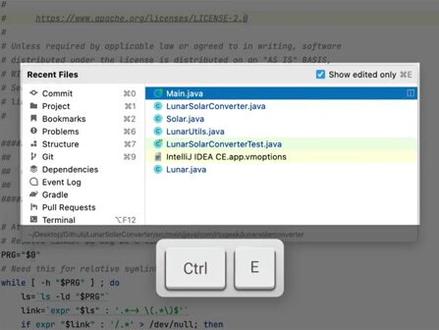 01:04查看AI文稿AI文稿
本教程适用于 jet brands 全家桶。 在埃迪尔中,我们可以通过选项卡进行文件跳转,但在选项卡很多的时候,选项卡会变得难以查找埃迪尔最近的文件,这项功能可以很好的解决这项问题。 按下 ctrl e, 弹出最近的文件对话框,再按一次 ctrl e, 只显示有被修改过的文件。 当文件很多时,可以输入文件名快速搜索,按下回车进行跳转。 点击右边的小图标,或者按下 shift enter, 文件会在右侧新的选项卡中打开。 在熟练掌握 ctrl e 后,我们可以隐藏选项卡,把界面变整洁一些。
450跳舞的柚子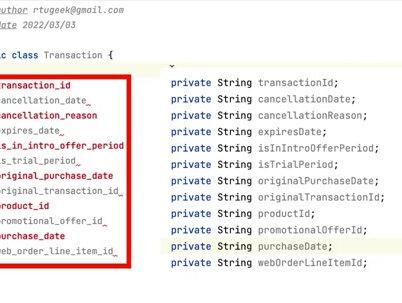 01:04查看AI文稿AI文稿
本教程适用于 jet brands 全家桶。 在开发中,我们常常遇到要批量修改多行代码的需求,例如将这段下划线命名变量转为小驼峰命名法。如果一行行修改效率非常低,我们尝试一下用多光标功能在三十秒内解决这项需求。 双击 ctrl 后不松开,再按上下键上下复制光标。复制好光标后开始修改代码, 按 control 加左右键,光标会按单词跳转,按 escape 跳出多光标模式。接下来我们选中一个下划线,按下 control of shift, 光标会添加到每个下划线上。删除下划线后,选中后一个字母,按下 ctrl shift u 转为大写完成。
2.2万跳舞的柚子 04:13查看AI文稿AI文稿
大家好,我是飞哥,这节给大家讲的是 id 的安装插件,还有我们 gdk 的几单配置, 那么首先呢要安装插件呢,我们在这边呢可以点击我们的第二个选项,那首先在这块呢,我们可以看到啊,他这边呢有很多插件,那么针对于这些插件呢,我们有的呢是 在他 boss 公司提供的插件,那么也有的呢是第三方啊公司提供的插件,还有的呢在第三个按钮呢,他这一块啊他是安装本地的插件, 所以说在这边呢有三种方式进行配置我们插件,那么我们在这边呢,首先啊这是一种方式,当然大家 有些呢说,哎,那我这块还有什么呢?就说比如说点击 sete, 那么点击 sety 之后呢在这边 plus, 那首先呢在这一块他也有一个对我们这个数据的 插件的一个展示,那么在这一块呢,他可以通过我们的这个名字啊进行我们的一个展示,那如果说我现在呢要进行插件的一个下载展示呢,首先比如说这个 cotny, 然后点击下载, 那么当然呢我们在这边啊点击时呢在这一块呢,我们说可以按照我们的下载量啊进行下载, 那么下载量进行下载呢,在这一块呢大家可以看到啊,我这一块如果说要使用他的时候呢,我们比如说如果按照这个,比如说这一块 呢有一个下载量的一个展示,那么下载量呢在这边我们如果说想要安装一个 xs, 比如说闹着点 gs 啊,那么在这一块闹着 gs, 如果说要安装时直接点击安装,那么这样的话,我们的 这个 id 呢就会啊让我们这块啊提示啊瑞斯塔 id, 那首先呢在这边是什么意思呢?就是说我们需要重启啊 id, 因为这个 i 这个我们的插件安装之后呢,他需要重启我们的这个插件才会 啊有效,所以说在这边呢需要我们重启我们的 id, 那重启 id 呢?首先大家来看 我这边呢需要重启,那 ok 在这一块重启之后呢,我们首先 想到如果我重启了,那我现在呢需要对这个 id 呢进行一个啊 gdk 的一个设定,否则我这个 id 呢写佳话呢还是有一定的问题,所以在这边呢点击我们的 gdk 的设定,那么在这边呢有一个 pro 项目的玩家啊一份,那么在这边呢就是项目的一个设定,设定时呢直接点击我们的设置 啊,点击设置,点击设置之后我们在这边啊就是说你要设定我们的呃 gdk 啊,应该是这一块他的 项目设定啊项目设定时,首先这一块呢要选 jdk, 那么我们在这边呢我们这一家啊需要新建一个 jdk, 选择 gdk, 然后呢我们的 gdk 呢是安装在 c 盘下,我们加瓦这一块有一个 gdk 一点八,然后点击确定,那么这时候呢这就是 jdk 的一个配置设定好了, 那么当然呢,我们这个配置设定好之后呢,我们的啊交换程序呢就可以正常使用了啊,就可以新建我们的交换程序, 那么这一节呢就主要是对我们的差界的一个简单的配置,还有我们的 gdk 的一个了解,那这一节呢讲到这里谢谢大家。
81lqqhwei


