
粉丝482获赞620
相关视频
 01:32查看AI文稿AI文稿
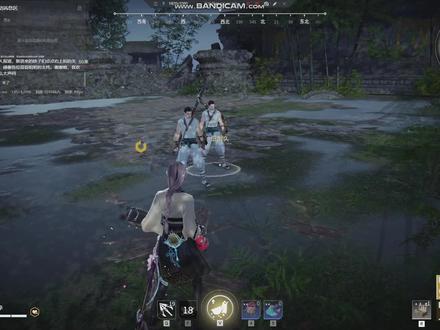
寒冰之力准备好了吗? 按住,哎,按住,哎,这个距离,好吧, 好,兄弟们,今天给您给大家介绍一下这个顾秦汉无限刷到这个教程。好吧,我先给您讲解一下怎么打啊先给您讲解一下怎么打 啊。就是你第一个大招就是带的 v 一吗?第一个大招冲上去他可能进来,然后你冲过去,他有一个短暂的将子,然后接个平 a, 第二个 f 就基本 就可以动住,然后接个叙利,然后就是哎哎哎,只要中到,只要动到再接一个叙利,就看他身上面的条数啊,咱们就按他是正常的真人打。好吧,无限刷到就是这样的啊, 他是黑他是黑,他是黑。 ffa 继续 fa fpsppppppppppppp。 好吧,就这样吧,恕我风气。
190Ray丶橘辛 02:27查看AI文稿AI文稿
永结无剑之刻刀基础讲解,哈喽兄弟们,我是青山石榴,今天我们给大家带来的有扩刀 触边教学详解啊。首先扩导感路常用的有蓄力 shift, 蓄力 shift, 但是比较慢,我们配合组建蓄力左 shift 移动鼠标,蓄力左 shift 移动鼠标会比正常的蓄力 shift 滑步跑路要多一个身位。我们看一下蓄力左 shift 蓄力左 shift 移动一下,鼠标对进肩板 跑路有 c 小跳横砍加 shift, c 小跳横砍加 shift, c 小跳横砍加 shift 往前冲刺一下啊,比起操作比较复杂,但是稍微练习就可以。然后我们再看一下这个扩张的骑手 起手勾手勾枪时按一下小跳加下臂,这套是容错率比较高的,这套是容错率比较高的啊,然后我们 再来看一下啊,进阶版的你可以在飞过去的途中参差参参一下,左键平 a, ok, 勾手勾僵直 a, 一下小跳横 a 加竖 a 啊,这一套也是骑手打的,伤害最多控制足的,但是有时候左键平 a 会打不到。 然后我们再来看一下坡刀的蓄力转正刀有三种蓄力跳正,这是第一种,然后我们第二种蓄力 c 正,然后我们第三种蓄力 shift 正,对吧?三种过刀蓄力转正刀的一个 办法,你可以练习一下,平常 c 肾用的是比较多的。让我们看一下扩刀转这个普通攻击,我们看一下扩刀如何蓄力转平,我们直接蓄力过来, 然后小跳在快快落地的时候平一下下劈啊,这一套操作也是比较好的,扩刀通过跳跃来打断蓄力,我们看一下扩刀的这个蓄力转圣龙, ok, 过来叙利,叙利直接过来按 c, 直接右键上 p 加后 p 加下 p 啊,扩到 蓄力转生龙。好兄弟们,我们来带来第三套蓄力泄斧的转生龙, ok, 我们蓄力直接蟹手拿开给一刀,然后接生龙接横批加双劈 啊,这是三套括刀蓄力转普通攻击的连招。然后下期我们会带来括刀的这个红域讲解和实战讲解,记得给个关注,我是青山石榴,我们下期再见。
4986青山十六(永劫无间) 00:52查看AI文稿AI文稿
想知道怎么把永结影棚素材做成壁纸吗?快来网易千千壁纸,一键打到你的专属影棚壁纸,直接搜索影棚, 点击设置,换上壁纸后,选择壁纸背景替换,从中选择你在永结影棚导出的视频,即可更换成功,还有各种效果可根据喜欢来调整。 ccd 撕拉片、遮照、鼠标组建时间组建音频互动随心 diy 网易千千壁纸 windows 独家玩法,让你的影棚变成壁纸,打造你的专属桌面!
 01:04
01:04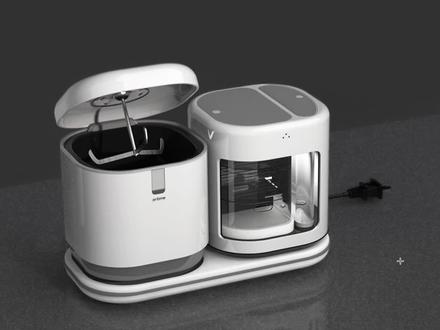 03:07查看AI文稿AI文稿
从这样变成这样,再切换 c、 m、 f 以及更换场景。原来你可能要用渲染和 ps 软件搞很久,现在用 ai 两分钟就能搞定。废话不多说,我们直接来看教程。打开小梦到生成页面,我们选择图片生成, 首先上传一张你的原图,再上传几张参考图,然后我们给到提示词,第一张图是一张储电产品,而这边是对于这个储电产品的一个简单介绍, 请根据这个产品渲染图生成产品瞬影图,你可以优化你的产品质感,产品瞬影环境等等等等。我们想要的感觉是后面三张图的感觉,并且不要更改造型,以及产品上的这个 origami 字体大小比例也不可以改变。模型方面我们选择五点零的最新模型, 大小上面我们可以选择智能,你想选四 k 或者二 k 都可以。这边我们直接用二 k, 我 们点击生成,一分钟之内我们就可以得到非常多的这种场景图, 在这些场景图里面选择你自己觉得比较喜欢的就可以。那生成的图当中呢?我可能觉得背景不是很好看,那这个 arcime 的 字体有点大,我可以先把它下下来,下载好之后我们再把它上传上来,并且找到一张我认为背景好看一点的参考图 像,这个背景可能更简约一点,我觉得更合适。我们可以让它把图二的背景给图一用,并且让图一里的 arcime 的 这个字体变小一点,那可能是原来的四分之一大小。我们再次点击生成像,这边就是它生成的一个结果, 同样我们可以把这张结果再下打下来,上传好结果图之后,我们生成有菜在产品当中的图,还有产品盖子官上的这种图,这边是这个机器正在炒菜的图, 以及这个盒子关闭的图。那像你如果觉得这个盒子关闭看着不舒服,你还可以继续去优化,像这边就是它优化好的一个图片,同样的方法也可以在这个机器里面添加食材。 ok, 那 我现在想对我原来这个白色的机器做一个 c m f 上的改变,我去更改它的一个材质啊,颜色啊。 这边我去上传一两个我觉得想要的一个 cmf 风格,比如说像这张图以及这张图,那在第二张参考图当中,我可以去选定我想要参考的部分,比如说我想要参考的是左边这个, 那我点击保存。我给到提示词是让图一的这个产品 cmf 变成图二图三中的状态,整体造型不允许改变,场景也不要改变。 点击生成,好像这边就是他给我的一个结果,我觉得还不错。同样的方法,我们还可以再做一个黑色 c m f 方案,在提示词的部分,我们可以让场景跟黑色的 c m f 更加呼应一点。嗯,像这个就是他给到的一个方案,那我可能觉得这个会比较好,我们可以点击消除笔, 去掉这个文字的部分,这样就没有水印啊, logo 之类的,那我还生成了一张这种感觉的哦,我想要这种背景更加简约,更加自然,就像单独的摄影一样, 让图一的产品背景变成图二的这种简约的感觉,整体画风是一个摄影感,不要文字。 ok, 大家可以看到其实这个生成的是非常之快的,基本上几十秒就可以生成四张图。好,那像这边就是他给到一个图, 这样它还可以给你增加一些这种环境啊等等,大家真的可以利用小梦去生成一些渲染图,还有包括像摄影图这种图片,不管你是上班还是个人接单以及做小组作业或者是毕业设计,我相信都会非常有用。那么以上就是这期视频的全部内容,有什么关于 ai 的 问题都可以在评论区找我,拜拜。
50马三木目


猜你喜欢
- 137南筏