enscape4.1正式版是什么小版本
粉丝7785获赞1.0万
相关视频
 01:46
01:46 04:35查看AI文稿AI文稿
这次视频尝试剪辑的简单一些,全过程的视频出过很多了,大家看的也累,如果有兴趣的可以研究。场景参数,弓箭场景 enscape 效果图调整,基本预设 调整材质, enz 的玻璃材质很简单,所以要想出效果还得靠灯光和室内。为了简单,玻璃材质统一,如果有需要还是分开调好,给个显眼的颜色,用插件材质替换就可以了。然后再调成正常的 铺装,简单给点反射,最后再根据效果细挑加 h d r 天空 首二层简单给了个商业贴图,调成自发光材质 提亮一些, 然后加灯光,增加氛围, 家人职务完善。场景参数稍微调整一下, 稍给一点阳光调整位置, 二层以上补给盏灯,丰富玻璃效果, 补完灯光的效果,最后加了点雾的感觉。 ps, 增加质感细节微调颜色 还是我平常喜欢调的方法,只需简单几步,细节丰富很多 颜色大概调整一下,偏色严重的修正过来, 感谢观看!
59星河 04:13查看AI文稿AI文稿
同学们大家好,欢迎学习 inskeep 渲染器,三分钟极速渲染数学系列,这是本教材最终指出的一张写实渲染。废话不多说,进入课程,朋友们大家好,我是你们的合作老师, ok, 我 们首先进入到软件加载 inskeep 啊, 我们第一步呢,找到 inskeep 这一整个行业中的一个渲染引擎,下面的图标啊,细节设置给大家点开,点开之后呢,我们就会加载这样的音乐。 下载的页面中呢,我们点击页面这边啊,有一个括号啊,给他点击一下,扩展一下页面 扩展了之后呢,我们发现扩展的这个位置呢,有一个下载的图标啊,给大家点击一下下载呢,给到你的一个设置好的一个参数的预设啊,研究色,白天夜晚通用预设啊,这个我改了个名字,给到你们的是一个白研究色白天通用预设一啊, 参数是一样的啊,那打开等它加了进来啊,加进来之后呢,我们的画面看到没有,就会呈现一个暗蓝色调的一个画面啊,这样我们预设就给它加了进来,然后我们紧接着做。第二步,回到页面啊,找到页面里面的天空预制 hdr 天空盒啊,高版本是一个 sky 的 box 系统自带的,外体呢,我们不选择啊,因为不好用。从文件加载 hdr 入口,点击这个文件夹的一个 pdr 加载呢,给到你们的一个自助的 hdr, 这边也非常多的 hdr, 供你们选择使用,参考使用啊,那么今天我们这个客厅呢,呃,用的是这一款户外公园,多云的啊, 给它哎,面向我们的窗户,然后拉下面亮度,边拉边观察啊,差不多 哎,拉到差不多七千多的样子就可以了,因为这个外景还是稍微比较暗的啊,稍微拉了他正常的亮度,不要曝光就可以了。我说的是外景不要曝光啊,比如说室内啊,那我们差不多哎,七千九就可以了, 这样我们一个前期比较重要的一个基础餐餐数的一个设置就做好了,来到了我们第三步,也是最重要的一步啊, 找到你的一个超写实的灯光库啊,这边也非常多的灯光模板,简单介绍一下,左下角以及我们右下角呢是我们的室内灯光模板,左上角是射灯以及我们的灯带,是氛围的灯光模板,剩下的呢全都是我们室外的灯光模板啊, 那我们今天用的这款是这个球灯啊,圣夜的球灯,给大家 ctrl 加 c 啊,复制一下,然后放置到我们的一个近光口的外面啊, 三到五米的样子,高于我们的窗户啊,一个位置去放置,那我们给大家加载一下哈,好,给大家加的进来,放置我们进光口三到五米的样子,高于我们的窗户。好吧, 这样我们一个室外的光呢,就顺利的进入到我们的室内了啊,看到没有,这个光影啊,已经呈现出来了这个感觉啊, 一个光啊就给它感觉已经相当到位了,看到没有整体的效果,但是呢,还是稍微有一点啊,没有到达一个我们想要的好看的一个层次啊,稍微有点暗了啊, 不要慌,我们再次的进入灯光库,找到我们的片面灯,室内灯光模板创建加 c 啊,给它复制一下啊,放到我们进光口的下面啊,吊顶的下面啊,过来一点点的下面 啊,宽度呢?是我们进光口三分之二的一个宽度,上下居中的位置啊,去给它放置,看到没有啊?给它加载一下,大家来看到没有啊?这边我是看到没有,我原来的这个灯光棒只有四个啊, 四个灯啊,我是这样给它复制,给它多复制,按住 ctrl 啊,给它复制,根据我们不同的一个窗口去复制啊,这边呢就复制出这么多一个,这个 看到没有?你也可以去删除,可以干嘛的?都可以啊,咱们总归比窗户哎,小一点点就可以了啊,上下居中就这样子去放置啊,我们来看一下啊,最终呈现的一个效果非常的到位啊,看到没有?我们的墙漆,还有我们的一个装饰的一个材质表现啊, 我们的沙发材质表现,有我们的地毯啊,非常到位啊,还有我们一个艺术的一个座椅,看到没有啊?有你们那个装饰柜,还有我们的一个装饰画啊,非常的到位啊。 ok, 感谢大家观看,记得点赞关注,后续会出更多的一些发光技巧。
28空间研究社 01:00查看AI文稿AI文稿
今天介绍一下 escape 三点四正式版如何安装,打开我提供的一个安装包,然后点击这个安装文件,双击点开,然后我同意 nax 自己选择高级第二个 nax 在下一步 多余的软件给他关闭掉,只保留 hu。 安装好完成。好,接着我们来运行一下正式版的一个补丁。 好,一般呢,我们会以右键管理员的身份运行,然后一键安装好直接完成。接下来我们打开 suv 二零二, 打开之后呢,我们在上面的空白地方点击右键 etc。 好,这里一个已经安装成功了。好,然后我们看一下这个版本,版本是三点四,三点四这个版本呢,更新的内容还是挺多的啊,希望同学们可以去进行更新。
 03:56查看AI文稿AI文稿
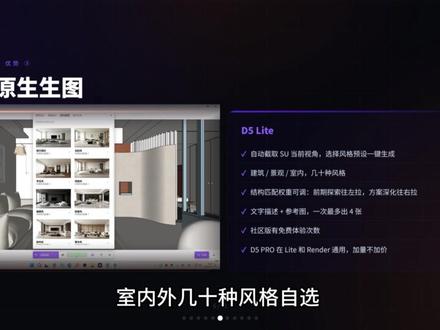
家人们今天挑战,用五分钟,彻底说服你扔掉 instagram, 别再被这个渲染器折磨了。我知道你们用 instagram 用习惯了,觉得够用就行。但你想想,贴图考给同事就丢,素材库也连不上。换个电脑还需要重新链接图片路径 nskeep 就 版本没有硬件光线追踪,要打一堆灯才能让空间亮起来,亮起来之后又会漏光,这些破事你忍了多久?接下来五分钟,从资深使用者讲述痛点如何解决,全程只关注痛点,听完不心动,你直接划走。你们用 nkeep 是 不是也这样? 贴图换电脑就丢模型考给同事,打开一看,贴图全没了。每次发文件还得装第三方打包插件 就版本不支持人工光源光线追踪,想让空间亮,就得打很多灯,数量多,工作量大,还得借助插件批量补光。好不容易打光,打好了又漏光。地板、天花和墙角莫名其妙的发亮,细小物体投影也可能丢失,调半天也解决不了。 学习版的素材库基本连不上,必须登录 kios 账号。想放个人,放棵树,找离线资源包,下载解压,替换条路径,搞半天, 操作界面有二十五个按钮。新人入坑一脸懵,没有预设 hdr, 想出好图还得自己储备资源, 也不支持真正的 hdr。 i 只靠环境光照,打光效果很差。版本更新等于重新装,每次更新都要重新破解。重新设置 ai 功能需额外付费和订阅,而且国内用户购买续费非常不方便。材质效果差,玻璃没厚度,金属没质感, 不支持组建朝向相机二 d 人物植物阴影方向不对,启动要等几分钟,出图又要等几分钟。我之前觉得设计师用 inskeep 够用了, 直到用了 d 五 light, 光照表现优秀,运行流畅,还能一键 ai 升图,实时路径追踪,开箱即用。不是所有渲染器都那么折磨人,所以今天挑战的核心就是安利这款来自 d 五的国产自研引擎的渲染插件 d 五 light, 它几乎能解决刚刚所有痛点, 操作逻辑还跟 inskeep 几乎一样,零学习成本。接下来重点讲它好在哪。首先,第五类的灯光材质、贴图、 hdr、 环境、后期等渲染参数全部写进你的 skp 模型文件,无论是换台电脑还是发给同事, 参数全部保留,贴图也不会丢,再也不用装什么打包插件了。启动时间按秒算,同一个模型与 n escape 同时启动, light 已经加载完成, n escape 进度还在百分之十。空场景启动 light 更是直接秒开,不光启动按秒算,出图也按秒算,一张路径追踪四 k 图,出图时间在一分钟以内。 自研引擎拥有更好的光照表现,无需打光就能达到理想效果。第五,有完整的社区论坛和客服系统,注册登录和使用在线素材库都很方便。内置素材库使代理模型非常清亮,不会让模型文件变大。 第五, light 的 ai 声图自动截取 iu 当前视角,室内外几十种风格自选,一次生成四张图,只需鼠标点点点就能完成 ai 权益与 win 的 通用,加量不加价,社区版也能免费体验。 light 修改参数会同步回 iu, 始终数据统一, 并且支持兼容 inscape 的 灯光材质环境,后期参数也支持将 light 自身完整参数发送到第五 render, 从前期推敲演示到后期的生化全链路数据打通加兼容多工作流, inscape 工作流完全适用于 light, 后面也会支持 reno、 revit、 marcos 等平台。 light 视角操作方式会跟随 dcc 跨软件操作,无需重新适应。 light 操作界面更加简洁,只保留了最核心的 ai 模式切换、添加场景、后期环境曝光、面板材质、光源素材、输出、渲染设置这十个核心控件,纯新人也能很快熟练上手,无需教程也能学会再看画面效果。 light 的 玻璃有厚度,金属有质感,反射有细节,物体有投影,既爱更优秀,表现更物理,画面更干净。纯中文界面,国产化调教,极简化操作,实时性反馈, 一键在线升级,附带性能检测、收集、日制等工具,时刻保持最新版本。你的下一次渲染升级,何必还是 inscape 搜索第五 let 下载试试,期待你的反馈!
912醇青丨Design 04:00查看AI文稿AI文稿
同学们大家好,欢迎学习 enscape 渲染器三分钟极速渲染数学系列,这是本教材最终植出的一张写实渲染。废话不多说,进入课程,同学们大家好,我是你们的合作老师, ok, 我 们首先进入到软件啊,加载 enscape, 我们首先第一步呢啊,找到 inskeep 这上面一整个行列里面的啊,一个小眼睛下面杠的一个图标,视觉设置给它点开,点开之后呢,我们就会加载这样的一个页面,加载页面之后呢,我们注意页面左边呢,这边有一个括号的一个图标啊, 扩展一下页面扩展了之后呢,我们注意这个扩展的这边有一个下载的图标,来点击一下啊,加载呢,给到你的一个自制的 啊,设置好参数的一个预设啊,研究色白天通用预设一啊,这边我改了下名字,白天夜晚通用预设啊,跟那个白天通用预设一是一样的参数啊,给大家打开就行了啊, 咱们两个是一样的,然后我们的画面就会呈现这样一个蓝色的暗掉的一个画面啊,这样我们预设就加了进来了。 那我们来到我们第二步,回到页面,找到页面里面的天空,预制 hdy 的 box 系统自带的外景呢,我们不选择啊, 再从文件加载 hdr 点点击这个文件夹的一个图标啊,加载呢,给到你的一个支持的 hdr, 这边有非常多的 hdr 供你们选择使用参考啊,自己多去做尝试。好吧,我们今天这个客厅用的是这款秋天的,给大家打开打开旋转一下方向啊,自己觉得还不错的一个方向 啊,稍微旋转旋转吧啊,再拉下面的平均亮度,边拉边观察边让他曝光了啊,我是说室外啊, 外景不要让他曝光了,不是说室内。好吧,不要搞错了,那我们前期的一个比较重要的一个基础操操作啊,参数就设置好了。 那来到了我们最后一步啊,也是比较重要的一步啊,找到了,改到你的一个抄写式的灯光库啊,这边有非常多的一些灯光模板啊, 简单的介绍一下啊,左下角跟右下角呢,是我们的室内灯光模板,以及左上角是射灯跟灯带这些氛围的灯光啊,剩下的全都是那个室外的灯光模板啊, 那我们今天用的是这款长安 es 啊,大家看一下再复制一下,复制之后呢?哎,我们放置到近光口的外面啊, 三到五米的样子,高于窗户一点点啊,这样我们来正常的一个放置啊,好加了进来放置我们的窗户啊, 咱们去放置这个灯光的时候一定要记得多去移动它调整位置以及点击去点击进群主呢去拉它的亮度啊,去调整啊, 这样我们来看一下我们灯放到这个室外的一个近光情况啊,看到没有,这个光影关系已经呈现出来了,整体的一个氛围都出来了,看到没有啊,但是呢 没有到达一个我们想要的层次,吊顶还是太暗了,还是没有到达一个呃,非常不错的一个表现,那我们不要慌,再次的进入到灯光库啊,找到我们的片面灯室内灯光模板啊,给它加载到我们的室内空间进光口的这个位置,吊顶的下面啊, 宽度是进光口的三分之二,上下居中,好吧,让我们给他加载一下,加的进来看到没有?我这边啊,灯光库里面是这些,好吧,只有四片,但是我这边有这么多啊,为什么呢?因为我复制了啊,按照我们的一个窗户的一个 尺寸啊,去复制我们啊等量的一个片光啊,以及我也删了一部分,因为上下角也不需要太多,那些片光咱们一定要记得去移动位置以及去哎调整我们的一个片光的尺寸以及亮度。好吧,我们来看一下最终呈现的一个效果,看到没有啊,非常的到位啊,看到没有?这个哎, 墙漆的表现,以及我们茶几的,还有我们的多人沙发材质表现,还有我们的地毯以及我们的单人的一个沙发啊,非常到位啊,非常好看啊。 ok, 感谢大家的观看,记得点赞关注,后续还出更多的一些打光的技巧。
24空间研究社 04:02查看AI文稿AI文稿
同学们大家好,欢迎学习 inskeep 渲染器三分钟极速渲染数学系列,这是本教材最终指出的一张写实渲染。废话不多说,进入课程,同学们大家好,我是你们的何泽老师。 ok, 我 们首先进入到软件加载 inskeep 啊,我们首先第一步呢,找到 inskeep 这上面一整个行列中的啊, 这个相机下面杠的一个图标是去设置给他点开,点开之后呢,我们就会加载这样的一个页面,加载了页面之后呢,我们点击页面,注意啊,左边有这一个这样的一个括号,给他点击一下,点击之后呢就会扩展页面,扩展了之后呢,我们注意点击一下这个下载的一个图标啊,加载的给到你的一个自制的啊, 设置好参数的预设啊,这边研究设白天夜晚通用预设啊。呃,这个我是改了个名字啊,原版的是一个研究设白天通用预设一啊,这个参数是一样的,给它打开,打开就等它加载。 加载之后呢,我们的画面就会呈现这样一个暗的一个蓝色调的画面啊,这样我们预设就加了进来了。那我来到我们第二步啊,回到页面里面的天空预制 hdr 和高版本是一个 sky 的 一个 box, 系统自带的外景我们不选择啊,因为不好用。从文件再加载 hdr, 点过点击这个文件夹的这个图标的加载呢,给到你的一个支持的 hdr, 这边有非常多的 hdr 供你们选择参考使用,大家可以多去做一些尝试啊。 这里我们客厅用的是这款秋天的 hdr, 给大家打开,打开之后呢,我们就会加载这样的一个 hdr, 看到没有啊?从外面看一下啊, 看到没有?然后我们面向窗户给到他一个哎,自己觉得不错的一个外景的一个方向啊,感觉这几个数还比较有氛围啊,就这个位置吧啊,那我们再拉下面的一个平均的一个亮度啊,边拉边观察,不要曝光了,不要让外景曝光,注意啊,是外景,不是说室内看到没有,三千九差不多是合理的,没有曝光就可以了。 那我们前期的一个基础操作呢啊,比较重要的基础操作就做好了啊,那来到了我们第三步也是最重要的一步啊,找到呢,给到你的一个抄写式的灯光库啊,这边有非常多的灯光模板啊, 我们简单的做一下介绍,左下角跟这个右下角是我们一个室内的灯光模板,以及左上角射灯灯带。是这些氛围灯光模板啊,今天我们用的是这款长 i s 啊,给它 ctrl c 复制一下, 复制之后呢,我们哎,给他加载到我们进光口的外面三到五米的样子啊,高于我们的窗户啊,好,我们现在给他那个加载一下啊,好,加入进来放置我们进光口看到没有? 外面三到五米的样子,高于我们的窗户啊,这样去放置,咱们可以多去调节他的一个位置啊,以及我们的亮度啊,也可以去调亮度。 那我们来看一下我们一个近光的一个情况啊,看到没有?这个近光这个阴影已经那个展示出来了,看到没有,这个整体这个氛围还是有的啊,虽然有,但是呢整体还是稍微有点暗啊,不要慌,我们再次的进入到灯光库啊,找到我们一个室内的,我们把碗片面灯啊给大家看一下,设置一下 啊,放置到我们室内的一个空间,好吧,这里有两个窗户,所以说我们要放置两片吊顶的下面啊,上下居中看到没有? 那我们给他加载一下,加载进来好看到没有啊?这边,哎,我没有放两片,还是只放了一片,只是说进入了这个群主给他多复制了几片啊, 咱们可以去通过哎,去删除,去复制,给他增加以及去减量啊,根据那个窗户大小不同的情况去给他制作,好吧,然后放置我们在吊顶的下面,看到没有?这个我是放在吊顶下面居中的位置 啊,这样我们来看下最终呈现的一个渲染效果啊,看到没有?非常的到位啊,这个材质表现,以及我们的沙发还有我们的装饰画, 以及这个桌子的一个材质啊,以及我们那个顶面的一个,哎,墙漆的一个材质表现非常到位啊,看到没有?这个感觉,看看我们外面的一个外景,也是非常有质感啊。 ok, 感谢大家的观看,记得点关注,后续还出更多的一些打光技巧啊。
91空间研究社 03:48查看AI文稿AI文稿
同学们大家好,欢迎学习 enscape 渲染器三分钟极速渲染数学系列,这是本教材最终植出的一张写实渲染。废话不多说,进入课程,同学们大家好,我是你们的合作老师, ok, 我 们首先进入到软件啊,加载 enscape, 那首先第一步呢,找到 escape 这一整个行列里面的一个相机,下面一根杠的一个图标啊,视觉设置给大家点开,点开之后呢,我们注意这个页面左边呢有这样一个括号啊,给他点击一下,扩展一下,扩展了之后呢,我们点击这边哎,有一个下载的图标啊,给它加载呢, 给到你的一个哎,设置好参数的一个预设啊,研究色白天夜晚通用预设啊,然后之前的是一款研究色白天通用预设一啊,这两个参数其实是一样的,只是名字不同啊,那打开 打开之后呢,我们的画面呢,就会呈现这样一个暗的蓝色调的画面,这样我们预设呢就有加了进来,然后我们紧接着做我们的第二步啊,回到页面啊,找到我们页面里面的天空 预制 hdr 天空盒,高版本是一个 sky 的 box 系统自带的外景我们不选择啊,因为不好用啊,从文件再加载 hdr 天空盒,点击这个文件夹的图标呢,加载呢,给到你的一个自制的 hdr, 这边有非常多的 hdr 供你们选择使用啊, 自己多去做尝试。好吧,那我们这个客厅呢,用的是这款现代户外啊,给它打开,然后呢,哎,我们面向这里的一个窗户啊,我们 稍微旋转一下方向,拉下面的平均亮度啊,边拉边观察,反正不要曝光了,差不多外景三到三千九百的一个留明亮度就可以了哈, 这样我们一个前期稍微比较重要的一个参数设置啊,基础操作啊就做好了,来到了我们最后一步啊,也是非常重要的一步啊, 找到了,给到你的一个 a 抄写式的灯光库啊,这边非常多的一个灯光模板啊, 这是经过我们团队啊两三年这个研究出来的一个参数模板,我们简单介绍一下,左下角跟右下角呢,是我们的室内灯光模板啊,左上角是射灯灯带氛围的啊,灯光模板以及所有的啊,除了这些所有的全都是室外的灯光模板。好吧, 那我们今天用的是这款圆管灯光的啊,给它 ctrl 加 c 复制一下,复制之后呢,放置到我们进光口的外面啊,三到五米的样子,高于我们窗户啊,这样一个位置去放置,我们给他加载一下,好加的进来 放置,看到没有哎,我们进光口三到五米,高于我们窗户的一个位置啊,咱们这个灯光模板呢,一定要记得多去放置一些啊,调整一下位置啊,我们来看一下,哎, 一个光看到没有,整个空间都亮了,看到没,兄弟们啊,这就非常到位了,一个光就非常到位了,看到没有这个阴影啊,这个阴影相当的可以了啊,整体的一个感觉啊, 但是呢还是想要更好的一个效果呢,哎,我们再次的登录到灯光库啊,找到我们室内的灯光管,片片灯给大家看一下。 c 啊,复制一下,放置到我们 进光口啊,距离两米的样子啊,吊顶的下面把它放置啊,上下居中啊,宽度是我们进光口的三分之啊,给他加载一下,看到没有哎?给他加了进来,看到没?稍微放置一个我们室内的灯光模板,让他更有啊, 更有一点层次啊。我们来看下最终呈现的一个效果啊,非常到位啊,地毯的一个表现,还有我们单人沙发的一个表现啊,以及我们的一个沙发,多人沙发,还有我们的一个装饰画墙漆的一个表现,看到没有? 非常到位啊,还有我们的地板看到没有啊? ok, 感谢大家观看,记得点赞关注,后续还出更多的一些打光技巧。
30空间研究社 03:55查看AI文稿AI文稿
同学们大家好,欢迎学习 instagram 渲染器,三分钟极速渲染数学系列,这是本教材最终指出的一张写实渲染。废话不多说,进入课程,同学们大家好,我是你们的猴子老师。 ok, 我 们首先进入到软件加载 instagram 啊,我们找到 instagram 啊,第一步, 找到 instagram 上面这一整个行列啊,找到这个图标,一个笑脸睛,下面一根杠的一个视觉设置,把它点开, 点开之后呢,我们就会加载这样的页面,加载了页面之后呢,我们找到页面,注意啊,左边有一个这样的一个括号啊,给他点击一下,扩展一下,扩展了之后,点击我们这里一个下载的图标啊,给他加载,提供给你的一个专属的一个预设啊,设置好参数的预设,这边有啊, 研究色,白天夜晚同预设啊,给它打开,等它加载,加载之后呢,我们的画面就会呈现这样一个蓝色调的画面,看到没有按的蓝色调,这样我们 预设就加了进来了。然后紧接着是我们第二步啊,回到页面,找到页面里面的天空,预制 hdr 天空盒,高版本的是一个 x sky 的 一个 box 啊,系统自带的外景我们是不选择的。再从文件加载 hdr, 点击这个文件夹的一个图标啊, 加载的给到你的一个自制的 hdr 啊,这边有非常多的 hdr, 仅供你们选择啊,非常多啊,自己看着用啊, 今天这个卧室呢,用的是这个现代户外啊,把它打开,打开之后呢,我们面向窗户啊,旋转方向啊,旋转自己一个觉得不错的方向啊, 咱自己去拉一拉好吧,然后把下面的平均亮度给它拉开,拉到三千九啊,不要让它外景,让它曝光了,注意是外景比较曝光,而不是说室内哈,好吧,这样我们一个前期的基础操作就做好了啊, 来到了我们的最后一步,也是最重要的一步啊,找到呢,给到你的一个抄写式的灯光库啊,这边有非常多的灯光模板,左下角以及右下角是室内的灯光模板啊,以及我们的射灯灯带,其他的全都是室外的。好吧, 今天我们用的这一款是这个圆管灯光的。好吧,大家也可以多去做尝试啊,非常多的一些用法,自己都可以去做尝试。 那我们把它给它加载进来啊,放置我们这个,呃,外面的一个近光口啊,三到五米的样子,高于我们的窗户啊,这样 去放置,因为这个卧室我们有两个近光口,这边一个,呃,卫生间有一个近光口,以及我们这个卧室有一个这个落地窗啊,所以说我们要放置两处都要放啊,给它加载一手啊,好,加了,进来,看到没有?我这两处 近光口都放了一个这样的,呃,圆管灯光,好吧,然后旋转了一点角度,让他这样照射进我们的室内,看到没有,好吧, 这样我们来看一下我们室内的一个呃近光情况啊,看到没有?这个光影关系已经呈现出来了,看到没有?这个感觉已经很到位了,看到没有? 整体的一个亮度直接就亮了,看到没有?那我们,哎,整体的一个效果还是没有到达我们一个想要的层次。好吧,我们再次的进入到灯光库,找到我们的片面灯室内灯光模板啊,给他复制一首 control 加 c, 然后放置到我们室内的。呃,空间吊顶的下面,居中的位置啊, 宽度是近光口的三分之二啊,好的,给他加载一下。好,加载进来看到没有?这个我只是放了一小片,这个啊,这个片灯啊,给它照亮我们的一个吊顶的上面啊,好吧, 这样最后一个设置呢,我们的太阳光给它拉一手,好吧啊,这样我们就有更好的一个氛围。好吧,我们来看下最终呈现的一个效果啊,非常的写实,看到没有,兄弟们 这个光阴关系以及我们的地板材质,还有我们的床单以及我们整体的效果啊,非常好看啊。 ok, 视频就到这里,感谢大家的观看,记得点赞关注,后续还会出更多的一些打光技巧。
54空间研究社


