老师,你这是 cd 里面画的三维弹簧啊?是的, cd 能做三维弹簧吗?今天我教你怎么画。首先你输入螺旋线快捷命令 h 一 l i x 空格,指定底面的中心点,输入底面半径十空格,输入顶面半径十空格,输入下方的二级命令 h 圈高 空格,指定圈间距十空格,指定螺旋高度一百空格。然后在这个螺旋线旁边画一个半径为三的小圆,输入圆命令 c 空格,指定圆半径三空格, 输入扫略命令 s w 空格,选择右面的小圆空格,再选择左边螺旋线,这样这个螺旋线就画好了。哦。老师,这个真的太厉害了。

粉丝5.3万获赞24.3万
相关视频
 02:55查看AI文稿AI文稿
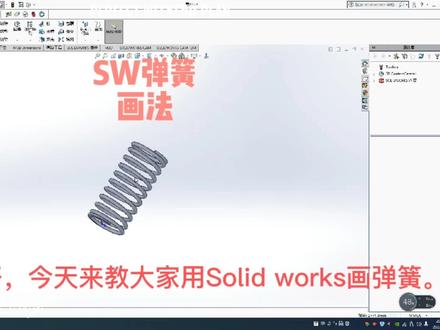
大家好,今天来教大家用 solidworks 画弹簧,先新建一个零件,点击前式基准面,点击草图圆指令点中心画圆,给定尺寸, 点击曲线指令,点击螺旋线选可面逻辑改第一行逻辑八圈数,零,改第二行逻辑八圈数,一改第三行逻辑二十,圈数一点五 改第四行罗居二十圈数 9 5 第五行逻辑八圈数十, 改第六行逻辑八圈数十一 点对号完成,点击扫描,点击圆形轮廓修改尺寸,七点九 点对号完成。选择前是基准面草图编辑正式于选择原指令点中心画圆, 定义尺寸, 点击拉伸切除点,对号确定,点击参考几何 选择基准面,点击已切除平面,输入距离一百九十, 选择反转距离 点,对号完成。选择基准面四 点草图绘制点,正式于点圆指令选中心画圆, 输入尺寸, 拉伸切除 隐藏基准面和螺旋线, 这个弹簧就画好了。
1743王功勇 04:46查看AI文稿AI文稿
哈喽,大家好,今天呢我们讲一下这个圆锥压缩弹簧他的建模过程,我们今天用的软针呢是手里 was 简称 s w。 呃,我们还是首先呢讲一下呃这个圆锥压缩弹簧啊他的建模思路啊,我们首先看一下这个 元元君呐啊堂皇他的这个结构啊,他和上一节我们讲的原著啊雅说堂皇 啊,有相似的地方,也有呢不同的地方,相似的地方呢啊,就是呢两端的直升圈,他的逻辑呢小于啊中间这个有效圈的逻辑啊,不同的地方呢 就是中间呢这个有小圈的这个逻辑是变化的。 呃还有一点呢不同的地方就是这个机缘呃堂皇这个机缘的直径呢是逐渐变小的, 当然呢这两点不同呢,我们都可以啊在这个螺旋线啊里面啊对他进行设置。好,接下来我们相信呢讲一下啊这个 人均压缩弹簧他的建模过程,我们首先呢啊就先绘制他的螺旋线 啊,这是他的螺旋线的一个结果,我们看一下他里面的具体设置。好。这里呢我们 定义的方式呢就是高度和逻辑啊,就是在最底端啊,最底端呢呃这个位置呢,我们啊给他的逻辑呢是一, 然后呢呃在二十六这个高度弹簧二十六的高度呢,我们给他了一个呃逻辑呢是六,那就是从呃一这个逻辑呢到呃六这个逻辑呢,他啊过度的高度呢是二十六, 然后呢我们啊在三十的高度,我们给他楼距是一,然后三十二的高高度呢楼距还是一,也就是这两圈呢啊楼距是一样的,然后我们再看一下直径啊,直径的话底部这个直径呢是三十,然后 到二十六这高度的时候,直径变成了啊九,也就是从呃呃这三十的直径变成呃九的直径,我们呃过度的高度呢就是二十六, 然后呢这个通过呢啊,这一种设置呢,我们就可以得到圆锥呢,压缩弹簧,他的这种螺旋线啊,这个最终的这种形式。好,我们再看下一步 都悬线得出来之后呢,我们就对他进行扫描,一个圆啊,沿着这条线啊进行扫描就可以得到这个弹簧的大气结构,我们看一下这个扫描的啊,纠正结果啊,是这样的,我们看一下这个扫描他的里面的设置, 对于这个扫描呢,我们在轮廓和路径里面,我还选中了啊,圆形轮廓啊, 这这个框呢,我们就选中这个螺旋线就可以了。然后这个地方呢,我们啊就是设置这个弹簧啊,它洁面这个直径黄色的直径啊,我们就设为一好,设完之后呢,我们啊就完成了这个整个弹簧大机结构的键门 啊,到这一步呢,我们就对这个堂皇呢两端啊切一下,让这个两端更加平整,我们给他进行拉伸切除。 好,我们已经切割完毕,两端的支撑圈啊已经变得平整 好,呃,到这里呢,这个元居压树堂皇啊,整个建筑过程已经结束。好,今天我们就讲到这,我们啊下次再见。
105王老师机械课堂 04:42查看AI文稿AI文稿
道友们都二零二五了,不会还有人不会画这个弹簧吧?今天我就用 solidworks 来教大家怎么绘制这个弹簧。首先我们打开 solidworks 软件,点击文件新建,点击零件模板, 再点击草图,草图绘制,选择前式记者面。好,我们选择圆,在中心画一个圆,尺寸,我们给到五十,好,退出草图,然后我们在曲线里面选择螺旋线, 好,这里我们选择逻辑与圈数,这里我们也选择可变逻辑,在这个输入框里面输入十十,二十, 二十 十,这个什么意思呢?就是他在中间的那一段,第二圈开始到第八圈,他的逻辑是二十,然后开始端到结尾端,他的逻辑是十, 这里我们其实角度选择零度,这里选择顺时针,好,点击确定,然后我们再选择扫描,选择圆形轮廓,好,点击草图, 因为我们之前输入的呃逻辑最小是十,所以我们在这个里面一定要填要小于十的,这里我们选择八,如果你填大于十,它相当于就会有干涉,好,点击确定, 然后选择草图,草图绘制,在这里我们选择上次极准面,好,我们画一个框, 然后呢选择这个圆,点击转换实体引用,然后再选择另一个圆, 这里我们把原更改成构造几何线,另一个也是一样的右键,好,选择这个构造几何线, 然后我们再选择这个边,选择这个中心点,这里我们选择重合, 下面也是一样的,选择边点重合。好,我们在这里选择拉伸切除,这里我们选择两侧对称,这里我们可以选择数字大一点, 我们随便数一个数字,好,点击反向切除好,这个弹簧就完成了。那还有什么方法呢? 我们可以用工具箱,比如说这里是佳立创 icon 工具箱,它里面也有一个绘制弹簧,怎么绘制呢?这里我也演示一遍。首先我们点击草图,草图绘制选择前世纪准面, 同样的我们画一个圆,好,一样给到五十,退出草图。然后我们再选择加力创工具箱绘制弹簧。好,这里我们就直接选择这个草图 啊,这里是弹簧的类型,有拉力、扭力,包括那个现在我们选择压力, 然后这里面选择截距圈数,把这些下拉菜单都点开来。好,这个是中心段的一个逻辑,我们选择跟之前一样二十, 这个是陷阱,我们之前选择八,同样的这里也选择八。好,下面也就是开始端到结尾端。啊,这里没有问题,然后我们在这里点击两侧削平, 然后这里的选项没有问题,点击确认。好。
43正丰工业学堂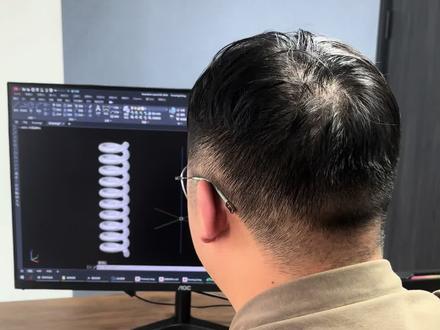 01:11
01:11 00:58查看AI文稿AI文稿
大家好,欢迎大家来到卡特亚课堂,今天给大家讲一个最简单的弹簧做法。首先我们把这个隐藏,第一步我们创建一个轴细,插入轴细确定。第二步我们创建一个点,这个点也就是说弹簧的直径, 这里面我们选直径是一百二,在歪轴上半径我们选择六十确定。第三步,我们找到螺旋线起点,选择创建这个点,轴我们选择 c 轴,罗距我们选择十五转速选二十确定。第四步我们选扫略, 选择第三个里面的圆心和半径中心曲线我们选择创建的螺旋线半径,这里面是八的钢丝,我们半径选择四确定。 弹簧就创建好了,我们把它隐藏,然后换个颜色,您学会了吗?关注我,学习更多卡卡知识,点击下方链接购买课程!
 06:10查看AI文稿AI文稿
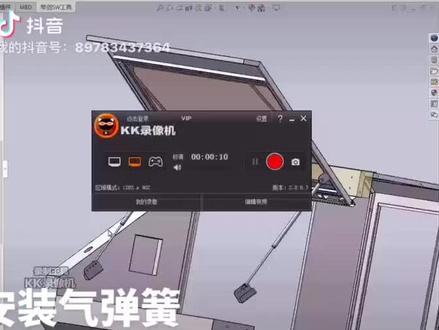
大家好,今天给大家讲一下如何按照弹簧啊?弹簧有两个基本的要素,第一弹簧的弹力,第二弹簧的形成, 就像这样,他这个有个形成弹簧,然后来讲就是说我们在安装弹簧的时候,有个就是叉烧也好,还有荷叶也好,他有个轴心 啊,就是说我们这里的轴散,那我们如何决定这个弹簧装到哪里呢?比如说我们上面来讲 有这计算一下的,如果计算呢,就是说我们把这个 这个门的重量算出来,门的重量,门的重量多少,一般在说的我是很多三间老店都能算出来了,说门的重量还有门的重心找到假设这个门的重心在这里, 他的重量就是不记了啊,就这个样子, 那我从这来看,直观一点,我给你截一下图, 门的终身在这里,门的门的重量下来,在这个地方。二腹肌 大大的轴心,轴心在这里, 看这个决定, 这简直就是我们这个安乐, 那就是 f, 如果你这个角度门的角度开好了的话,就定好的话,那这个数这一个就是一个糖数了, 那另外呢,我们再找一下,找一下这个另外一个 参数,就是弹力到这个到这个走深圳这个距离弹力来讲,我用我用这个律师表示的讲,这是弹簧的弹力, 哎,再再找一下弹簧的弹力 到这个轴心的这个距离,这个距离弹簧弹力产生的弹力,他的原来这个筋上的产生的弹力到这个轴心 垂直的这两方是垂直的,这个呢就是 啊,好了,那一般情况下是这样的, f f p 乘以 l 二要大于 f g 乘以 l, 门 应该了解,大家应该应该应该把这两趟算出来就 ok 了,大于多少呢?一般在前一般情况下大于百分之二十到三十就 ok 了,就又会留点余量。 这个这个东西算出来之后,因为这里呢,哪个是变量呢?这里来讲二二二,只有这个二二是个变量, 为什么呢?因为你这里,因为你这里可以移动,可以活动,还有这里这个地方可以活动就行了。你把这两条调到大衣,他这个大衣这个这个重量跟 l, 因为这个门你这个角度是固定的,也所以快到哪个地方你想 快哪个地方就快哪个地方快,搭一个,这样地方就 ok 了。比如你还会喝上一点,那这个东西也会 lm 也会产生变化,不知道这个时候大家听懂了没有? 然后呢?这个算好了之后,那基本上把这两点如果你如果算的合适的话是大于的话,那那就 ok 了,这两点就固定了,那固定呢?还有个还有个关键的问题, 这王门关起来之后,关起来之后,关掉之后呢,这里就会有个大家要注意的地方, 就是说我们这个力的方向往这边去会产生一个这个力道,这个点 有个距离,最好是有点距离,没有距离的话,如果假设这个力是往这边去的话,这个这个弹力,这个弹力正常弹力往这边走的话,那就门容易打开 啊,容易弹起来和合不了。呃,不知 大家听懂的朋友啊,我是专门搞这个这个设计的。嗯,关注一下我,到时候帮帮我这个网站,谢谢,谢谢大家。
338老师傅结构设计 01:38
01:38 04:14查看AI文稿AI文稿
在这设计里面经常会用到弹簧,如果说你的老板要你用 sw 做一个弹簧模拟的压缩效果视频,你会不会做?那今天我们花五分钟的时间来学习啊, 像很多同学可能对于生活手的画图的一些技巧不是很了解,这里给他准备了生活手零基础到精通的学习视频,里面总共有八十八个,内容丰富。首先我们将视频关闭一下这个地方去新建一个零件,我们可以找到这边的前世面,给他一个草图位置,找到这边的直线, 从圆点往上拉伸,给他约束一个尺寸,这个地方给到一百好,胜利完成之后,我们给他点击确定,然后退出这边的草图,选到前四面,给他一个草图位置,再次画一个圆, 这个圆我们给他一个直径,给到是,然后选到圆的位置,圆心点跟零件圆点添加水平仪,然后约束下这个点跟这个圆的最大。外边我们给他一个二十点五, 这里完成照,找到这边的一个扫描命令,把它激活下,它这个圆作为我们的圆形轮廓,这个直线作为路径,然后找到选项,里面有一个 随路径变化,我们改改到这边的一个指定留等词,然后这句话选择圈数,圈数给到一个十圈,我们来看一下啊,这样的一个弹簧模型我们就创建完毕,当这个弹簧模型我们也可以通过这边的一个螺旋线来进行绘制, 选到这边的前字面,给他一个草的位置,正是于找到边边矩形,从这边拉过来,我们可以选到下方这边线,他的中点跟这个零件原点,我们给大家添加一个重合电影, 电影完成之后,我们可以将这边的草图进行一个退出。呃,将这边的草图一进行一个编辑,把这个尺寸呢进行一个删除,然后退出一下, 再对这边的草图,我们可以把草图一进行一个显示,找到草图三这个边线,他的中点跟这个端点给大家添加一个抽屉, 然后这个草图的宽度可以定义为六十,找到这边的一个特征,拉伸切除,完全贯穿两者, 给他一个反侧切除,我们来看他切出来这个弹簧的效果。好,把这个弹簧画完之后,我们可以对他进行一个保存位置,我们来看一下啊,这保存到。呃,外边的文件夹这个地方,我们可以给他一个六,然后确定一下他, 好把它保存完毕之后,我们在这边去新建一个装配体。呃,新建完成之后,对于这个装配体进行一个保存位置,我们看一下同样这边的文件夹外边,呃,随便给它命名个名,然后确定一下它,给它去插入零件。呃,浏览一下这个,我们把这两个零件还有 弹簧都给它插入进来,打开一下啊,大家可以看一下这个插入进来的一个效果,然后这边圆形包括这边的弹簧。 呃,我们可以选到这边的一个圆圆环,跟他呢做一个同心约束,大家可以看一下先放这里,然后我们来看一下这个弹簧弹簧,首先我们看到他的一个草图一,看一下他的位置,这个点跟下方的话要平齐,我们给大家退出草图,然后给他做配合。 呃,这个线跟这个圆做一个同心约束,我们先退出一下,你们免检这个线跟这个圆做一个同心定义。 好,第一完成之后,我们可以选到下方这个表面,跟他添加一个重合配合。呃,那么配合完成之后啊,我们可以找到这边的草图一,给他去编辑草图,将这边五分叉号给他关闭下,我们可以选到这个点 跟这个圆,他的边线呢添加一个重合定义,然后给他重建一下。我们先来看下效果,现在我们的话呢来改一下这个圆盘的位置,重建下这个弹簧会伸缩的 好。把这物做完之后,我们把中间的线给大家进行一个隐藏,找到这边的运动受力打开一下,然后把这个按钮打开,打开之后我们给来看到这边有一个马达命令,给大家激活一下,然后这边我们选到线性马达 零件,选到这个零件朝下方向给它改下面去,然后它的速度为等数,这个是十毫米每秒,没有问题之后我们给他添加一个勾选,大家看到啊,这边的就出来了,然后我们可以把时间稍微改改小一点,比如说两秒钟,好,改完之后我们来看到这边有一个从头播放,我们来看一下效果, 大家可以看一下,这样弹簧的压缩的情况就出来了啊,这就是我们弹簧动画模拟的一个效果之王,大家没学会学的同学可以给我点点赞,点点关注,我是一点家的王成,那么今天视频我就讲到这里,咱们下期视频再见,当大家也可以尝试着自己去做一下。
 00:49查看AI文稿AI文稿
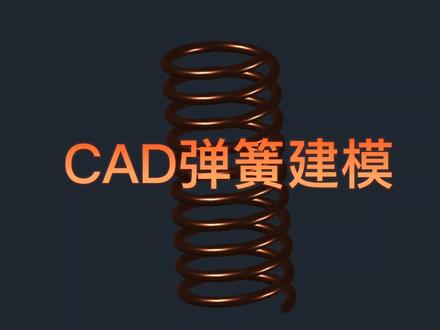
在 cad 中如何绘制像这样的弹簧呢?老师一分钟教会你。首先将试图改为西南等轴侧, 然后输入螺旋线快捷键 h 一 i x, 创建底面半径一百,再输入顶面半径一百, 然后输入二级命令,替圈高十圈,再点击 h 圈高给到五十,这样弹簧路径就做好了。随后将视觉样式改为真实,然后输入快捷间隙,绘制一个半径为十的圆,再输入 sw 扫略命令,选择圆空格,再选择螺旋线空格, 这样的弹簧就做出来了。学会的同学快双击点赞收藏吧!还不会的同学可以学习老师给大家在视频右下角录制的系统视频课程,想要学习的同学抓紧时间报名吧!
478CAD课堂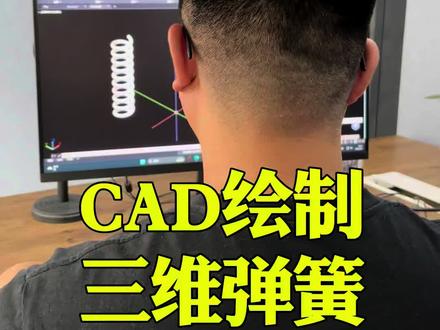 01:29
01:29 01:30
01:30


