520立体轮播教程
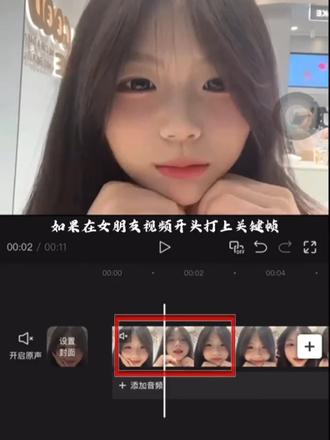
我在剪辑五二零视频时发现,如果在女朋友视频开头打上关键针,将视频往右边移出屏幕时间轴六秒的位置,将他往左边移出屏幕, 并裁剪掉后面多余部分。此时预览视频就有了向左移动的效果。于是我又在三秒的位置打了一个标记针,再将它复制多份, 将第一段都切入画中画,然后将它们依次拖动对其标记针位置,接着用替换功能将它们都替换成别的视频,这样视频就有了轮流播放的效果。但感觉还是差点意思, 于是我在画中画添加了一张黑底素材,并给他添加一个圆形蒙版,再调整成椭圆形移动到上面,然后将它复制一份,并点开蒙版,将它移动到下面,这样视频就有了影院立体般的效果。然后再添加两个五二零贴纸进行装饰,最后再添加上这个特效。 那么恭喜你今天又学会了五二零立体轮播。
粉丝39.1万获赞320.2万
相关视频
 01:02查看AI文稿AI文稿
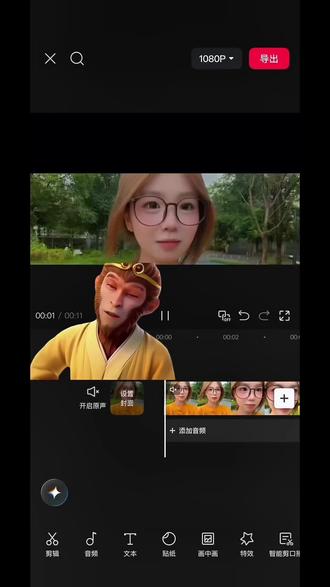
当猴哥在剪辑五二零视频时发现,如果在女朋友视频开头打上关键针,然后把视频往右边移出屏幕时间线六秒的位置,将它往左边移出屏幕,并裁剪掉后面多余部分预览视频就有了向左移动的效果。 然后又在三秒的位置打了一个关键针作为标记,再将它们依次拖动对齐标记针位置,再用替换功能将它们都替换成别的视频, 这样视频就有了轮流播放的效果。但是猴哥还是没感觉,于是就在画中画添加了一张黑底素材,并给他添加一个圆形蒙版,再调整成椭圆形移动到上面,然后将它复制一份,并点开蒙版将它移动到下面, 这样视频就有了影院立体般的效果。然后再添加两个喜欢的贴纸进行装饰,最后再添加上温柔细闪特效。恭喜你今天又学会了视频立体轮播,小庄啊,你真错神了吗?
30一只猴(教剪辑)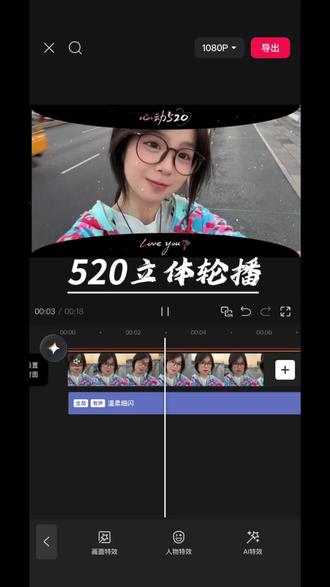 01:04查看AI文稿AI文稿
我在剪辑五二零视频时,发现一不小心在女朋友视频开头打上关键针,并将他往右边移出屏幕时间轴六秒的位置,将他往左边移出屏幕,并裁剪掉后面多余部分。我惊讶的发现画面有了向左移动的效果,于是我尝试在三秒的位置打了一个标记针, 手一滑将它复制了多份,将第一段都切入画中画,然后将它们依次拖动,对齐标记针的位置,接着手一抖,用替换功能将它们都替换成别的视频,这样视频就有了轮流播放的效果。但感觉还是差点意思, 于是我在画中画添加了一个黑底素材,并将它添加上一个圆形蒙版,再调整成椭圆形移动到下面,这样视频就有了影院立体般的效果。 然后再添加两个五二零贴纸进行装饰,最后再添加上这个特效。那么恭喜你今天又学会了五二零立体轮播。
46芋泥爱剪辑 01:04查看AI文稿AI文稿
当我剪辑时,一不小心在视频开头打了一个关键针,向右边移出了屏幕,时间轴移到结尾,将它向左边移出屏幕,发现竟然有了向左滑动的效果,手一抖,又在画面完全露出的地方打了一个标记顶,疯狂复制了好多份,再把第一段全部切入画中画, 依次往后移动对齐标记间的位置,然后用替换功能都替换成其他视频,这样感觉还是有点单调,于是我尝试添加了一个圆形蒙版,将它调整成椭圆形, 移动到画面上方,又将他复制了一份,拖动对齐的主轨调整到了画面下方,然后将黑底素材都拉长对齐。最后一段话中话,此时我发现画面有了一个影院立体的效果,接着又添加了几个贴纸,最后再添加一个星火炸开特效作用,对象选择全局。恭喜你学会了立体视频门工。
30🍃大锦。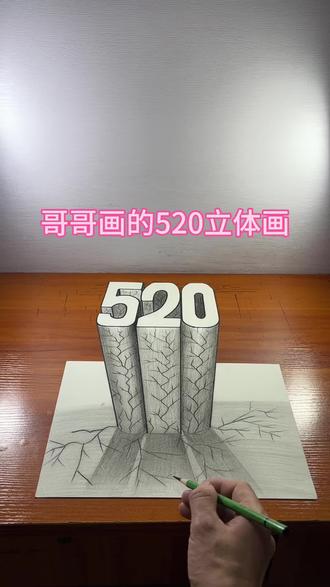 00:49查看AI文稿AI文稿
哥哥画的五二零立体画啊!这才是哥哥画的五二零立体画,冲冲冲冲嗨啊!哦哦,哥哥画的五二零立体画。首先用黑色大容量画五二零 铅笔,在底下画一条横线,黑色大号笔对准角度画透视线,在底下画深浅度,在底下画裂痕线条。 铅笔画线之后排线继续乱涂乱排做头领,把纸到转移一下,继续画裂痕线条,继续把纸到转移过来,纸巾揉擦过度,橡皮擦,调整剪刀裁剪上方,用纸顺手拿走多余纸,调整一下角度,完成。
 00:56查看AI文稿AI文稿
我在剪辑五二零视频时发现,如果在女朋友视频开头打上关键针,将视频往右边移出屏幕时间 轴六秒的位置,将它往左边移出屏幕,并裁剪掉后面多余部分,于是预览视频就有了向左移动的效果。于是我又在三秒的位置打了一个标记针,再将它复制多份,将第一段都切入画中画,然后将它们依次拖动对其标记的位置, 接着用替换功能将它们都替换成别的视频,这样视频就有了轮流播放的效果。但感觉还是差点意思, 于是我在画中画添加了一个黑底素材,并将它添加上一个圆形蒙版,再调整成椭圆形移动到上面,然后将它复制一份,并点开蒙版将它移动到下面, 这样视频就有了影院立体般的效果。然后再添加两个五二零贴纸进行装饰,最后再添加上这个特效。那么恭喜你今天又学会了五二零立体人物。
3,, 01:03
01:03 01:34查看AI文稿AI文稿
五二零要到了,女朋友说想要一个这样的朋友圈胶片回忆效果,你说你不会那不完了吗?你就跟我一样,先导入一段女朋友的视频, 然后缩小一点,移动到右下角的位置,直到看不见,再开头打上关键针,时间轴移到末尾,再将视频向上移出屏幕,然后找到特效画面特效,添加一个回忆胶片,一不小心在画面完整出现的位置 打上一个关键针,又一不小心将他复制了很多份,全部切入画中画,拖动与上面对齐,手又一滑,将下面的视频依次往后移动,开头对其中间关键针位置, 画面就有了胶片轮播的效果,感觉还差点意思,于是我们找到替换,把画中画替换成其他视频。接着我们找到新增画中画,添加提前录制好的歌词,放大并调整位置。工具栏,找到抠像,选择色度,抠图, 用取色器去除背景颜色,然后找到贴纸,添加一个播放器,贴纸缩小放到合适位置,找到动画,添加一个,向右滑动入场,拉长贴纸与末尾对齐。这样就做好了,快来试试吧!
25斌斌诗词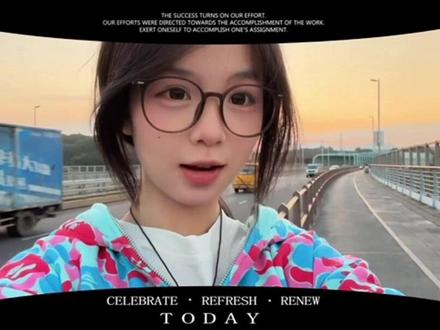 01:11查看AI文稿AI文稿
我剪辑的时候突然发现,如果给女朋友视频开头打上关键针,将它移到右边屏幕外,滑动时间轴到结尾,再移到左边屏幕外,那么女朋友的视频便有了向左滑动的效果。此时的我似如泉涌,一不小心在视频出现完整的位置 打上标记针,并将它疯狂复制。再用这个切画中画功能,一个个切入画中画,并手抖拖动视频过来,对其标记针后面的也是一样操作,阶梯式摆放,又不小心将它们都替换成不同视频,此时预览视频便有了轮播效果。 抖一抖,点开这个新增画中画,添加上万能的黑底素材,并找到蒙版,选圆形蒙版,接着调整为椭圆形放置上边,然后再复制一份放置下边,最后添加上两个英文贴纸,一个放上边,一个放下边。那么恭喜你今天学会了立体轮播效果。
445大大柺剪辑📷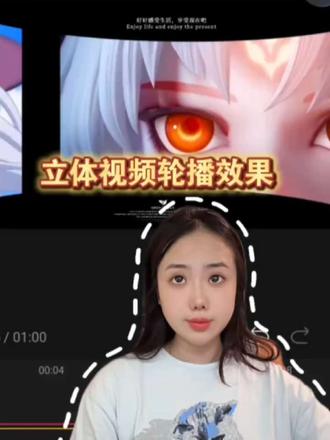 00:57查看AI文稿AI文稿
欢迎收看四十岁妈妈的剪辑日常!今天剪辑时突然发现,当我在视频开始位置打个关键针,并将视频往右移出屏幕,在视频结尾将视频往左移出屏幕, 此时我发现视频居然有了从左到右滑屏效果。接着又在视频完整出现位置打上关键针,手一滑,又将视频复制了五份。选中第一段视频, 依次将五段视频接到画中画,从第二段视频开始,对其标记位置形成阶梯式摆放,手一抖,又点到了新增画中画。导入黑底素材,在蒙版里找到圆形蒙版,将形状调成椭圆形放在上面,接着将它再复制一份, 回到蒙版,将它往下拉,放在底部,上下两边黑色区域可以放自己喜欢的贴纸。接着使用替换,将素材替换成不用的视频,最后再加上丁达尔悬胶特效作用,对象选择全局。那么恭喜你今天学会了立体视频轮播效果!
36小羊的剪辑日记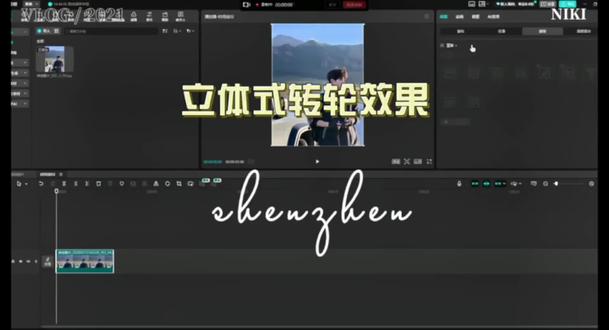 01:06查看AI文稿AI文稿
剪辑的时候突然发现我一不小心在视频开头打了个关键针,将它往右移出屏幕结尾位置,将它往左移出屏幕,发现视频竟然有了滑动效果,于是我突然来了灵感,手一抖,在视频到中间的位置又打了个标记针,接着又将它复制了很多份, 始终选择第一段,把复制的都切为画中画,点击替换,把画中画都替换成其他视频,然后拖动依次对齐上层标记真位置,此时感觉画面还有点单调,在素材库导入一段黑底素材,时常对齐 结尾。点击蒙版,选择圆形蒙版,把它调整成椭圆形,然后移动到画面的底部,手一滑,又将它复制了一份,拖动对齐上层轨道,把蒙版拉到最底部, 然后再点开贴纸,添加上下两个贴纸,最后添加这个特效,作用对象都选择全局完美搞定。今天又学会了立体视频轮播效果。
3霖. 02:34查看AI文稿AI文稿
一百天练成剪辑大神第十二天立体照片轮播效果! 这里准备的都是十六比九的照片素材。选一个自己喜欢的素材脱下来,把时间线放在开头,把素材移出画面外,并在开头处打上位置大小后的关键帧, 再把时间线移到结尾处,把素材向左移出画面外,这时关键帧自动生成。把时间线移到素材中间处,快捷键 m 做个标记点, 然后 alt 加鼠标向上复制一层,对其标记点摆放,后面按这个步骤多复制几个图层进行摆放,再选中新的素材,依次替换。 在官方素材里,把黑色素材拖到所有图层的上方,结尾对齐,选择圆形蒙版,画出椭圆,调整大小,移到上方,居中摆放。再复制一层,移动到下方,同样是居中摆放,瞅一下效果。 在音乐库里选一个喜欢的音乐,拖下来,结尾对齐, 把时间线移到。当最后一个素材走到中间的位置,在基础里分别给椭圆的图层上打上位置大小后面的关键帧,再把时间线移到最后,分别把椭圆移出画面外,关键帧自动生成。 把时间线移到最后图层的中间,也就是标记点的地方处分割删除后面的素材,结尾对齐。 再在贴纸库里选一个自己喜欢的,脱下来,前后对齐,调整摆放, 再选中音频右键,识别歌词字幕,再给文本调移动位置大小摆放。选一个自己喜欢的字体,换一个渐变颜色加动画进行调整。你学会了吗?没学会的来找我!
66小咪剪辑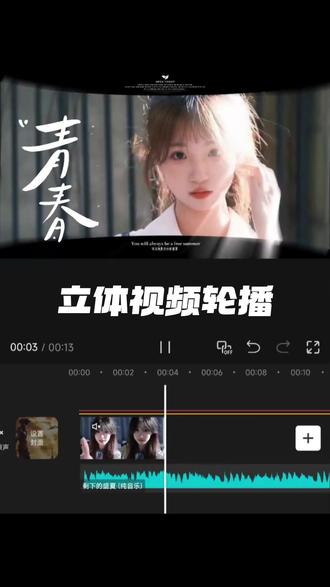 00:58查看AI文稿AI文稿
当我剪辑时,在视频开头打了一个关键针,向右边移出了屏幕,时间轴移到结尾,将它向左边移出屏幕,发现竟然有了向左滑动的效果。然后又在画面完全露出的地方打了一个标记针,并疯狂复制了好多份。再把第一段全部切入画中画,依次往后移动对齐标记针的位置, 然后用替换功能都替换成其他视频,这样感觉还是有点单调,于是我尝试添加了一张黑底素材,并给他添加了一个圆形蒙版,将它调整成椭圆形,移动到画面上方,又将它复制了一份,拖动对齐了主轨,调整到了画面下方,然后将黑底素材都拉长对齐最后一段画中画, 此时我发现画面有了一个影院立体的效果,接着又添加了几个贴纸,最后再添加一个丁达尔炫特效。作用,对象选择全局。恭喜你学会了立体视频轮播。
32小猫学剪辑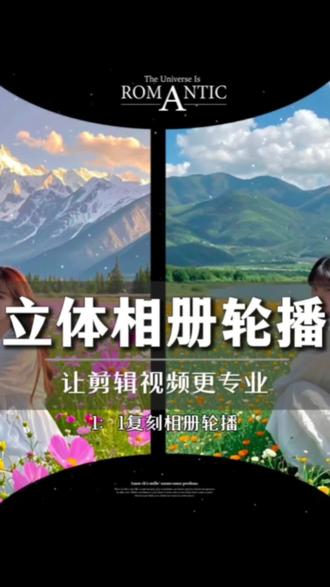 01:27查看AI文稿AI文稿
我剪辑的时候直接发现在照片开头打个关键针,把他拖到右边屏幕外,直到结尾位置,再猛的拖到左边屏幕外,从右到左的移动效果就出来了。手抖了一下,我在照片完全显现的位置又打一个关键针,复制了一份, 手滑了一下,直接把复制出来的照片切进画中画了。我直接把画中画拽过来 对齐上方中间关键针的位置,发现照片太少了,于是干脆多复制几份画中画,全拖到下方对齐,再用替换功能全换成其他照片,看照片轮播效果直接初步成型。 一不小心开头主视频手欠点了新增画中画,从素材库拽了个黑底素材,拉到最下面,调准对齐,手碰了一下,我直接放大到全屏。选中黑底素材,又手滑点了蒙版,圆形蒙版。 不不不,我直接向右拉,调成椭圆形,拖到最上方,再复制一份,拽下来对齐,最后塞到画面底部。这样一来,上下均有一个黑色的圆弧状贴纸环节更随意, 直接甩两个文字贴纸放上下黑边位置内,最后甩个温柔细闪。特效作用,对象选全局立体照片轮播效果就做好了,学废了没有 whisper told me。
4逐影狂剪 01:08查看AI文稿AI文稿
当我剪辑时,一不小心把白月光的视频导入进来,怎么看都差点意思。我又一不小心,视频开头打了一个关键针,向右边移出了屏幕,时间轴移到结尾,将它向左边移出屏幕,发现竟然有了向左滑动的效果。手一抖,又在画面完全露出的地方打了一个标记针, 并疯狂复制了好多份。再把第一段全部切入画中画,依次往后移动对其标记针的位置,然后用替换功能都替换成其他视频, 这样感觉还是有点单调。于是我尝试添加了一张黑底素材,并给他添加了一个圆形蒙版,将它调整成椭圆形,移动到画面上方,又将它复制了一份,拖动对齐了主轨,调整到了画面下方。 此时我发现画面有了一个影院立体的效果,接着又添加了几个贴纸,最后再添加一个丁达尔炫焦特效。作用,对象选择,全局。恭喜你学会了立体视频轮播。
51麦子-剪辑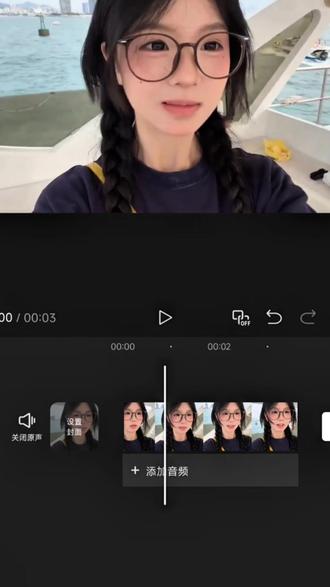 01:01查看AI文稿AI文稿
当我剪辑时发现,如果在视频开头打一个关键针,把视频往右移出屏幕,在时间轴结尾又把画面往左移出屏幕,此时我发现视频居然有了从左到右的滑屏效果。 接着我又在视频完整出现位置打了一个标记针,然后又将视频复制了五份。从主轨视频依次切入画中画, 保留一段,从第二段开始移动对齐每一段标记,真像这样呈阶梯式摆放。接着导入一个黑底素材,点击蒙版,选择圆形蒙版,并调整成椭圆形 放在视频上方,然后再复制一份放在下方,在上下两边黑色地方添加一些英文贴纸装饰一下,再把画中画视频替换成不一样的视频,最后给视频添加一个丁达尔悬胶特效,点击作用对象,选择全局。那么恭喜你今天又学会了立体视频轮播效果。
50小米粒剪辑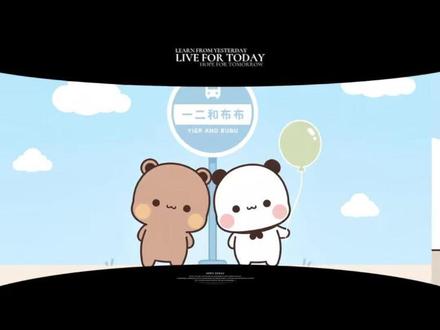 01:41查看AI文稿AI文稿
今天跟着步步学习一起照片轮播!导入一张图片,新增画中画,添加一张黑笔素材,并给他添加一个圆形蒙版,将它调整成椭圆形放到画面上方,再将它复制一 调整蒙版到画面下方,这时我们移动一下照片,就会有影院立体般的效果。然后我们在开头位置打上关键针,将它往右边移出,屏幕 结尾将它往左边移出,屏幕自动落下第二个关键帧,这样就有了照片滑动的效果。移动时间轴到图片中间的位置,打个关键帧作为标记号,然后点击复制,复制多范, 并把复制的片段全部切换中挂,以此拖动对齐上一层标记帧位置, 然后点击替换,全部替换成其他图片素材,但发现后面就没有立体的效果了。不要着急,我们只需要把黑底素材时常拉长到与 视频结尾对齐,并将层级置顶,接着添加几个喜欢的贴纸, 最后再添加一个温柔细闪特效作用对象选择全职。那么恭喜聪明的你学会了立体照片轮播!
598大布布小一二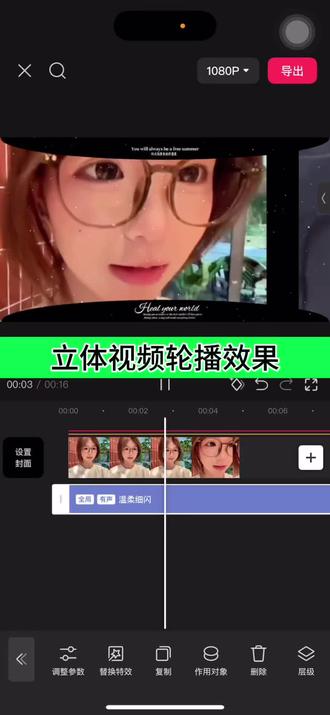 01:18查看AI文稿AI文稿
当我剪辑时,一不小心在视频开头打一个关键针,把视频往右移出屏幕,时间轴来到结尾,一不小心又把画面往左移出屏幕, 此时我发现视频居然有了从左到右的滑屏效果。接着我稀里糊涂的又在视频二点五秒的位置打了一个关键针,然后又复制了四份视频素材。从 从第一个视频开始,依次切入画中画主轨,从第二个视频开始移动,对齐上一个的关键帧,每一段视频像这样呈阶梯式摆放。接着导入万能黑底的素材,点击蒙版, 选择圆形蒙版并调整成椭圆形,然后再复制一份,上下两边各放一张,注意确保每段视频上下都有椭圆形。这里要把画中画视频替换成不一样的视频,然后可以在上下两边黑色区域添加自己喜欢的英文贴纸, 最后添加一个温柔细闪特效,作用对象选择全局。那么恭喜你今天又解锁了立体视频轮播效果。
8葫芦影星

