红米15r闹钟时间怎么调

粉丝4744获赞7.6万
相关视频
 00:26查看AI文稿AI文稿
作为一个拖延症患者,我是特别依赖闹钟功能的,但是用久了就发现手机上的闹钟列表很多,而且特别杂乱,强迫症看了就很难受嘛。 后面我发现 mui 一个新功能,如果是只用一次的闹钟,那设置的时候可以选择响铃后删除此闹钟的选项,那他到时间了响铃后会自动删除,那列表里面就清爽多了。怎么样,你学会了吗?我是吉哥薄荷,关注我,了解更多手机数码小知识!
153极客薄荷 01:09查看AI文稿AI文稿
好看的桌面时钟小主键又来了,一个可以显示到秒,一个是正常的版本,但是他们都支持快捷方式,比如说闹钟,天气还有日历都是可以支持的,非常的好用,喜欢的朋友下面给大家出一个教程,所有的小米和米手机都可以使用。首先我们打开这个, 然后在书框数乌鸦喝水,我们点进去取消选选,单独勾选这个莱卡 logo 时钟直接保存 去查看,我们直接点进去,这里面有三个版本,一个是不显妙的,一个是显妙的,还有一个就是这个 logo 是 垂直的 logo, 喜欢哪个就下哪一个,本期视频就拿这个显妙的做演示,直接选中,然后下去查看,下完之后我们直接长按它,然后选择更多,打开本地存储目录,再次选中它,选择移动手机系统文件,移动确认 移动完成,直接返回桌面,打开主题商店,点主题往下滑到底,从 sd 卡导入内部传输被往下滑到底,把这个来卡时钟导进来, 然后直接返回桌面,双指捏合,连小部件全部应用安卓小部件,我们在时钟这栏往左滑,这一个就是我们添加了一个时钟了,那么你学会了吗?
20乌鸦数码 01:08查看AI文稿AI文稿
好看的桌面使用小主见又来了,第一次自己摸索修改出来的三段式分布大时钟,它可以显示到秒,同时它支持闹钟,天气很日历的快捷方式,下面还可以显示今天的步数,还有农历的时间等等, 喜欢的朋友下面分享给大家,所有的小米红米手机都是可以使用的。首先我们打开这个,然后在竖框数乌鸦喝水,我们点进去往下滑,找到小米红米和自己点进去,取消选选单,勾选这个三段式时钟保存去查看,我们直接点进去选中,然后下载 去查看,下完之后我们直接长按它,选择更多,打开本地存储目录,再次使用它,选择移动手机系统文件移动确认 移动完成之后,我们直接返回桌面,打开主题商店,点击主题往下滑到底,从 sd 卡导入内部储存设备,往下滑到底。 把这一个三段式时钟导进来,然后返回桌面,双指联合点小部件全部应用安卓小部件,然后在时钟最栏往左滑到底,这一个就是我们刚刚添加的桌面使用小主键了,那么你学会了吗?
34乌鸦数码 01:11查看AI文稿AI文稿
小米手机的这个全新的桌面使用小组件,大家来感受一下效果,在右边这里的话,它还会有一个秒钟的实时展示效果,而且我们直接点击使用,这里也可以直接打开闹钟,点击日期这里也可以快捷打开日历,点击天气,这里可以快捷打开天气情况,有想要体验的小伙伴呢,我 现在来出一个完整版的教程教一下大家。所有的小米红米的手机全都可以直接设置。首先我们直接打开这个,然后在主页这里直接去搜索,阿水 想上班,打开文件夹以后直接找到这个小米专用合集,找到三段式时钟,将里面的这个文件选中以后,点击保存去查看,然后按照提示给他下载下来,立即下载去查看, 下载成功以后给他长按,选重点更多,打开本地存储目录,再次勾选,点击移动手机系统文件移动,然后确认移动成功以后,打开自带的主题商店,然后在我的里面找到主题,这里选择从 sd 卡导入 内部存储设备,找到刚才移动过来的三段时钟,导入进来以后直接回到桌面,双指捏合,点击小部件全部应用安卓小部件,在时钟这里往左划,就能找到刚才导入进来的这个三段时钟了,给它应用一下,点击完成就直接搞定了,有想要体验的小伙伴都赶快去试一下,真的非常不错。
3青水在忙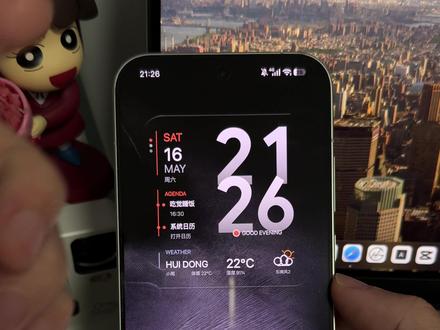 01:20查看AI文稿AI文稿
这两天做了一个极简透明风格的渐变大师龙组建开放式的发光线框,让人觉得非常的好看,并且它还支持显示日程,节假日等关键的信息,点击对应的区域还可以直接跳转,比如说闹钟,天气还有日历等等,都是可以支持的。 喜欢这款主键的朋友,下面给大家出一期教程,所有的小米和米手机都可以使用。首先我们打开这个,然后这树框数乌鸦喝水,我们点进去往下滑,找到小米和米合集,点进去取消选选,选择单独勾选这个液态玻璃大石钟,直接保存 去查看,我们直接点进去,这个是时钟插件,然后这一个是导入时钟插件需要用到的系统主键,我们选中之后直接下 去查看,下完之后我们不要在这里安装,因为安装不了,我们直接长按它,然后选择更多,打开本地存储目录,再次选中这两个,选择移动手机系统文件移动确认移动完成之后直接返回桌面,然后打开文件管理,往下滑到底,把这个智能助理安装一下, 继续更新打开,打开之后我们点击空白处,然后点浏览往下滑到底,把这一个主键导进来 确定,然后我们直接点击应用添加成功,这个时候我们就得到了一款非常高级好看的时光插件了,那么你学会了吗?
12乌鸦数码 01:23查看AI文稿AI文稿
这两天特别喜欢左右滑动屏幕,因为我做了这一款非常好看的桌面时钟组建开放式的玻璃线框,渐变风格的大适中,还可以显示今天的日程,节假日信息等等,并且还支持闹钟,天气还有日历的快捷方式, 喜欢的朋友下面分享给大家,所有的小米和米手机都可以使用。首先我们打开这个瞄准书框,输入靓仔数码,我们点进去往下滑,找到小米红米盒,直接点进去,取消选选,单独勾选这个液态玻璃大师中直接保存去查看,我们点进去 再点进去,这个是使用插件,然后这个是导入使用插件需要用到的系统主键,我们选中之后直接下去查看,下完之后我们不要在这里装智能助理,我们长按它要选择更多。打开本地存储目录,再次选中这两个文件,选择移动手机系统文件移动,确认 移动完成之后,我们直接返回桌面,然后打开文件管理往下滑,把这个智能助理装一下,继续更新,然后直接打开,点击空白处,我们点击浏览往下滑到底,把这一个玻璃时钟导进来确定确定, 这个时候我们直接点应用就可以了,添加成功,我们返回桌面看一下,这个时候我们就得到一款非常好看的桌面时钟了,那么你学会了吗?
8靓仔数码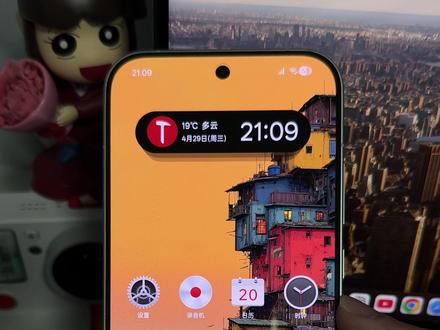 01:04查看AI文稿AI文稿
好看的桌面时钟小主键又来了,有两个版本,我们看一下闹钟,天气还有日历,一个快捷方式都是标配的,然后一个有今日步数,一个没有今日步数,然后这两个的一个时钟字体有点差别, 喜欢的朋友下面分享给大家。首先我们打开这个,然后这书框数乌鸦喝水,我们点进去往下滑,找到小米,红米和自己点进去取消选,找到这个仿华为的桌面时钟保存 去查看,我们直接点进去,一个无步数,一个有步数,选中之后我们直接下载去查看, 下完之后我们直接长按它更多,打开本地存储目录,再次选中这两个时钟,移动手机系统键,移动确认移动完成之后返回桌面,打开主题商店,主题往下回到底,从 sd card 导入内部存储设备,往下回到底,把这十种导进来,导进来之后直接返回桌面,双指内核点小部件 全部应用安卓小物件。时钟这一栏我们往左滑,这一个就是我们刚刚添加的一个使用插件了,那么你学会了吗?
14乌鸦数码 00:32查看AI文稿AI文稿
前几天做了一个小米红米四乘四的使用大组件,不少朋友都说挺好看的,所以说今天我就基于四乘四的组件精简做了一个四乘二的,后续应该也会补齐二乘二的,打算做一整套这个四乘二的组件,同样支持闹钟、 天气还有日历快捷方式,在深色的壁纸下非常的好看。浅色壁纸的话我们也可以自定义修改它的一个背景,不透明度都可以随意修改的,所有的小米和平手机都可以使用,喜欢的朋友赶紧去试一下吧。
23乌鸦数码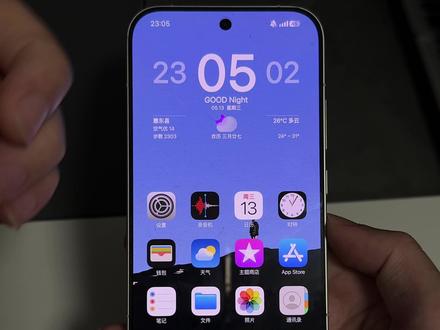 01:09查看AI文稿AI文稿
好看的桌面使用小软件不嫌多啊,看一下这个三段式分布的大时钟,可以显示到秒,快捷方式也是必备的,看一下闹钟,天气 和日历都是可以直接跳转的,然后下面还有今天的步数,农历的时间等等实用的功能,喜欢的朋友下面分享给大家,所有的小米和米手机都可以使用。 首先我们打开这个,然后这个书框输入靓仔数码,我们点进去往下滑,找到小米和米核,直接点进去取消选选,单独勾选这个三段式时钟,直接保存去查看,我们点进去 直接选中它,然后下载去查看,下完我们直接长按它,然后选择更多,打开文件存储目录,再次选中它,选择移动手机系统文件移动,确认移动完成之后,我们直接返回桌面, 然后打开主题商店,点主题往下滑到底,从 sd 卡导入内部储存设备,往下滑到底,把这个三段时钟导进来, 然后直接返回桌面,双指联合点,小部件全部应用,按住小部件,这时钟最难往左滑到底,这一个就是我们的一个三段式时钟了,非常的好看,那么你学会了吗?
5靓仔数码 00:34查看AI文稿AI文稿
你的手机搭配距离高级感可能就差一个桌面组建开放式的发光线框搭配堆叠渐变大适中,极具个性与高级感。功能分区主要为三个板块,右边是渐变大适中, 左边是日历。日程下面是天气信息,组建功能非常的丰富,支持显示日期、今天日程、节假日信息、 温度、湿度等等实用的数据都是实时刷新的。并且它还支持快捷方式,比如说闹钟、天气,还有日历一触直达。正在使用小米、红米手机的朋友赶紧去试一下吧!
13靓仔数码 01:01查看AI文稿AI文稿
又一款好看的桌面时钟小主键被我找来了,接下来看一下这一款桌面小主键,除了能打开闹钟、天气等一些快捷操作之外,然后这里还会直接显示步数,包括注意看这里,它还可以直接显示秒钟的一个显示效果。说实话这个小主键还是挺好用的,小米红米的手机都可以直接体验了, 下面直接分享教程。打开手机中这个小蓝鸟,在主页搜索小米的数码,打开文件夹,找到小米专用合集, 找到这个三段式时钟,取消全选,将这个时钟选中,点击右下角保存去查看。按选中下载,立即下载查看,下载好了继续选中,点击右下角更多,打开本地存储目录,选中,点击下方的移动手机系统文件 移动确认移动完成。回到主页,打开手机自带的主题商店,我的主题用 sd 卡导入,往上滑动,找到这个三段时钟,直接点进去,接着回到主页双指面和点击小部件全部应用安卓小部件,找到时钟往左滑动, 我们直接应用完成。那设置好了之后,就是这样一个非常简约好看的桌面时钟小主键了,有需要小伙伴都赶快去试试吧!
 01:08查看AI文稿AI文稿
有很多小伙伴问我,我的这个小米手机是怎么样用上这个华为的桌面始终小主键的,今天呢我就出一个完整版的教程教下大家,先给大家看一下这个始终小主键的快捷功能啊,我们点击地址这里可以直接快捷打开天气情况,点击始终这里可以快捷打开闹钟,然后点击日期,这里可以快捷打开日历, 右边的话还能展示当天的天气和未来三天的天气情况,包括下方这里也有一个运动步数的一个显示效果。首先我们直接打开这个小蓝鸟,然后在主页这里直接去搜索清水分享,打开文件夹以后,直接找到小米专用合集, 然后找到这个华为桌面时钟这里,将里面两文件点击保存去查看,然后给他们选中以后点击下载,立即下载去查看,下载完成以后给他长按选中,点击更多,打开本内存的文件 移动,然后确认移动完成以后,直接打开主题商店,在我的里面找到主题,然后选择从 sd 卡导入内部输入设备, 找到刚才移动过来的这个主题文件,给它选中以后直接回到桌面,然后双指捏合,点击小部件全部应用安卓小部件,在时钟这里往左滑,找到刚才应用的这个时钟,我们给它选中一下,回到桌面,这样的一个效果就添加好了,有想要体验的小伙伴都赶快去试一下,说实话真的挺 nice 的。
7青水在忙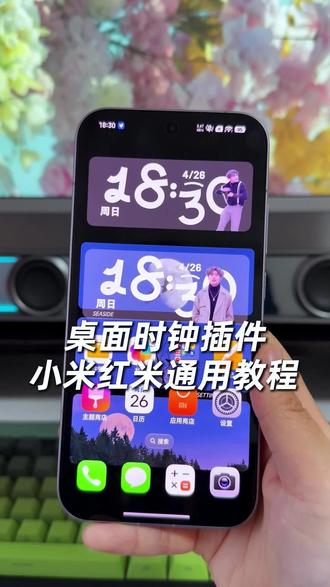 01:01查看AI文稿AI文稿
今天是又给大家找来了一款好看的桌面时钟小组建就是这样的一款桌面小组建,它是除了支持闹钟和日历的各种快捷操作之外,右边这里还有这个小哥哥在跳舞, 情绪价值可以说是给到位了。那有想要体验这一款桌面时钟小组建的小伙伴们,只要你是小米红米的手机都可以去使用,教程直接分享给大家。我们直接打开手机中这个小蓝鸟,在主页搜索小米的数码,打开文 键,找到小米专用合集,找到这个小组键,点击右下角保存去查看。继续长按这个应用,点击下载,立即下载去查看。这个时候下载完成后,我们继续选中,点击右下角更多,打开本地存储目 录,继续选中,点击下方的移动手机系统文件,移动确认,然后回到主页,打开手机自带的主题商店,我的主题往上滑动,从 sd 卡导入,一路往上滑,找到始终插件点进, 接着继续返回,双指捏合,点击下方的小部件,全部应用安卓小部件,在时钟这一栏往左滑动,我们直接点进去就可以完成。这个时候在主页就能看到这样一个好看的时钟小组建了,有需要的小伙伴都赶快去试试吧!


