openclaw进度可视化教程
opencore 的 格式化配置,零代码搭建专属 ai 业务规则 opencore 的 格式化配置就是不用敲一行代码,全程通过图形界面, 用点击勾选、填数字的方式给 opencore 设定行为逻辑,它能帮我们把业务需求转化为 ai。 能理解的规则 主要集中在三个方面,第一个,设置触发条件,告诉 open core 在 什么情况下你要开始工作。这些条件不需要写代码,只需要在界面上找到对应的选项,勾选条件类型,填写具体数值或内容,就能完成设置。第二个, 定义审批流程,这对于需要多环节协助的工作来说特别实用。整个流程的先后顺序、审批人、触发节点都可以通过拖拽、勾选来调整,全程可视化, 哪怕是复杂的多环节审批,也能轻松配置。第三个配置,数据自断的映射关系,就是让 open call 知道不同数据之间怎么对应。比如我们接入了客户管理系统和合同系统, 就可以配置客户名称,对应合同中的甲方名称、客户联系方式自动同步到合同备注栏,不用手动复制粘贴, ai 会根据我们配置的应设规则 自动完成数据同步。这一步同样不需要代码,只需要在界面上选择对应的字段建立关联即可。这里要强调一个关键,这种格式化配置和我们之前说的基础设置不一样, 它真正嵌入了我们自己的业务规则。每个人、每个企业的工作流程都不同,有的合同审批简单,有的复杂,有的需要关注金额,有的需要关注客户等级。 open call 的 格式化配置还有一个很大的优势,灵活调整。比如我们后期业务调整, 需要把五十万的审批域值改成八十万,不需要修改任何代码,只需要回到配置界面, 找到对应的条件,修改数字保存即可生效。如果需要新增一个审批环节,也只需要拖拽新增节点,选择审批人就能快速完成调整。下面以企业合同自动审批为完整场 景,从头到尾演示 open q r 格式化配置的全流程。从进入界面设置触发条件定义、多级审批、配置数据同步到最后测试生效,每一步都通过界面点选完成, 完全不用写代码。进入格式化配置后台,登录已部署好 opencore 的 云服务器管里面板,找到规则引擎 格式化流程配置入口,点击新建流程,命名为公司合同自动审批规则选择场景,合同管理。第一步,设置触发条件,告诉 ai 什么时候启动目标,合同金额大于等于五十万,自动走高级合伙人审批。 五十万部门经理审批,在左侧触发模块中拖拽文件,上传数据提交到化部中央,点击该模块,在右侧面板设置触发来源合同上传系统。触发条件,合同金额判断逻辑大于等于数值五十万。 条件名称,合同金额超五十万,再添加一条并行条件,合同金额五零零零零零,命名为普通合同审批。第二步,定义审批流程, 拖拽搭建审批链,分支案金额大于等于五十万。高级流程从左侧审批节点拖拽单人审批模块,连接到超五十万条件出口配置该节点审批人 senior partner 高级合伙人审批,实现二十四小时审批通过后自动发送合同至财务部备案。再拖拽通知模块,设置通知对象,合同提交人财务负责人通知方式,企业微信加邮件 内容,合同合同名称已通过高级合伙人审批分之币金额五十万普通流程同样拖拽单人审批 连接到普通合同条件,配置审批人部门经理审批,实现十二小时超时处理,自动提醒 加升级至总监,连接规划模块,自动标记为已审批并同步至合同库。第三步,配置数据自断映,设自动同步信息,让 open call 自动提取 对应回填数据进入字断映设面板,设置来源,合同表单目标审批系统客户名称合同甲方合同金额审批金额预值提交人审批通知人合同编号审批单编号开启自动填充以后上传合同, 所有字段自动匹配。第四步,设置异常与驳回规则,添加条件判断,若超时未审批, 自动升级审批层级配置,驳回通知内容,合同合同名称被驳回原因,驳回意见请修改后重新提交。第五步,保存起用并测试全流程点击右上角保存流程起用测试。上传一份六十万合同, 系统自动触发高级合伙人审批并发送通知。上传一份三十万合同,自动分配给部门经理,同步自断并规范查看日制,所有步骤触发审批通知都有记录,可追溯后期修改,全程可示化。 想把五十万改成八十万,直接点开触发模块,改数字保存即可。想加一级总监审批,拖拽一个审批节点,插入流程连线即可。想改通知内容, 直接编辑通知模块的文本模板,整个过程就是拖模块、点配置、填数值,连流程测生效,完全是搭积木,和拍甚代码没有任何关系,业务人员自己就能完成专属规则配置。

粉丝26获赞118
相关视频
 03:01查看AI文稿AI文稿
openclaw 全网爆火,腾讯清亮云 lighthouse 火速上线 openclaw 一 键部署模板,并首发支持微信、 qq、 元宝、企业、微信、飞书、钉钉多款国内主流聊天通道。本期视频将手把手教你使用腾讯云 lighthouse 一 键部署 openclaw, 并附上接入微信的保姆级教程。打开腾讯云 lighthouse 控制台购买页,找到 openclaw 应用模板,新购一台 lighthouse 实力,这里推荐选择两盒四 g 或更高配的套餐,跟随指引三十秒内即可完成部署。 完成上述部署步骤后,需要为 openclaw 装上大脑,也就是配置模型,让它变成一个会思考、能执行的智能助手。 腾讯清亮云 lighthouse 在 控制台提供了可示画面板,支持快速进行 openclaw 配置。选中已部署好 openclaw 的 lighthouse 服务器, 进入应用管理页面,接下来即可在界面上进行 openclaw 的 模型配置,目前支持模型 coding plan、 套餐、模型 api 以及自定义配置等模型服务。这里优先推荐选择国内的模型厂商。 针对腾讯云 deepsafe 和腾讯会员, lighthouse 控制台提供了一键添加并应用的方式,无需手动配置 api key 即可启动。接下来,分别以使用腾讯云 deepsafe 和腾讯云 coding plan 为例,为你展示如何为 openclaw 配置模型。 腾讯云 deep sec 模型默认提供了一百万 tokens 的 免费额度,可以用于刚上手时的简单体验。在 openclaw 配置面板中,选择腾讯云 deep sec 以及模型版本,单机一键添加并应用按钮,在弹窗中 请阅读免费额度,用完后会转为按量付费的注意事项,确认无误后,在弹窗内单机确定按钮,稍等片刻即可完成腾讯云 deep sec 模型的配置。 如果你希望长期使用 opencla, 推荐选择腾讯云模型 coding plan 套餐,提供单位时间内固定的请求额度,不限制模型 tokens 数量。 在 opencla 配置面板中选择腾讯云 coding plan 以及模型版本,然后点击一键添加并应用。如果你还没购买,可以在弹窗中点击前往购买。 在腾讯云 coding plan 购买页选择合适的套餐,然后跟随页面引导完成支付。选购完成后,直接返回 openclaw 配置面板,单机页面内的已购买继续配置,稍等片刻即可完成腾讯云模型服务 coding plan 套餐的配置。 在 lighthouse 应用管理页的配置面板,在通道中选择微信,点击前往授权按钮,然后使用微信扫描弹出的配置二维码,扫码完成后点击连接。 接下来将直接进入到微信 for bot 的 对话页,直接开始与他对话,只要照着做,小白也能轻松完成配置,赶快去试试吧!
43中际联in广东 51:538234木子不写代码
 01:06查看AI文稿AI文稿
兄弟们,我终于养出了一只会做三 d 模型的龙虾,而且是大龙虾!我可以用一句话,生成三 d 模型。我可以用一张图生成三 d 模型, 我还可以用一张图纸生成三 d 模型。今天一分钟教会你。首先,你需要给你的龙虾准备一个擅长做三 d 模型的 vip, 比如牛肉 forty, 它的空间吸出注意力机制生成的模型不仅快,而且细节没毛刺,不需要你手动修补,能让你快速生成高精度的三 d 模型。其次,给你的龙虾配置一个做三 d 模型的 skill, 比如我这个祖传的 skill, 不 仅能纹身三 d, 涂身三 d, 甚至还能图纸 升三 d。 最后还可以转换成三 d 打印和游戏开发用的各种格式。最后一步是把这个 skill 放到龙虾的 skill 文件夹里,然后让你的龙虾帮你配置需要的解析工具,并且把之前准备好的 a、 b、 a、 k 发给他就搞定了。你看,把这个图纸发给他,他会先根据图纸做出二 d 效果图,然后再生成三 d 模型。是不是很屌? 以后不管是做游戏,搞三 d 打印,只需要动动嘴,我就有个全年货待命的三 d 效果图。专家为我服务了,帮我把这个图转成三 d 模型。 skill 和使用方法我都准备好了。点赞关注,轻松获得!
6034赛博自由老爹 03:18查看AI文稿AI文稿
想做数据可是化大屏不会用专业工具,操作太复杂,今天就给你们分享一个懒人福音,只要用 openclaw 搭配 data skills, 就 能让 ai 帮你全自动生成可视化大屏。先跟大家介绍一下这个神技 datais skills, 它是专门适配 openclaw 的 一款技能级, 也是开源免费的,核心作用就是帮我们快速对接 datais 数据可视化工具,让 openclaw 拥有自动生成配置可视化大屏的能力。 可能有家人不知道 data 是 什么,它是一款轻量级的数据格式化工具,支持多种数据来源,通过简单的拖拉拽操作就能做出各种专业的大屏报表。但单独用起来需要手动配置数据, 调整大屏样式。而 data 是 skills, 就 相当于给 open cola 装了一个大屏生成插件,我们只需要下达指令,就能让 ai 生成格式化大屏,更加简易。那怎么在 open cola 里安装和使用它呢?全程超简单,保证你直接复制 getup 上 dataise skills 链接地址, 然后打开 opencla, 告诉龙虾,帮我安装这个链接里的 datas skills 技能,点击发送就可以了。我们趁这个安装的间隙,准备一下需要格式化的数据,这里我已经提前下载好了 datas 社区版,想体验的同学可以去 datas 官方网站上免费下载使用,使用教程可以翻看我之前的视频,这里就不多讲了。 这里准备了两个 excel 表格数据集,分别是二零二二到二零二五年店铺新注册用户的数据和交易订单数据。后续我们就基于这两个数据让 ai 制作数据大屏。我们回到 open call skills, 已经安装完成了,接下来我们需要告诉龙虾 datas 的 配置信息,让它可以和 datas 对 接。 如果你下载的是 data 意思社区版,按照如下的格式填写用户登录信息并发送给 openclaw。 如果你使用的是 data 意思企业版专业版,就可以使用更加安全的 apikey 认证方式完成对接。区别就在于对接 data 意思企业版专业版可以在 openclaw 中查询当前可用组织及组织下的资源列表。 这里以社区版为例,将准备好的配置信息发给 openclop。 完成配置,我们就可以让他制作数据大屏了。比如让他帮我从多维度分析二零二五年店铺销售数据情况。 openclop 会自动调用 data e skills 技能中的数据探索、图标部署、多图看板等等功能, 生成一张仪表板数据大屏。点开链接,可以直接在线访问这个基础数据分析。仪表板里面有四种不同类型的图标,商品类型、销售占比、饼状图、用户分布地图以及店铺销售趋势图, 从多维度清晰呈现了店铺的销售情况。核心数据一目了然,整个过程也就一到两分钟,比我们自己手动做快太多了。如果对生成的仪表板不满意,可以让它修改,比如让它简化仪表板,只留下两个关键图 标。生成的仪表板也支持一键导出,直接和它对话。导出所有的仪表板为 pdf, 发给我,并返回一个下载链接。 根据 ai 对 话提示,点击图片或者文档链接,就可以下载或者查看导出的图标素材了。无论是嵌入到自己的报告 ppt 里,或者分享给同事领导都特别方便。当然了,除了生成和导出这个 skill, 才支持查询 data e s 中已有的仪表板数据大屏, 直接让它查看演示环境,组织下二零二二到二零二五年店铺新注册用户与交易订单分析仪表板一,它就可以完成当前仪表板界面的截图发送给我们。 最后跟大家总结一下,今天分享的 open color 加 datais skills, 真的 是数据可化的神器,让 ai 帮你全自动生成专业的可化大屏,效率直接翻倍,赶紧跟着步骤试试吧!
 03:16查看AI文稿AI文稿
openclaw 都火这么久了,很多小伙伴还不知道它能一键制作完整视频,能让 ai 全自动打工作视频,我们又何必自己熬夜苦干呢? 但好多小伙伴还是摸不着门路,不知道怎么用 ai, 怎么出视频。其实方法很简单,想让 openclaw 给你生成一个完整视频,包括文案拽写,分镜头的搭建以及加上字幕,并且生成配音, 还要保障视频逻辑通顺。首先要搭建条件,询问如果要让它自动生成视频,并且满足以上条件,需要安装或者部署些什么,但是因为七二四科洛永东虾是不用部署的,所以就可以直接用了,还不会安装的小伙伴可以看我主页的置顶视频。 接着他会问你几个问题,像关于电脑配置或者你的要求,让你进行选择,你需要跟着他的选项回答问题。他根据我的电脑配置生成了一个方案,并且规避了一些可能出现的状况。然后我让他帮我生成了 一个霸王别姬的历史小故事,并且给他提了几点要求,他需要自己写脚本,设置分镜等等。指令发出去后,他给我生成了第一个视频, 但是他给我生成的视频就是用图片拼接起来的,并且分镜头很少,图片模糊,条理不清晰,最关键的是没有配音,但是内容是正确的。我又给他提出一系列的修改意见, 但是效果还是不是很好,我就去网上找了一些视频给他作为参考,并且告诉他具体哪个地方需要修改,如果达不到你想要的预期,你可以不断的去提要求,让他一直修改, 他在这个过程中会不断的模仿、学习和进步, 最终达到你想要的效果。 在完善视频的过程当中,我们可能会遇到以下问题, open qala 在 下载或者生成 ai 镜头时,可能会出现没有版权或者不免费的情况,那么我们就可以提要求,让它多渠道地去找, 直到素材完整为止。其次,随着你提出的条件越来越多,它需要综合的地方越多,生成的时间就越长,大家可以耐心等待。并且 open club 也是需要有一个学习的过程的,小伙伴们可以不断提要求,让它熟悉你的视频风格。如果你的电脑配置高, 你也可以采用多 agent 模式,把工作任务分配给其他小龙虾,向文案专写配字幕和配音,找素材,这些都可以让它们去干, 让你的煮龙虾负责统筹,这样时间就会节约不少。方法都讲的明明白白了,各位小伙伴想解放双手就赶快去试一试吧!好了,今天的视频就到这里了,点赞关注,带你玩转更多 ai 神器!
132openclaw养成记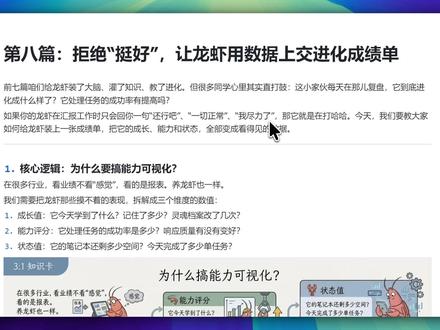 03:54查看AI文稿AI文稿
嗯,好了,今天我们来讲一下第八篇龙虾的使用篇。呃,前几期我们讲了怎么给龙虾安装大脑,灌入知识,呃,教他怎么去净化。呃。其实还有很多人在问,呃,这小家伙每天在那里复盘,他到底进化成什么样了? 他的一个任务的处理效率有提高嘛?呃,那么第八篇就讲一下如何量化你龙虾的一个 成长啊。这里呢,我们需要呃,需要一个可丝化去展现出他的一个成长能力。嗯,在很多行业他的业绩不靠感觉,而是一个爆表,其实我们养龙虾也是一样的。呃,我们需要 把龙虾那些摸不着的表现拆成三个维度的数值。第一个维度是成长值,他今天学到了什么? 记住了多少?呃,他的灵魂档案改了多少?然后第二点呢,就是他的一个能力评分,他处理任务的成功率是多少,响应质量有没有变好。第三点呢,就是他的一个状态值,他的笔记本还剩多少空间,今天完成了多少单任务 啊?这些呢,就是我们要给我们楼下的一个量化,就是一个报表。然后第二点我们讲一下如何去让他产生这个报表呢?这里我们就需要安到一个呃,安装包,其实这个安装包技能的话,大家也可以自己去下载 啊,这个技能呢就叫这个名字,也可以叫做他成长追踪器,大家可以去对应的地方进行一个下载。这边我就不过多去讲,我们前几期都讲过。然后呢,也可以直接下载他的一个安装包,直接把他的安装包丢给他, 比如说直接跟他说把这个安装包解压下来,然后发给他,把这个能力技能追踪包给他安上就可以了。 然后我们第一步在安装完之后,我们首先要把他记账本建立在一个正确的一个家门口啊,以后他的每一次净化都要给自己打分 啊,我们可以这样,可以跟他说,然后启动这个呢技能,帮我在这个目录下创建一个能力档案的一个 jason 文件。然后呢,从现在起,每一次深夜复盘,每一次知识入库都要折算成数据记录在里面。然后呢,第四点就是建好以后, 需要他告诉你现在的各项能力的评分是多少,那么我们就相当于对他进行了一个量化处理。然后呢,第一步做完之后,我们进行第二步,也就是数据化汇报,让你的龙虾拒绝说空话。呃, 这也有两个版本,一个专业版本,请你汇报,你可以跟他说请你汇报一下最近的一个成长情况,我需要看数据, 第一点数据综合能力评分的一个变化,第二点的一个数据叫任务处理的成功率,第三点的数据叫做知识库的新增条目。然后呢,我们也可以说人话版本,别跟我说虚的,给我报一下数已经这个星期变成了多少,任务成规律上来了吗? 这就是两个版本啊,大家可以采用自己的一个日常跟龙虾对话的一个啊风格去直接跟他下指令。第三点呢,我们可以让他的汇报自动发生, 这点就要配合我们第三篇讲的一个心跳系统啊,我们可以在每天深夜复盘以后自动的上交一份量化报告,呃, 如何让他去生产生一份这样的一个量化报告呢?我们就可以直接把这一段话给复制给他,那么他每天就会根据他的一个心跳系统去自动的生成这个量化报告 啊。这里呢,我们就,呃就不过多过多的解释一个啊他的情况了,其实我日常使用下来这样的话,呃是使用起来是比较方便的。
19火火AI 10:28查看AI文稿AI文稿
open color 已经出来这么久了,我发现还有很多朋友不知道怎么用 open color 到现在已经更新了上百个版本,网上找的教程很多也是过时的,今天就给大家出一期当前最新版本的 open color 安装使用方法。 其实 openkey 安装并不难,拦住新手玩家的往往是一些小细节,我深度玩了几个月,也帮身边的很多朋友进行安装配置,发现大部分人遇到的问题主要集中在以下几点,环境依赖安装权限、网络环境模型配置搜索配置权限问题。 下面就系统性的给大家掰开揉碎了,讲清楚所有难点。话不多说,上车跟着我一步一步开始。首先是环境依赖, openclaw 需要依赖 python 和 node js 和 git, 虽然在执行安装脚本时会自动安装,但是由于网络和环境原因经常导致失败,所以我们先手动安装这三个需要的环境依赖 python 安装非常简单,我们用管理员身份打开 powershell, 输入 python, 回车就会弹出微软商店中的 python 安装包, 我们点击获取,等待它安装好。现在安装完成了,我们点击弹出的提示框,在命令窗口全部输入 y, 直到全部完成, python 就 安装好了。接下来我们来安装 node js, 打开官网 点击获取 node js, 这里网页会自动识别你的系统,如果识别不正确,可以手动选择你的系统, 点击按钮下载安装程序。 在安装程序界面,我们一直点击下一步即可。 最后我们来安装 get, 同样也是通过官网下载安装程序, 一路默认点击下一步安装即可。 到这里 openclaw 所需要的所有环境依赖都安装完成了,我们先重启系统,确保所有依赖和环境变量成功加载 系统。重启完成之后,就可以开始安装 openclaw 了。 openclaw 的 安装命令是这个,但是直接运行会报错,因为 power shell 命令窗口还没有执行安装脚本的权限。我们先输入这两条命令给安装脚本权限。 先输入第一条命令 回车,然后输入 y, 再输入第二条命令 回车,同样输入 y。 现在我们就可以输入安装命令来进行真正的安装了。官方的安装命令是这个, 如果你的网络环境不好,我们可以输入第二行的命令,替换为国内的镜像。可以看到,由于之前我们已经提前安装好环境依赖,检测到环境依赖选择了跳过,直接开始下载 openclo, 我 们等待它下载和安装。 经过等待,安装脚本已经自动下载并安装好了 openclo, 但是新版本经常抽风,这里明明已经安装好了,但是卡住了,一直没有进入配置程序,我们按 ctrl 加 c 结束它, 然后手动输入 openclo 的 配置向导命令。 好,现在成功进入配置向导让我们开始配置。这里选择 es, 选择 quickstart, 选择你的大模型,你需要提前去你的大模型官网申请你的 apikey, 这里我们先随便输入一下,方便继续给大家演示。 然后是选择通讯渠道,比如微信,飞书, qq, 这里先选择跳过,后面根据自己的需要再补充配置。接着是选择搜索服务的提供商,这里决定了 openclaw 的 联网搜索能力,很多人就是因为这里没有配置好,导致 openclaw 缺失了最重要的能力。 这里比较常用的是 tiffany 去官网注册,申请一个免费的 a p i, 每月的免费额度足够普通玩家的日常使用了。我们先随便填一个, 接下来是安装 skills。 我 建议你至少把 clonehub 安装上,让 openclaw 可以 自己安装技能。选择 yes, 将光标移动到 clonehub 上面,按空格选中它,然后按回车,继续 安装。完成。这里会让你输入其他 skills 的 key, 我 们全部选择 no 跳过。 接着是起用钩子,这里四个,我们按空格键全部选上,然后回车。起用的效果是加载启动文件,引导文件,记录命令日记,新绘画时自动保存记忆。 好了,现在安装和配置都完成了,可以看到网关已经在启动了。选择 open web u n, 打开网页控制台。 这里有个常见的坑,如果不能自动进入网页控制台,通常是没有正确地传递网关 token。 我 们打开我的电脑,点击 c 盘,依次进入用户你的用户名 openclaw。 打开 openclaw, 点 json 文件, 找到 gateway token 这个字段,复制它,然后回到网页控制台,输入复制的 token, 点击连接就可以正常进入了。 另一个常见的坑就是你让 openclor 执行任务时,它经常说没有权限。进入代理工具页面,可以看到默认的工具权限是 coding, 我们还是打开 opencore, 点 json 文件,在里面找到 tools, 点 profile 这个字段,将 coding 改为父 保存。 然后我们刷新网页控制台,变为父就表示所有权限都打开了。 我们跟 openclaw 对 话测试一下。输入,你好,可以看到龙虾已经开始正常工作了,开始养你的第一只龙虾吧。如果你需要视频中这些命令的文档,可以在评论区留言。 opencloud 发展到现在,也有了很多优秀的第三方产品,不用这么繁琐的配置,直接安装就能使用。如果你不想像上面那么麻烦的一步一步操作,也可以选择第三方产品。我们拿 comcloud 举例,打开官网, 选择你对应系统的安装包下载, 下载完成后我们解压 双击运行安装程序,一直点下一步安装, 可以看到安装完成后直接就可以使用了。初次运行时需要进行简单的配置,第一步选择语言,第二步会自动检查环境配置并启动网关,等待网关启动后点击下一步。 第三步,配置大模型的 api key 好了,配置完成了,点击开始使用。好,让我们来跟它对话测试一下。 ok, 回复了。这种还是比较方便,安装好就直接可以使用,不用去做复杂的配置。那么同时它的界面上也可以直接示范地添加 agent 配置模型, 添加微信飞书、安装技能、创建定时任务等等,有兴趣的朋友自行去尝试吧。好啦,今天我们就到这里啦,我们下期见!
273功夫龙虾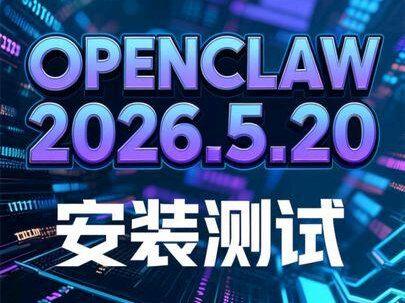 03:39查看AI文稿AI文稿
opencl 今天发布了二零二六五点二零,那么距离上一个版本五点幺九的话,只隔了一天的时间,中间发布了两个 beta 版, 更改的内容有十几项,但是修复的内容有接近五十加,那么说明那个 opencl 存在的问题还是比较多的,接下来的话,我们来安装看一下,我们先打开命令提示符。 好,我们看一下 bc 的 软件安装了没有。 node 杠 v 好, 那么是已经安装了 npm 杠 v, npm 也安装了,我们来看一下 get get 杠 v 好, get 的 话也安装了,那么接下来的话,我们看一下 openclock 杠 v 好, openclock 是 没有安装的,那么我们前面查看的 node npm gate 如果不会安装的话,可以翻一下前面的视频。好,我们通过 npm 指令来进行安装。 npm 的 话是前级安装 openclock, 到这里我们敲回家的话,默认安装的是新版本,如果我们要安装指定的版本的话,我们在 openclock 后面加上艾特,加上那个指定的版本号就可以了。好,我们敲回家来安装新版本。 好, openclock 安装完成了,我们看一下它的版本和 openclock 更 v 好, 那么我们安装的版本是 openclock 二零二六五点二零,接下来的话我们来配置一下 openclock。 openclock on board 好,这里的话我们选择 yes, 我 们选择 yes 以后速度是比之前的版本要快了,那么这里是做了一个修复了。好,接下来的话我们选择那个 quick start 好, 大模型,这里的话我们先选择 more, 然后我们再选择 deepsea。 api 的 话,我已经提前复制好了,我直接粘贴就可以了。好,敲回车。好,这里的话我就用默认的这一项敲回车。好,消息通道的话,我们先跳过选择那个 skip for now, 搜索服务商的话,我们也是暂时跳过选择那个 skype for now。 好, skype 死的话,我们暂时跳过选择 no 或者死的话,我们也是跳过,我们在那个 skype for now 上面敲空格醒动,然后我们再敲回车。 好,那么现在已经在启动网关了。 好,我们的网关已经启动完成了,我们先回到那个配置的这一个界面。好,这里的话有两个选项,第一个选项的话是可以进到那个 openclaw 的 命令行状态,那么第二个选项的话是直接退出那个配置,那么我们先退出。 好,我们的 openclaw 已经配置完成了,我们来打开那个 openclaw, 我 们通过命令行的方式来打开 openclaw dashboard。 好, opencl 打开了,那么我们先要进行配对,那么我们拷贝这一串指令过来。好,我们回到那个命令行状态,我们粘贴过来,然后我们来执行一下。 好,这里的话已经配对完成了,我们回到浏览器上面来。好,我们刷新一下。好,那么 opencl 已经加载完成了,我们先把这个给它关闭掉,那么我们看一下 opencl 上线了没有。 好,那么我们的 oppo pro 已经上线了,那么这里我们安装的是那个新版本二零二六五点,二零,总体来说的话就是配置部分比那个上一个版本要流畅了一些,但是的话就是聊天部分的话是比上个版本还要卡一点, 那么这个版本的话,我们也就先观望吧,我们还是使用老版本,建议暂时不升级,然后其他问题的话没有测试,如果是有什么问题的话,我会以视频的方式同步出来。
126川大猿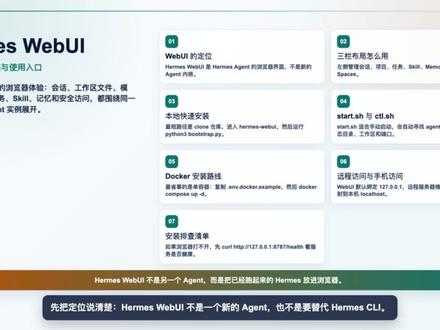 05:02查看AI文稿AI文稿
在上一集讲解了自改进 agent 的 边界,本集往实操方向走一步讲 hermes webui。 先把定位说清楚。 hermes webui 不是 一个新的 agent, 也不是要替代 hermes cli, 它是把已经跑起来的 hermes agent 放进浏览器里。它的核心价值很直接,把接近 cli 的 完整体验搬到浏览器里,终端里能做的事基本都能从这个界面做。 它附用现有 hermes agent 现有模型和现有配置,所以重点不是重新搭一套系统,重点是给长期运行的 hermes 一个更舒服、更可见、更适合日常使用的入口。从技术上看, hermes web ui 很 轻,它没有前端框架,没有 bundler, 也没有构建步骤。服务端是 python, 前端是 vanilla js。 这件事对安装很重要,你不需要先装一堆 no 的 依赖,也不需要理解复杂的前端工程。 它更像是 hermis agent 的 一个本地控制台。打开之后,你看到的是绘画、工作区、模型、 profile、 任务、 skill 和记忆。这些能力都围绕同一个 hermis 实力不会让你的记忆和配置分裂成两套。界面结构是三栏,左边是绘画和导航, 你可以管理聊天任务。 skills、 memory profiles 和 spaces, 中间是聊天区,支持流逝输出 工具、调用卡片,此 a 整坨动 mermaid 图和斜杠菜单。右边是工作区文件,浏览器可以看目录数、预览文件、编辑文件,也能创建和重命名模型、 profile、 workspace 这些常用控制放在输入框底部,这点很实用, 因为你写消息时不用离开当前上下文,就能切模型或切工作区,所以它不只是把终端套一个网页或切工作区,所以它不只是把终端套一个网页。或切工作区,所以它不只是把终端套一个网页库。 进入 hermes web ui, 然后运行拍粉三 bootstrap to apply bootstrap 会做几件事,它会检测 hermes agent, 如果缺失,会尝试调用官方安装脚本。它会寻找或创建拍粉环境,安装 web ui 依赖,然后启动服务,等待 health 检查通过并打开浏览器。如果 provider 还没配好, 首次引导不会在浏览器里复制整个 c l i 配置流程。它会提示你回到 hermes model, 把模型供应商和秘药先配完整。这条路径适合第一次试用,先确认界面能打开,再做长期部署。第二条路径是 start shell, 它适合你,已经有 hermes agent, 只想手动启动 web ui, 它会自动发现 agent 目录 python 状态目录默认 workspace 和端口默认端口是八七八七,默认只监听 local host。 第三条路径是 ctl shell, 更适合 vps 或 homelab。 ctl shell start 会把 web ui 作为后台守护进程。启动 ctl shell status 能看到 pid 运行时间、绑定地址、日制路径和 health 的 状态。日制默认写到 hermes web ui dialog。 如果你希望他监听所有网卡,可以用 hermes web ui host 等环境变量覆盖,但只要不是蠢笨鸡,访问后面一定要加认证。 docker 路线分两种心智模型,最简单的是单容器复制,名为 docker example, 然后 docker compose up 减 d。 它会把 webui 和 agent 放在同一个容器流程里,适合五分钟快速跑起来。如果你需要 get node 或其他工具链,单容器通常也更容易理解多容器方案,把 agent 和 webui 分 开,隔离性更好。 但官方文档特别提醒,两容器架构下,从 web ui 出发的工具会在 web ui 容器侧运行。这意味着如果聊天里要跑 get 或 node, web ui 容器里也得有这些命令。所以新手先用单容器或本地脚本,等需求明确后再拆多容器。最后讲访问方式,也是最容易踩安全坑的地方。 web ui 默认绑定一二七点零点零点一,这是好事。如果 hermes 跑在 vps 上,推荐用 sss tunnel, 本期执行 sss 减 n 减 l 八七八七一二七点零点零点一八 七八七 user server, 然后浏览器打开 h t t p point outl local host 八七八七手机访问可以用 tail scale 把服务器和手机放到同一个私有网络, 这时 webui 可以 监听零点零点零点零点零,但必须设置 hermes webui password。 不要把没有密码的 webui 暴露到公网这一页。只记住一个原则,远程访问可以方便,但不要牺牲边界。最后补一张排查清单。如果浏览器打不开,先看服务是否真的起来了。 最直接的方法是访问 health endpoint, 如果 health 是 通的,再检查端口绑定地址和浏览器访问路径。 如果模型不通,不要先怀疑 web ui。 先回到 c l i 运行 hermes model, 把 provider 模型和密钥配完整。如果 doctor 下权限报错,重点检查 ui d g id, hermes 完整权限。这就是第十八集的结论, web ui 不是 核心能力的替代品,而是让 hermes 更适合每天使用的操作台。这一集我们把 hermes web ui 的 定位、安装和远程访问讲完了。如果你想继续看 hermes agent 的 完整系列,可以关注我,我会继续分享更多 agent 工具部署和工作流内容,我们下集见。
116小勉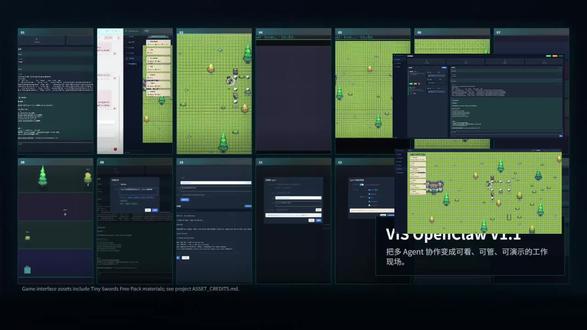 04:07查看AI文稿AI文稿
多 agent 写作最难的不是让他们开始工作,而是看清他们到底在怎样写作。 vs openclaw v 一 点一就是为 openclaw 多 agent 系统准备的可视化监控和管理平台,他把 agent、 session、 task 和 gateway 放到同一个控制界面里, 你可以从监测面板看到系统状态、任务数量、绘画进展以及每个任务的生命周期。创建任务时,只要写清任务名称和描述,并用 agent 名称指定协助对象。 任务分发后, vise 会把消息写入目标 agent 的 open call 绘画,同时在界面里追踪分发中处理,综合完成状态。 v 一 点一最大的变化是把写作过程从列表和日制升级成一个可观察的任务现场。 open call 绘画窗口和 vs 游戏界面可以联动,你能同时确认消息进入绘画,也能看到现场里的 agent 动作。 在游戏界面里,当前任务参与 agent 任务虚拟形象和地图环境会出现在一个可拖动、可缩放的画布中, 这样演示、验收和协助关系观察不再只靠文字。日制地图编辑器支持尺寸缩放、画笔、橡皮擦、拖动、填充、清空、导入和导出。你可以从空白地图开始搭建场景,也可以保存完成地图,再进入预览页检查实际展示效果。 地图预览可以选择哪张地图进入游戏界面,让任务现场拥有稳定的空间背景。 v 一 点一还接入了泰尼斯风格的单位地形、建筑和环境素材。虚拟 agent 任务现场和环境装饰,因此不再是抽象站位,而是更像一个可被讲解的斜坐沙盘。 a 阵管理页可以创建、编辑和配置智能助手,选择模型并维护身份记忆工具和启动文件。 a 阵通信配置让你控制哪些 a 阵之间允许互相联系,避免合作关系失控。 绘画管理页则集中展示所有绘画,支持查看消息、发送干预并追踪主绘画和 space 的 状态。命令配置页把 opencloser 的 常用命令整理出来,方便团队快速查找和附用。 所以 vs openclv 一 点一的核心价值是把多 agent 协助从后台黑盒变成前台可看、可管可演示的工作现场。如果你正在搭建 openclv 工作流,它就是那块把系统运行情况讲清楚的可视化屏幕。
36知链 03:52查看AI文稿AI文稿
嘿,欢迎回来!自从出了本地卖电脑安装 open call 的 分享后,后台收到好多 windows 用户的私信,希望能够在 windows 安装部署使用。 今天他来了,本期就 windows 系统下如何安装 open call, 从环境准备到配置上线,一条视频讲清楚,就算你是完全零基础的新手宝宝, 跟着我的步骤走一样能跑起来!全程实录,不含废话,准备好了吗? let's go 很 一安装须知安装之前我们先检查一下电脑环境,看看是否符合。一按安装步骤,这里一共分为六个步骤。 第一步,安装 w s l 加 a b o 图,以管理员的身份进入 windows 终端,将命令贴进来并回车,此时系统开始下载 linux 系统及 u b o 图,等待安装。 第二步,出示画瓢,公主下拉会提示创建账户名和密码,输密码是看不见的,正常敲就行,请注意记录下来后续用的着哈。接着跳出收集使用日制运行数据的授权弹窗,选择默认的 y, 此时 wsl 即泵出,安装工作就完成了。第三步,更新系统及安装必备底层依赖在 wsl 终端中,将复制的命令粘贴并执行。这一步是为了确保系统依赖完整, 防止一键安装脚本报错。接着会提示输入第二步,设置的 open call 密码,输入后回车即可,下来就等待一会会。 第四步,官方一键安装 open call, 继续在终端贴入安装命令并执行, 执行过程中不要关闭终端,耐心等待,脚本会自动完成 open call 的 安装, 全程自动完成,无需手动干预。安装完成后,中框出现绿色的提示, open code and so successfully 到此, open code 安装完成。第五步,出场 open code 本地账号接下来是配置了默认选择 yes, 启动模式选择默认 quick start。 模型提供商,我选择了自定义模型提供商,输入 api pixel 和 api 点 on point compile beauty, 选择 arp nai。 接着输入我配置的模型 minimax m r seven, 它是不支持图片输出的,选择 no。 接下来会让我们配置通信方式、联网搜索技能赫兹等。 之前的教程有分享过,这里就不演示了,选择跳过,再看到网关服务已安装好了启动方式,选择更为友好的 v b y。 第六步,浏览器访问 openclock 控制台,登录电脑浏览器,我们来问他一个问题,你是什么大模型? 看那回复是 mini max m 二 seven, 并且说明了是通过自定义 api 接入的,跟前面配置完全一致。看到这里分享也快到尾声了,我们来回忆一下, windows 电脑需要先安装 ws 二和乌崩兔, 同时更新系统及安装必备底层依赖,并演示了自定义模型厂商的接入方式,后续官方一键脚本自动完成安装 始化 opencall 本地账号和 mac 上是一样的,这里我也准备了学习资料,如果觉得有帮助,请记得一键三连哦。另外你们还有啥想听的也可以告诉我,我们下期见了。
77红莓素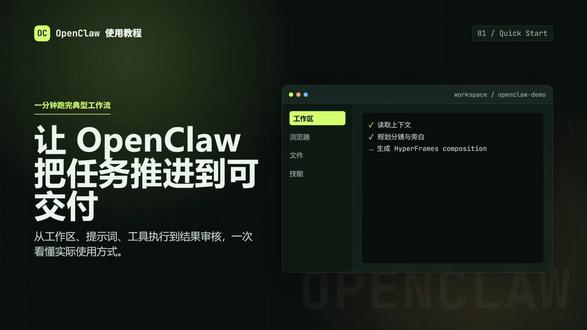 01:11查看AI文稿AI文稿
欢迎来到 openclaw, 这个视频,用一分钟带你跑完一次典型工作流。第一步,打开 openclaw, 选择一个工作区,把任务放在同一个项目目录里。 openclaw 就 能读代码、看文件,也能把生成的素材留在本地。 第二步,写,清除目标。比如让他打开内置浏览器,搜索小红书、选择题、整理笔记,或者生成一段 hyperframes 视频。好的提示词要包含目标约束和输出格式。 第三步,让 open core 执行,他会按步骤调用工具浏览网页、运行命令、编辑文件, 并在关键节点告诉你正在做什么。第四步,审核结果。你可以查看改动预览页面、运行测试,也可以直接让他继续修正。最后把常用流程沉淀成技能。 下次只要说出任务, openclaw 就 能按你的习惯继续工作。 openclaw 最适合做有上下文、有工具、有产出的工作,你负责判断方向,他负责把事情推进到可交付。
 05:16查看AI文稿AI文稿
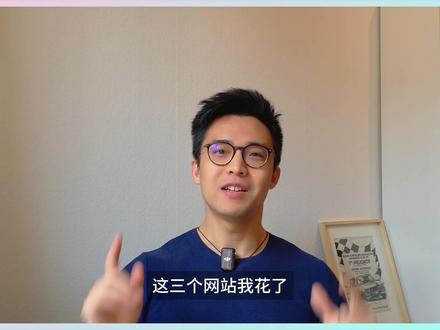
这三个网站我花了十几分钟就做出来了。第一个是一个汽车改装厂的网站,整辆车后随着滚动啊不断被拆成一个 3 d 分 解图,非常有设计感。 第二个是一个旅行网站,当用户进入页面,视角从地球一直跟到了飞机的座舱和下面旅游景点介绍无缝连接。第三个是一个高级腕表网站,随着用户向下拖拽页面啊,时针也在跟着转 放在以前啊,做这样带高级视觉、动态资产和滚动蓄势的网站至少也要上千美元,但是现在十分钟就能搞定,每个人都能轻松做出来,只需要一 openclaw, 二,一个编程能力强的大模型, 三,文本生成视频。除此之外,还有两个宝藏 skills, 一个让 openclaw 变成超强的软件开发工具。第二个,让 openclaw 变成顶尖的设计师。整个流程非常简单,我们现在开始 整个流程啊,只有三步,第一步,让 openclaw 使用 superpowers 把整个网站的股价打出来,然后呢,用 test skill 来确保网站有高的设计水平。 第二步,文声视频,从而获得网页的动态效果。第三步,把动态资产放到网页里面去,但是想把这件事真正做对,刚才你也听过了,我们需要有两个 skills, 第一个叫做 superpowers, 在 github 上已经十五万收藏了,而且还在持续的更新,它不是一个单独的功能啊,是一套给智能体用的软件开发工作流。 让 opencl 这样的智能体在做复杂任务的时候,不要一上来就乱改代码,而是先做需求的澄清,且设计拆计划,调子 a 阵运行,做测试 bug, 最后再验证收尾这一套流程, 那你需要 a 阵稳定推进这个项目一步一步向下进行的时候, superpower 这个 skill 就 非常的重要。第二个 skill 是 taste skill, 这个 skill 呢,主要是防止 ai 写成那种很通用的紫红色非常模板味道的前端, 它不是给你一个模板,而是给 agent 一 整套的设计规则,怎么排版啊,怎么留白啊,怎么控制配色,怎么做高级的动态特效,怎么避免那些最常见的 ai 的 审美? 所以 openclaw 负责把网站做出来, superpowers 负责按照复杂流程的方式保证项目持续稳定的推进。而 takes skill 把一个能看的网站拉到高级设计感。我们先让 openclaw 把网站的股价和市局的方向先搭出来,如果第一版的网站本身就很普通,那你后面无论怎么加动效,无论怎么加视频,它也不会有好的效果。这里为了保证设计水平,我们就要用 test skill 这个技能了。 我们的提示词是,一定要用 test skill 帮我设计一个高端室内设计网站的首页,然后下面是我具体的要求,我要求他你看大片的留白啊,要保持克制啊,要全屏,然后要留给我们视频配景 与空间等等等等。这里我们等一会网站就做完了。由于 open call 呢不在我这台电脑上,所以呢,我让他帮我部署,以便我们一会一起看效果。 ok, 做完了 我们一起看一下,可以看到啊,一个提示词直接就一步到位了,魔神本身的能力足够强,加上我们用这个技能 test skill 来提升他的设计水平和品位,出来的效果,设计水平非常的在线 网站股价。对了,下一步我们做视频,这里我会直接让 openclaw 去调用 mini max talkin plan 的 多模态能力,生成一段三 d 室内设计视频。后面呢,我们直接把它放在首页最开始的地方,用的提示词是这样的, 请使用 mini max multi model 二 kit, 通过它的 talkin plan 调用海螺二点三,生成一段高质量的三 d 渲染风格视频要求就是啊,镜头围绕一个三 d 室内设计场景缓慢地旋转,不要有任何文字 发送。去之后啊,他会问我们我们的 mini max 账号的地区,跟刚才我说的一样,我们这里如实回答就行。耐心等待一会之后,这是出来的视频的效果。黑暗岛生成的效果非常的不错,完全符合我们的要求,干净大气又有设计感,而且他一直绕着这个家具进行旋转来展示效果。 好了,有了背景视频之后,我们再告诉 openclaw, 让他把这个视频放到我们首页最上面的位置,这是我给他提示词。把这个生成的 m p 四视频文件做成网页 hero header 的 背景视频,然后把它重新居中,让整个构图就更干净, 外加一个内收的渐变遮蔽,让整个动态背景啊不会干扰原本的背景和文字。这一步做完之后,整个网站一下就成立了,大家看看这个效果怎么样?这个视频啊,已经变成了网页的一部分,直接播放了,是不是感觉非常的高端。 最后一步,迷你 max 也把标题啊,按钮啊,留白,构图全都重新平衡过了,现在看上去就像一个真正的高端的品牌,首页 动感和设计感都是统一的。最后我们总结一下整个流程,第一步,先用 openclaw 加 taste scale 把有设计感的网站骨架搭出来。第二步,再用 ai 视频生成做出首页的视频, 这也是整个网站最贵的视觉动态资产。第三步,把这个生成的视频再教会 open call, 让它自动把视频啊整合进黑肉,也就是我们网站最上面的区域,然后处理构图遮蔽和整体视觉的关系。这三步我们充分利用了 ai 能力的三个维度,分别是写代码、 多模态能力以及 a 帧的能动性。好的这期视频就到这里,推荐大家去用这套工作流做出效果炸裂的网站,我们下期再见。
9287木子不写代码 04:09查看AI文稿AI文稿
你不懂代码,不会操作,没有用过 ai, 只要你跟着我一步一步走,也能养出一只替你干活的 ai 团队。今天我们讲 openclaw 系列的养殖龙虾当助理,二六年的春节呢, openclaw 在 全球最大的程序员社区 github 一 夜就涨了二十五万个赞。 你们知道,老牌的操作系统离你们攒了十年,它才有三十万个赞。 open klo 只用一晚上就把它追平了,最关键的是,它免费开源,谁都能用, 免费改,一分钱都不用花。它为什么这么火呢?是因为这个工具的出现,它让 ai 不 再只是会聊天,能动手干活了。查资料,改文件,发消息,以前手动干的,现在龙虾自动干。首先, open klo 是 啥? 首先,第一层,我认为 openclaw 是 个工具箱,就是你跟豆包、 deepsea 这些聊天工具去聊天,它什么都懂,但是没法替你动手。 openclaw 呢,就像给 ai 装上了眼睛和手脚,理论上你所有在电脑上的操作,它几乎都能替你完成。 以前自己干活得开五六个软件,手动的去给它穿起来,现在全集成到一处,贴上大模型,它就自己能在电脑上干活。 第二层,它又不只是个工具箱,它其实更像是一个公司,你可以按照你的需求建立不同的 ai 员工,什么管编程的,管营销的,管设计的,你只要给他目标,他自己分工,自己完成,合在一起就是一只能听懂人话,会自己动手的 团队。 oppo 可乐火了以后,国内各大厂商迅速跟进,变种的龙虾铺天盖地,大致分两种,一种部署在云端,需要你花钱买服务器空间,这种更适合文字类的工, 他不能替你操作电脑。另一种是装在你电脑里边的,这叫本地部署,是免费的,能操作电脑,也能通过微信啊,飞书啊远程指挥,他在你的电脑上干活,但是他的缺点就是关机就断。这也是前一阵子为什么 mac mini 这么火的原因, 因为这个 mac mini 这个小东西,它功耗低,系统稳,适合长时间开机。挂龙虾,我们国内的这些大厂为了抢市场都拼了,腾讯、阿里、字节、百度,你叫的上名字的大厂,几乎都推出了自己的龙虾产品,而且主打一个免费开源送,额度 一个比一个狠。对于普通人来说,我认为这是上车最好的时候,知道了龙虾到底能为你做什么呢?首先,第一,它是二十四小时之首, 你睡觉的时候,他帮你回信息,处理邮件,提醒代办。第二,他是自动浏览网页,填表,查数据,提取信息,不用你一个一个的去动手点。第三,读写文件,执行代码,他真的能操作你电脑上的东西。例如像我们这种在单位做文字工作, 领导让写个稿子,我们打开豆包,写完了以后,我们需要把它复制粘贴到 word 上,一点一点的去排版,把它排好。那么现在不需要,你只需要让他写,让他排,让他把文件给你就 ok 了,全程动嘴,不需要动手。第四是多模型切换,不同的任务,你可以调用不同的单,哪个强你就用哪。例如想陪你聊天你就切豆包,想写代码你就切 deepsea。 第五,它能自主安装记,就像装 app 一 样,给龙虾装各种各样的能力, 只有你想不到的,没有他没有的,他的生态现在已经非常完善。第六是多 a 阵的写作,例如说一个负责写,一个负责改,一个负责发,形成完整的 ai 工作流。对于现在的环境来讲,他就是一个二十四小时的在线数字员工。 可能你想问了,既然下载难、安装难、配置难、参数复杂,我能装上吗?说实话,原版的 opencloud 对 新手极其不友好, 下载配置调参数,很多人折腾半天都跑不起,但这个市场已经很大了,四月份我下班的时间给人装龙虾,建工作流,一个月收入了二点八个 w, 这也是催生我想做这个系列的原因。不讲头疼的配置,只讲最简单的步骤,跟着我一步一步来, 你肯定能行,非常简单。这东西到底能帮你干什么呢?下一期我们过一下他的六大场景,上班、工作、创作、电商、生活管理、开发,看哪个跟你能帮你干什么呢?下一期我们下期见。
47李清欢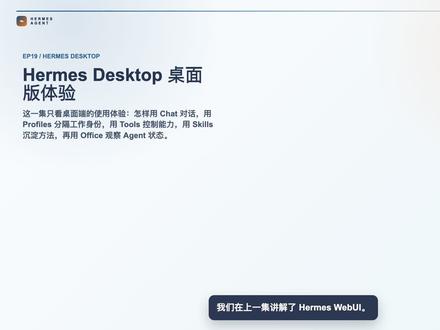 02:59查看AI文稿AI文稿
在上一集讲解了 hermes web ui, 本集继续看另一个入口, hermes desktop。 如果 web ui 更像浏览器里的控制台, desktop 就是 原生桌面应用,它把聊天、 sessions、 profiles、 tools、 memory 和 office 都放在一个窗口里。这一集只看使用体验怎样把 hermes 变成一个常驻桌面的 ai 工作台。 hermes desktop 的 第一层价值是把常用入口集中起来。 chat 负责对话和任务推进, sessions 负责回看历史上下文, profiles 负责把不同角色分开。 tools 决定 agent 能调用哪些能力。 skills 管可附用工作流, office 管可释放状态,所以它不是多一个聊天框,而是把 hermes 的 日常入口整理成一个工作台。 office 是 hermes desktop 很 有辨识度的地方,它用三 d 工作区展示 agent、 任务和状态。 当你只是临时问一句话, chat 就 够了。但当任务开始变多, office 会让后台发生的事情更直观。你可以先看整体状态,再回到 chat, 继续追问或处理细节。这也是桌面端相比纯命令行更上产品的地方。 setting 是 桌面端的设置中心 主题, provider、 model 和常用偏好都在这里管理。 hermes desktop 支持 open router、 anthropic、 open ai、 google gemini、 new potao、 quin、 mini max、 groku 等供应商。 如果你用奥莱玛 lm studio 或 vl lm, 也可以走本地兼容接口。桌面断槽处是把常用设置变成可检查、可回看、可调整的面板。 用久以后,这里就是你管理桌面工作台偏好的地方。 chat 是 日常使用最频繁的入口,它支持 sse 流式输出,回答会一段一段出现。工具、执行进度、 markdown 渲染代码高量和 token 用量都在聊天流程里,直接可见 桌面端的价值。不是替代 hermes 的 能力,而是把这些能力变成一个更稳定的日常工作台。你可以把它当成主操作区,提出任务,观察进度,继续追问,再把结果沉淀到后续工作流里。接下来要理解两个日常路口, profiles 和 tools profise 是 隔离环境,你可以给不同角色创建不同 profile, 比如默认助手、财务分析、市场经理。每个 profile 都有自己的配置记忆和技能。 tools 决定 agent 能做什么。 web search, terminal file, operations code, execution, memory, skills 都可以按需开关, 第一次使用,建议少开一点,只给当前任务真正需要的工具。 skills 和 office 是 桌面端很有辨识度的两个入口。 skills 页面用来浏览和管理,可附用技能。当你开始沉淀常用工作流,这里会变成能力资产库。 office 是 可丝化三 d 工作区,用来呈现 agent 和任务状态, 一个偏能力管理,一个偏可丝化写作。这是 desktop 相比纯 c l i 更像产品的地方。这一集我们把 hermes desktop 的 桌面工作台体验讲完了,如果你想继续看 hermes agent 的 完整系列,可以关注我,我会继续分享更多 agent 的 工具和工作流内容,我们下集见。
578小勉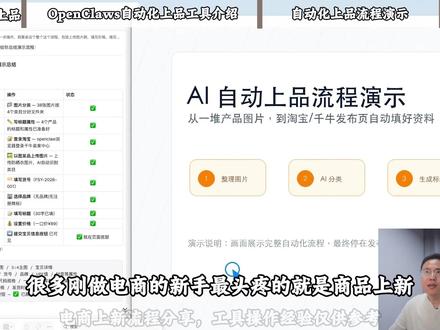 01:52查看AI文稿AI文稿
很多刚做电商的新手,最头疼的就是上品上新,然后步骤多,参数杂,一不小心而且会出错,越忙越乱,店铺迟迟起不了量。今天就给新手们安利一款无脑操作的上品神器,就是用 oppo pro 的 小龙虾,全程就五个步骤,全自动批量上品,零基础也能玩转。 首先几个流程,先把图片分类好。第一步,比如说我们现在这么多一些杂乱的图片, 告诉他我们的文件夹的位置 open, 它会帮我们自动根据这产品给分成这几类,比如它分成了一二三四,要分成四类。 四类以后,它还会帮我们生成一个所有的标题属性一个汇总,我们打开看一下,好,可以看一下,它帮我们把包括标题卖点,包括建议范围、类目,还有功能性的属性, 包括场景材质全部给我们整理好了。那整理好了以后,后面他在自动化上新的时候,就全部会引用这里面,但当这里面如果你觉得不合适,可以自己去更换,可以替改去更改都可以。好,他把这一套流程全自动流程跑完以后,他还给我,因为我告诉他,我说我要准备给我的粉丝去 演示一下怎么上新这个流程,他帮全程做了一个演示视频,我们就跟着他的演示视频来走一遍。首先一共这几两类,第一步就是自动整理图片,不管实拍图还是素材图,你直接就导入就行了,导入就行,就是一键搞定所有的图片的绿处理。 第二步他就是给他自动分类。那第三步以图发品上传的时候会上传到图片,以图发品他这边全部是全自动,包括识别生成商品资料,包括是什么产品什么样,比如说类目,包括属心,还有其他的全部帮我们自动完成,最后提交宝贝信息。这一个是他这个全流程, 他其实整套流程非常简单,而且全程自动化,彻底解决了新手上品,而且上品还容易出错这样的情况。
98西哥说电商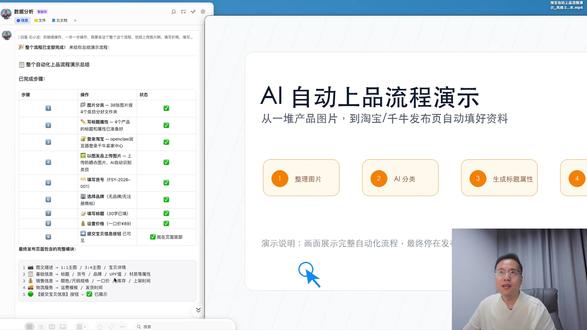 02:11查看AI文稿AI文稿
很多刚做电商的新手,最头疼的就是上品上新,然后步骤多啊,参数杂,一不小心而且会出错,越忙越乱,店铺迟迟起不了量。今天就给新手们安利一款无脑操作的上品神器,就是用 open 小 龙虾,全程就五个步骤,然后全自动批量上品啊,零基础也能玩转。 首先呢就是这个几个流程啊,第一步就是比如说我们现在这么多一些杂乱的图片,然后呢告诉他我们的文件夹的位置,然后 open, 它会帮我们自动根据这产品分成这几类啊,比如它分成了一二三四,分成四类, 然后分成四类以后呢,它还会帮我们生成一个所有的标题属性一个汇总,我们打开看一下, 好,可以看一下,他帮我们把包括一些标题啊,卖点,然后包括建议放一些类目,还有一些功能性的一些属性,包括一些 呃,场景材质全部给我们整理好了,那么他整理好了以后,后面他在自动化上新的时候,就全部会引用这里面,当这里面如果你觉得不合适的话,也可以自己去更改,也都可以啊。 好,然后呢,他把这一套流程全自动流程跑完以后,因为我告诉他,我说我要准备呃给我的粉丝去演示一下怎么上新这个流程,然后他帮我做了一个视频啊,然后我们就跟着他的演示视频来做一遍。 首先呢就是一共这几大类,第一步就是自动整理图片啊,不管实拍图还是素材图啊,你直接就导入就行了,一键搞定所有的图片的滤处理啊。然后第二步它就是给哎呀它自动分类。那第三步呢?就是以图发品,就是上传的时候会上传到图片,以图发品 全部是全自动,然后包括识别商品什么样一些比如说类目啊,然后包括一些 属性啊,其他的一些全部帮我们自动完成。然后最后,呃,提交宝贝信息啊,这一个是他这个全流程,其实整套流程非常简单,而且全程自动化啊,就是彻底解决了新手上品慢,而且不会上品,而且上品还容易出错啊这样的一个情况。
 15:01查看AI文稿AI文稿
今天是什么喵?大家好,我是阿喵,这里是一个致力于让大家入门各种知识技能时能少走弯路的频道。经过一段时间的折腾,阿喵终于也养上龙虾宝宝了, 中间当然也避免不了各种踩坑经验和血泪教训。这个视频我就来给大家分享一下我的养虾攻略,帮助大家不折腾少踩坑,顺利拥有自己的专属龙虾助理吧。以下是本期内容时间线,大家可以按需观看。 首先交代一下我的养虾鱼缸,一台二零一六年的 macbook pro, 英特尔的 i 五芯片,十六 g 内存。所以我视频提及的都是 mac 系统本地部署的相关建议,其他设备情况的小伙伴们谨慎参考。 如何安装 openclock 在 龙虾的各种教学视频里,一般情况下大家会看到两种安装方式,一种是这样带网址的脚本安装方式,好处是你不需要提前准备什么,即使是全新的电脑,直接运行着一条命令就能安装。 缺点是你最好有一个非常顺畅的网络环境,否则在执行过程中非常容易报错。另一种方式是使用 npn 命令的方式安装,前提是你需要先装好 nojs 盒给管理工具,网址我给大家放这里了,系统会自动检测你的电脑配置,点击下载安装即可。 两个软件都安装完成后,再打开终端运行 n p n 的 安装命令,一般情况下都可以安装成功。网上有很多保姆级安装教程,我就不在这里追溯了,如果你按照上面两个方式都没有安装成功,也不想再折腾了。我的建议是, ai 时代,我们用 ai 的 解决办法,使用你手边的任何一款具有编程功能的 ai 工具,比如国外的 cloud code 等,国内不方便可以试试字节的吹,腾讯的 work buddy 等,直接把龙虾的 github 网址丢给他,让他帮你安装即可。 当中端出现这样的欢迎界面的时候,就表示你的龙虾已经安装成功了。注意,如果你是让 ai 工具帮你安装的,那么当它安装完成后,你可以单独在终端执行这段命令,进入初识配置界面。 如何配置一只龙虾? ok, 我 们来看看具体的配置选项。第一个问题是安全提示,左右方向键选择,回车键确认, 这里我们选择 yes。 第二项是启动方式,我们选择 quickstar。 这一项是配置选项,分别是使用现有配置、定心配置和重置配置,应该选择第一项即可。 接下来我们就进入了模型的配置界面,根据每个人的情况不同,各个厂家也都有指导手册,配置起来应该不难。唯一要注意的是,像 mini max、 智普等公司的模型配置都有国内和海外两个版本, 大家注意不要选错就可以了。接下来的这部分就是配置聊天机器人选项,国内首选还是飞书,目前 open call 已经把飞书机器人配置流程做的很简单了,选择完后用飞书扫码即可。 详细的配对流程我在这里就不再赘述了。这个配置搜索方式提供商的我们可以暂时跳过这个配置 skill 的 选项,我们选择 yes。 这一步是配置自动化, hold, 点击空格键选择,建议全部选上,然后就进入启动网关流程。 一般在 openq 里的配置修改需要重启才会生效,所以我们一般选择第一项即可。 最后他会问你如何启动你的龙虾,那大家看到的龙虾操作界面都是在浏览器里面的,更加直观,所以这里我们选择第二项。当你的浏览器弹出这样的界面,就表示你的龙虾配置成功了。接下来你就可以愉快的跟你的龙虾对话聊天了。 你可以保存此页面为书签,不过更多的时候,我建议通过命令行的方式调出窗口。 你必须知道的养虾常识,在你开始使用你的龙虾之前,有一些概念我觉得你需要了解。首先安装好 open 框后,你电脑的用户瞩目下会有一个点 open 框的隐藏文件夹。 除去 opencloud 的 配置相关文件,各个里面我们需要关注的就是 workspace 这个文件夹了。简单来说,这里就是你龙虾的家。一般来说, workspace 文件夹下会有以下文档,里面写了龙虾的初始配置,你可以直接沿用,也可以根据自己的情况调整。 这里告诉大家一个小 tips, 这些文档默认都是英文的,你可以直接告诉你的龙虾,让它帮你翻译成中文,方便查看修改,也可以通过仪表盘修改具体位置如图。现在我们来逐一介绍它们的用处吧。 agent 点 m d 首先是 agent 点 d 文档,我建议大家可以花时间好好阅读一下文档内容,就会大概明白龙虾的行为逻辑了。 就像龙虾刚上线,知道如何跟你打招呼,就是遵循了文档里面的这条指令。这里适合放置规则、优先级和如何表现的细节, 但是也注意不要无限制的往里面塞东西。这个文档每次绘画都会加载过长的上下文,不仅消耗抽空,也容易让 ai 模糊重点。可以附用的工作流规则等可以制作成吃掉。这个我们后面再聊。 so 点 md, 这个文档也会在每次绘画中加载,所以也要精简。那么我们应该在这个文档写什么呢?以下是官方的参考, 比如我会在这个文档的最上面都加上这一段,这样我的龙虾就可以化身萌萌猫娘人设回复我了。 user 点 md, 这个文档是告诉你的虾你是谁,也是每轮对话都会加载的内容。最开始可以记录以下信息, 你也可以直接问你的虾想了解你的什么方面,它会引导你回答并写入这个文档。 identity 点 md, 这个文档记录的是你龙虾的基本信息,通常在第一次对话的时候,龙虾就会引导你设定也是每轮对话都会加载的内容。 这个文档主要是用来记录工具说明的,也是每轮对话都加载的内容,你可以在里面记录一下内容。 heartbeat 点 md, 这个里面主要存的是心跳机制的检查清单,默认是半个小时一次,到时间了你的龙虾就会打开看看这个文档,看看有没有什么事情需要去检查或者去做,有空就会跳过心跳机制。 其他文档后面的这两个文档会在初次使用龙虾时加载使用或自动删除,后面的 memory skill 和 canvas 文档都会随着使用积累,这所有的文档组成了龙虾的工作空间。了解完这些,你应该可以大概明白你的龙虾是如何工作的了。 仪表盘用法介绍接下来我们再来看看龙虾仪表盘的基本使用方法。首先最上面的是聊天窗口,不管你是创建了多个龙虾,或者给一个龙虾配置了多个聊天工具,比如飞书、微信等, 都可以统一在这里管理和看到。有些聊天工具,比如飞书,默认是看不到龙虾的思考过程和工具调用的,所以有时候你会觉得龙虾回复的特别慢。 其实打开这个聊天面板,你就可以看到龙虾的所有任务执行过程了。默认在仪表盘中的对话使用飞出等聊天工具的对话。定时任务、梦境生成、 指代理伪派都会生成独立的聊天窗口,当对话不活跃后,聊天窗口会自动关闭,你也可以在绘画页面调整。 后面这里还可以为每个对话渠道调整使用的模型和思考强度。最右边的分别是显示思考过程、显示工具调用全屏和显示隐藏定时任务功能。仪表盘的功能非常多,很多我也还在探索中,我这里就挑几个我觉得重要的部分介绍给大家 带来。这里展示了你的龙虾大概的运行情况。频道,这里是配置的聊天工具,比如飞书、微信等的配置界面 实力,这里显示的是你运行龙虾的硬件设备信息规划。这里就是对一些目前活跃对话的管理 使用情况,这里很详细的展示了你的偷根消耗量情况,对那些想知道钱都花到哪里去了的小伙伴很实用。定时任务,这里主要展示的就是运行中的定时任务的详细情况,一般我们口头告诉龙虾,比如几点提醒我做什么之类的简单任务执行起来还好, 但是如果设定的定时任务要求比较复杂,龙虾总是执行不到位的话,你就可以在这里查询和调整提示词来达到想要的效果。而且这里可以调整和编辑的维度还挺多,大家可以自行研究尝试 代理。这里显示了你的每个龙虾的基本情况,配置的身份文件,能家用的工具是有绑定的聊天工具,定时任务信息等。 skill, 这里主要展示的就是龙虾的 skill 安装情况节点,这边是一些关于设备配对的管理中心和命令的执行中书, 对于小白来说配置有难度,暂时可以无视。梦境是 openquad 最近更新的新功能,我们在后面的记忆与梦境章节再具体介绍。 最后下面的设置选项中,相关的内容是对各项功能的细划,设置也比较复杂,大多时候我们都可以直接让龙虾帮忙调整配置,所以也可暂时无视。 关于 skills, 龙虾功能强大,大部分是靠各种 skill, 这里我不打算聊太多关于 skill 的 内容,这个话题我们后面单开视频详聊。 今天这个视频我主要是给大家科普一下内置 skill 和找龙虾 skill 的 方法。内置 skill 清单,龙虾一共有五十二个内置 skill, 我 们可以在控制面板的 skill 页面的 built in skill 是 个分类查看,我给大家大概总结了一下,大家可以按需选择是否起用 skill 网站推荐,不过更多的 skill 除了我们自己创建以外,还可以在以下网站获取,第一个是 call hop, 龙虾的官方技能网站, 访问速度较慢,国内有近向网站,不过使用体验一般。第二个是 skill 点 c h, 这个网站大家应该不会陌生, first off 官方出品体量最大的 agent, skill 市场知识 code code cursor、 opencloud 等多平台智能体的 skill 安装。第三个是 skillzonepe, 这个也是 skill 网站推荐的老朋友了,社区性质的 skill 聚合网站,收入的 skill 最多,但是质量参差不齐, 使用时需要注意甄别。第四个是 skillhub, 是 腾讯出品的,专门针对国人优化的 skill 市场小白友好,不过由于是腾讯出品,有些问题大家懂的都懂。 记忆与梦境与龙虾记忆功能相关的配置文件主要有以下三个, memory 点滴文档的内容会在每次绘画开始前注入上下文,龙虾会根据和你的对话内容自动总结重要的信息添加到这个文档,你也可以直接告诉他,记住某某某, 他也会主动写入这个文档。而在每天的聊天过程中,龙虾发现有什么记录价值的内容,就会记录到每日的 memory 文档中,每次对话会自动加载今天和昨天的 memory 记忆, 这样的机制就保证了打开一个新对话的时候,龙虾不会像失忆一样什么都不记得了。最后是 open 号最近才更新的梦境功能,系统会在每天半夜三点的时候运行一个定时程序,分析日常的对话内容,评估有价值的信息,添加到 memory 点滴的长期记忆中去, 具体的原理大家可以参考官方文档,我在这里就不具体解释了。而且梦境还有一个功能我还蛮喜欢的,那就是龙虾每天都会写一封梦境日记,他会总结白天与你的互动,并且抒发一下自己的所思所想。 每天看到我的龙虾写的梦境日记,都会觉得他好像真的是一个有生命会思考的小可爱呢。 如何领养多只龙虾?我们可以在 open 框中创建多种角色的龙虾,满足我们不同的需求。这样做不仅不同任务都是独立的上下文,而且也还可以给不同的龙虾配置独立的人格记忆和调用不同模型等配置选项。 创建方法也很简单,运行这条命令,这里注意一下。默认新的智能体会创建在现有的工作区下, 如果想更好的区分两个智能体,记得修改一下默认的工作区路径。接下来就是配置大模型和聊天机器人,这里我们注意一下,如果我们想使用飞速为不同的龙虾绑定不同的飞速机器人的话, 不要在这里配置,因为在这里配置飞书会把你原有龙虾绑定的飞书机器人配置给挤掉,所以这个选项我们选择 no 跳过。然后我们进入飞书的开发平台的开发者后台,创建自建应用, 添加机器人,点击创建版本,点击保存并发布。然后再返回首页,找到刚刚创建好的机器人,复制这里的 app id 和 app 系统,直接给你的龙虾,让它帮你配置即可。更新与备份 最后我们来聊聊更新和备份问题,仪表盘的这里会显示你目前使用的版本,如果 open 框有新版本更新,仪表盘上方也会有推送通知,点击即可升级这几个版本。更新的终端命令我们也可以记住,可以手动更新到想要的版本。 另外,由于欧本华更新升级非常频繁,加上更新后非常容易不稳定,导致你的龙虾死掉,所以每次升级前记得做好备份工作,常用命令如下。最后,龙虾灵魂所在的工作区官方建议使用备份, 不知道如何使用该的可以参考我这期视频,官方文档,也有详细的教程,当然你也可以直接让你的龙虾帮你执行,这样即使忘记备份或者 open call 哪天又崩了,只要保存好 wordpress 中的相关配置,就可以复活你的龙虾呢。 好了,本来想简单介绍一下小龙虾的用法,没想到仔细研究发现值得讲的内容还挺多,希望对大家有帮助。 那这个视频就到这里了,下期我们讲 hermes 的 用法教程,期待的小伙伴们点波关注,这个世界终将淘汰不会用 ai 的 人!关注阿喵,了解更多 ai 小 知识, 那下个视频我们很快再见喵!
606啊喵什么都会一点点
