飞机滑屏开场入精选 制作技巧
简单的飞机开场效果,一分钟教会你上课!添加视频素材至主轨道添加黑场素材,在视频素材上方添加文字, 调整字体,文字大小字间距,选择喜欢的字体,选中文字和黑场素材。新建复合片段,点击画面混合模式改为正片叠底, 点击贴纸选中喜欢的飞机,调整大小,时间轴移到零秒处,将飞机向左侧拖出屏幕打上位置,关键帧将可视化窗口缩小,方便后续操作。时间轴移到两秒处,将飞机向右侧拖出屏幕,关键帧会自动打上。选中蒙版高阶 选中内圆四角形,移动到左侧,大小铺满屏幕,时间轴移到飞机飞入屏幕的位置, 蒙版大小宽高调整为一和零,时间轴移到飞机飞出屏幕的位置,蒙版大小宽高调整为三千四百和三四三八。点击反转 添加喜欢的音频,裁剪掉多余部分展示。欢迎来到中国香港!欢迎来到中国香港, welcome to hong kong, china! 全球第三大金融中心!全球第三大金融中心!

粉丝125获赞971
相关视频
 01:29查看AI文稿AI文稿
今天我们来学习制作爆款飞机滑屏,开抢零基础也能轻松学会。先导入一张黑色素材, 然后点文本,输入文字,选择一个自己喜欢的字体,把字号调到合适的大小,我的字号是三十六,间距是五,然后将字与黑色素材对齐, 将两个素材全选,点击右键选择新建复合片段,然后将复合片段拉到轨道上方,把准备好的素材放在轨道上,选择复合片段,把混合模式切换成正片叠底,这样文字镂空效果就出来了。接下来打开贴纸,搜索飞机素材,选择一款飞机贴纸添加, 再把飞机调整到合适的大小,然后打上关键针,将飞机移动到起飞的位置,再把时间轴拉到画面尾部,将飞机向右移出画面,这样一个飞机滑行的画面就完成了。 接下来选中复合片段,选择蒙版,添加内圆四角星,再点击反转功能,然后将蒙版移动到左侧屏幕外,并缩小 移动飞机,找到飞机尾部出现的位置,在这个位置给蒙版打上关键针,然后移动时间轴,找到飞机飞出画面的位置,把蒙版放大,对齐飞机尾部,把时间轴往后拖一点,将蒙版长宽都设为八八八八,让画面全部出来。 最后选择音频,搜索飞机起飞的音效,选择一个添加,然后调整声音,再把多余的位置剪掉,这样一个飞机滑动转场就制作完成了。
4萝卜头 01:00查看AI文稿AI文稿
分钟手把手教会你最近奥全网的飞机滑屏开场,既能满满新手,也能分分钟学会!首先导入一张纯黑底素材,接着点开文本功能,并据文字输入自己喜欢的城市名字,挑选一款心仪字体,把字间距调整为五字号,制成二十七就刚刚好。 随后将文字和素材时长对齐键,直接新建复合片段。把准备好的视频素材放置在复合片段下方轨道,打开复合片段的混合模式贴换成正片叠底,高级文字镂空效果瞬间就出来了。只打开贴纸专区,一款颜值超高的飞机贴纸添加到轨道,在贴纸提醒位置打上关键针,把飞机向左拖动,移 出屏幕,将时间轴移到画面中间,把飞机向右移出画面,流畅的飞机滑行动画一键搞定下来。选中复合片段,添加内圆四角星蒙版, 蒙版反转功能,蒙版移到左侧屏幕外,并适当缩小飞机出镜的位置,添加蒙版关键帧。当飞机飞出画面时,把蒙版放大,对其飞机尾部再往后拖动一点时间轴,将蒙版拉大,铺满全屏。氛围感十足的高级旅行开场就制作完成,你来欣赏成品效果吧!
 00:58查看AI文稿AI文稿
今天我们六十秒学习剪辑飞机滑屏开场视频,小白也能轻松上手。首先在剪映官方素材,导入一张纯黑底素材,接着新建文字,输入自己喜欢的词语,调整至间距为七,放大到合适大小,挑选自己喜欢的字体。 随后将文字和素材时长对齐,在右键新建复合片短,拉到上方空白层级。把准备好的视频素材拉下来,裁剪掉多余的素材,选一张自己喜欢的飞机贴纸,添加到轨道,缩小到适合大小,再把飞机往左边移出画面,打上关键针,在两秒处移出右边画面,它会自然打上关键针, 然后选中符合片段,打开混合模式,使用正片叠底。最后打开蒙版,在高阶蒙版位置选择内圆四角形蒙版,把蒙版移到最左边,在飞机出镜的位置缩小到合适大小,添加关键帧。等飞机飞出画面时,把蒙版右边肩部放大到飞机尾部,如图所示。 再把时间线往后移一点位置,将蒙版参数宽和高调到最大,点击反转,最后添加个飞机声音音效就好了,这样氛围感十足的旅行开场就制作完。
89辰. 02:15查看AI文稿AI文稿
一分钟教会你最近爆火的飞机滑屏开场效果。首先在素材库导入一段纯黑背景素材,点击文本新建文本框, 输入你喜欢的省份名字,选择你喜欢的字体,将文字调整到合适大小,同时选中黑色素材和文本, 点击鼠标右键,选择新建复合片段,然后将我们提取准备好的视频拖入轨道,并将复合片段移至视频素材上方。接着点击贴纸搜索并添加飞机贴纸,将飞机大小调整为四五后, 导入我们喜欢的音乐,在音乐合适位置做好标号,然后把飞机拖到右侧画面外,打上第一个关键帧, 把时间拖到主视屏开头。再次选择飞机贴纸,将它拖到左侧画面外,系统会自动为我们生成第二个关键帧。接着我们将时间轴移动到飞机完全出现的位置, 选中复合片段,点击画面,找到混合模式,选择正片叠底,这样我们的镂空文字效果就做好。接着点击蒙版,选择高阶蒙版,选择内圆四角形,然后点击反转,将四角形调整到 合适大小,方便我们后续操作。将蒙版拖至左侧外面,要注意对齐飞机尾部,并给蒙版打上第一个关键针,然后将时间轴移到音乐标点处,也就是飞机刚好消失的位置。 接着我们将蒙版拉大,蒙版尖尖要拉到飞机尾部,系统会自动为我们生成第二个关键针。 然后我们把时间轴往前移动一点点,将蒙版的宽和高度调到最大,调完后系统会自动生成第三个关键帧。最后我们将时间轴拖回第一个关键帧的位置, 蒙版调到最小,直到看不见为止,将多余的视频素材和音乐解掉,最后我们给飞机加个音效上去,让我们来看看效果怎么样。
25彭彭不压弯🏍️ 00:59查看AI文稿AI文稿
今天我们六十秒学习剪辑飞机滑屏开场视频,零基础也能轻松上手。首先在素材库里添加一张黑底素材,然后再新建文本,输入自己的家乡,将字体与黑底素材对齐。接着挑选喜欢的字体,然后调整字体大小至合适的比例。随后右键新建复合片段,并拖动到上方空白轨道, 拖入准备好的视频素材,裁剪掉多余的素材,然后在贴纸库里选一个喜欢的飞机贴纸,添加到下方工作区域。将贴纸调制与素材对齐。调节贴纸大小并拖动到最左边,并打上关键针。移动时间轴至两秒位置,将飞机拖动到最右边,它会自动打上关键针。 点击复合片段,添加圆形蒙版并打开反转,调至最小后拖至最左边,拖动时间轴至飞机露出尾巴位置。打上关键针, 将飞机拖动至最右边,拖动蒙版与飞机尾部对齐。继续拖动时间轴至飞机消失位置时,将蒙版放大,最后添加飞机音效就好了。
68铁蛋不熬夜 00:53查看AI文稿AI文稿
一分钟学会最近爆火的飞机滑屏开场!首先导入官方素材的黑底素材,然后新建文本,输入你喜欢的文字, 再选一个自己喜欢的字体,字号调整到二十六字,间距调整到将文本和素材时长对齐,全部选中后,选择新建复合片段,导入视频素材,选中复合片段,打开混合模式,选择正片叠底。 然后在贴纸里搜索飞机,添加一个自己喜欢的飞机,在时间轴最左侧给飞机打上关键针,把飞机向左拖出屏幕, 然后在贴纸尾部打一个关键针,再把飞机拖出右边屏幕。再次选中复合片段,在蒙版高阶里面选择内圆四角星,点击反转,在复合片段开头添加蒙版关键针,再把蒙版移动到最左边并适当缩小,然后移动到飞机滑出画面处,拉大蒙版 飞机尾部,再往后移动一点时间轴,将蒙版拉满全屏,整个开场就制作完成了。
78阿兰漫 01:05查看AI文稿AI文稿
教大家一个超火的飞机滑屏开场特效,全程一分钟,零基础也能轻松上手。首先导入黑底素材,新建文本,输入任意城市名称,挑选合适字体,将字号设为三十字,间距调为六,画面排版非常精致。 对其文本与黑底素材全选后,右键生成复合片段,将黑底素材放入主轨道,复合片段放在上层,把混合模式改为正片叠底,高级的文字镂空效果直接成型。 接下来添加飞机贴纸,调整好尺寸。在视频开头开启关键帧,将飞机移出屏幕左侧,移动时间轴到两秒位置,把飞机拉至右侧出屏,做出流畅的横穿飞行动画。 最后制作滑屏特效,选中复合片段,打开高阶蒙版,选择内圆四角形蒙版并反转把素材移到屏幕左侧,调整大小并打上关键帧,在飞机飞出画面的瞬间,做出飞机划开屏幕的动态效果。 最后叠加飞机起飞音效,氛围感直接拉满,简单几步就能做出爆款氛围感,开场新手赶紧收藏学起来!
1184问道阿财 01:22查看AI文稿AI文稿
今天学飞机开场效果,先添加黑色背景,添加文本并输入想剪的城市,选择字体 字号三十左右间距七选中两个轨道,新增符和片段 混合模式,选正片叠底蒙版,选择圆内四边形并反转蒙版,调整蒙版合适大小,放到屏幕边缘。添加飞机贴纸,调整合适大小放到蒙版处, 在开头处打上关键帧并拖动时间轴,将飞机贴纸移出屏幕外,选中蒙版并在开头打上关键帧, 拖动时间轴到飞机消失处,放大蒙版至飞机尾部, 向后拖动一点时间轴,放大蒙版铺满全屏。 添加喜欢的音乐就完成了。
28咩呀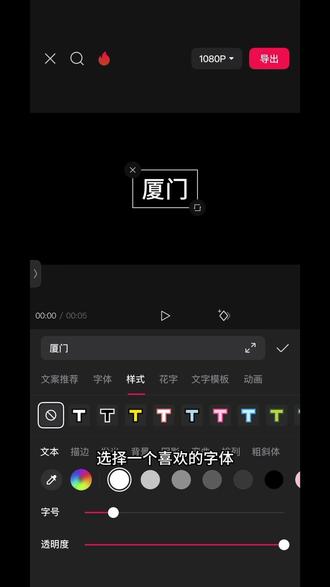 00:55查看AI文稿AI文稿
一分钟教会大家飞机滑屏开场效果。先导入一张黑底素材,输入一个地名,选择一个喜欢的字体,适当放大文字,文字拉到焊素材对齐,然后导出备用,再重新导入拍摄好的素材, 点画中画,导入刚才的文字素材,双指放大至全屏,我们不小心找到混合模式,手一滑又点到了针片叠底,简约高级的文字镂空效果就有了。 这时候聪明的你想到在贴纸里面添加一辆飞机,再把飞机移到最左侧,打上一个关键针,一不小心又把飞机移到最右侧。流畅顺滑的飞机滑动动画制作完成。再点击画中画素材, 添加内圆四角形蒙版,再点击蒙版反转,将蒙版移动到画面左侧,并缩小尺寸。然后在飞机刚出现的位置打上关键针,再拉动时间轴,等到飞机快飞出画面时,放大蒙版,精准对其飞机尾部 继续向后移动一点,把门板放大至全屏,氛围感拉满的飞机滑屏就做好了,你学会了吗?
53调皮宝贝 02:09查看AI文稿AI文稿
两分钟让你学会这种超炫的飞机滑屏转场,导入一段你拍好的黑色横屏素材,点击文本输入你想添加的文字,这里可以选择喜欢的字体,将文字放大到合适的位置, 两段素材对齐后导出备用即可。然后将导出的两段素材分别添加上另一段视频,以画中画的形式添加,素材的大小时长一定要对齐,裁剪掉多余的部分,然后找到混合模式, 点击正片叠底,这样我们就得到一个镂空文字的效果,然后继续导出备用。导出后我们再找到两段素材,添加上风景素材以及刚才制作的文字镂空效果视频,记住一定要以画中画的形式添加上, 这时我们可以找到贴纸,输入飞机,选择一个自己喜欢的飞机贴纸,将其移到最左边,然后打上一个关键针,将飞机移到最右边,再打一个关键针。 现在飞机的动态效果我们已经制作好了,接下来我们要找到一个叫蒙版的功能,点击蒙版,我们选择内圆四角星,点击反转,我们将它拖到最左边, 进一步的将它缩小,打上关键针,将飞机移到居中的位置,再次打上一个关键针,这时我们可以放大蒙版,让它一直跟随着飞机尾部。将飞机移到最右边,我们继续放大蒙版,让它一直跟随着飞机的尾部, 这个时候我们继续放大蒙版,直至它完全消失在画面里。飞机的动态我们可以找到音效,飞机声 到这整个视频就制作好了,接下来我们看一下成品。
51南糖北果 00:57查看AI文稿AI文稿
一分钟教会你除了飞机,划过赛场效果。先导入一张黑底素材,输入地名, 选择喜欢的字体导出备用,再重新导入拍摄好的素材。画中画导入刚才的素材,双指放大至全屏,不小心点到混合模式,手一滑又点到了正片叠底文字镂空效果就有了。这时候聪明的你想到在贴纸里面添加飞机, 手一抖,在开头添加关键帧,又把飞机向左移出屏幕,在中间再打一个关键帧,将飞机向右移出屏幕,就得到了飞机从左向右飞行的效果。点击画中画素材,添加内圆四角形蒙版, 调整参数,反转蒙版,将蒙版移动到飞机尾部,打上关键针,飞机飞出屏幕,再打一个关键针,放大蒙版对齐飞机尾部向后移动一点,再打一个关键针,把蒙版放大至全屏。恭喜你解锁了飞机开场效果。
1417臟不䝬的@小情绪 01:37查看AI文稿AI文稿
三十六秒,手把手教你点出爆款飞机滑屏,旅行开场零基础也能轻松上手!首先导入黑底素材, 点击贴纸搜索飞机,选择一个飞机贴纸,将飞机向左拖送屏幕, 然后在该位置打上关键帧,把飞机拖出屏幕,再找一个合适的结束位置,打上关键帧,右滑,找到基础属性,把 x 轴向反方向滑到底,再进行调整。把飞机拖出屏幕, 然后就得到了流畅的飞机滑行动画,然后把时间轴移动至最前,在该位置添加画中画,在素材库里找到一张纯白色的素材,然后调整大小,伸满屏幕向右滑动,找到门板, 选择内圆四角星,拖动时间轴,找到飞机刚出来的一幕,然后把这张图拖到左侧,把右边的尖端对齐飞机末尾,然后在此处打上关键针,然后继续移动时间轴,找到飞机完全出去的时候,打上关键针,放大该图片,让右侧尖端对齐,右侧 进行调整,再在末尾添加一个关键针,放大白色素材充满屏幕,然后导入自己喜欢的图片, 放大调整图片,找到混合模式,选择正片叠底,找到文字,输入图片对应的城市名,选择喜欢的字体,找到层级全部轨道,把文字弄到最低。把白色素材和图片调整对齐。音频音效搜索飞机飞过,调整弹出弹入时长, 找到特效搜索丁达尔悬胶,把纹理调到零就做好了,来欣赏一下吧!
23旺仔小裤头