怎么录屏熊出没素材
我剪辑的时候突然发现,如果在人物最搞笑的位置点击定格,就会出现一张三秒的定格图片,这时看图片没有任何变化,但如果不小心手滑,删掉多余的部分,又不小心导入一段音乐,将定格图片拉长,和音乐对齐,手一抖,在定格图片开头打一个关键针, 移动一点时间轴,双指将图片缩小放在左边,并在第二个关键帧位置点开调节,将饱和度拉到负五十,就有了图片从大到小,颜色慢慢变成黑白的效果。此时在简化中画,在素材库里搜索熊出没,将熊出没片尾添加进来, 裁剪掉多余的部分,双指放大放在右边,将开头和定格图片对齐,分割,删掉多余的部分。选中定格图片,复制一份,选中前面的图片,切到画中画。那么恭喜你学会了熊出没搞笑片尾。
粉丝2483获赞94.5万
相关视频
 01:25查看AI文稿AI文稿
下十八年级是我最后的希望,你们竟然把他毁掉,太可恶了!太可恶了 呀!今天教你们很火的熊出没开场,后续有话剧调色的看数,看完我的教程,你一定能学会!首先导入我们的 bgm 歌名为 fever pitch, 并添加我们的熊出没素材。 这里我们拿杰峰的开场举例,首先在光头强要飞起来的位置将视频分割,删除后面多余部分, 添加杰峰入场动画。在杰峰刚飞进来的地方分割一次视频,删掉前面多余部分,并在音乐卡点处将音乐分割与转场对齐,并将它向前拉。这样做是为了让转场与音乐卡的更精确,这个小技巧宝子们可以记住了,很实用的。 转场处添加别画时长零点二秒。为了让视频更高级,我们给后半段素材添加歌坛滤镜参数,像我这样调 亮度负五,对比度十,饱和度十,光感二十五,高光五零,这样开场效果就做好了。后续就是添加剂虾素材了,这里我就不详细说了。 总结,两个素材衔接的一致是重中之重,运用叠化转场会更加丝滑。同样的方法可以制作出不同人物的开场,十分简单,一些是用不同人开场的。熊出没的素材我已经放在粉丝群了,想要直接进下课。
1175追忆.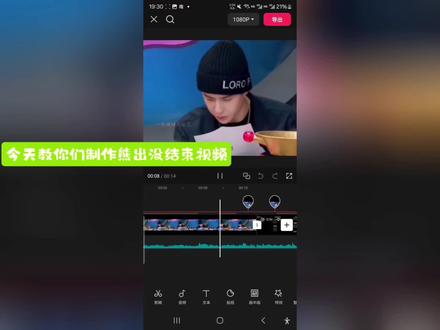 02:21
02:21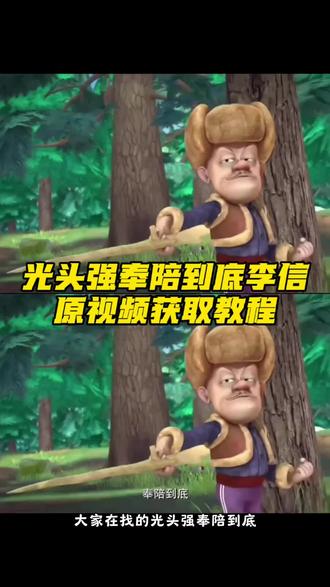 00:12查看AI文稿AI文稿
大家在找的光头强凤陪到底李鑫源视频获取教程来了!首先出门右拐,找到这之后点这里剪同款,跳转过来后剪同款,直接右上角导出就行了。
40猫猫[主页娶图] 00:12查看AI文稿AI文稿
你们在找的熊出没王者转场原视频获取教程来了!首先出门右拐,找到这之后点这里剪同款,跳转过来后剪同款,直接右上角导出就可以了。
68猫猫[主页娶图]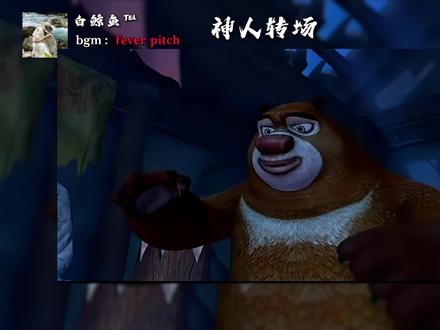 01:04查看AI文稿AI文稿
我宣布这是最强转场,不仅简单,而且超级能引起读者兴趣,这就是闲人转场。 熊出没和选角色的素材主播放粉丝群了,全部是敲清的,需要进群拿就行。先叫使用方法,首先导入熊出没动画片段,找到熊二表情变化的位置,往后一键按 w 裁剪,接着导入瓦的素材细节,四比三拉长十六比九, 接着找到心碎刚睁眼,这里按 q 裁剪,多余部分也裁剪掉,将前面片段音频分离,拉长一点音频,接着把素材也拉伸一点,让画面更神一点。 最后导入卡点 bgm 就 行,后面直接导入击杀素材就行。拉长歌曲我就不放出击杀片段了。最后看一遍完整效果吧。
1.9万白鲸鱼℡ 00:55查看AI文稿AI文稿
剪辑的时候发现定格才是这个软件最厉害的功能,当我一不小心在大爷摔倒的地方点击定格,手一抖删除后面多余的视频,接着导入这首音乐, 手一抖点到斜拍,再出现东一生的地方,添加一个点,缩短前面音乐长度,让标记点对齐,上面分割位置,调整前面音乐对齐。视频 一不小心点到定格图片,先入画中画,手一抖在素材库找到熊出没片尾视频,一不小心给他添加进来,接着给定格图片增加调节,饱和度拉到最低,这样画面就只有黑白颜色。 手又一不小心给开头添加一个关键帧,时间线往后一点,又调整了一下画面大小与位置,手一抖给图片拉长到合适的位置,接着删除多余的视频与音乐。那么恭喜你,一不小心又学会了熊出没片尾效果。
692牛牛学剪辑 00:32查看AI文稿AI文稿
建议你的定格是这个软件里最有用的功能,因为当我在视频最搞笑的位置点击定格并把它切入画中画,然后点这个加号,在素材库里搜索熊出没,添加这个视频,手一滑,把画中画时长拉至到素材结尾,不小心点了调节,把饱和度拉到零, 在画中画开头打上一个关键针,时间线往后移动一点,把画中画缩小并移到左边。那么恭喜你学会了熊出没片尾效果。
497泡泡鱼剪辑 00:52查看AI文稿AI文稿
最近火爆全网的熊出没,骗尾效果也太有意思了,我来教你做。首先保存本素材裁剪使用, 点击下方链接,打开剪映,导入一段比较尴尬或出糗的视频,关闭原声,点击加号,添加保存好的片尾素材,再合适位置分割删除多余部分。 来到前半段视频位置,在视频比较尴尬的片段点击定格,把定格出来的切换到画中画,在画中画开始位置,打一个关键针,向后一点时间线,双指缩小画面放在左边合适位置。再点击滤镜,添加一个自己喜欢的滤镜,添加收藏好的音乐看成品。
1543欣然(剪辑) 00:36查看AI文稿AI文稿
你们要的视频教程来了!导入视频,添加音乐,音乐卡,点处视频,选择定格,切到画中画,导入熊出没片尾素材,切到画中画的视频,打两个关键针,第二个关键针上缩小视频,再把视频裁剪一下,视频与素材对齐添加,将这炉滤镜看成品, 打开剪映,获得同款素材。
2090卡克


猜你喜欢
- 1387GIN