芳名榜表格怎么做

粉丝1.4万获赞3.2万
相关视频
 03:57查看AI文稿AI文稿
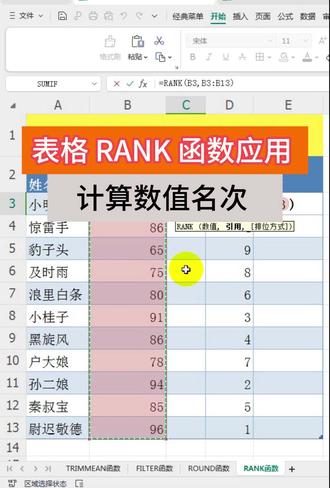
我们遇到了这样的问题,根据小明经理手、 boss 头的等销售员的销售额来给他们排除名次, 那么我们用到一个函数, rank 函数,第一步啊,等号输入这个 rank 函数数值就是它自己的这个销售额啊,小明的啊,销售额, 逗号引用这个参数啊,就是这个在所有销售额当中的啊,这个位置就是引用他这个所有这个相比的这个销售额排序方式啊,逗号啊,排序方式有降序和升序,一般就是我们从 高到低排序啊,所以是降序啊,第一名销售最高零,如果你不写的话,你就默认的是降序排列啊,回车,好,那么这个名词出来了,预知竟得的九十六万啊,销售第一名,秦书宝和, 嗯,虽然你要这看有问题是吧?那是因为啊,在引用这个位置,就是让每一个数值跟在这个区域里面的所有值比,所以我们要用绝对引用,不然的话,你像这个第二 精灵手的话,你看 b 四到 b 幺四,它会自动去按这个单元格,会向下面会自动啊改变,像自动填充一样,所以我们这边要一个绝对引用按 f 四, 好,现在我们再按回车,那么这个时候应该是正确的啊,玉池敬德第一名,孙尚娘第二名,然后这个小桂子第三名,惊雷手第四, 然后这里面还有一个问题,就是小明是七十五啊,吉尼斯也是七十五,他并列第九名,然后我们看到这个名次里面排序没有第十名,直接跑到第十一名,所以这个就是我们遇到的问题。 还有一种方式是,嗯,中国式排名,你看现在啊,第一名预知型的,这个都是没问题的,然后 第七啊,第八两个第八名并列,是吧?然后第九名 啊,就是到最后到第九名,那说明这边还有两个是一样的,你像这个黑旋风跟这个啊,惊雷手他们是并列第四,这里面没有出现第五。但是中格式排名的话,里面有第一啊,这个到第四并列并列好,然后到第五、第六、 第七,然后两个并列,第八、第九,那么这个中二排面这个公式比较长一点, 咱们了解一下就可以了。然后你这个如果需要使用的话,需要记住它就是用到这个 some product 函数,然后这里面的一个公式,还有一个函数是 countif, 然后变量 b 变成 这个,就这个绝对引用啊, b 三这个区域,那咱们的销售额 这个范围啊,就这列的范围,然后到 b 三到 b 二三, b 三到 b 二三啊,这两个参数,是吧?区域这个区域啊,条件也是它 啊,跟它对比啊,它这个逻辑上、算法上比较麻烦一点啊。这个需要中国式排名的话,就是我们记住这个啊,函数公式就可以了。 那么这个应付,嗯,成绩排序啊等各方面的排序啊,非常好用。好,就说这么多吧,再见。
29豫G张同学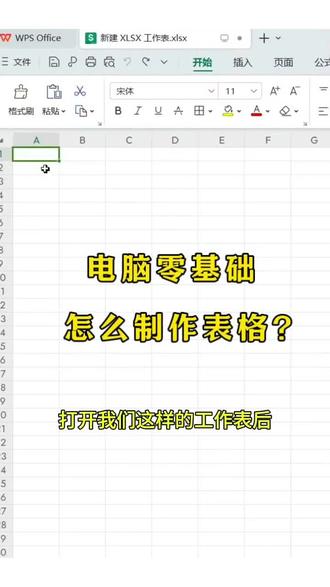 00:51查看AI文稿AI文稿
基础制作一个表格,首先在电脑桌面上点鼠标右键新建一张工作表,然后鼠标右键打开,打开我们这样的工作表后,点击左上角三角形全选表格,把鼠标移动到两个数字的中间往下拉,把行高加高,把列宽加宽,把字体加粗以及把字体加大, 字体的方向选择垂直居中。鼠标点击第一个单元格,输入表头,输入文字后按回车继续往下输入,把文字输入,完成框选第一排表头区域,选择合并居中,这些区域也要合并框选单元格,按 f 四 f 四式重复上一步操作, 也就是合并居中。从姓名单元格开始框选需要添加边框的区域,给它添加个所有框线,再把表头的行高加高字体加大,你学会了吗?
 01:26查看AI文稿AI文稿
从零开始制作一个表格,新手小白必学。首先在电脑桌面上点鼠标右键,选择新建新建一张工作表,然后双击鼠标左键,打开这样一个工作表,接着点左上角标记,全选表格,拖动两行之间 这条线可以批量的调节,行高略宽也是一样,调节一下间距,然后点开字体边上这个标记,选择一个自己需要的字体以及字体的大小,字体的对齐方式设置垂直居中以及水平居中。接着鼠标点击第一个单元格, 输入表头,输入完之后敲回车键,确认输入,接着把其他文字依次也给它输入进来,文字分布按个人需求就行。框选第一排的表头区域, 选择合并居中,下面也合并一下,或者哪里需要合并的框,选它的区域。单元格直接 f 四, f 四就是重复上一步操作,也就是合并居中。从编号单元格开始,框选需要添加边框线的区域,点开边框线标记, 选择这个所有框线,然后再选择表头,把字体加粗以及增大字号,表头区域的行高可以再稍微给它调宽,调节的时候大家注意是拖动行号之间这条线去给它调宽,再给表头分别加个颜色,整体表格就做好了,学会了吗?
101胡杨办公 00:25查看AI文稿AI文稿
祠堂无碑,何以敬祖?专注祠堂石碑定制多年,精选天然进口材质,质地坚硬,耐腐蚀,对联可按家族需求定制,评色工整,寓意吉祥,捐款方明榜。排版清晰美观,每个名字都刻得端正清晰, 全程数控,精雕细琢,拒绝粗糙加工,让石碑不仅是纪念,更是家族荣耀的见证,代代相传不褪色!
 00:29查看AI文稿AI文稿
你还在一行一行的录入数据,今天分享一个小妙招,批量添加录入,又快又准。首先选中要录入的表头区域,按 alt 加 d、 加 o, 这样就开启了表单录入模式,把数据内容依次录入,完成后按回车键,这样一条完整的数据就出现在表格里了, 还能继续录入下一条数据。如果有哪条数据入错了,也能通过表单继续进行修改。这样超实用且快捷的录入方法,你学会了吗?
239小侯的vlog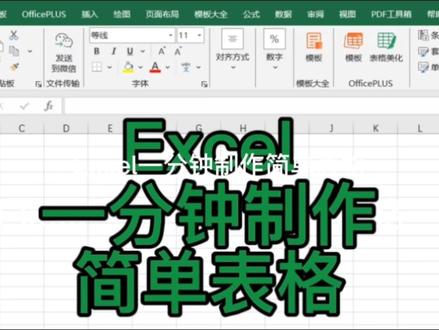 01:03查看AI文稿AI文稿
快速制作一个简单表格,首先输入表头序号,名称、单价,数量、总价,在序号栏输入数字一,按住 ctrl 键,加鼠标,拖动单元格右下角向下批量填充序号。 选中整个表格区域,添加边框,选择所有框线,设置表格内容,居中对齐, 适当调大字体字号。选单元格区域,按下 c、 t、 r、 l 加 t, 套用表格格式,一键美化表格。选中表格列,拖动列框,自由调整列宽, 选定表格行,拖动行高,线自由调行高。在表格最后一行,输入汇总定位表格右下角单元格单机公式选项下的自动球就可以了。 当在总价输入数值时,就可以自动求和了。一个简单表格就做好了。
 02:12查看AI文稿AI文稿
制作你的第一个表格,双击打开软件,点击新建,点击表格,点击空白表格,在一个合适的位置输入你的第一个文字,序号, 产品数量,单价,金额。在序号下方输入数字一, 鼠标放在这个单元格的右下角,变成黑色十字的时候,按住左键往下拖拽,自动填充序列。如果是复制单元格的话,点击右下角的下拉箭头,选择以序列方式填充, 选择任意一个有内容的单元格,点击上方插入选项卡,点击表格检查绿色框线的数据范围。表包含标题,一定要选,筛选按钮要不要都行,直接点击确定,自动美化表格,输入产品的名称, 输入数量,输入单价,金额,单元格,直接输入等号,选择五十这个单元格,输入星号,在表格里边,星号相当于乘号乘以单价,数量乘以单价,点击回车确认,自动计算总金额。 当我们后期输入新的数量的时候,输入新的单价的时候,金额会自动帮我们计算。 点击上方表格工具,点击右侧的汇总行,下方会自动帮我们把金额做汇总。如果不想汇总,点击下拉箭头,选择其他的计算方式。默认选择求和,那么数量这下方也是可以选择求和。 如果觉得颜色不好看,可以去上方表格工具往右侧后方,这里有很多预设好的颜色,可以自己随意选择。如果这个筛选按钮不想要,可以去上方找到数据选项卡,点击筛选, 如果想要恢复同样的,再次点击筛选就可以了。鼠标放到最下方工作表的标签身上,点击鼠标的右键,选择重命名,修改工作表的名称, 产品销售记录表确认,这样你的第一张表格就制作好了。
898胡萝卜数据分析 00:55查看AI文稿AI文稿
臣妾要告发区区表格,竟敢在本宫眼皮底下搞孤立,居然擅自让表明跨页了!先选中表明,然后右键打开段落设置,点击换行和分页,把孤行控制这个勾给本宫消了, 再勾选与下段同页和段中不分页,点击确定。但是本宫就算交了你这个法子,也架不住后面还有什么细枝末节的格式麻烦,临近毕业,谁还有功夫一点点的调纯手挫格式?真不如直接借助工具省心把文章和你学校那些破规范一起丢上去, 从图表公式到封面目录,全能按照学校的要求整得明明白白。接着看另一种情况,表头和表明一起私奔了。这种倒不需要做续表,那么麻烦咱直接把表头和表明一块儿选中,重复本宫刚讲过的操作,他们就一块儿跟着表伸下去了。 哦对了,等待格式排版期间,还能顺便搓个省心的答辩 ppt 和演讲稿出来呢!本宫要是当年有这玩意儿,也不至于在答辩前熬三个大夜做 ppt 做到手抽筋了。
430瓜六不延毕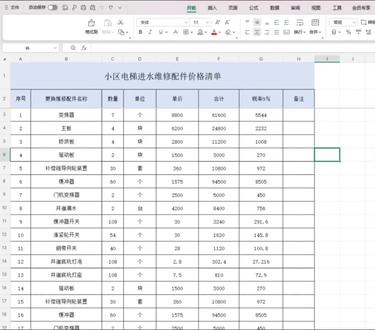 01:34查看AI文稿AI文稿
你有使用过格式刷吗?比如说我想把表格中第二行改变一下颜色,我们选中,然后改成灰色,然后我想隔一行变成灰色,如果我一个个的去改变颜色的话,会非常的麻烦,这时候应该怎么做呢? 首先选中前两行,然后点击工具栏的格式刷,接着鼠标左键点击不松,然后从第三行一直拖动到整个表格的,最后 这样我们隔行添加颜色的这个表格就做好了。当然还有一种情况,比如说我这个表格非常的长,这样的话我一直拖到最后也是挺麻烦的,那这个时候我们可以用用这样一个快捷键。首先还是选中前两行,这个时候我们点击格式刷, 在键盘上直接输入 ctrl 加 shift 键加向下箭头,那你直接就可以得到这样一个结果了。 然后格式刷还有一种功能让我们来看一下啊,如我想把下面的单元格都变成跟这个单元格选中的单元格一样的颜色,怎么做呢?我用格式刷一个一个的去刷的话,是是不是也可以,但是非常的慢, 那这里的话我们就要用一个功能了,首先我先选择我需要更改后的一个样式啊,选择就选择这个单元格以后,我再把鼠标放到这个格式刷,这里双击一下,记得是双击, 接着我就可以在任意的一个单元格里点击一下就可以更改了,非常的方便随意。好啦,这个就是格式刷的几种小功能,你学会了吗?关注我带你学习更多的办公小技巧。
16职场办公小助手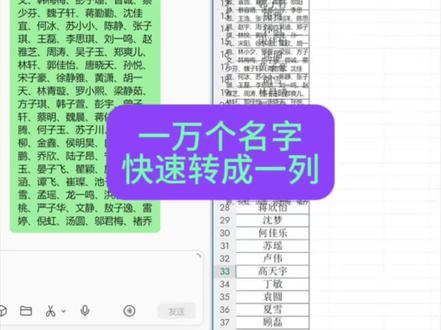 00:25查看AI文稿AI文稿
老板叫你把一万个姓名转成一列,你还在那里一个个复制粘贴几秒钟的活,你非要磨洋工, 猴哥今天教你一招,首先复制名字到表格里,然后在左边单元格输入等于 text 函数,然后选择名字,接着输入两个逗号,双引号,在双引号中间输入一个顿号,然后回车。这不搞定了吗?学会了吗?
235零基础学表格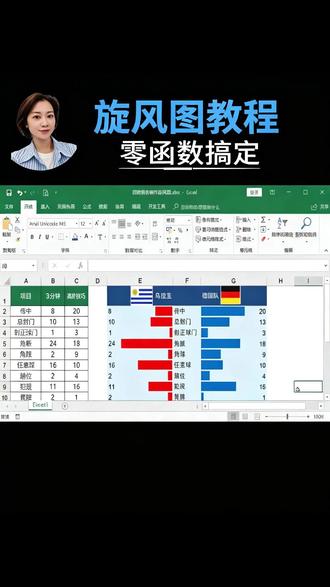 02:54查看AI文稿AI文稿
你有没有想过,两组数据面对面对打,还能打出一张图?今天就带你用 excel 做出超直观的旋风图, 也叫成对条形图,它把两组数据分别向左右延伸,中间一条轴线像龙卷风一样对称展开,特别适合对比两个对象在多个维度上的差异。比如你想看看两只球队在射门、 传球、抢断这些技术指标上,谁更胜一筹。旋风图一眼就能告诉你答案。那具体怎么操作呢?别急,跟着一步步来就行。 首先选中表格里第一列的数据,按住 ctrl 键不放,再点一下第三列,这样就把左右两列同时选中了。接着把鼠标移到这两列中间,等光标变成黑色十字时,按住左键往右拖,把列宽调到大约二十,方便后面显示数据条。接下来 在一一单元格输入等号,然后点一下 b 列对应的项目单元格,回车确认,再把这个公式往下拉,复制到一二到一十一。同样在 g 一 单元格输入等号,引用 c 列的数据也向下填充。 而 f 列呢,用来放指标名称,所以在 f 二输入等号,等于 a 二,再整体往下复制一遍。现在开始设置关键的视觉效果。 先选中一二到一十一这个区域,点击开始选项卡里的条件格式,选择数据条,再点其他规则,在弹出的窗口里把最小值设为数字零,最大值设为三十。这个三十只要比你实际数据的最大值稍大一点就行。颜色选红色,方向选从右到左, 条形就会从中间往左伸展,设置好后点确定,然后处理右边的数据,选中 j 二到 j 十一,也就是对应另一组数据的区域,同样进条件格式选数据条和其他规则,最小值还是零,最大值同样设为三十,颜色换成蓝色,方向改成 从左到右,这样条形就从中间往右延伸,两边一对比,高低立线。为了让图标更清爽,我们再美化一下,选中一二到一十一,给个浅水绿色的填充底色,再选中标题型一一到居一填充成深蓝色,文字改成白色,并设置右对齐 左边的数据条区域。一二到一十一,文字对齐方式设为左对齐,这样看起来更整齐。最后一步是加图标,切换到插入选项卡,在插图组里点图片,找到你提前准备好的两个球队 logo 或者代表图标, 按住 ctrl 多选后插入,拖动它们,放到图标两端合适的位置,再适当调整第一行的行高和图片大小,让整体布局更协调。就这样,一张 专业又好看的旋风图就完成了,不需要复杂函数,也不用额外插件,全靠 excel 自带功能,三分钟搞定高阶格式化。下次做竞品分析、绩效对比或者用户调研试试这个方法绝对让你的汇报更有说服力。关注我,带你学到更多 excel 实用知识!
 01:00查看AI文稿AI文稿
打工人必学 excel 小 技巧制作下拉菜单!今天讲一下如何制作下拉菜单,工作中总会遇到需要录入重复信息的时候,一个个复制太麻烦了,不仅速度慢,还容易出错。首先提前整理好需要的下拉选项内容,以表格为例, 我们提前准备好上单、中单、打野等等,然后选中需要设置下拉菜单的目标单元格,找到顶部菜单来点击数据选项卡, 找到数据验证,点开数据验证弹窗后,在允许选项里默认任何值,我们点击下拉,选择序列,点击来源右边小箭头,然后选中我们提前整理好需要的下拉选项内容,点击确定。 这时候我们移动鼠标到目标单元格,左键点击之后,可以看到右侧会出现箭头,我们点击箭头就会发现出现下拉菜单了,再按需选择就好,轻松搞定。更多 excel 技巧学习资料我放在视频左下角了,需要自取。
 00:46查看AI文稿AI文稿
从零开始制作一个表格,新手小白必学。首先选择新建空白表格,接着点左上角标记,全选表格,拖动两行之间这条线可以批量的调节,行高那款也是一样。然后点开字体边上这个标记,选择一个自己需要的黑题以及字体的大小。十二,接着鼠标点击第一个单元格, 输入表头员工工资明细表,接着把其他文字依次给它输入进来,然后全选表格,让文字全部居中,然后在框选第一排的表头区域选择合并居中,然后其他需要合并的直接按 f 四, f 四就是重复上一步操作,也就是合并居中。然后再把表头加粗,字体加大。 从编号单元格开始框选需要添加边框线的区域,点开边框线标记,选择这个所有框线,整体表格就做好了,学会了吗?
333原来是小王呀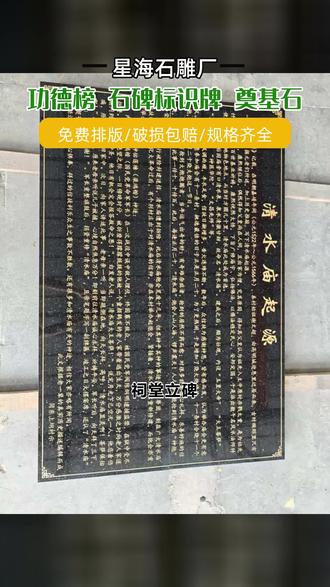 00:26查看AI文稿AI文稿
祠堂砚杯刻的是先祖功德,传的是家族根脉。咱家大理石石碑选材厚实耐用,风吹日晒不风化,对联字体憔悴有神,壮丽楷行任选,不管是记载先祖事迹,还是彰显家族家风,一刀一刻都藏着匠心, 从设计排版到送货上门,全程省心对接,让每块石碑都成为家族精神的传承在体,经得起岁月沉淀。
 01:44查看AI文稿AI文稿
你知道怎么将这么多工作表汇总成这样的格式化图表吗?其实很简单,首先准备好表格数据, 我们可以看到这几张表的数据字段一致。在一月这张表中,按住 alt 加 d、 加 p, 打开数据透视表对话框,选择多重合并,再点击下一步, 这里选择自定义页字段,点击下一步,选定数据这里框选一月份的数据,点击添加,因为这里表格数据规范,我们只需要改动前面一个数据,就可以把其他月份的表格添加进来了。接着我们在下面选择一更改字段名称分别为一 月、二月、三月、四月、五月、六月。点击下一步位置,这里选择新工作表,点击完成勾选值字段,将列拖入列页,拖入筛选字段,再将名称修改为月份, 点击插入勾选月份,确定,找到按钮,调整为二列,适当调整切片器大小,然后插入数据图表,选择组合图,把合计金额的图表类型改为折线图, 小手金额和溢价金额的图标类型改为堆积柱形图,点击确定。适当调整表格大小,放到合适的位置,点击图标,找到设计选项卡,在快速样式这里可以更改自己喜欢的样式。然后简单美化下图标,删除右侧的列,添加数据标签, 调整间隙宽度,修改字体颜色,如果想统一修改颜色,可以找到页面布局,选择主题颜色,改成自己喜欢的颜色就可以啦。这样格式化图标就制作完成啦,你学会了吗?


