creo充电弹片凸包怎么设计

粉丝2.7万获赞7.5万
相关视频
 00:55查看AI文稿AI文稿
快点告诉我这个纹理怎么做的,我们先把这个大的部分通过拉伸倒角做出来,选择正视图,草绘几个矩形出来,注意它们两个矩形之间的距离,给它们都倒一下圆角, 然后将所有的矩形选中,投影到曲面上面去,在另外的基准面上分别草绘出六个相等弧度的线,然后给它们两两对应,进行边界混合, 将它们实体化一除材料,后面的都是一样的操作,编辑混合后,实体化一除材料就行了,这个纹理就做出来了。别忘了给我点赞 点关注我,以后有好东西我都会分享给大家的,大家需要这个纹理模型的可以私信我啊,以后有好东西一定要交出来,你记住了吗?
 00:24查看AI文稿AI文稿
一条视频彻底教会你铺入了钣金的凸包,在平板上如何添加这样的凸包,点击成型,选择草绘成型,点击平板表面,进入草绘,绘制凸包的外形, 点击确定,输入凸包的高度,在选项里勾选这两个,添加圆角,选坠度,添加角度,点击确定就完成了。你学会了吗?还有什么不懂的评论区告诉我。
 03:30查看AI文稿AI文稿
大家好,那么今天呢,我们一起来看一下我们这个 usb 塞的这样的一个设计啊。那么首先第一个呢,这个是我们 usb 塞,是吧? 那么它长的话长这样的形状,那么这个 usb 塞呢?首先第一个,呃,一般来说它几种类型什么嘞?也就说第一种就说我们这边这个它的 usb 塞这边是不能够直接拔出来的,然后只能把这样去给他一个扣开,直接往这边去掰开这第一种, 第二种的话就直接什么就直接是我们 usb 塞他整个可以整体的往后面去,往外面去拉一部分,拉一部分完了之后就可以整个直接去把它打开。那如果说像第一种就是说这个位置他是不动的,然后这个地方直接从这里开始掰开的话,你看像这种 这个图呢,他在这边做了一个这样的一个凹槽,这个槽的目的是干嘛呢?就是为了让我们这个产品呢,从这个位置就在掰的时候呢,这个地方干嘛更容易的去往外面去掰,这边不动,明白意思吧? 然后这个地方就说在这里做啊,这是做成我们这样的效果,那么这个地方是给他切掉了一个一边干嘛嘞?为了方便我们就会塞进去给他一个变形,那么这个时候呢,我们来看一下我们这个泡面,那么我就从哪里从我们这个泡面呢?我就直接这样去做了啊,沿着我这个方向做我们这个泡面,你看 也就说其实在我们做的时候,这个地方就是我们这个位置,就是我们这个扣量啊,就是我们这个硅胶到这个这个胶塞到我们这边的扣量,这个扣量你可以做一个零点三到零点四其实就够了。把那么从这里塞进去了嘛?零点三到零点四这样的一个扣量,那么第二个呢,就是说我们这个位置啊,就是这个地方呢, 你从这里做就这个位置,你可以做成一个圆。有些人他说我这里不做成圆,我做成这样的一个圆,我做成这样的一个腰圆形状可以吗?也可以,这都可以的啊。 那么在我们这个地方,那么第二个就是同样的这个地方,我们你看很明显他现在目前呢是让我们这个塞塞子呢,从我们这边进来了,那么这个进来多少呢?你可以从这边进来,来个这里到这里你给他有一个一点五,其实也可以的,在我们整个这个 长度里面,这个塞子这边进来,进来一点五个毫米,其实他也可以。那么第二个就是说我们如果说你的这个塞子, 你的这个东西到哪里嘞?他是整个整个干嘛整个要往外面移的话,那你的这个 usb 塞,你就让他干嘛让他坐这里 就这个位置,你就把他坐这来啊,相当于就把这个位置往上面移嘛,移到这里这里的话,我们就可以方便什么?方便我们这个地方从这里直接给他拔出去,那么这个塞子是干嘛?是给我们 防止我们这个东西他更容易掉出来。那么很多时候就说,如果说你这个东西你不想让他做这么多,那我们可以从哪里,从我们这个表面的这个边缘的这个地方开始干嘛呢?也就是说比如说从这里做一个横着的啊,做一个这样的个抛面打理到我们这样,比如说这个样,到这来 我们在这个地方做泡面,也就说相当于什么相当就是我们这个口的在这里呢给他做了一个什么,做了一个这样的一个干涉,过瘾啊,通过这个过瘾的方法干嘛?就是说我们给他过瘾呢?比如说过瘾个零点零五,是吧?那么他就可以让我们就可以说白,就可以避免我们这个东西呢, 他更容易的去掉啊,更容易去掉,这就是我们在这个地方这样的 usb 塞这样的一个东西,在这个地方,好吧, 那么在这里呢,给大家打开一看,这样的一个 usb 胶塞这样的一个资料啊,大家如果说你觉得对你来说你有需要 用的上啊,你可以在我的这个评论区里面呢扣个需要,好吧,直接给到大家就行了啊,在我的这个评论区里面扣个需要,这就是我们 usb 塞这样的一个一些设计的资料吧。好吧,那么这里我就不再说了啊,到我们这个里面。
 01:10查看AI文稿AI文稿
结构图档当中的精准平面非常多,如果说我只想要这个平面显示出来,其他的全部隐藏啊,如何进行操作? 这个方法呢啊,对于我们做结构图啊,非常的方便,我们可以学习一下。首先呢我们选择这个精准啊,我们呢一先左击再右击,找到属性, 然后呢我们把这个地方有个 a, 有 个 a 杠啊,我们选它,点击确定,然后呢再到精准平面里面,把所有的把它关掉,那我们刚才选定的这个精准哎,他又出来了。 那如果说其他的精准平面我们要显示也是一样的方法,比如说这个要显示啊,先左击再右击,在属性当中把它改成我们的 a 杠,确定啊,把其他的全部关掉, 那如果我不要了怎么办,对吧?其实不要了也是一样的操作方法,我们选它啊,先左击再右击,在属性当中选择 i 啊,点确定,哎他就消失不见了,非常实用的一个操作方式,可以关注我,每天分享一个小技巧。
 02:27查看AI文稿AI文稿
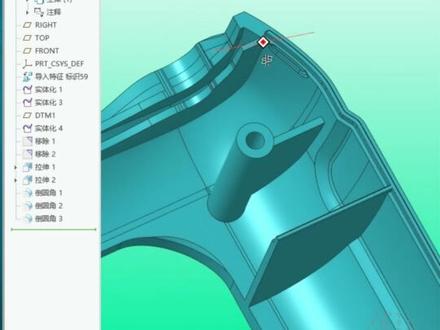
今天我们一位同学遇到了两个问题,首先来看一下第一个问题,把膜分析,这个位置啊,他是有倒扣,他说老师这个地方应该怎么去处理?因为这个地方本身是厚膜啊,那我们可以直接做个拉伸切除,再做倒角, 再做倒角这边,那我们再做倒角,那我们就把这个倒扣给切掉了,再做个百分分析来看一下,大概就是这样的,那这边也是一样的,直接拉伸切除, 那我们再来看一下正面,这个地方没有接顺,它是接的上一楞工程师的图档啊,需要更改一下,让我们这个外框面使它接顺。那应该怎么去做呢?其实也是非常简单,那我们就可以直接 在这个位置加一条线啊,做边界两边设置相切,那我们就能把它接顺,直接拉伸做相交,得到一条线, 得到线之后,那我们这个位置需要加一条线相切。首先那我们需要复制一条线,这条线那我们就是相切对向的线,那我们要参考这个复制线,再参考这个边, 复制一条线,两边设置相切,我们可以直接做边界 中间多一个小的设面选择,改成段对段这边,那我们可以设置相切这边,那我们可以设置相切相切对象搞错了,选它,选它就可以了。 这个位置,那我们可以直接做一个填充面,把它分起来两个曲面做合并,直接做实化隐藏这个曲面,发现这个地方让我们仍然没有对好多了一个小的色面,那我们再改一下 段对段,确定填充曲面,那我们重新再编辑一下这个地方,那我们可以直接做替换, 我们再来看一下这个面接的怎么样就没问题了。想要学习更多的曲面和结构知识,欢迎大家点赞关注。
 08:03查看AI文稿AI文稿
大家好,我是 tommy, 欢迎观看 tommy 原创 career 八点零视频教程,本视频我会为大家讲解 career 八点零版本中 afx 就是 钢结构设计 如何为七十零件自定义参数啊,之前 e f x 的 这个视频用户啊,在跟我交流,说他用可瑞欧哎七点零的版本还是哪一个版本,在做这个七十零件自定义的时候,好像 自定义参数没起作用。好,那我这边用可瑞欧八点零的版本来做了一个测试,顺便就做个视频给大家讲解一下。 好,那在 cleo 八点零这个版本当中呢, cleo 界面风格变化以后,钢结构设计呢?这边就是以前 pro 一 的 e f s cleo 版本叫 a f x, 以后呢,在框架这里。好,那我们知道 装配一个,比如说这里的洁面梁,进来之后,我选中这个洁面梁哈,看它的参数,大家可以看到默认这是它自带了一些参数,比如说它的一些长度,这种是数值的,以及这个它的这个材料名称等等。 那我们来看,如果我要自定义呢?好,我们来看这边。好, 那现在它在你的 core 的 安装目录下面,你去找到这个 a f x 的 目录以及 configuration 的 目录,然后这下面呢?啊,这个文件 好,这个 start m d l, 这个 c f g 的 就是个 config 文件,这个文件呢,在我的 e f x 视频教程当中呢,是有详细讲解的,你可以找来看。好, 那这里呢,我们来看看之前提到的问题,自定义参数不起作用是真的吗?啊,其实这边可能是自己要检查自己操作的问题啊,或者说一些细节, 当然也不排除,如果你的软件有 bug 啊,那这边我备份一份, 然后呢我们要这个起始文件起作用呢,要把它前面这个下横杠给它去掉,这是默认它放在那里给你做模板用的,所以它加了一个下横杠,这样 软件就识别不到。好,那我加载以后呢,我们再来看,我加一个哈型材,我比如说新建一个洁面梁, 新建一个洁面梁之后呢,我们这可以去选很多,对不对啊?有大把的,比如说我就用矩形管,矩形管呢,这边来选一个稍微大一点的 五菱吧。好,然后呢我们就来把它加载到这个位置啊,这边有很多加载方式,如果对这个钢结构设计感兴趣的话,可以去看看我的 e f s 视频。 好,我在 e f s 这个版本的时候是出来一个全套的钢结构设计视频教程,大家可以看到现在我装配进来了。好,我们来看这最新装的这个零件,然后右键当中访问它的参数。 好,大家会发现跟刚才的比较,哎, company 多了一个哎 bw 的 一个软件。好,那这边也多了一些参数,这些参数来自哪里呢?我这取消 我们这个文件呢,来把它打开,刚才没跟大家看到。 好,这边用这个写字板把它打开啊,其实它里面就是一些文本。好,大家可以看到这一侧呢,我们拉上来, 这里就是刚才大家看到的,比如说 company, 公司这些名称参数,这是它新加的,比如说我现在想增加一个参数。 好,那么我们这里把 company 改成 test。 好, 好, spring 呢,这里呢是表示它的这个 我们的这个参数类型,这是个字复串啊,比如说小写的一个 test 好, 然后呢我就保存好,关闭这个文件,保存好,保存完成之后呢,我们再一次来加这个洁面量, 好,我就默认的不修改了,直接加载好,确定关闭好,最后一个,我们再来访问它的参数。 哎,大家可以看到新增了一个 test, 对 不对?好,这是我刚刚定义的好说明。 这个 e f s 视频用户呢,可能他的软件遇到了问题,或者说他在修改这个 start 文件的时候呢,可能有些操作失误,你在里面书写要严格按照他的一个这样的一个顺序,所以这边 这个文件你在记事本当中,你修改的时候呢,千万不要说乱改,有些时候一些空格或者说一些输入错误,都会影响到他的一个这种识别作用啊,电脑没有识别到呢,那可能就没有起到你这样自定义的作用。好,这个部分呢,就是 他的一个呃起始参数的一个定义啊,所以这个文件呢,实际上是你在做钢结构设计的时候呢, 为新加入的这些呃型材来增加的一些参数,甚至于这里面当然还有一些层呢,精准特征等等这样的一些介绍也是可以, 大家可以看到,这些项目呢,是可以加载进来的啊,这个有关 start 文件的详细的使用呢啊,有兴趣的话可以去看看我的 e f s 视频教程,有专门的章节来做这样的一个讲解啊,因为默认你的 系统新建的时候呢,他有自带的这么多一些参数,还有你的这个 文件当中呢,模型起始的基准,比如说这里大家可以看到起始的 start x y z, 这是我们通过 start 文件以后起作用的,那如果以前呢,默认系统是 y, z, x, x, y 等等。好,也就是说通过这个文件呢,你可以 自定义你的起始零件使用公司的一些规范。 好啦,这个视频呢,主要就是为大家啊做一个示意啊,有 e f s 视频用户呢,说这个文件好像在新的 clear 版本当中没起作用啊,经过我在 clear 八点零版本的验证呢,它其实还是起作用的,所以你在做定自定义的过程当中,一定要注意对 文件的修改是否有一些操作问题啊。如果对 clear 的 钢结构和型材设计感兴趣的话,欢迎私信联系我。更多精彩原创视频教程,汤姆里会继续在这里分享给大家,欢迎关注汤姆里,喜欢就点个赞吧!长按点赞有惊喜哦!
12TomLee 01:15查看AI文稿AI文稿
我们在学习可热的知识之前, 我们先给大家介绍一下鼠标的基本的构架,这个叫做左键,这个叫做右键,这个叫做中键或者滚轮。画图的时候,一般开始 画线的时候,先用左键点击那个要画的线点一点,再把它拉长, 再点击左边左键这个线的长度就完成了。如果要全部完成的时候,再点击中介或者滚轮,点击两下表示呢?刚才我们画的这个线就表示完成了,鼠标双击把这个线就完成了, 这就是我们鼠标在可 real 里的一个用途。那另外左边呢,还有一个前进键,后退键,这个我们在可 real 里面画图呢,用的相对比较少, 包括多段式 dpi 的 设计也是一样,它也用的比较少。如果你对结构设计感兴趣,欢迎在评论区留言。
13结构搬运工 01:24查看AI文稿AI文稿
大家好,今天继续讲 clear 十二点四新功能,我们看一下这两张图,这一张图是 十二点四以前的版本,我们通过这两点做曲线的时候,可以定义端点跟这两个边进行相切, 但是它相切的强度是没法控制的,它自自动软件形成这个形状,但是 clear 十二点四它可以对这个强度进行控制,比如这里相切的话,我们可以输入这个强度是一或者强度,可以输入一个很大的一个纸啊,使这个形状有所变化,这里的话对 产品的外形设计是有很大帮助的。下面我们进入 clear 进行讲解一下。 首先我们做一个曲线,曲线曲线通过点,然后我们选择两个端点,我们定义一下结束条件,起点定义相切,我们选中这个边,然后中点也定义相切,我们选中这个边, 然后一个反向处理。我们看一下这两边都有一个强度的控制啊,可以进行一个形状的控制,相切强弱 比较方便的进行控制,这个在以前的版本里是没有这个功能的,这个比较方便。这课就讲到这里,谢谢大家观看。
29图世界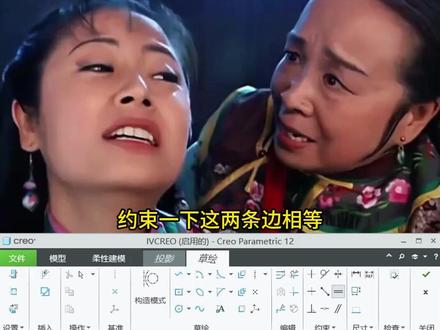 04:35查看AI文稿AI文稿
cral 做这种渐变环绕镂空,你是不是也只会一个个拉伸?嬷嬷今天就教你,只需要一套草图加阵列控制直接搞定, 如果没有思路,肯定是没有学习嬷嬷这个阵列秘籍,不要你六六六直接带走。 首先切换到俯视视角,做拉伸洁面,做出 v 字形的斜线,约束好线的长度以及它们的角度。 这里需要看一圈有多少个阵列的镂空段,比如十五个,就用三百六十度除以数量。十五完成草图,直接拉伸曲面到最底面, 再用拉伸面和圆柱表面做相交线,接着把视角摆正到 front 方向。 这次选择投影投影草绘。进入草绘后,先把基础面的参考删掉, 再选这两条相交线当做参考。另外还可以参考一下坐标系,然后画一个三角,约束一下这两条边,相等,标注好它的高度。十五与坐标系的距离也是十五, 全部转换为构造线。接着在三角形的三个顶点分别画圆形, 上方的两个圆,直径相等都改成五,下面这个稍微大一点改成七,同样也转换为构造线, 再用直线在中间位置画线,这三段线就是最终要投影的对象。 当然画好草绘也可以修改一下这个距离尺寸,看看图形变化过程中会不会有出错的情况,没问题就直接把与坐标系的距离尺寸改成零。 把线条投影到圆柱面上,再选投影线当做轨迹进行扫描。这里要注意点,选上切除材料以及这里的加厚草绘 扫描结面就是一条这样的直线段,完成草绘就可以看到它能切出一条槽来, 但是现在这个厚度方向似乎不太理想,还可以点这里的箭头来切换,切换到双侧的加厚切除就好。同样的方法,做出另外两条槽,再给槽的末端全部都来一次,完全倒圆角, 这就是一个基本的阵列单元。当然要确保能正确的阵列,首先要从投影开始,以及下面这些步骤,全部分成一个组, 对组进行阵列因为要环绕渐变,所以采用轴阵列的方式,选中间的基准轴阵列五个增量角度就是一个单元的一半十二度, 另外它还要实现往下的运动及大小渐变,所以还得在尺寸这里选择这个零的距离尺寸,设置增量为十五,按住 ctrl 再选这两个圆形的直径,尺寸增量都设置为二。 继续在选槽的厚度,尺寸分别都给大负零点三的变化,也就是每阵列一个槽宽就减小零点三。 设置好这些尺寸增量,那就直接完成阵列来看看效果,这就是第一列的排列以及渐变, 最后还要分布到整圈,直接框选这些槽,用几何阵列,轴阵列的方式,阵列十五个,均匀分布一下, 一半的效果就搞定了。至于上半部分还没有,那就直接用中间的基准面实体化,切掉实体, 然后再柔性建模,直接镜像一下,整个镂空的渐变效果就完成了。这么一套流程下来,是不是比一个一个拉伸轻松多了?
612creo夕月 01:22查看AI文稿AI文稿
今天我们一位同学把车按键设计成这样的啊,很明显的话,那这个车按键在装配过程当中很容易掉出来,影响到装配的效率,而且的话那我们上下的间隙他也会不一样,所以那我们应该怎么去优化和更改呢?首先来看一下第一种方式, 那我们可以在这个侧面直接做个旋臂,那不好的地方就是那我们外壳那需要走一个斜点才可以。再来看一下第二种方式, 这种方式的话那唯一不好的就是让我们的这个按键那需要做一个行位才可以。在第三种方式可以做成这样的, 这个的话唯一的缺点就是那我们在装配这个按键的时候,那由于它是从里面往外面装的,所以那我们需要这个旋臂要有撑住的变形,那我们才能把这个插补插到我们这个里面才可以啊, 产品装备的时候可能会有一点不好装。第四种方式,那我们可以直接在侧面做一个这样的雪碧,而这种方式它的装备也会有一点不好装,那我们在设计的时候,假如说想要保证它的一个左右的定位,大家可以直接在这个位置画一个这样的小的一个这样的小的 槽位,把这个骨位插在这个槽位里面就可以了,这个就是我们测按键设计的这四种方式。想要学习更多的局面和结构知识,欢迎大家点赞关注。
 02:09查看AI文稿AI文稿
可以上下拖动的弹房怎么做呢?非常简单,我们一起来学习一下。首先呢我们在这个位置选择平面,把它进行一个移动,移动多少尺寸都是可以的,点击我们的确定。 然后接下来呢我们选择这一个工具,选择关系式,好,我们因为要在这一个高度的范围内做我们的这个弹簧,所以说我们呢啊选择这一个平面,好, 我们的 p 就是 指的是我们的弹簧的螺距好等于多少呢?等于我们的这个高度啊,这个高度除以十,好, 除以十,就是说整个在这个高度以内,我们有十圈,他的挪距呢,我们是一个变化的一个尺寸,好,点击确定。然后呢我们再选择这一个螺旋扫描啊,定义基准进引草会,我们把它放正, 然后做角对应线啊,我们再把这一个积分平面做一个参考,然后再来做这样的一个数字的线,好,我们把对应的尺寸,比如说这里给个五十啊,好,我们点击这个确定,好, 选择草绘,再到这里啊,做一个我们的圆,好确定。在这个地方有一个逻辑啊,这个逻辑呢就是我们刚才设的这个变量,我们就给他做一个 p, 按一下 enter 键,好,点击是添加好点确定。 接下来啊我们就可以改这个基准平面的动态编辑就可以了啊,动态编辑啊,我们只要动态编辑这个基准平面的尺寸高度 啊,我们的这个弹簧呢,他就可以拉长缩短啊,他的这个螺距对不对?在变,但是他的这个螺旋的圈数啊,是不变的,可以关注我,每天分享一个小技巧。


