联想q1s如何连接wifi?
这个客户反应电脑不能上网,我们开机看一下无线网连不上是吧?等我进系统看一下, 这网络好像没连上哎,我先看一下驱动提示连接不可用,我们看一下驱动正不正常。驱动是正常的啊,驱动是正常的,我们看一下 wifi 有 没有开启。你这 wifi 是 关闭的呀,把这个点开就可以了, 点开启现在输入密码连接试一下。现在连接上了啊,你看一下无线网已经可以正常连接了,下一次的话,你如果无线网连接不上,你看下这个飞行模式啊,有没有打开把,如果打开了就把这个关掉就可以了。小伙伴们,如果无线网连不上,咱们可以看一下飞行模式有没有打开哦,你学会了吗?记得关注我们哦。

粉丝2632获赞4.0万
相关视频
 00:42查看AI文稿AI文稿
朋友们大家好,之前很多小伙伴说联想打印机连接上电脑了,但是没反应,今天就给大家带来联想打印机连接电脑教程。首先我们需要确认联想打印机连接电脑的方式分为无线连接和 usb 连接两种, 无线连接需要让打印机和电脑连接到同一个 wifi, usb 连接则需要把 usb 两个接口分别接入电脑和联想打印机。连接成功之后还是不能直接打印的, 需要在电脑上打开浏览器搜索这个打印机驱动下载网站,打开网站后需要在搜索框内输入联想打印机型号,然后点击搜索,进入这个页面,之后找到自己的联想打印机对应的驱动型号,然后点击进入,最后在这个页面点击下载,按照步骤安装就完成了。
31打印机驱动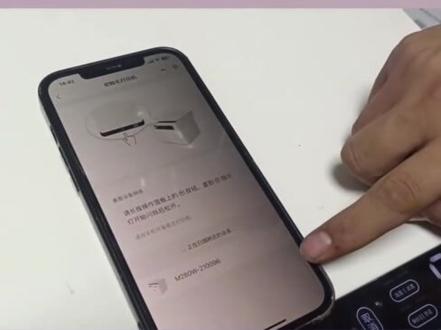 02:36
02:36 00:38查看AI文稿AI文稿
连接了网络的电脑可以像手机一样开启热点,让其他的设备通过电脑网络上网,不仅节省流量,还非常安全。点击下面的开始菜单,在打开的菜单里点击设 置,在设置页面中点击左边的网络和 internet, 然后在右边的功能区点击移动热点,先 打开移动热点后面的开关,然后在下面可以修改网络名称和密码,通过查找名称,再填入密码进行上网。还可以将此二维码贴出来,让大家通过扫码连接网络,最多可以连接吧台设备,方便应用还安全。
 00:20查看AI文稿AI文稿
联想笔记本日常办公突然黑屏死机,正在编辑的文件被迫中断,很多用户反复强制重启,容易加重主板与供电原件损耗。 结合联想为修长件故障来看,多是散热积灰、供电波动处发硬件故障,日常避免长时间高负荷运行,定期清理机身灰尘,可减少这类突发状况。
 00:15查看AI文稿AI文稿
就这个才二十左右的无线鼠标也好用了吧?还是联想品牌的二点四 g 无线链接,插上就能用,握感舒服,轻音的设计比翻书还安静,笔记本和台式机都能用,日常学习办公都很合适。个头小巧轻便,刚需的宝子直接入手就行。
 00:20查看AI文稿AI文稿
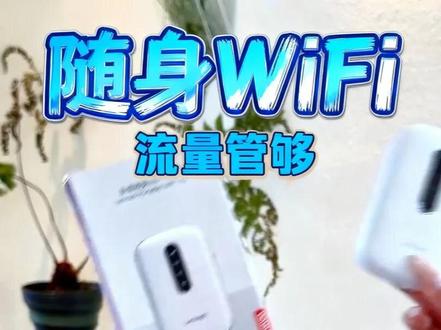
这个联想随身 wifi 幺幺零,在家能当宽带用,出门就是随身 wifi, 而且通用流量管够,随充随用,没有限速,不用续层,回农村老家出门旅游都能用。搭载 wifi 六技术,网速快,信号稳,多网覆盖,支持多台设备同时连接,搭配大容量电池,续航也给力,出门在外也不怕没网了,不想被网络绊住脚步的宝子们就赶紧用起来吧!
 00:22查看AI文稿AI文稿
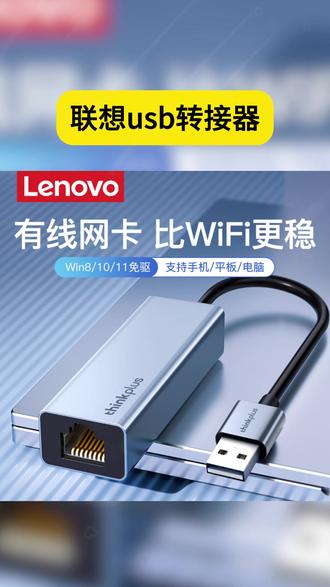
这是一款联想 usb 网口转换器,外接可转百兆网口,有线连接超稳定。小巧外置 即插即用, usb 转网线,轻松搞定办公娱乐网络无忧,畅享高速稳定网络体验。
 01:01查看AI文稿AI文稿
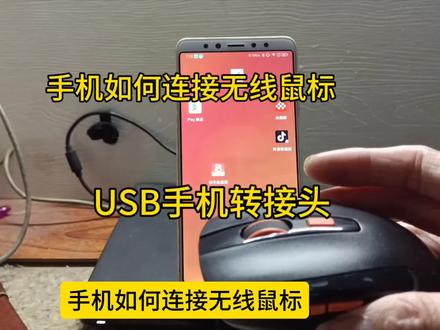
手机如何连接无线鼠标?同样我们也要应利用这个 o t g usb 转接头,首先把这个转接头连接到手机当中, 这样连接到手机之后,然后再连接无线鼠标的 usb 接收器,那么这样连接之后鼠标的公屏就有了,那么这个鼠标就可以随便放哪里都可以啊,放在这上面 拨动上面这个滚轮,我们就可以翻页观看,打开一个软件,拨动这个滚轮就可以向上滑动,或者各位观众向下滑动都可以, 那么这个无线鼠标呢?比这个有线鼠标呢更方便。好,感谢大家观看,有需要这个无线鼠标的可以点击链接购。
2晓冬 00:31查看AI文稿AI文稿
以为随身 wifi 都大同小异,直到用了这款联想随身 wifi y 时才知道差距多大。它内置紫光展锐高速芯片,下载速度达二八幺 m b p, 每秒下载软件仅需三十秒,信号稳到离谱, 不管是地铁里还是偏远露营地都能稳稳联网。机身就比纸巾大一点,揣口袋挂包上都不占地,手机、平板电脑同时连也不挤网,居家出行全适配,用过就再也回不去了。
 01:03查看AI文稿AI文稿
笔记本电脑的接口功能大全来了,码住备用!第一个是适配器接口,用来供电。 hdmi 接口用来外接显示器, 旁边标识 p d 协议的 c 口也可以用来接显示器或显卡等等。 没有标识的接口用来外接 u 盘和硬盘等等。带有电池符号的 usb 口可以给外部设备充电,电脑关机的状态下也能充。 另一边是网线接口,连接网线会比直接连接 wifi 更稳定。这是摄像头的开关, 有时摄像头打不开,注意是不是这里关闭了。这两个 usb 接口用来外接鼠标、键盘等设备。 最后是三点五毫米的标准耳机孔,圆孔麦克风也可以接在这里面,建议收藏备用。
 00:19查看AI文稿AI文稿
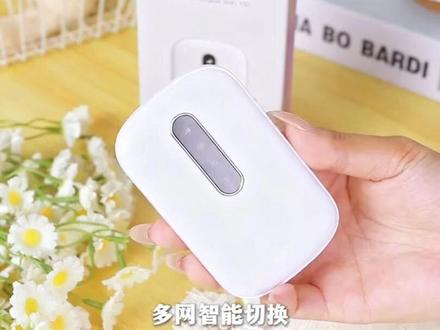
这款联想随身 wifi 歪是真的太实用了,学生党、上班族都能闭眼入。对比传统宽带,它更灵活省心,机身小巧便携,彩包里就能随时用。搭载全新 wifi 六技术,多网智能切换,网速又快又稳定,支持多台设备同时连接,搭配大容量电池,续航持久通用,流量随心用。想要随时有网的朋友别犹豫,闭眼入就对了。


