win安装cloudcode

粉丝550获赞7984
相关视频
 03:29查看AI文稿AI文稿
今天我们带着大家去装一下 cloud code 啊,注下,这个方法不需要你有 cloud 的 账号,不需要你对接它的模型,不用担心封号,全国内环境对接我们国内的大模型,相信我啊,一旦你用上它,你就进入到另外一个世界,一步步跟着做,任何人都可以安装成功。好,我们开始 这次是在 mac 笔记本上去做安装 windows 的 小伙伴,等下一期的视频。首先点开你的启动台,其他文件夹里面有一个终端命令行,点开你们应该就可以看到这么一个终端制服的页面,直接粘贴这个指令,安装 homebrew, 这个是 mac 系统上的一个命令行的管理工具包,有了它我 我们后面就可以安装 cloud code, 你 不用管这个命令是啥意思,直接复制粘贴运行就行。这里面有几个选项,通常选择一,选择二都可以选择一,输入你的开机密码,这里面会检测到你之前有没有安装过啊,我这个机器很干净,没有安装过,选择 yes or no 都是可以的,如果你安装了,它会默认把你之前的删掉,再给你装个新的。好,我们耐心的等待一下,这个时候它需要你按回车键开始快进一下啊。安 装成功之后,需要输入开机密码确认一下它,这里会提示 next steps。 直接复制这个命令,把 homebrew 添加到你的电脑的环境面板里,你也不用管这个命令行的意思,直接复制这三行贴进去看底部没有报错就是 ok 了,你就可以直接调用 homebrew 去管理你的安装包。为了方便下一步的演示,六叔把这个终端的这个屏幕清空一下,你们看得更清楚一些, 我来验证我们的 blue 有 没有安装成功。你可以输入一个 blue gambos, 我 们看一下显示 home blue, 五点一点九最新的版本,证明你安装成功了。好,第二步就用 blue 这个命令去安装我们 color code, 你 不用管它啥意思,直接复制安装这个指令回车,现在就开始安装了,我们还是快进一下好。装好之后,终端输入 color code, 你就可以直接进入到这个页面。看到这个小螃蟹啊,这个时候你还用不了,因为我们还没有对接国内的模型,下一步我们就演示怎么去对接国内大模型啊。所以我们使用国内的模型,不是用这种对话的方式,而是要进入到它的开放平台,去调用它的 a p i 去接入国内几个比较好的,智普、 kimi, mini max, deepsafe 都是可以的,目前 deepsafe 是 按次去收费,我们可以快速看一下它的价格啊。 sick flash 版本百万输入两分钱,一百万包肯出出两块钱,相对还是比较便宜啊。 pro 版本现在有折扣,像智普的、 kimi 的, 他们都是可以包月包年,按照自己的预算去采购合适的模型去接入。这个时候我们要下载另外一个工具, 开始打开命令。行,好,我们装一个 c c switch, 专门批量管理不同大模型的工具,方便你可说话的配置,方便你一键切换同样的输入这段命令,不用管它什么意思,直接截图复制回车,快进一下。安装完之后。好,我们打开 c c switch, 它可以管理各种 a 检测,包括小龙虾,包括克劳德 code, 包括 codex。 好, 我们选中克劳德,添加供应商。我们这次是拿 deepsix 举例子啊, 选择 deepsafe 供应商的名称,官网链接,它已经给你生成好了,这里面你只用去管 a p i key。 进入到官网,点击 a p i 开放平台,记住一定要充值啊,这里面就有个 a p i key, 我 这里是创建好的,你可以重新创建一个新的,然后去复制就行了。 打开 cc switch 贴进去,这里面因为 deepsafe 发布了新的模型,我们主模型改成 vc pro, 只用添加你的 a p i key 和你的模型的名称,点 一添加就已经添加完成了。好,装完之后大家一定要注意啊,点开它的这个设置,里面有一个跳过卡尔的 code, 出示安装确认,这个一定要把它打开啊,一定要打开,打开终端,我们测试一下输入卡尔的 code 的 这个密令啊, 但如果说你也可以用这个密令先验证一下你的卡尔的 code 之前安装好没有,如果出现的是版本号,证明你就安装好了。如果没有这个或者是报错,证明你之前那一步是没有安装好的,然后这个时候就直接执行卡尔的密令,选择 yes, 进入到它的一个使用界面,注意看这个模型,可以跟它对话, 正常回复就对了啦。不需要克劳德的账号,不需要对接他的模型,直接配置我们国内的模型就行了。这个装好之后呢,就可以参照六叔之前那些视频,怎么去安装一些好用的 skill, 怎么去基于 skill 去解决你的一些个性化的需求, 你就可以用上啦。除了 deepsix 之外呢,其他几个主流的模型 coding plan, coding 能力也都很强,比如智普的也会有自己的 coding plan, 你 只用获取它的 api key, 打开 c c switch, 选中对应的模型,智普 确认配置,他会给你放上去,你只用把你的 t 填上去对应的模型主模型确认好,比如现在智普的主模型是五点一,就直接把这个五点一贴上去,点击添加,你就可以灵活的在这个里面去切换你的大模型了。好了,这个保姆机的实操大家学会了吗?赶紧试一试吧!室友说,关注我持续复述你的爱奇艺的用户拜了个拜。
705六叔ultra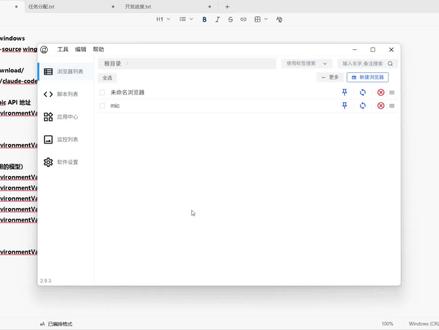 03:06查看AI文稿AI文稿
然后来讲解一下怎么使用,呃怎么下载 gopro, 然后再接入那个 deepseek 的 v 四 pro。 首先呢要下载两个软件,第一个软件是 git, git 之后,呃复制这个命令到终端去啊,使用 win 加 x 打开终端管理器, 终端管理管理员的模式,然后粘贴这个命令,这是积木安装,等待它安装完成。然后还有一个是这个 node js, 这个是使用这个,这个网址 打开之后就是这样的,然后就选择你的系统还有架构,然后检查安装程序,这个所有的那个勾选都是默认的,默认安装就行了。安装完之后要这个这个终端要重新退出, 重新退出这里是因为我已经安装好那 get 了,所以它这里就不显示,然后重新退出,要先关闭掉这个终端,重新再打开一个终端,还是管理员模式, 然后这时候再呃,就要因为刚等等,要知道你要先安装好这个,你才能直安装好这个 node js, 然后才能执行这个命令去安装 code, 而且要重新打开一个终端,然后安装,因为这里已经我已经安装好了。 安装完成之后呢?然后我们就要去呃 deepseek 的 官网申请一个 api, api 就 到官网这里,嗯,然后我们这时候到官网官网这里,这个 deepsea 的 官网,这个 api 开放平台进来之后,在这个 api key 创建一个 api key, 然后创建之后把你的 api 复制,复制之后替换掉这一部分, 这是用来配置 code code 的, 然后呢就复制到终端去执行 到终端 n 加 x 打开终端管理员,然后这时候你应该已经安装好那个 code 了,然后就是进行粘贴,粘贴之后进行配置, 配置完成之后你就可以可以通过那个命令打开 code 了,那个 code 的 那个命令版本 安装完成之后,我们就可以通过命令打开这个 code code 的 命令模命令模式呃命令的那个形式。 然后同时呢我们还可以在这个 vs code 里面 vs code 里面呃,在这个插件这里下载好这个 code code 的 这个下载好了之后呢,就可以通过这个 vs code 也可以在这里直接调用, 这里右上角会有一个标识,然后因为我们刚刚已经用这行大这行命令,然后我们刚已经用这行命令已经把它的那个 呃 a p i 还有模型已经设置好了,所以你在 v s q 里面它这里面会读取你这个命令已经配置好的那个配的那那个模型,然后这时候它就是一个 deepsea v 四 pro 的 模型。
 01:11查看AI文稿AI文稿
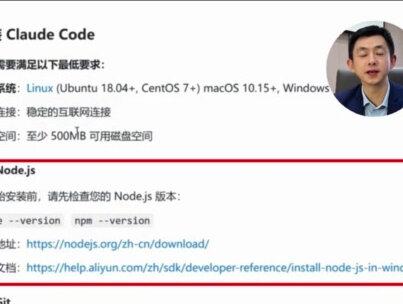
cloud code 如何安装?这条视频手把手教会你。首先 cloud code 的 安装,它是基于 node 的 这么一个环境去安装的,所以第一件事情我们要去下载这个 node 点 js, 你 选择一个最新的版本就可以, 安装完之后一定要去执行一下 node 杠 version 以及 npm 杠 version, 执行这两个命令后,能够看到这个版本号输出的话,就表示你的 node 的 环境就已经装好了。接着装一下 get 命令 id, 命令是 cloud code 去执行一些任务的时候,它需要用到这个 bash 的 这么一个命令,行就是终端,所以你需要把具体也装一下,安装的时候选择适合自己操作系统的一个版本就可以。 做完这两步接下来你就可以去装 cloud code 了,因为 cloud code 它是基于 npm 的 这种方式去装的,所以说必须要用 npm 的 这个命令去执行, 执行完之后如果你的网络没有问题的话, cloud code 的 安装过程就会很快,因为它本来就是一个命令行,工具包很小,所以下载并不需要花费太多时间。装完之后我们去执行一下,输入 cloud gun version 会看到一个版本号,能看到这个版本号就说明 cloud code 装好了。关注我,让你在 ai 时代不掉队。
28倪云华洞察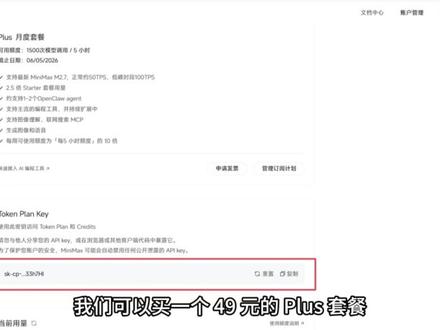 02:28查看AI文稿AI文稿
啊,今天这期视频的目标只有一个,就是让新手小白学会如何零成本全程国内环境上使用上 color code 好, 废话不多说,我们以 windows 为例,首先我们需要安装 node js get, 一 切顺利后才是正式的安装 color code。 首先我们来到 node js 的 官网, 如果是 windows 用户,直接点左下角的安装程序。安装完以后,我们需要验证一下是否安装成功。首先我们 win x 会调出这样的面板,以防万一,我们以终端管理员的身份去进入, 如果你输入上面的两个指令以后会显示这样的版本号,那么恭喜你 node js 安装成功。同样的,我们下面来安装 get, 同样是到他的钢板上。如果有的小伙伴嫌麻烦的话,我下面准备了两条代码,可以直接帮我们去安装 get 和 cloud code。 安装完以后,我们在终端里输入 cloud, 按一下回车。如果你能看到这个像素版的小螃蟹的话,那么恭喜你,你安装了世界上最强大的通用 ide。 我 们只安装了 cloud code 可不行,相当于我们只给了他的手和脚。接下来我们将配置他的大脑。网上有各种各样的配置方法, 但我认为最方便最快捷的是 c c switch 这一步。同样,如果嫌麻烦的话,我们可以在浏览器上直接输入我这一行网址,然后我们只需要一直往下滑找到这个版本。 c c switch 相当于一个小程序,我们在电脑的界面上可以直接打开它,这里会以 mini max 为例。如果没有配置的小伙伴,可能和我的这个界面不太一致,但是没有关系。 c c switch 非常强大,它不仅可以配置可乐扣的扣带 x anti gravity, 还有最近很火的 hermes 小 龙虾,它都可以做到丝滑的切换。现在我们点击右上角的加号这里,我们点击 meix, 我 们就会进入到这样的界面这里其他都不用看,我们只需要把这个 a p i k 去填入就可以。 a p i k 去哪里获得呢?国内有很多很好的一些 to come play 的 套餐,我们这里还是以 meix 为例。输入这个网址,我们直接进入 meix, 如果没有购买的话,我们可以点击右上角的订阅套餐,里面有不同的价位的套餐。作为一个新手小白,我们可以买一个四十九元的 plus 套餐,因为 mini max 的 talk 额度非常的足,所以也不用担心日常的使用 会出现不够的情况。购买完成以后,我们可以点击左侧的 top 跟 play 进入这个页面,我们可以直接看到 top 跟 play, 我 们直接点击复制,然后点开到刚才的这些 switch 的 b i k, 点击保存好。恭喜大家,我们的可乐扣的安装片就结束了。废话不多说,这里是一十三,我们下期见。
298义拾叁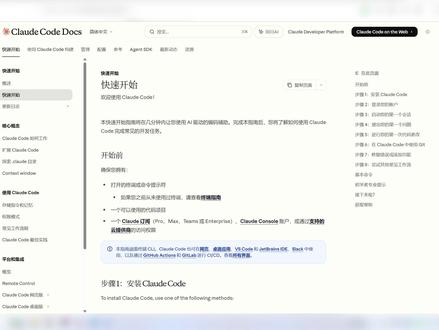 03:18查看AI文稿AI文稿
今天这期视频的目标只有一个,就是让零基础的小白学会如何零成本的在全程国内环境无障碍的使用上 cloud code。 所有的资料和文档我也都准备好了, 话不多说,我们马上开始。那首先我们要知道 cloud code 的 安装方式有两种,第一种就是官方文档里面写到的,使用原生的安装方式进行安装,针对不同的系统对应的指令,比如这里的 c m d, 复制一下这里的指令,在电脑这边的搜索栏里面输入 c m d, 这里就会弹出命令提示符,点击打开,打开之后将刚刚的指令鼠标右键即可复制上去,回车就可以进入到下载阶段。 那我相信很多人都会跟我一样,会直接抱怨一个这样的错误,那这是因为你需要有一定的网络环境才能够支持原声方式安装, 所以在这里我更推荐另外一种方式,就是使用 node js 的 方式进行安装。我们首先先准备下 node js 的 环境,第一步就是进入到 node js 的 官网这个地方,选择你当前的系统,选择这里的安装程序即可下载到对应的安装包。 后续的安装过程我就不再赘述了,非常的简单,只要一步步的往下安装即可。为了验证是否安装成功,我们还是可以打开刚刚的终端,我们输入一个 note 杠 b 回车,当这里显示他的版本号的时候,就说明你已经安装成功了。那接下来我们进行第二步就是安装 cloud code, 我 们只需要执行屏幕上的这三行指令 下载,安装完成之后就会有这样的一个提示,接下来只需要在控制台里面输入 cloud 指令,在这个地方选择信任当前文件夹, 你就能进入到 cloud 启动页面。当然你第一次启动的时候,它会提示你无法连接到 cloud 的 服务。不用担心,接下来我们只需要去连接国内的 a p i 服务就可以了。这里就推荐使用一个可适化的工具叫做 cc switch, 你只要进入了它的官网,点击下载最新版本,将其下载安装即可。下载完之后,你打开的页面就是这个样子的,比如这里我就已经添加过一个 mini max 的 api t 了,那当然如果你还没有去购买对应的 api 的 t, 又想体验最新的模型的效果,你可以选择注册一个摩达社区的账号, 进入到这里的模型库,这里就会显示当前最新的国产的开源大模型,包括 deepsea face, 小 米的模型,千万的模型。这里我们就以 v 四为例子, 我们选择好对应的模型,进入之后呢,点击这里的查看代码页,这里有几个比较关键的参数可以记一下,一个是 base url 就是 你的基础地址。第二个就是你对应的 api key 以及最后的 model, 我 们打开 cc switch, 点击右上角的加号进行配置,然后选择这里的 model scope, 当这里的 api key 复制粘贴到这里。接下来我们看到这里的模型,这里主模型默认还是 gm, 我 们将这里的 model 对应的模型名称复制一下,这里的模型全部替换。点击添加之后,我们再点击这里的启动,启动之后我们重新启动一个终端,再输入 cloud, 那 之后这里就已经提示已经切换为 deepsea v 四的模型了,我们简单问一个问题,当他能成功回答的时候,那 cloud code 就 已经安装完成了。 那以上就是本期视频的全部内容,后续我会分享更多的关于 cloud code 的 使用教程和实战案例。如果本期视频对你有所帮助,记得点赞、关注、收藏,我们下期视频再见!拜拜!
1.1万7号只会咕咕咕 04:45查看AI文稿AI文稿
今天我花二十分钟把这个可绕的扣的给装起来了,其实呢,这个还是比较简单的,我今天就来给大家演示一下,先把这个可绕的扣的零摩擦, 帮大家先装起来,然后再告诉大家后面怎么去领免费的偷客人怎么 处理,自己的文件怎么用。我们首先就准备几样工具啊,一个就是电脑,电脑肯定是要有啊,但这个性能是无所谓。还有一个就是 qcloud 的, 这之前我教大家装过,如果不会的话就翻一下前面的视频, 然后还有一个就的不希克的网页版本,你如果有什么问题,安装过程中出错了什么的,你直接截图发给他,他会给你解答。 那 qq 二的你直接告诉他帮我安装一下 cloud code, 然后他他就会给你自动安安装上去, 这里我已经安装好了,我看一下能不能演示一下 qq 二呢,他每天也是有免费的额度的,所以说处理这些小小事情还是绰绰有余,这就是已经在在装了啊, 你不用管他,他自己会跑,跑完以后呢,那就装好了。那如果呃出问题呢,你就截图发给那个 deepsea 是 吗?根本不用人为的来操作,这难点呢,就是你这个装好以后怎么用,因为他用 cloud code 的, cloud 的 这个这个模型呢是海外的模型,你国内的话还用不了,需要配置一下,我之前用的是 deepsea, 这个配置起来比较简单, 等会告诉大家,如果还不清楚的可以加我的粉丝群哦,我群里会把相关资料上传上去,有问题呢也可以和群友大家一起交流一下,你看安装完成让我来确认一下这个内容。好,这安装好了,然后这些就是文件, 这还有个启动文件啊,直接开始刚刚第一个跳,跳出来的是是是否信任这个文件夹,直接打确定回车就可以了 啊,这里呢就可以开始聊了。我周边之前是有装过的啊,有装过这个模型的,现在已经切换到小米的这个这个大模型, 所以说他能回答我正常的话,你是这里是他会报错的,因为你没有接入这个 cloud 的 这个模型。 那我们怎么办呢?看一下啊,就你先要登录这个 deepsea 的 开放平台,然后 api 开放平台点进去,点进去呢,他这边的话会有一个,呃,个人认证, 个人认证啊,就认证完了以后呢,他会给账号里面充十块钱,那十块钱的话你用一下其实可以用好一段时间啊,再点这里 a p r k, 你 自己创建一个,然后呢,你这个 钥匙拿到以后,直接创建密钥的一个脚本,直接把对这一段文字呢全部发给那个,如果不知道就让 qcloud 帮你找你这跑完以后呢,它会新建一个 apikey 的 这个 hup, 这个自动程序里面呢,他是有你的,有你的这个密钥,把这个命令中的这个密钥替换成你真实的这个 api 的 这个密钥, 就是我刚刚复制的那个外串密码,然后还是发给你电脑这一串文字,那么他会给你新建一个 这个文件,它里面会告诉你是用的是哪哪个大模型吗? 我这里是 deepsea, 所以 说他已经写好 deepsea, 如果说要用好一点模型,你直接给他替换成好一点模型,然后那两个文件生成以后呢?你就可以重新打开这个 试一下,你打开试一下,你随便给他发句你好或者怎么样,他如果能回答你,那么就说明你这个已经是成功了,就是已经从卡拉的模型切换到 deepsea, 那 么你就可以用国内的这个大模型去调用这个程序。 那大家如果遇到什么困难或者不懂的,可以加我的首页粉丝群,大家一起过来探讨一下吧。
164老许的采购笔记 00:29查看AI文稿AI文稿
嗯,作为一个连终端是啥都不知道的小白,我之前装 codex 真的 装到想砸电脑,各种教程说的挺详细,可我每一步都出错。后来我一口气换了三台电脑,反复试,终于总结出一套不折腾 不报错的完整安装流程。我把这套步骤整理成了文档,照着来基本都能跑通。我不是什么大神,只是比你多踩了几次坑,如果你也在装 codex 的 过程中卡住了,值得你看看。
36一路生花🌼 03:04查看AI文稿AI文稿
大家好,我是小陈,因为很多粉丝朋友他都是 windows 电脑,所以我这一期出一期那个 windows 电脑的教程。 呃,这边的话是我写的 color code 的 一个安装的一个教程。 mac 电脑的话,首先第一个环境这个 get 它不用装,然后 windows 电脑的话可以根据自己的一个就是电脑型号去下载,然后下载的话你直接点击就行了,点击以后这边就会直接下载,因为我已经下载过了。 呃,下载的话就是全部点击默认就行了,全部点击下一步,下一步就是这里有,你看双击运行,然后一路 next, 直到就是 finish 完成。 然后第二步的话就是复制我们的指令,直接到我们的终端打开以后,然后直接粘贴这条指令,然后回车, 然后他就可以开始下载了,因为我这边已经下载过了,所以就不那个了。然后下载完以后需要配置我们的一个配齐环境,配齐的话在我们这边结束以后,他会有一条那个 这个东西,那就是就是这边运行完以后会有这个环境变量的地址,所以不需要大家去搜索,然后直接等这一步安装完成以后,点击复制就行了。搜索一下环境变量, 然后设置环境变量,然后这里一个配置,然后双击进去,然后把它粘进来就行了。就是这点击这里一个新建,然后把这个呃前面复制的粘过来就行了,然后点击确定, 然后接入大模型的话,我推荐大家接的是 deep, 然后这边的话先充一点点钱,然后创建一个 apikey, 然后创建完以后我们就 啊根也也是一样,根据自己的电脑下一个 cc switch 就是 可以接入国产的大模型,然后这边的话我已经接好了,就是这样子的,点击这里一个新建,然后 找到 deepsea, 然后这边把这个 api 的 一个 key 给它粘贴过来。粘贴过来以后,然后这里的模型的话选择这个 v 四 pro, 就把这个 v 四 pro 的 这个名称给它复制过来,然后把这里全部就是粘贴一下。这边呢给大家粘贴一下,就是这样子全部粘贴, 然后点击添加就行了,添加以后,然后它就会自动使用。然后怎么使用呢?点击 win 加 r, c, m, d, 然后直接输 closed, 然后点击回车,然后回车 yes, 然后能够看到这一个界面,就是代表安装完成了,你们可以测一下,就是 测一下自己这个是不是能用,发个你好过去。可以的,那就是安装好了,没有问题。好的,谢谢大家。
233小臣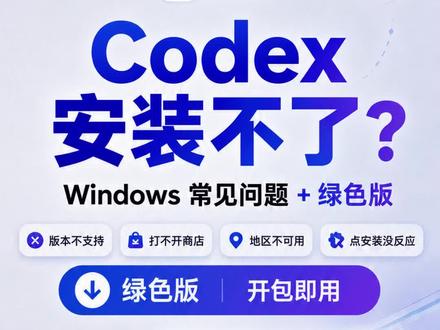 00:20查看AI文稿AI文稿
codex windows 版你安装不了?不是你不会装,是很多人第一步呀就被微软商店卡住了, windows 版本不支持,打不开应用商店地区不可用,点击安装没反应。这些问题啊,我都遇到过了,我已经整理好了 codex windows 绿色版,不用微软商店解压点击就能使用,有兴趣的呀六六六走起。
55山海有灵 10:57查看AI文稿AI文稿
今天说一下最近很火的这个 cloud code 如何接入 disk 微四 pro 大 模型。首先就是打开你的浏览器,搜索这个 notice, 然后下载这个, 在 windows 里选哪个,然后选择这个 windows, 安装这个 msi, 然后搜索 get, 安装 get, get 的 话你进来之后会到这个界面,然后往下滑,滑到 windows, 然后选择安装这个叉八六 side up 就 可以了。然后这是我,我已经提前下好了啊。首先安装这个 notice, 这个的话全部默认安装就可以了,你如果不想安到 c 盘的话,你就换一个别的位置, 因为我这边 c 盘的地方不是很大了,我就按到它的 d 盘里了,全部默认就好了。然后等它安装完, 然后再 win 加 r。 啊,就是那个 windows 的 会标键加 r 键,输入这个 cmd, 来到你的终端下头, 来到你的终端下头,把这个命令 输入进来,看你有没有安装成功。 好,它如果显示版本号就没有问题了,然后显示这设置一下这个下载器,看下载器的版本,然后设置一下国内的下载器的镜像源 等,这边先设置,然后把 get 按一下。 get 也是你如果 c 盘没位置,你就按到 d 盘,然后全部默认选项就可以了。等待 get 按完, 现在 get 就 安装完了,嗯,马上了, 然后现在 get 就 已经安装完了,然后我们不要点推动就关了就行,然后 get 检查一下 get 的 版本号。哎,这个就是没有按完这个的命令,极有可能是因为你的终端还没有这个重启,所以关了,我们重启一个终端看看, 或者你从你的开始里头也能看见这个 get 有 没有安装完成。然后我们接下来安装 cloud code, 首先就是一个 cloud code 安装命令, 然后等待它下载完成, 然后现在这个 cloud code 就 安装完毕,然后查看一下 cloud code 的 版本, 好版本也出来了,然后搜索这个 cloud, 输入这个 cloud, 正常登录的话,它会显示一个呃,你不能连接你,你是登录不上去的,所以呢,现在我们需要 就找到你的这个用户名,就是你开机那个输入密码,那个用户界面直接在这输入,它里头会有一个 cloud code 这个文件, 然后我们用记事本打开, 在这个文本里头输入 我这个文档里的这个东西, 这个地方的标点符号一定要是英文标点符号,如果你是那个汉语的标点符号,你会进不去的, 然后关闭 cmd, 再重新打开一个, 再输入一个 cloud。 好,我们现在就能发现我们进来了,然后 yes trust, 相信这个,现在我们因为接入的是一个国外的模型,我们现在是用不了的,所以说我们接下来去下载那个 cc switch, 去接入一个国产的 deepsea v 四 pro 大 模型。 呃,然后 github 的 话是需要用科技的,然后大家如果就是访问不了的话,可以在后台,到时候私信我一下,我单独发给大家。 好,现在我们这个 github 已经进来了,点击登录一下, 然后现在我们就来到了这个 github 的 主页,你就在这搜 有点卡我的网。嗯,在这搜这个 cc switch, 国内的话访问这个网站有时候也可以访问,但是不太确定就是。然后就是这个第一个点进去, 现在我们进来之后呢,往下滑,往下滑看见这有一个 release 点,这个 release 点击 release 之后,我们现在就进来了,进来之后往下滑,往下滑,往下滑,滑到这,然后点这个 show 二十八,找到这个三,这个 windows msi 点击下载, 等它下载完成哦,然后下载我们的 cc switch 就 下完了,直接这个打开文件,点击运行 安装,呃,你如果不想按 c 盘的话,你也是把这个路径改到 d 盘就好了, 等待它安装完成,然后运行 它,安装完之后有一个这种桌面化图标,然后我们现在去浏览器里头 去 deepsea 官网 来这个 api, 这 来这之后呢?登录 登录来这个 api key 创建一个 api 就是 随便, 然后这个 api 的 话大家就不要给别人啊,然后我录完视频,我这个会删掉的,你选择复制,因为你给别人之后花的是你的钱。然后你选择复制这个 api, 然后来到这 打开这个 cc switch, 然后点击这个加号,选择知道了,选择 delete 添加啊,然后选择这个 api, 把它复制到这,然后这个位置 底下的模型位置,选择这个接口文档,选择这个 deepsea v 四 pro, 然后默认模型的话,我们选择这个 deepsea v 四 plus plus flash, 然后现在就选择添加,然后我们一,然后现在就是在使用中了,我们再打开这个终端, 输入 cloud, 然后选择信任,然后我们现在就能看见我们的模型是 deepsea v 四 pro。 好, 现在就整个的就完成了。
270刘同学~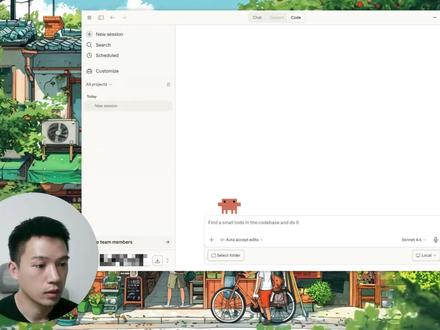 22:53查看AI文稿AI文稿
今天我们给大家讲一下,就是这个 cloud code 怎么去用啊?它的两种不同使用方式。第一种呢,就是说你下载这个 cloud 这个 app, 就是 下载完之后,然后你会在这儿它有这个功能,就是你你你,你升级之后它会有这个功能嘛? 升级了之后会有这个功能,之后他就会在这出现一个 chat, 出现一个 code 这样的功能,然后你在这去选择你的文件夹,然后选择这个本地的模式,其实就可以用了,然后你就可以在这去写你的一些 呃,日常的需求,呃,日常的你想编辑一些功能都可以。这是第一种方式,比较简单,就是它完全是在这个 app 里面进行的。呃,然后第二种呢,就是还有一种比较好的方式,就是我们会在终端里面经常用的。 呃,终端里面会有经常用到,我们今天重点给大家讲一下这个怎么用啊?就首先如果说,呃,我这讲的是针对于 windows 电脑啊,呃, windows 电脑,然后你是 mac 电脑的话,其实也差不多,首先你要打开那个终端嘛?屏,呃, windows 电脑就是打开 win, 首先是 win 加 r, 然后 呃再输入 cmd, 然后在这个终端终端之后呢,我们来到 cloud code 的 这个官网, 呃, cloud code 的 这个官网它会有一个,就说 get started over real, 就是 教你怎么去下载这个 cloud code 这个工具的。 呃,然后你看它这儿它会写有些部分就 native install, 呃, recommended 就 推荐的这是苹果的,如果说你是苹果电脑,你就复制这行命令复制过去,然后 呃在终端里面输入就好了。如果你是 windows pro shell, 我 们刚刚这个是 c m d 嘛,所以我们基本上是会选择这个,你根据你自己需要去选择,好吧,这我们现在讲究第二种方式,就是通过 c m d 这种方式去安装,所以我们把这个命令给它括下来, 哎, copy 下来,然后我们到 c m d 里面,然后我们给它直接右键复制,复制了之后我们就你看它这个是一个安装,看到没有? install c m d install c m d d install 基本上就是把所有东西格式括的给它里面所用到的一些插件啊,一些 啊,功能啊,全部给它安装到你的本地上面,所以我们直接安装,然后点回车就好了,然后这点回车,然后等,等待一下,呃,等待一下,它大概会 此时不应有地。这个是啥意思?因为我们我这个其实也不是特别不是经常操作,所以我来给大家看一下这个怎么去做啊? uh fridays, 此时不应有小于号 c m d, 我 们也不知道这个啥意思,基本上我们遇到这种问题的话,我们就是直接呃复制,好吧,直接复制截屏,然后把这个东西我们呃发给 chat, 发给这个 callchat, 你 这个东西实际上是它比较好吧? 我们直接,哎来这儿进行一个开发,好吧,就是我们直接问他们这个问题,我现在呃是用 windows c m d 想安装 安装 cloud 到终端,我输入了命令,出现这些设置是正常的吗?我下一步 咋办?就你不懂,你就直接发给他,让他让他让他直接给你返回一个大,对吧?他说不是啊, 解决方案用 node js, 哎,他说,呃,先先试试,方案二就先输入 log 杠杠本信,对,然后我们就复制过去,然后在这儿输入好,这是显示的是 v 二二点幺八点零。 嗯,我们把这个截图还是截过去发给他看, 显示应该有安装,显示有版本号,因为我这个快 直接运行,你看到没有?然后首先它说点 npm install, 然后它这是在安装,这是在转,然后就在安装,呃,这是 install 杠这个, 然后我们就等待,所以经常呃。我个人是觉得在终端里面用 cloud 是 会更方便的。我最开始的时候没有用,我一直是在用这个这个扣子里面去 写一些小的一些功能跟用,后来发现还是终端更丝滑一点,终端更丝滑一点,因为像这个扣子里面其实也挺好的,扣子里面也挺好,因为相当于很多东西它都集成在这里面了,你只需要去调用本地的文件夹,比如说在这选那个 select local folder 就 就 ok 了。 他这个其实是大概内容是差不多的,这样我们在等他输入,然后我觉得在终端里面的话比较好用一点,是在于 他很多时候是可以本地运行的嘛。然后,嗯,因为只要你的电脑不出一些什么大的问题,实际他基本上就是可以正常工作的,所以这这个是我觉得一些比较好的一点 啊。现在他一直在安装,等一下他那个时间会有点久。这个也可能也取决于网络,因为我前两天用的那个网络还是不是特别好, 其实他这个呃做这个终端其实不是特别难,我最开始弄的时候其实也不知道怎么弄,嗯,就是看官网,看官网他给你发一些秘密,然后我就把 按照他的命令去输入,输入了之后我不懂的问题,我就截图,截图之后再发 excel, 然后让他去帮我判断。基本上就是按照这样一个有来一,一来一回的逻辑去做的,最后基本上就是能够按照他们的指示把整个呃工具给下载下来。 可能我这个 wifi 不是 特别好,感觉有点慢,像之前就安装的会很快一些, 看一下要不要再换一个 wifi 啊? 安装了两分钟了,有点慢啊,这个 有点慢呀。 换个网络, 换个网络,然后我们 再等一下, 应该是比较快的。应该是如果说你的网络好的话, v p 那 个这个不能说太多,反正就你的网络专线速度会很快,比较稳定的话,其实它下载的很很快的。 所以为什么说在。嗯,其实你用这这里的这个扣的这个工具的话,其实就很方便,你就不需要把它所有的工具,一些插件啊,下到本地,下到终端,就你直接可以在上面去用,但如果说你在终端去用的话,他就会遇到这样一个问题,就是对你的网络要求会比较好,比较严格一些。 嗯,等等吧,太难。这个太久了, 太久了,太久了, 我感觉有点久啊,要不 ctrl c 试一下? 嗯,我们还是不懂啊,我们就截图发给他看,就一直在转,我问他是为啥 失误了,一直在转,加载是在下载吗? 你看他还是在下载, 两三分钟很正常,你看他停止转动,出现 c 二 s 命令就好了,所以他要一直下载,耐心等待,这样就等待就好。好吧,我们就接着等一下。 比较久啊,这个东西其实还是挺复杂的,我最开始安装的时候我也会一直遇到这种问题,就是网络的问题啊,然后,嗯,然后, 哎,好像可以了,看到没有,哎,这样可以了。首先你看我们刚才说了这个 npm, 然后它这会有各种 rom, 就是 显示这种 处里有很多错误,反正我们也不知道,我们就直接截图,然后发给他,他说显示有很多错误, 错误你看看怎么解决,就大概的逻逻辑就是, 呃,菜单搜索,他说首先要先输入 n, 然后安装过程被中断了,关掉当前 c m d 首先呢,关掉 c m d, 再开始菜单搜索 c m d。 嗯,然后让我们用管理员的打开,然后再把这个给复制过去, 让我们再试一下,他说我们关掉当天 c m d, 所以 我们刚才把那个 c m d 给关掉了, ok, 然后这个加了两个 p i n p m font for details, 它让我们运行 n p m font for details, 哎,这个就可以了。 这个应该是 ok 了,这个应该是 ok 了,加载的很快。嗯, get up 啊,你看它这会有些默认啊, get up 啊之类的乱七八糟的。 这个应该是 ok 的 啊,然后输入好了之后,我们就输入 cloud, 这个应该就下载好了,哎,你看这个就是好的, clouds might be available in your country and feel to。 首先首先我们这个应该是安装好了,就是我们把这个整个的东西给它安装好,但是因为网络的问题,好像有点问题,你看一下, 我感觉是安装好了,但是显示网络有点问题,对,他这个应该是网络有些问题。呃, 这个敏感词不能说啊,因为他那个老是会检测, 现在都比较难啊。哇塞,然后我们现在,哎,然后再重试一下,因为我现在,呃把网络给完成了。这个我们先来查 那个网络的工具啊, ok, 现在显示是美国。然后我们来到这儿,我们再继续输入 cloud, 看一下 has failed to connect service cmd。 他 说要让本地的 cmd 也要做我的代理输入单口,换成我实际的,我来看一下 幺零二八五,我这个端口应该是幺零二八五的。我也不知道,反正就是把这个发给他看 我这个端口是幺零二八五。什么? 然后他说不是,然后点击设置参数设置 幺零八零八。对,他这写的幺零八零八啊。 呃,幺零八零八。首先我们输入这一行,设置一下单口,然后再输入一下这一行, 然后再写一下 cloud。 还是不行啊, 还是不行呀?我输入了幺零八零八,还是 反正我们也不知道,我就把截图再发给他看,我输入了幺零八零八,还是 他说代理端口找到了,但是连接被中断, 我们来看一下有没有实际 重启一个服务试试。嗯,现在应该是有的。 嗯,我们再用 cloud 再试一下。啊啊?还是不行。呃,首先我们是连 再设置参数设置查看本地 h t t p 代理端口 啊。 h p p t 代理端口等于 socks 端口加一, 他这写了,就是他说 h p p 端口等于 socks 端口加一, 他说 h t t p 端口等于 端口加一,哎,它这写了 hdb 端口等于 socks 端口加一,所以我们要再试一下这个幺零零零八九, 然后再 set 一下这个,然后再 cloud 一下。 哎,好像可以了,你看现在就可以了,就是我们刚才是通过改了这个端口的设置,反正也你也不知道什么大概的原理,反正就是你 http 这种端口要 互相能够连通。呃,所以我们怎么样解决呢?就是我们通过,呃,我们查阅我们自己这个网络 设置里面的端口,然后发给 clouds, 然后我们去跟他沟通交流,然后交流完了之后让他告诉我们要怎么做,然后他这里会让我们写那个 dark mode 跟那个 light mode。 就 你你,你喜欢什么样的风格吗?就是你看在这你可以选择, 你可以选择上下嘛,你通过那个上下左右键去调,你看一是黑暗模式,二是亮模式,三是 combine frondant, 就是 混合式的 color blind, 就是 颜色鲜艳的。一般来说你如果说你比较喜欢亮的或者暗的模式,你就选择二吧。 cloud mode, 然后,呃,你选择我们刚才选了一个亮的模式,就是亮模式,然后你这可以选择 cloud code with subscription, 你 可以选择你公司的,如果你是自己买的 pro max team or enterprise enterprise, 或者说你是用 api 的 还是用 sir price? 因为我们一般我现在就是用第一个嘛,用是 subscription, 然后定义的,定义了之后它你点完之后它需要去跟你的本地的账户进行一个绑定,然后 我这个地方要做一个处理,要做一个呃, alterise, 它基本上要做一个认证,就是, ok, 现在就是 它显示 build something great, 你 已经设置好了 cloud code, 你 可以现在关闭这个窗口, ok, 我 们把它关闭掉,现在就 ok 了。 play press enter to continue, 然后我们按 enter 键, ctrl 键 ok 就 好了。哎,看他这儿有些安全提示,然后说什么会有些错误,然后呃这个提示词有些风险啊,什么什么这些的要取得你的信任,什么什么你不管他,你就直接按那个 呃信任,然后你这要不要信任你的信任夹 yes i trust this folder 就 点信任就好了,然后现在就基本上你就到这就可以了,然后它这会有默认的,就是会有默认的 呃呃 default to 一 一百万的这种背景,然后上下文还有五倍的这种速度 same pricing 就是 可以了,因为它这会有一个 medium 跟 effort, 就 这个相当于是中等的一个水平吧,基本上你用这就 ok, 基本上到这个 到到这样一个点,基本上就是证明你的在终端里面,就在 c m d, windows 或者说在 mac 里面的是安装好了, 所以我们再总结一下,就今天我们教大家就是 cloud code 有 两种使用方式,或者说三种吧,有其他很多种方式。呃,第一种就是在 cloud 这个 app 里面,对吧?它自己会有个 code, 你直接开在这就可以用它,很简单,很方便。第二种呢,就是如果说你习惯用这种 c m d, 就是 用这种终端窗口的,我个人是觉得这种终端窗口会更 好玩一点,需求性多一点,所以我就用这种。用这种话就是你需要下载,像我们刚那个上面下载,就是你需要下载很多的这个插件,然后网络要好,然后你要配置这个网络相对来说稍微复杂一点, 复杂一点,然后你还要跟你的呃账号进行连接绑定,对吧?然后还刚才进了一些设置,所以他到这儿基本上就是确定好,所以相对来说比较复杂一点。第三种呢,就是你像他刚才说的, 你看这有 mac, 有 windows, 有 power, 还有其他各种方式,然后你也可以选择用那种 v s code 啊,这种 cursor 啊, 各种之类的方式去使用,对吧?因为相比说像 cursor, 它是那种专门的这种 web 控点的那种工具,它里面可以选择 color 这种模型也是 ok 的。 所以我们,呃,主要我如果是我个人的话,我推荐他用 呃 app 里面自带的跟这种 c m d 的, 好吧?然后今天这个视频就教大家怎么用 c m d 去做,然后就到现在, ok, 谢谢大家,拜拜。
30与神经线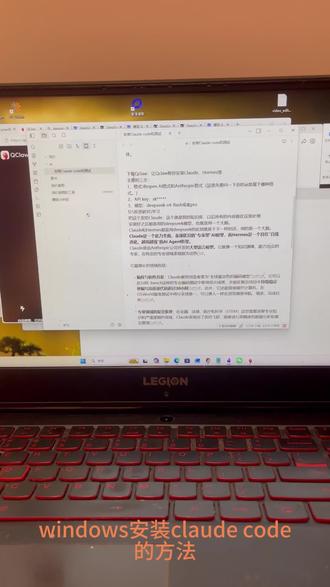 01:39查看AI文稿AI文稿
今天我讲一下在 windows 上面下载 cloud 的, 首先我们先下载一个 qcloud 的, 让 qcloud 的 帮你安装 cloud 的 和爱马仕啊,这个是它的官网下载,下载完之后打开, 让它去帮你下载 cloud 的, 因为我下载过了,所以我就不用发给他了。然后呢,在它下载的同时,我们打开 disk diskache, 进入 a p i 开放平台,这边创建 a p i key, 创建了创建之后要把这个 key 进行一个复制,因为它只显示这一次,然后再进行进入接口文档里面的模型和价格, 因为你因为 cloud code 它只支持这个格式,所以要把这个格式复制进行复制啊,第一个第一步就是格式, 然后第二步就是刚才的 key, 那 第三步就是这个模型,这三步不能错啊,一步都不能错。然后直接把让它帮你设置这个环境。 可乐的酷狗一旦下载好了之后,就把这段话发给他, 让他去给你设置,然后在终端就可以,等他设置好了,在终端就可以打开。
7笔执 07:03查看AI文稿AI文稿
你安装的 code 叉是不是也这样?没有 open ai 的 账号就不能正常使用?本视频教你,没有国外的 open ai 账号也能正常使用 code 叉。这里我们打开电脑上自带的这个微软应用商店,然后在这里搜索 code 叉,搜索之后,这里的话我们选选择这一个图标的, 然后这里是已经安装好的,所以它显示打开没有安的话,我们点击获取,等它安装结束即可。安装结束之后呢,我们点击这里, 然后找到这个 code 叉,然后这个 code 叉它默认的话是使用呃 open a a 的 账号来进行登录,我们在国内没办法正常使用,所以的话我们先不要打开它,我们去到这个 来到这个 c c switch 的 啊界面之后呢,我们选择这里点击一下,然后等它来到这里之后,我们直接划到这个页面最底下, 这里我们根据自己的电脑系统的版本来进行下载即可。 windows 的 话我们就直接下载这一个,然后这里是因为已经下载过了,所以我就不点击下载了。然后还有我们也要如果是 mini max 的 大模型,大模型的话我们就选择下载,把这个也下载下来, 然后这里我也是已经下载,我们就点击这里下载就好。这里我已经下载好了,我们就不继续下载了。下载之后的话,我们就直接去这边打开吧这里然后这个是 c c switch 的 开源项目,我们直接双击运行它, 我们就直接点击下一步,然后这里是让我们去选择这个安装路径,这里的话我把它安装在 c 盘,安装在 d 盘吧, 我直接点击安装,点击下一步,然后这里直接点击安装,然后这里就等它安装结束,这里我们把这个勾选去掉,然后点击结束,结束之后这个 这个我们 mini max 的是使用 mini max 大 模型才才用到的,如果不是 mini max 大 模型的话,需要去选择其他的,可以自己去找相应的开源项目,这里我就直接把它解压, 这里剪下之后的话,我们直接在这里,然后打开这个,这里它有需要你安装的,然后我们本地的话是需要安装这个 node js, 这个的话可以看我上一期的视频去安装,然后这里的话我们就直接把这个命令复制一下, 然后我们点击这里,我们直接输入 cmd, 然后回车,在弹出这个页面里,我们直接复制粘贴一下,然后回车。好,它现在已经在安开始安装依赖了,然后我们这里就会多了一个文件夹, ok, 它显示已经安装,音量已经结束。好,我们现在就把它这个点给关闭掉,然后我们点击这个,我们点击运行这里,运行到这里的话我们就不用管,然后我们就打开我们的安装的那个 cs 微棋, 这个是我们安装 cs 微棋的这个图标,我们直接双击它, 然后这里你如果是第一次使用的话,那默认是这里,然后我们要选择这一个,这里我还是,虽然我已经重新安装了,但是因为之前我是安装过的,所以我这边已经是已经配置好的, 如果是第一次使用的话,我们是需要点击,我直接把这个删掉吧,这个删掉先启动下这个,把这个给删掉。 好,我们现在来重新配置一下,这里的话我们选择这里的 open a, 然后之后我们点击这里的加号,这里我们供应商这些我们就不用管,这里我们就随便填我这里我就填这个 mini max 吧,因为我自己用的是这个模型,然后这里的 api key 我 们也是随便填 这里的请求地址,请求地址的话我们就是把这个运行在这里这里给复制一下,然后把它粘贴到这里来, 这里的话我们模型的话我们选择这里都复制一下 往下滑,这里我们是一定要勾选上,勾选上之后我们就直接点击添加啊,我们现在这里已经添加,然后进这里的话,我们点击这个启动, ok, 已经切换了,那这里我们可以进行测试,这里测试应该是会报错的,因为这里我们还没有填这个东西,就我们还是去到这个 这里,这里面我们是需要把这个配置文件,这个我们先复制一份, 然后把这里给改掉啊,这里的话我们把后面这里给去掉, 我们点击四啊,这里我们一定是要这个点 e n v 的 这样子的格式,然后之后我们点击用我们的这个记事本打开,打开之后的话,这个是我要这里要填入你自己的 mini mag 那 个 api key, 然后每个人我们可以自己去获取一下就行了,那这里有因为 api key 比较私密,所以的话 我就不让大家看到了,把它删掉,然后我去把我的给粘贴过来复制一下 啊,然后这里我已经把这个秘钥给配进去了,配进去之后呢,我们这个界面还是要关闭重启一下, 就这个这个界面,我们直接把它给关闭掉,然后我们就点击这个双击一下,等它启动起来,点击运行,因为它现在已经启动起来了。启动起来之后呢,我们这里再点击一下这个测试, 因为他现在表表示已经正常能正常使用了。然后呢正常能正常使用之后,我们就可以把它给擦掉了。然后现在我们再打开我们的这个 color 叉,然后我现在问一下他,你的 他现在已经回复我了,然后其实他这个回复呢也是在这里会看到的。 然后最后界面我们是不能关闭的,不然关闭的话我们这个 qq 叉就不能正常使用了。我的这个 qq 叉默认的话是其实我们安装的时候它默认都是英文的,然后我们要如果要改变这个,呃四 plus, 我 们就选择这个 setting, 然后找到这里,就这里的我们直接找到往下滑这里我们把它改成中文就行了,这样子我们的 control 它就能正常的使用了。
322阿疯AI自修室 03:01查看AI文稿AI文稿
安装 cloud code 很 简单,终端、网页或 ide 都行。 mac os、 linux 或 wsl 用户 用 curl 一 家装,也可用 homebrew 安装,但无法自动更新。 windows 也有几种方式, powershell 用 in bulkpress method, c m d 也可用 curl 命令,还可用 winnet, 但和 homebrew 一 样 无法自动更新。进入项目目录,运行 cloud, 按指引操作,选主题并登录 cloud 账户。可选 pro max 或企业版,也可用 api 密钥,企业用户请选对应选项。 cloud 可访问运行目录及其所有子文件夹。 vs code 中扩展面板,搜索 cloud code, 找到 entropic 的 扩展,确认蓝标,点击安装。安装后可能需要重启,然后按 ctrl c m d 加 shift 加 p, 左窗口打开新标签页或点击文件页的 cloud 图标,也可在设置中关闭 ui。 仅用终端 jetbrain 可从市场安装 cloud code 插件, 安装后重启 ide, 重启后可见 cloud 图标,点击打开终端面板,它将协同工作。 cloud desktop 也可运行,安装并登录后顶部可见 code 开关 界面类似 cloud chat, 但可指定文件夹工作修改权限或在云端环境运行。 网页版访问 cloud ai code 体验与桌面版类似,但仅限 github 仓库 详情更更新,中端版最佳新功能首发于此。 i d e 集成版体验相似,与编辑器深度结合。 桌面版适合后台运行,处理多任务。网页版适合远程协助, 通过低 top 仓库或多绘画并行。如何选用随你心意。
 06:12查看AI文稿AI文稿
这一期视频亮哥教你们怎么下载安装 cloud code, 把亮哥昨天踩过的坑跟大家说一下,让你们少走点弯路。第一步,如果你是 windows 系统,你得先下载安装 get, 这个是官方网址,选择 windows 叉六十四,下载完成了之后 就来到了第二步,第二步是下载安装了 code 的 本质,在这里面你们就容易遇到第一个坑, 当你用官方命令行去下载安装的时候会报错,你把这一行命令输入到这个终端窗口,按回车的话, 大部分的电脑会报错,会出现红色,为什么呢?因为 iso 公司的话,它是默认不支持中国用户的,除非你方强使用 vpn。 所以 说这里面我们就想到了第二个方法, 用这一行 mini 按个实测过,这一行 mini 复制粘贴到你的终端运行的话,是能够成功下载的。 你是 windows 系统的话,就用上面这行 mini, 你 是 macos linux 系统的话就用下面。大家要注意截图,这两用豆包截图,让它提取内容就行了。如果你的网络好,差不多一分钟左右就能下载完成,网络不好的话,半个小时以内也能够完成了。 如果你不知道你是否下载好了,你在你的终端输入这行命令 call 杠 v, 看它有没有显示 call 的 版本号,我这边显示是二点一 点幺二九,说明它下载的是这个版本已经下载完成了,跟检验 open call 一 样的,你 open call 是 否下载完成,你也可以输入 open call 杠 v, 这第二步就完成了, 那么就来到了三步。第三步,你得给你的 cologold 的 配置 apikey, 它的配置方法其实跟 open cologold 一 样,也需要把这个模型的 apikey 配置进去,也得把八四 u r 配置进去, 和模型 id 也配置进去。很多人他在启动的时候就报错了,因为 cologold 的 默认是用 cologold 公司的模型,就是 isokey 公司的模型。 大家知道阿斯公司推出的模型就是 cloud opens 四个六,这个模型它已经不支持 open cloud 了,当然它也不支持中国的用户, 至于中国的用户,你想去到他们的官网去申请。用这个模型很麻烦,要么你可以翻墙你走代理,要么你就在第三方平台去申请。 像大家知道的第三方平台很多,优云智算,还有轨迹流动,还有我的视频里面给你们介绍的 u o a i 点 z n e 这个平台它也是支持的。还有最关键的一点就是 angelic 公司的模型非常贵,有可能你让克拉的扣给你做一件事情, 可能你几美元就不见了。像这个平台,它支持的克拉的扣的 iphone 十四干六, 还有 g p t 五点五,最近刚出来的 kimi 二点六,还有 mini max, deepsea, 这些都支持大家去申请。这些平台它都提供了这三部分,八十 u r a p i k 和模型 id。 当你要到这三部分的数据之后, 就把它填到这个引号里面,你看我这里面填的是 u c 的 八十九啊,中间这行填你的 apikey, 这是模型 id。 同样的,大家看到这里的时候 暂停一下,让豆包把这几行文字复制粘贴到你的终端,他就把你想要用的模型配置到你的卡尔扣的里面了。 大家也可以在评论区里面让我把这几行迷你给到你,这个时候你再启动你的 cloud code, 就 能够正常运行了。我试一下给大家看。这下面这一行是模式思考模式 啊, shift 加 tip 可以 切换,这是另外一种,这又是第三种,这一种是默认的,我问他,看他能不能正常回复啊,你看,从这上面可以看到,我用的是 dbc v 四 pro 模型, 在网络上很多主播他们推荐的另一种配置模型的方法就是你下载这个 cc switch, 这上面选选这个 cloud code 的, 这是 cloud code 的 图标,再点右上角这个加号, 也能够给 cloud code 的 配置模型。人配置模型也很多,你看这边支持优云智算第三方平台,这个是规则流动,还有一些国外的一些公司的大模型, 国产模型也有很多,质朴 kimi deepsea, 你 选择 deepsea, 在 这下面填这个 apikey, 把你的 apikey 粘贴到这里,它这个八十 u r 的 地址其实已经给你填好了,你选择好了之后 点添加就配置成功了,配置成功了之后就会在这个界面显示出来,你只要点起用就行了, 你要要要用哪个模型,你就点起用。这是两种配置 apik 的 方法,我教大家的这个配置 apik 的 方法就是它比较简单,不用动脑筋, 把这行这几行命令复制粘贴到你的终端窗口,按回车就行了, 它就配置到你的 cloud code 里面。讲到这里的话,基本上你的 cloud code 就 配置完成了。如果说很多人做不了这个终端这个界面,想要它美观一点,你就 下载一个 cs, cs 它是一个集成器,你所有的 ai 工具,所有的智能体都能够集成到应用里面,它的画面要稍微美观一点,我把这个 cloud code 结合了,这个 cs 操作也要方便一些。好的, 今天的视频就讲到这里,关注亮哥,每天给你分享一个干货内容,大家有什么不懂的可以在评论区留言,我看到了基本上都会回复。
78亮哥·AI实战 00:22查看AI文稿AI文稿
花了整整两个小时,终于把这个 code 给安装好了。 code 你 看 windows 版本简直太不容易了。 其实非常简单,就两行命令,用终端打开 windows 叉,然后粘贴这行命令行就安装好了。折腾了我两个小时,真的是。
53我又上头了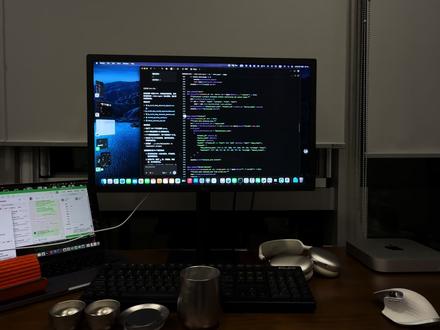 04:42查看AI文稿AI文稿
就我昨天不是讲了那个 codex 以及这个 cloud code 将会在极短的时间之内摧毁甚至是颠覆人类的这种旧的写作方式和社会关系吗?然后这个这个视频算是爆了吧。然后我想给大家讲一讲,就是我觉得 就是普通人想学会使用这些工具,我觉得真的很难,因为难,难不是在于你的智商,是在于你的 你没有生产环境,就是就是你没有生产环境。什么是生产环境呢?就比如说我现在在做这个快电商,我做快电商呢?为什么我非常有兴趣,然后非常有动力每天都在研究这个东西呢?是因为他真的能够帮我产出收益,他能够实际的帮我挣钱,说白了就是, 所以我就就是我会,我会疯狂的去研究他,你看我,呃,我,我前几天搓出的这个工具,搓出的工具大概长什么样子啊?这就是一个视频的剪辑工具, 这就是呃,我一个完全不懂代码的人能够搞出来的东西,虽然他里他这个有很多 bug, 有 很多 bug, 但是他最起码能用了。 然后我做这个东西,哎,其实也非常简单啊,这个,这个 u i 什么的,我我我都还没没弄,就就就很简单的东西,这东西可能在懂的人、懂代码的人里面,懂前端后端交互的人的眼里面就不算什么,但是对于我来说简直是智的突破呀。就是 这是他原代码,原代码他不有个有个几百行吧?然后这是他的这个,呃,前端的这个交互界面吗?大概是什么东西呢?就是呃,我的需求是能够高效的 去把我的视频从中文版本去变成呃美国版本,或者说是欧洲版本,或者是西班牙语,或者说日文等等这些东西。然后呢?呃这个东西他就能够去帮我实现我输入一个原视频,就比如说这是我输入的原视频, 然后呃去设置这些东西,比例啊、宽度啊、高度啊、语言等等发布平台等等,他就能够。呃,然后我再给他,给他这个文案,包括这个还有时间出的这个文案,然后再给他 呃我的这个想要的语气配音的那东西,然后让他去执行执行,嗯,生成之后他就能够给我一个大概的, 就他就能够给我一个完整的完整这个版本,但是现现在又出 bug 了,我等会又要秀他,就他总会时不时出 bug。 接下来说就这样,就这个东西现在人人都可以干出来了,就你只要是一个拥有能够去用自然语言,这都是自然语言。这边这边东西不要看他很很可怕,这个东西 你完全不用管这些东西,因为反正你看不懂,这个东西就是我实际的这个生成的过程,实际生成过程,当然这是改过那个很多版的,我之前在很多的窗口都和他聊过很多轮了,简单来说就是他这个就他的后端嘛,然后这个就他的前端嘛,前端的交互页面嘛,大概就这样,就现在 现在这个代码的,现在这个懂技术的这个人啊,就是他的呃,差距在逐渐的缩小,或者说是是被无限的缩小吧。 呃,原先你学这个 java 语言,学这个披风啊,什么之类的, c 加加什么之类的,我靠,你要学个不说,不说,不说,五年吧,你学个两三年你才能入门吧,但我们现在就能够掌握这个, 但是最好的方式是什么呢?就是一个产品经理加上一个技术人员,呃,由这个产品产品经理就是,呃,对比一下产品经理是什么意思啊?产品经理就是类似于我,我现在就是一个产品经理,我拥有挖掘需求能力,我拥有定义需求能力,然后我想要我我知道他最终要成一个什么样子, 然后呢?我把这个圆形搓出来,把这个 demo 搓出来,然后,呃。当这个 demo 搓出来之后,想要把它固定,固定好,把它变成一个稳定的可运行的工具的时候,这个时候就让技术人员入场,让懂技术的人来帮你去填补这些 bug。 是你要上线的话,你自己一个人是玩不尽的。就是能够在本地跑和这个项目能够上线,能够变成产品去卖,能够大规模的去协助,那是完全不一样概念好吧,就是专业的人仍然有专业的优势,只不过把一些低端的程序员或者说水平没那么高的程序员 迅速淘汰了,就像现在淘汰呃低质的美工一样。就是现在这个,呃,这个 g p t 深图已经非常牛逼了,非常牛逼了。 然后昨天还有人问我这个屏幕的这个屏幕是什么来着?还有那个 lg 的, lg 的 什么型号来着?我给忘了,反正就是在苹果官官网卖的。只在苹果官网卖的那款是那个专用版啊,他这个有有那个 反向充电吧,反向直充,就我这个笔记本,他这样连着就可以充电,他不用再多搞一个这个充电线了,假如说就这样,所以我觉得如果你正儿八经想学会怎么使用 codex 以及 cloud code 的 这种工具的话, 一定要找一个环节,找一个能够生产的环节。好吧,不然我感觉你很难学会啊兄弟。
3235阿戴


