codex怎么自动化sw建模
尝试使用 codex 自动生成 umi gripper 的 fina 软爪, codex 加 solidworks 二零二六,先喂个 pump 让它开始任务 和 umi gripper 的 软爪呦,对比一下,目前只是外形上看着像,需要继续修改,再喂个 pump 让它改。 第二版出来了, 虽然轮廓上更接近了,但效果还是不好。继续为 prumps 改, 这次轮廓的草图画对了,只不过内部砌墙尺寸不够好。 第三版软转完成, 和 umi 的 座下对比, 轮廓上非常接近,但内部砌墙尺寸仍需调整。 如果继续花些时间调整 prompt 内容,为它修改,应该就可以完美复刻出一样的 umi gripper 软爪了。 目前看, codex 在 调教适当的情况下已经有了一定的制图能力,未来可期。

粉丝19获赞214
相关视频
 01:04查看AI文稿AI文稿
ok, 重头戏来了,这一期主要给大家讲一下怎么使用 codex 和其他工程软件连接,然后完成一些工作。首先的话是 thirdworks, 我 们可以看一下它的工作流,可以看出 thirdworks 不 需要接 mcp 的, 它是会调用 thirdworks com 口,然后通过 vbs 脚本进行建模。也就是说我们只需要给它工程图或者描述我们自己的需求就行, 它自己也能打开 thirdworks, 但是我们自己打开的话会省很多启动时间。第二个的话去 matelab, 我 们看一下它的工作流, matelive 也不需要接 m c p, 我 们也只需要描述自己的需求就行。第三个的话就是 ency, ency 是 需要接 m c p 的, 但是我们可以让他自己接好,就是我们给他说一下,给 ency 接一下 m c p 就 行, 他就会自己接好。接好 m c p 之后,我们就可以通过脚本仿真求解了。当然以上这些操作,包括想要达到我在视频中展示的一键全自动生成,都是给他开放的完全访问权限不, 如果开放这个完全访权限也有一定的风险,大家可以根据自己的需求选择开不开。呃,当然也可以开这个默认权限或者是自动审查,这样的话他会在一些关键操作的时候征求你的同意,就很安全了。或者我们让他在指定文件夹工作,这样的话也很安全。
3.1万Kid学长 00:57查看AI文稿AI文稿
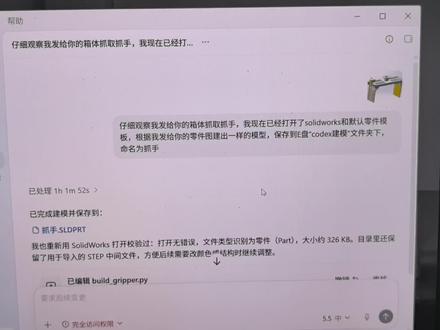
我给 ai 发了这张图片啊,然后让他在 solo vox 里面帮我去建造,你看他现在在自动帮我跑着,他现在就自动帮我去搞, 我觉得还是非常有意思的。图片是 ai 帮我生成的,我用的是那个 gpt 的 ems 二点零 ai, 我 用的是 codex 模型的话,里面用的是五点五的超高模型,你们用 cloud code 也是可以的。可能很多人瞧不起,觉得这个小儿科,但它只是个开始啊, 你们可以看一下 ai 生图,最开始的时候也是很多人觉得这个没有灵魂啊,这个非常差。再看今天的这个 image 二点零 啊,它就可以给你生成出来这么一个图片,一两分钟的事情,再到现在它可以直接帮你去操控 solo vox, 现在是刚开始,也许一年之后一句话帮你生成这个相机的一些结构啊, 但它现在还没弄完,先发个视频先,我感觉这个真的是很有意思,等它弄了成品之后,我再录的一个视频。
1.7万JACK带你玩AI 01:153350Kid学长
 01:22查看AI文稿AI文稿
今天尝试了下,把 ai agent 跟 solidworks 结合,让它自动根据需求设计画图,确实有被震撼到。昨天刚把配置环境搭建好,早上就随便找了个图片,让它自动生成对应的三维模型。本来以为会出现很多卡死, 要我去找一堆教程继续配置参数的,结果它的整个逻辑真的就跟一个新手学 solidworks 一 样,新手会自己去搜教程, 一步一步往下推进, codex 也一样,甚至当流程出错之后,它会自动找对应的解决方式。在我之前认知里,配置出错卡在那,就需要人另外再去配置解决, codex 会自动去找,并且自己配置好对应的参数。 更恐怖的是,在它的逻辑里有一句写的是这个接口比普通保存更挑参数。这句话乍一看没问题,但其实这是个很反直觉的表述, 这包含了两种技术方式的对比,同时是个纯感受的经验总结,机器语言已经具备了拟人化的情感表达。 整体感受下来, ai 在 三维设计方面给我的感觉就像一个新手刚开始学设计,专业技能还是欠缺,但是整个流程所呈现出来的逻辑闭环确实很厉害。 相信在不久的将来,机器人自动化作为物理 ai 的 代表场景,必将解放更多的人力劳动。
157Oh Joe. 00:35查看AI文稿AI文稿
ai 自动出图纸, ai 自动操作模型秒出图。
567From silence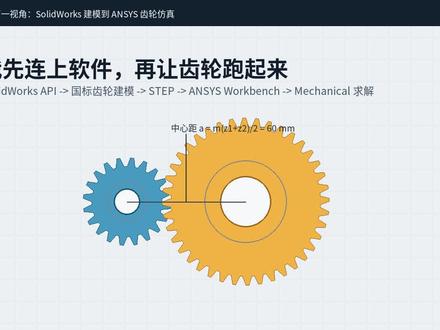 01:01查看AI文稿AI文稿
现在我以 codex 的 第一视角说明流程。先写排放脚本,通过 com 接口连接 solidworks 入口式 s l d works application。 连接成功后,脚本在真实 solidworks 里选基本面建草图,画齿形,拉伸齿宽并保存零件和装配体。 齿轮由参数驱动,输入魔术齿数、压力角和齿宽,自动计算分度圆、齿顶圆、齿根圆和中心距。本例是二十尺小齿轮和四十尺大齿轮,中心距六十毫米。装配时调整向位形成错齿裂合,然后导出 step。 接着用 workbench journal 连接 and c 创建顺态结构系统,把 step 接到 geometry 并打开 mechanical。 在 mechanical 里,脚本设置结构钢材料尺面接触局部细化网格、轴孔,约束载荷和结果对象。最后设置零点零二秒顺泰时间步,并求解这张图就是 n c 得到的齿轮网格等效应和结果曲线。
252Codex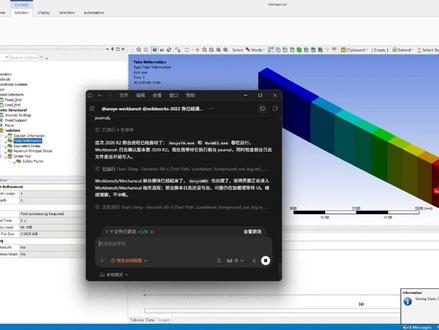 00:343787maxbox
 07:03查看AI文稿AI文稿
你安装的 code 叉是不是也这样?没有 open ai 的 账号就不能正常使用?本视频教你,没有国外的 open ai 账号也能正常使用 code 叉。这里我们打开电脑上自带的这个微软应用商店,然后在这里搜索 code 叉,搜索之后,这里的话我们选选择这一个图标的, 然后这里是已经安装好的,所以它显示打开没有安的话,我们点击获取,等它安装结束即可。安装结束之后呢,我们点击这里, 然后找到这个 code 叉,然后这个 code 叉它默认的话是使用呃 open a a 的 账号来进行登录,我们在国内没办法正常使用,所以的话我们先不要打开它,我们去到这个 来到这个 c c switch 的 啊界面之后呢,我们选择这里点击一下,然后等它来到这里之后,我们直接划到这个页面最底下, 这里我们根据自己的电脑系统的版本来进行下载即可。 windows 的 话我们就直接下载这一个,然后这里是因为已经下载过了,所以我就不点击下载了。然后还有我们也要如果是 mini max 的 大模型,大模型的话我们就选择下载,把这个也下载下来, 然后这里我也是已经下载,我们就点击这里下载就好。这里我已经下载好了,我们就不继续下载了。下载之后的话,我们就直接去这边打开吧这里然后这个是 c c switch 的 开源项目,我们直接双击运行它, 我们就直接点击下一步,然后这里是让我们去选择这个安装路径,这里的话我把它安装在 c 盘,安装在 d 盘吧, 我直接点击安装,点击下一步,然后这里直接点击安装,然后这里就等它安装结束,这里我们把这个勾选去掉,然后点击结束,结束之后这个 这个我们 mini max 的是使用 mini max 大 模型才才用到的,如果不是 mini max 大 模型的话,需要去选择其他的,可以自己去找相应的开源项目,这里我就直接把它解压, 这里剪下之后的话,我们直接在这里,然后打开这个,这里它有需要你安装的,然后我们本地的话是需要安装这个 node js, 这个的话可以看我上一期的视频去安装,然后这里的话我们就直接把这个命令复制一下, 然后我们点击这里,我们直接输入 cmd, 然后回车,在弹出这个页面里,我们直接复制粘贴一下,然后回车。好,它现在已经在安开始安装依赖了,然后我们这里就会多了一个文件夹, ok, 它显示已经安装,音量已经结束。好,我们现在就把它这个点给关闭掉,然后我们点击这个,我们点击运行这里,运行到这里的话我们就不用管,然后我们就打开我们的安装的那个 cs 微棋, 这个是我们安装 cs 微棋的这个图标,我们直接双击它, 然后这里你如果是第一次使用的话,那默认是这里,然后我们要选择这一个,这里我还是,虽然我已经重新安装了,但是因为之前我是安装过的,所以我这边已经是已经配置好的, 如果是第一次使用的话,我们是需要点击,我直接把这个删掉吧,这个删掉先启动下这个,把这个给删掉。 好,我们现在来重新配置一下,这里的话我们选择这里的 open a, 然后之后我们点击这里的加号,这里我们供应商这些我们就不用管,这里我们就随便填我这里我就填这个 mini max 吧,因为我自己用的是这个模型,然后这里的 api key 我 们也是随便填 这里的请求地址,请求地址的话我们就是把这个运行在这里这里给复制一下,然后把它粘贴到这里来, 这里的话我们模型的话我们选择这里都复制一下 往下滑,这里我们是一定要勾选上,勾选上之后我们就直接点击添加啊,我们现在这里已经添加,然后进这里的话,我们点击这个启动, ok, 已经切换了,那这里我们可以进行测试,这里测试应该是会报错的,因为这里我们还没有填这个东西,就我们还是去到这个 这里,这里面我们是需要把这个配置文件,这个我们先复制一份, 然后把这里给改掉啊,这里的话我们把后面这里给去掉, 我们点击四啊,这里我们一定是要这个点 e n v 的 这样子的格式,然后之后我们点击用我们的这个记事本打开,打开之后的话,这个是我要这里要填入你自己的 mini mag 那 个 api key, 然后每个人我们可以自己去获取一下就行了,那这里有因为 api key 比较私密,所以的话 我就不让大家看到了,把它删掉,然后我去把我的给粘贴过来复制一下 啊,然后这里我已经把这个秘钥给配进去了,配进去之后呢,我们这个界面还是要关闭重启一下, 就这个这个界面,我们直接把它给关闭掉,然后我们就点击这个双击一下,等它启动起来,点击运行,因为它现在已经启动起来了。启动起来之后呢,我们这里再点击一下这个测试, 因为他现在表表示已经正常能正常使用了。然后呢正常能正常使用之后,我们就可以把它给擦掉了。然后现在我们再打开我们的这个 color 叉,然后我现在问一下他,你的 他现在已经回复我了,然后其实他这个回复呢也是在这里会看到的。 然后最后界面我们是不能关闭的,不然关闭的话我们这个 qq 叉就不能正常使用了。我的这个 qq 叉默认的话是其实我们安装的时候它默认都是英文的,然后我们要如果要改变这个,呃四 plus, 我 们就选择这个 setting, 然后找到这里,就这里的我们直接找到往下滑这里我们把它改成中文就行了,这样子我们的 control 它就能正常的使用了。
7206阿疯AI自修室 01:061576去飞GoFly
 01:08查看AI文稿AI文稿
大家好,我是郑一环,今天我们看一下扣代词自动化任务,扣代词可以把重复工作封装成自动化任务,并且定时自动执行。 比如我每天早上都需要看 ai 热门资讯,用来做自媒体选择题,这件事每天都要做,并且流程完全一样,很适合做成自动化。具体步骤就是我先跟扣代词说, 帮我搜索今天全网关于 ai 方面最热门的资讯,挑选十条发给他。内容生成以后,我们先确认一下内容有没有问题, 没有问题的话我们再给 codex 下新的指令,就是把搜索当日最热门的十条 ai 资讯做成自动化任务,每天早上九点执行,然后发给他。 我们可以看到 codex 已经创建好了任务,后续的话我们可以在左上角的自动化这里查看和管理我们的自动化任务,可以修改自动化任务的内容,也能修改执行时间等等。
97郑一环 00:27查看AI文稿AI文稿
还在手搓剑魔,用扣带子?一句话驱动 solidworks, 想要流程点个关注看收藏!
286Colors 03:40查看AI文稿AI文稿
哈喽,大家好,今天给大家讲解一下我是如何使用 codex 来完成 compson 的 一个仿真的, 这个是一个三维散热片的一个仿真,我就以 codex 这个在我在 codex 中的折腾过程为例,给大家详细讲解一下。首先第一步我们肯定是需要让 codex 和 compson 之间有一个连接,这个连接就是 mcp, 我 们可以在 github 上 把这个链接复制给 codex, 让它安装配置一下这个 m c p 工具,它这边进行处理之后,呃,我们再测试一下它是否可以真正的连接上 codex, 这边测试的结果也是告诉我目前 codex 是 可以连接上 codex 主体的,然后它还做了一些验证,我就让它做一个经典的 codex 仿真,它完成了有文泰热传导平板的一个二维仿真,我一开始看了之后觉得效果又不是很好, 然后这样切的 gpt 去写了一段 ai 驱动 comsol 的 一个仿真的题诗词大家也可以看一下。这边主要是说你是一个熟悉 comsol 这个的仿真工程师,编写了一段 java model builder 的 一个脚本,然后用于建立一个三维散热片, 强制对流热仿真的一个模型。首先第一步有一个总体的仿真目标,建立一个铝制直尺片式的散热器,安装在发热芯片的一个上方,然后外部有一个长方底的空气流道,这是一个总体的仿真目标。第二个就是仿真类型 是什么?第三步就是几何化的一个参数,散热片和空气浴的一个长度,以及散热器的磁片次数等。 还有一个就是几何布局材料的一些属性信息,还有物理场的一个设置,这个是热转移,还有网格的划分求解,一直到后处理,还有代码的要求,这些提示词都是切克 gpt 写的,你也可以让切克 gpt 帮你写更完整的一个提示词。 提示词相当于是对于 ai 的 一个约束,如果没有任何约束的话,它做出来可能就是这种非常简单的一些仿真, 告诉完成之后他就写好了完整的加哇猫猫豆 build 这个脚本,脚本里面包含了从模型的建立,空气域的一个部署,还有材料属性的参数等,直到最后的后处理图都是由扣代码去编辑代码完成的。 编辑完成之后我们就可以在 codex 里面打开这个点 m p h 后缀的这个文件了,我们直接打开就可以看到它仿真的一个结果, 我们就可以在结果这边直接看到参数。完成的一个仿真其实也非常简单,我再来总结一下,就分为下面这几步。首先第一步就是我们要让 codex 和参数有个连接,这个连接攻击就是 m c p。 连接上之后,我们可以让其他 gpt 去写你对应的想要仿真的一个提示词,这个提示词的越详细,它肯定做出来效果是越好的。你也可以去改这个提示词, 它就会去编辑物理的几何建模脚本材料,首先定义,物理场定义,边界定义,这些它都可以通过 js 或者是 java 这个脚本写出来,然后去运行,写出来之后它就会根据 写的 python 脚本或者是 java 脚本,然后进行一个运行求解,最后他还要去验证一下这个仿真结果,然后验证完成之后啊,你就可以完成这个有 ai 驱动的 comsoft 仿真了。 这就是本期的视频内容完整的折腾过程,我也在我的 opc 并仓库里面写了,大家如果想要的话可以去看一下,谢谢大家。
1.6万去飞GoFly 01:56查看AI文稿AI文稿
最近在用这个 codex, 呃,写一些 a p p 小 程序,好像是建了一些网站什么的, 然后如果说用它自己的模型的话,这个很贵哈,所以说我现在连接了这个咱们本地的 啊, dickzip 的 这个模型通过什么样的工具呢?那这个就可以给大家介绍一下,有个叫 memo to codex 的 啊,这样的一个开源工具啊,它呢也挺好用的,配置上来讲也比较简单。呃,不定期的话, 呃,它也会做一些更新啊,我用的还可以啊,你看设置上来讲就是非常简单哈, 因为它已经预制了一些模型啊,有 miimo 的 这些模型,还有 decip 的 这个模型, 只需要在那个后端的一个配置文件上把这个 decip 的 这个 api key 贴上去,然后就可以使用了啊,贴上去之后,你看我这上面就变成了已启动的这样的一个状态啊, 然后在 codex 接入的这一块,就直接在你想用什么样的模型,比如说现在有这个 v 四 pro 和这个 v 四 flash 啊,你可以用 pro, 也可以用 flash, 在 这边有一个写入文件并起用点一下, 然后你 codex 退出,重新进一下,就可以切换为这个模型了啊,非常方便。 你看我这个模型,我不光用官方的这 a p i, 我 还用这个 open code 的 这个 a p i 的 这个啊, decip 这个模型也都是可以去用的,比较方便,推荐给大家。
121进阶的奶爸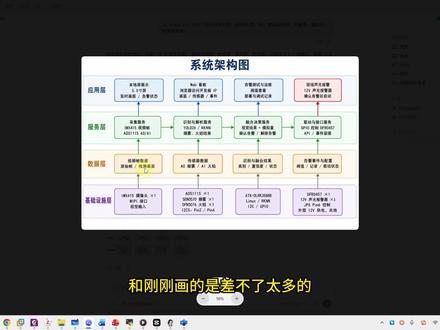 06:00查看AI文稿AI文稿
我刚刚又去生成了一个这样的一个图,根据上一个视频呢,我们在这里的时候,我输入了个请把它变成一个 skill, 它就可以生成这样一个 skill。 呃,它的目录呢?就在这里面啊,这个点 codex skill 里面当然也可以通过 下面的这个打开方式打开它,这样我们就能打开, 你可以看到它在这个点 codex skill 里面有一个 visual com 啊,这个一一个 skill, 这里是新的项目,然后在这个界面呢,它去调用这个 skill 去设计一个架构图, 因为这个 skill 是 刚刚写的,所以它啊这里面还是会存在一些问题 啊,其实可以看到他这边调试过程非常长。呃,这边他做一些修修,改改,最后呢会生成现在这样的一个效果, 现在是没有背诵播放的,这是他画图的一个速度,就是刚刚他可能去调研整个项目,而且是第一次使用这个 skill, 可能会有点问题,然后他会做一些修改。 嗯,这个图呢基本上就画好了,对于我这个项目的图来说,他就画好了,画了一个系统加入图, 我正在做最后的思维工作,正在思考。 嗯,整个视频我现在到现在其实是这个三十二分钟,他这边已经画好了,然后打开方式的话,你就能够看到这个是 png 和这个是 png 图片,然后这个是这个微设格式的图片, 然后呢我说请你,呃,在刚刚的过程中,你觉得是否需要更新这个 skill 啊?他就说需要更新,但不用大改,第一个怎么办?第二个,第三个,第四个价格图的箭头,这个箭头的策略, 然后我就说,呃,让它更新 skill, 我 就去更新了。那么这个呢?还是在我们之前那个,呃,就是 codex 的 目录,那个目录下面在这里啊。 然后同时呢,我又想用这个切克笔记本的 image 二模型,让它去画一遍这个架构图,哦,就调用了这个 image 镜,然后它去画, 这个画出来和刚刚画的是差不太多的,我觉得他们的 skill 应该就是这么去调试出来的,不是人为去写的啊。这个呢,就是他刚就是呃一米七二点零模型画出来的深图模型画出来的。 这个是刚刚的 viso 画出来的。这个呢是 viso 的 导出版的 png 格式。
162☂゛Againꦿ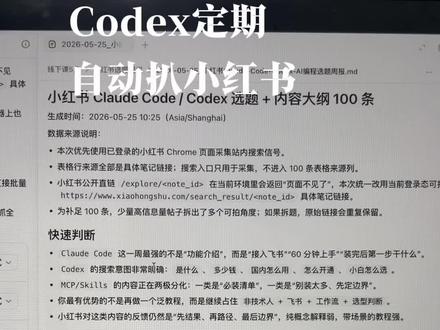 00:24查看AI文稿AI文稿
这是我用 codex 跑的一个自动化的流程,它会每周一去小红书扒一些热门的 ai 相关的啊,选择题啊、内容啊什么的,然后出这样子的一个表格,有标题大纲、关键词和它的这个原始的链接, 会扒上个一百条啊,会建议说先拍哪些,然后可附用的标题模板啊什么的。
59瑶瑶


