华为mate80鸿蒙6.1如何截屏
指关节不止可以双击截屏,还可以画框、区域截屏、 画 s 掌截屏、 双击扣击录屏, 你学会了吗?

粉丝190获赞9338
相关视频
 05:33查看AI文稿AI文稿
这也是风儿的日常生活小号今天来第一时间带大家看一下刚升级的鸿蒙六点一具体更新了什么东西。首先可以进入这个页面看一下,实际上这个鸿蒙六点一在之前已经有很多个测试版本了,我之前也升级使用过一段时间,今天他正式更新了。更新以后呢, 感觉和之前的版本没有太大的变化。首先第一个就是关于这个沉浸光感它有变化, 在之前的版本中它应该只有开和关,现在这个版本它增加了几个,一个是均衡,一个是强。打开强的话 和之前的版本是差不多的。打开均衡的话这个就有一点变化,我是觉得均衡看起来要更舒服一些。你在调节的时候,比如开声音大小这些,开屏幕大小,它看起来是这个样子的。 这一套效果和 ios 系统是越来越不同了。刚开始的时候我记得还有很多人吐槽说长得很像苹果,的确是从苹果出发,但是逐渐做出自己的形状。 第二个是关于消息优先通知,现在所有的这些消息它都可以在里面设置一个优先通知,设置优先通知以后,它会将重要的通知置顶显示, 这个通知他还可以看情况的,比如像我这边抖音设置了一下,他可以设置成自定义智能识别,就是说某些东西优先通知,某些东西不优先通知。 不过我个人来说的话,我没有怎么去开过这个东西,基本就是某些应用需要通知的话,我就开智能。下一个功能是关于防炸,就是说在通话的时候可以做到检测之类的,他这边也可以直接过来开,这个是之前没有的功能,我直接给打开。 好,我现在给打开了,但是这个我目前还没有怎么用,我只能看到时候会不会遇到这种防炸的情况。如果有的话我就给大家录下来, 然后再接下来就开了一个这个加密分享,这个呢也是我现在暂时没有用过的。那么我来说一下关于这一次版本有哪几个东西?因为我在之前用过测试版吗?有哪几个东西是有很大变化的?首先第一个是下面的这个,也是长得有点像某个系统, 很明显啊,出于某个系统,但是又不一样有自己的特色的一套设计。现在所有的鸿蒙系统的下面的这个导航全部都变成这个样子,除了应用商店以外啊,包括一些第三方的 app, 像什么酷安之类的都是这个东西,还有 it 之家 也是用的这个。第二个有变化的就是它的录音功能,它现在录音的话它是可以做到编辑了, 虽然说还是没有苹果系统那么好用啊,他不能在暂停的时候直接给拖回来编,他只能在录完以后在这边点击编辑,然后在这里面 可以做到,比如说把后面这段给剪了,保留素颜片段,他现在只能做到这样的一个水平啊,这个就是说他有这个功能,但是还是明显没有苹果好用的,我希望后面华为能够再优化一下。 可能你们会想啊,苹果的这个到底有多好用啊?苹果的可以做到什么呢?就比如说我现在开始录音啊,我说一段话,这个时候我摁一下下面这个暂停 好,这个时候我就可以把它给拖回来。比如这一段我没录好,我拖到这个地方,我点替换好,他就变成新的内容了,他就把我之前录的不好地方给覆盖了,他可以随时做到这个。目前华为这个录音还不行啊,我也希望华为的工作人员有缘看到我这个视频的话,可以去考虑 再加强一下,如果能够加强到苹果这样就好了。然后就是在进入游戏的时候增加游戏助手的功能,现在他可以做到这些方面的东西了,之前是没有游戏助手的,顺带说关于这个手机的游戏性能,虽然说我之前说我不怎么玩游戏, 但是我前段时间用这个手机玩了一段时间的洛克王国,大概是升级新版本的原因啊,他这边需要预热着热器, 今天上午我玩的还没有预热啊。现在是这样的,进入游戏以后你明显可以看到啊,他是做了一些优化的,比如像火苗, 明显帧数就会更低一些,但是你整体看起来画面是很流畅的,肯定是有六十帧的吧,而且我没有开高性能模式啊。远处的一些东西你可以看到在靠近的时候他会发生变化,甚至还有些再远的东西他可能会看不见,然后只要你靠近以后才会出来,当然这个可能跟设置的特效有关系, 我这边分辨率设置的是中帧率,设置是高,画面品质是高,然后这些全部都是高啊,就这样玩起啊,这个游戏是非常的流畅的,我玩过很长的时间啊,因为我现在是主力在用这个手机玩洛克王国, 虽然我不是很爆肝的那种玩家,再怎么也是四十三级了是吧,反正玩起来完全没有问题。最关键的是啊,我的这个设置,他的手机真的是不烫手啊,一点都不烫手,可能就有点温温的发热,而且不是很费电, 就我在外面啊,就像有的时候玩一个多小时之类的,它可能会耗个百分之十多的电左右。我没有尝试过把特效开得更高啊,因为我觉得这个画面看起也不错了,对于我们这种常年用 n s 玩游戏的被 p u a 的 玩家,对画质需求没有那么顶级 好。然后最后再说一下,这一次更新有一个史诗级的我认为很好用的功能就是截图。截图以后啊,再把点开以后,我们比如说我们要截取部分,然后我们再点勾,这个时候它就会在上面写覆盖原图或者另存为, 他不会再像之前那样在上面保存两个图了。第二个使实际加强啊,这个分享可以分享后删除截图了,之前是没有的。好的,那么以上就是本期关于红魔六点一的初体验的汇报了,关于红魔系统之后还有什么体验,我还会继续发视频的,那我们就下个视频见。
79枫2 00:48查看AI文稿AI文稿
哎,朋友们啊,咱们这个华为手机啊,这个截图有一个小技巧,你知道吗?你看朋友们现在是一个小窗,对不对?好,你看啊,比如啊,现在你要截屏啊,直接点这个地方,你看他是直接截的这个小窗的屏幕,后面他是没有截的,你看啊,咱们打开, 你看朋友们看到吗?他结的啊,只有这个小窗的内容,后面他是没有结的啊。有的朋友是不是哎,就想结小窗的,如果你不点的话,你看点这个的话,他是全部结了的。你瞅瞅, 你看朋友们,他是小窗啊,和大的他是全部结了的,看到没有啊?如果你要单纯的结这个小窗,朋友们,就这么简单啊。哎,只需点一下这个东西啊,看到没有?直接就这是小窗,朋友们学会了没有?
427怪咖学徒 01:30查看AI文稿AI文稿
华为手机四种神仙截图,百分之九十的人还只会按实体键,现在还有多少人给华为手机截图,还在死磕电源键,加音量键,手忙脚乱按半天,要么没截上啊,要么直接锁屏,真的太尴尬了,今天我们一起来学习一下啊!华为手机里藏着四种根正苗红的一个截图知识,一个比一个实用,一个比一个好玩。 第一个啊,最简单,指关节敲两下,对着屏幕哒哒两下,直接全屏截图啊,比按实体键是快十倍,单手就能操作啊,谁用谁爽。第二个是指关节画 s 啊, 画 s 直接长截图,滚动截图,聊天记录啊,长文章网页,一拉到底,不用你手动拼啊,对于打工人,学生党简直是刚需。第三个是指关节画圈啊,圈哪里截哪里啊,局部截图一步到位啊,更绝的是缺个商品自动帮你比价格 更觉得啊!隔空抓握截图,手在屏幕前轻轻一抓,咔嚓截图成功,刷视频看文章啊,手杖戴手套,吃小龙虾,不用碰屏幕啊,照样截图,简直是懒人的福音啊!很多人又说了,哎,我试了,没用啊,那是因为你没开设置啊,打开设置, 搜索,隔空,隔空好,隔空截屏看到了没有?在系统里面快捷起用和手势隔空截图,截屏里面,你把它打开, 把开关打开,再试一下,绝对百发百中啊!所以你看华为的截图功能,早就不是简单的咔嚓一下了,下次再遇到这种只会按时间的朋友,直接把这条视频甩给他,让他好好学学。
333六文钱是我 01:04查看AI文稿AI文稿
华为手机的截图之后停留三秒的隐藏功能你会用吗?看完这个视频一招教会你,首先话呢,我们随意截一张图, 停留三秒之后,点击这个张照片,右下角的话有四个点,我们把它打开, 这里有一个抬笔成型吗?我们把它打开,你像现在的话呢,我们可以随意的画直线,或者说是横折或者是圆的话,他都会帮我们纠正。第二个的话呢,就是我们的一个隐私打码,你像我们点开微信啊,比如说,呃,这个聊天的一些记录的话,我截图, 然后也是把这张照片打开,这里就会有隐私打码,他会自动的图片打码,或者说,呃,文字也是可以打码的,我们只要点击文字, 看到没有都可以打码。关注我,我是小新,带你了解更多华为玩机小妙招。有需要购机的朋友可以到老红科隆斜对面的华为专卖店到店购机的话,额外还有好礼赠送呦!
 00:27查看AI文稿AI文稿
今天继续给大家介绍一下我们鸿蒙六点一点零点幺二五之后的一些个小功能啊,就是它是可以支持应用截屏的,比如说我们打开个抖音,然后呢我们敲击两下, 截图完之后你会发现左边还有右边有一个小窗口,我们点击一下这个就会发现它锁定到了右上角的抖音界面啊,我们打开相册去看一下,一张是截的我们抖音的界面,另外一张呢是我们的全部的屏幕。
 01:26查看AI文稿AI文稿
来,一会我说什么,你就把平常的操作都给我演示一遍。好呀,截图这样就好了,指关节这样敲两下就好了啊,长截图呢? 也是这样啊,用指关节画 s 就 可以了。啊,这么截,那区域截图呢?这没有区域截图怎么截啊?也是用指关节画个圆圈就好了。 这么不方便吗?嗯,录屏呢?录屏,我会录屏,我会录屏, 看,这样双指敲两下就可以了。那我这个还方便啊,那锁屏呢?锁屏听这个键就好了,这样不就锁了吗?这样手指点两下就好了。啊,这些图片你怎么传给我呢?拿回去微信你看, 把这些图片全选,然后抓一下, 这样就传给我了。这么快,那你手不方便的时候怎么刷视频呢?手不方便怎么刷视频?你看,这样隔空就能刷了。 这些手势你都记住了吗?这么多,怎么记啊,你们记住了吗?
19.5万冤种老孟 00:35查看AI文稿AI文稿
只有鸿蒙人才懂得手势,你知道几个呢?点两下是锁屏,单指敲是截屏,一抓一放,隔空截屏画圆圈、区域截图 画 s 长截屏,双指敲是录屏, 摆摆手,隔空刷。
2.7万许昌未来星手机数码(吴总手机) 00:44查看AI文稿AI文稿
哎,朋友们,发现鸿蒙六新功能啊,升级幺二零之后,朋友们,你看他增加了一个截屏直达的服务,就是他根据你当前的截图帮你匹配相应的服务。你看朋友们,就比如啊啊,你看一个抖音主页,对不对?这个时候我们录个截屏, 哎,他就会识别,然后你看浏览器打开,朋友们,看到没有?你看啊,浏览器打开,我们直接点击, 你看朋友们,他就自动进到这个抖音的主页了。我去,这个好,你看朋友们,他只要识别到这个日历啊,呃,日程啊,二维码浏览器啊,打电话还有邮件这些东西,他就会帮你自动匹配这些相应的服务啊,这个不错,朋友们期待更新。
569怪咖学徒 00:19查看AI文稿AI文稿
那些你不知道的鸿蒙系统截屏,敲一敲是截屏,画个圈是区域截屏, 画个 s 是 长截屏,张开手掌是隔空截屏。
 00:49查看AI文稿AI文稿
这个手机更新到幺二零的版本之后呢,他多了好几个功能,其中有一个功能我觉得非常好用,就是截屏直达服务的功能,他在截屏的时候呢,可以自动识别打电话、新建日程、发邮件二维码等等。比如说在聊天界面,我们截屏 他会自动识别那个电话,我们打电话你看他就可以直接快速打电话了。还有比如说截屏的时候有个二维码,当然了这个二维码我得打个马赛克了啊。截屏 你们看它会自动有个识别二维码,它是可以自动识别的,这个功能叫截屏直达服务。怎么去打开呢?我们在设置里面 找到这个叫系统。然后呢快捷启动和手势,你们把这个截屏进去,把截屏直达服务开关要打开,这个要打开才行的。
171吴奇不有 01:27查看AI文稿AI文稿
你还在同时按开机键和锁屏键截图吗?华为一共有七种截屏方式,你知道几个?传统的按键截图,我觉得双击截图是最实用和快捷的截图方式。那么如果想要实现长截图,则用指关节在屏幕上画 s, 它会自动滚动屏幕,在你觉得合适的位置。单机 则可以实现长截图。画笔则可以针对你想突出的部分进行标记。 怎么样,学会了吗?还是用指关节在想要的部分画圈,则可以实现区域截图。再给你们看一个牛逼的,如果使用十足搜索,则可以针对你勾选出来的区域截图,搜索到相对应的商品和场景,你看这里就搜索到了同款的衣服, 还是以这张图片为例,如果我们想知道图中的背景是哪里,那我们还可以区域截图,然后呢,去问小易 小艺,小艺,请问背后图中的场景是在哪里呀?这可能是杭州西湖景区标志性建筑,图片中可以看到一座塔楼,这是典型的中国古塔风格。五种控制中心截图,上滑找到截屏,然后就可以实现截图啦!六种召唤,小艺帮忙截图, 小艺小艺,请帮我截图!好的,也是最有意思的一种,对手机张开手指,然后进行抓取,则可以成功截图。要么这几种截图你觉得哪一种最有效呢?欢迎打在评论区吧!
474爱玩机的小新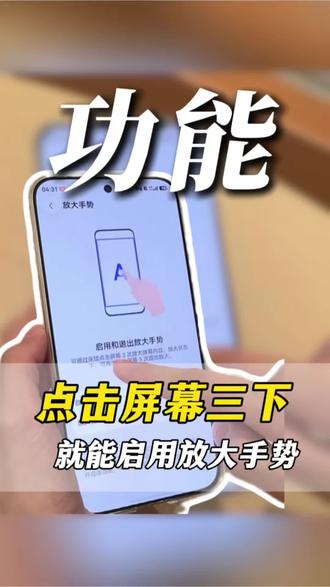 00:39查看AI文稿AI文稿
我们大家都知道华为手机现在可以双击亮屏,敲击两下可以截屏,那么你知不知道你的华为手机它还可以 点三下放大屏幕,这个是怎么设置的呢?我们找到设置里面 往下滑,找到这个关怀和无障碍,然后把这个放大手势给打开,它这里就会显示 点击屏幕三次可以放大,然后再剪辑三次就可以退出,然后我们点击三下它就可以放大了,在这个状态下我们还可以左滑右滑,然后我们再点击三下就可以退出了,快去设置起来吧。
109湖北爱华通讯 01:20查看AI文稿AI文稿
华为的手机截屏应该是所有手机中玩法最多的一个吧,整整有九种截屏方式呢,来看一看哪种是你没有之前遇到过的。首先呢,第一个是指关节截图,你就对着屏幕哒哒的敲两下,就可以截全屏了。第二个呢是区域截图,你指关节在屏幕上画一个闭合的圆哈,你就可以区域的这个圈选截图, 圈完了之后的话还可以选择形状的点击编辑,还可以画一个箭头啥的,重要的信息立马就凸出来了。第三个呢是滚动长截图啊,你的这个指关节。第三个在这个屏幕上画一个 s, 屏幕自己就开始往下滚动了,再次单机的话就可以停止滚动,如果聊天界面的话,还会问你一下,要不要给这个头像签名打一个码, 这样打码的样式呢,还有很多种呢,就可以保护隐私的,这一块他比你想的还要周到。第五的话是控制中心截图,就屏幕顶部往下滑,找到一个截屏小按钮,点一下就可以截全图了。第六个的话是隔空截图,你只要在手机前面张开手掌哈,然后对着这个前置摄像头看一下,再一握拳,截图就完成了,就像你吃小龙虾吃薯片,手上比较脏的时候,有油污的时候,这招真的很方便有没有? 第七个呢,就是语音唤醒截图了,你就直接喊小易,等小易说我在这呢啊,你就长按底部那个小横条再说截图,就这招就真的很适合懒到一定程度的这个人了。 第八个呢就是祖传的秘方啊,电源键加上音量键,这个地球人应该都知道吧。第九个啊,指关节双击隐藏彩蛋,手指别着急着拿开呀,弹出滚动截屏的这个选项,点击就可以进行长截图的呢, nice。
 00:41查看AI文稿AI文稿
截屏都有好几种方式,华为的快捷启动和手势你了解多少?今天一条视频让你全都掌握,这是一台 mate 八零的标准版,首先我们打开设置,然后上滑,在这里找到系统,点击可以看到快捷启动和手势,然后再次点击 找到第一个指关节截屏,点开,我们把这个开关给它打开,可以看到双击就会进行截屏。下一项我们可以在任意界面进行画圈,进行圈选, 可以看到也会有提示,下一项可以进行 s 滚动截屏,返回找到下一项亮屏,点开,在这里我们也需要把这个两个开关打开,可以看到拿起手机会自动亮屏,以及双击某一页面也会进行亮屏的提示。
605G冲浪测评局 00:28查看AI文稿AI文稿
今天来教大家一个华为手机的截屏小技巧,咱们在分屏的时候需要截屏,咱们可以敲一下,敲到这块就会显示可以只保存上半部分,可以就保存好了,然后再重新截一下 好了。图库这一张就是咱们正常截屏的一个图片,然后这张呢,就是咱们第一张单独截出来的右上角的那张图片,真的特别方便实用。小技巧,关注我带你了解更多华为手机方面的小知识!
 00:25查看AI文稿AI文稿
不是,你给我看看你是怎么截图的?就一亮剑加关机键啊。你用的是华为手机吧? 直接手指弯曲关节敲一敲就截下来了呀。然后呢?单指画 s 就 能长截图了,单指画圈又能区域截图了,在双指关节敲一敲就是录屏了,就这么简单。
577数码小梁 00:51查看AI文稿AI文稿
你知道的华为手机截屏方式有几种呢?下面我来教你。第一个方法,双击截屏,第二个方法,画 s 长截屏, 这是区域截屏,你可以随意拖拽, 还可以从右侧往下滑,有一个快速截屏的按钮。再就是最基础的音量下键和电源键一起摁住截屏 截屏。 关注我,了解更多华为手机使用的小技巧。
 00:53查看AI文稿AI文稿
华为手机啊,有很多种截屏和录屏的方法,有一种啊,你肯定不知道,来先给大家讲一下第一种截屏方式, 音量键和电源键同时按,这是第一种。然后第二种截屏方式,下拉控制中心,点击截屏,是第二种截屏方式,还有一种用指关节敲击屏幕两下,这是第三种截屏方式, 然后录屏啊,咱们一共有两种,第一种呢,就下拉控制中心,点击屏幕录制,这是第一种方法。 然后第二种方法更快捷更简单,还是双手指关节两个手指敲击屏幕,这样是不是更快一些呢?

