c4d快捷键h的功能
一秒钟记住一个快捷操作,首先如何快速选择自己想要的一段线或者面?那首先呢,我们在线模式下选择移动命令,先点击一段线的起始的一段线,点击根, 然后呢我们再再按着 shift 键加 ctrl 键,不要松开啊,点击后面的一段线,然后我们就可以快速的选中这样的一段线,那选择面也是同样的一个操作方式,只要在面膜下,我们先选择起始的一个面,然后按着 shift 加 ctrl 键选择后面的一个面,那中间的面就可以快速选中。 还有一个如何快速选择某个区内的面,那这个的话,首先我们先选择幼儿选选择啊,再选择两端选择它的循环面,选中它,然后在 uf 填充选择啊,把中间给它填充,就可以快速选中了。

粉丝15.6万获赞90.4万
相关视频
 04:39查看AI文稿AI文稿
哈喽,大家好,我是翔哥,今天给大家带来一期关于粒子随物体消散的一个动画。首先我们这边创建一个球体,我们将它的分段数提高,在这里双击六六六,我们给球体一个顶点贴图,在其他标签当中选择顶点贴图, 我们给他一个球体域半径改成十五,将这个球体域移到我们球体的右上方, 我们再给他一个冻结,我们将这边的模式改为扩展,我们来播放看一下, 现在我们感觉速度有点快,所以说我们在半径这边改到改到四强度的话给六十。 ok, 我 们来重新播放一下,这个速度就是我们想要的效果, 我们可以再给他一个随机域增加一些细节,我们将随机域的模式改为叠加,我们将它的大小改成百分之三百。 好的。紧接着我们再重新给他一个在其他标签当中我们重新给他一个顶点贴图,我们将之前设置好的顶点贴图给拖进来,并且我们这边给他一个重映设 模式,这边我们选择轮廓模式,这边我们选择曲线,我们将它曲线给调整调整一下,调整两边粗中间细的,这种效果好的我们可以看一下效果。 ok, 然后我们重新再重新再次给它一个多边形选集, 我们将之前设置好的顶点贴图给拖到多边形选集下方,我们给一个网格发射器,我们将我们的,我们将我们的多边形选集给拖到限制当中,我们将值将粒子的数量给给到五万, 我们来播放看一下,我们可以看到我们的粒子就是按照我们之前设置设定好的路线去进行一个发射, 在这里呢我们再给他一个吞流,让他不那么规律,吞流的强度给到四十六,竖放的话给个二十, 好的,我们的粒子已经受到我们吞流的影响,可是我们的粒子现在一直在持续的发射,所以说我们在网格发射器当中的属性当中勾选限制给一个三十帧的变化,三十帧帧的寿命我们重新来播放。 ok, 我 们可以看到这就是我们想要的效果。 紧接着我们给再给一个数据预测器,我们将数据预测器拖着放到粒子群组下方, 我们在属性当中选择年龄百分比输入零到百分之百,然后在属性通道这属性输出这边选择速率与速度,然后改到五十跟八十,我们再来播放看一下。 ok, 这个粒子的动画我们这边就设置好了,我们我们来看一下我们的球体怎么去消失呢?首先我们复制一份球体,我们将这个球体给隐藏掉, 我们双击材质球,在阿尔法选择,阿尔法在纹理当中选择效果里面的顶点贴图, 我们将之前设置好的顶点贴图给拖进来,我们把这个材质给到材质球上面,我们来播放看一下。 已经出来这种效果了,但是他这边是一个反向的效果,所以说我们这边需要重新设置设设计一下,我们把这个重新设给取消掉,我们把这个反向给勾选上。 ok, 我 们再来播放看一下。 我们可以看到我们物体随粒子的一个消散,动画就已经做好了,感谢大家观看,我们下期再见。
710翔哥C4D 03:32查看AI文稿AI文稿
hello, 今天我们来分享一下最近录的一些案例吧。这是一个冻干粉的一个瓶子,然后我们把它渲染出来的一个效果图, 我们要把它的一个不同工艺的一个质感把它做出来,特别是里面的一些气泡类的水,这类玻璃,以及这一个半透的,还有这个金属的, 那这一个效果做出来是不错的。然后我们再看一下下,一个是一个精油的瓶子,这是它渲染出来的一个效果,我们看一下这些细节,它这里带有微微的一个粗糙度, 下面这里是一个玻璃的,然后看到里面的一些气泡这样子的一个质感。 再一个是一个胶囊类的把它渲染出来,它是一个半透磨砂的,然后里面还有一些胶囊, 我建模的时候要用动力学把这些模型把它装进去,再渲染出来这样的几个效果,再配合 ai 去做一个场景图, 是配合 ai 生出来的一个场景图,看起来还是挺高级的,是一个洗护类的沐浴露,是它的一个白底图,然后再通过 ai 配合生成这样的一个场景, 下一个是一个吹风机,然后结合一个简单的背景去做一个渲染,这没有用 ai 的, 然后我们把它的一个质感做出来就可以了, 这是一个数据线,我们建模的时候要把它这些空间感去做好,也是搭配一个简单的一个背景渲染出来,做出这样的一个效果图,这是带有一个紧身的,后面是一点模糊的, 是一个常规的包装盒子。但是这个模型的话还是比较写实的,这里它是扣下来的,然后这里它是有一个缝隙的,我们看一下它的效果图, 这是带有一些指纹质感的一些效果图,还有一些凹凸啊,这些都是比较写实类型的。然后这个案例还有预有一些之光的一些技巧。下一个是零食类的包装,我们放大看一下,它是有一些起伏在这里的, 然后还有一些封口鼓,还有一些压边这样的一个纹理,在这里我们要把它的一个包装质感体现出来。 下一个下一个是一个银卡类的包装,要做出它的一个银卡的质感,要注意它的一些渐变啊,一些反光啊。这一个瓶子是之前的那一个瓶子拿过来的, 下一个是茶叶的包装,这里的话我们也可以看出它的一些细节,在这一个烫金压印的地方,我们还可以透出背后的一些质感, 这里也是一样的,可以透到河面上的一些质感,然后渐变的话要注意它的一个方向。 ok, 大家如果需要学习各类或者学习更多的话可以私聊我,这里就不太方便去展示了。
28摸鱼C4D研究所 04:02查看AI文稿AI文稿
大家好,我是小林。今天我们接着做这个模型,我们现在给他这个做展 u v, 然后我们先到这个界面,就是这个 f d 展 u v, 这是一个插件,然后呢我们就是在这个选这个边,我的思路就是这样的,就是把它展出好几个面的,就这个地方切开一下, 然后这个地方也切开,然后里边这个技术的也切开,然后把两边的地方把它切出来,这样可能就是逻辑比较简单一些。首先呢我们选中这个边,这个边啊把这个边 展开展位呢需要一定的耐心,但是呢他很容易出错,我们做的时候可以按住这个 ctrl shift 键,然后这个他就是会选择很多,我们做底下这地方,然后 ctrl shift, 然后他把上面的都选中了,然后再就是这个地方再转过来,然后在这个结尾处我们可以按一个 ctrl shift, 然后转到这边,然后在最上面这个地方我们可以按一下 还是 ctrl shift, 那 就是慢慢的选在这个地方,我们按 ctrl shift, 这样的话就是选中这边了,我们可以先展一下,展右边呢就是这个做边形,这个地方就保证要么就所有的面都选中,要么就是一个面也不要选中,要不然它展不开。然后呢我们选择这个第一个这个 l s c m 这个 啊,这样的话就是没有完全展开,不要紧,我们再接着展,我们选择的背面啊,和刚才那个就是方法是一模一样的,尽量这个细心一点,不要把这种某一个线然后给落掉,那就展不成功,要选这个 这边我们可以点 ctrl shift, 这样我们再试一下,还是点这个地方没有展开的,原因是这个提示部分我们还没有切开,双击这个边,我看看呢,哪个地方没选中,我们再选里边这个边,嗯,双击这个边,然后我们可以先试一下, 我还是选这个啊,成功了,现在就成功了,这会就展出来了,然后呢我们再把这个边上这两个部分再展开,就是这个地方就比较简单了,就是我们在这块贴图选中里面的边进行放大,然后呢就是选中这个边, 然后再接着选这个,按着 ctrl shift, 然后你选中这几个线,然后往下选择这地方,然后这地方, 然后大家一定要多按 ctrl shift, 这样的话你会选的更快一些。好像里边有两个线没选到,这个地方没选到,我们再试一下,还是按这个 啊,这就斩出一个了,我们再斩这边这个这个这个好,把这几个选选中,这个就是斩右边啊,确实需要一点耐心,斩右边的时候会出错,就会这种无缘无故的出错,有时候找不出来,可能就是你某一边没有选中,我们还是按这个 lscm 啊,这样就成功了。转油门成功以后,一般他的方向是不对的,我们再把这个方向调整一下,然后点这个多边形这个位置,然后我就选中这个面有一个这个 b 叉选择啊,我们可以看看,然后在上面又划了一下,然后 看看这地方肯定是不对的,因为他这个是朝下的,我们就看看就是怎么把它旋转一下,然后它的方向是反的,我们对它一个旋转,点这个位置一个旋转,我们双击把它全选中,然后旋转, 再旋转一下,我们再看一下来看这个位置和那个选中的是一样的,所以它这个方向,对啊,我们再看这个位置,反面,反面就是正确的,你看往右往下往右,所以它正确的。然后我们再看一下这边, 我们是朝左旋转,然后我们把它放到一个位置,放到一个空余的位置,然后这个地方在这边它是朝右这种感觉朝右走,然后朝下去,所以它是一个朝右旋转, 然后我们再朝右旋转,这样选择一下,把它放在这个边上,这个边是这个位置啊,这个地方我们就可以把它放在一些角落里边,比如说我把它放在这个角上这个位置,还有这个地方,这个位置就是两边的这些位置,你看 这就黄色的位置,然后我们可以选择这个缩放工具,把它缩放一下,然后呢缩放以后呢,把它放在角落里边啊,不要把它放在外面,就放在这框里边, 然后这个里边所有的我们可以把它框选框选,然后框选以后呢,我们用这移动工具把它放在中间,我们再把它全选,然后呢我们就缩放,点这个缩放工具,把它放大,尽量把它放到画面里比较大的一个位置,就是可能是比较清晰一点, 你这样把它放这个框里边啊,这样就差不多了,然后再点这个斜屏取片啊,现在就完成了,完成以后这个 u v 我 们把它导出去,导出呢就点这个文件,然后有一个这个新建纹理 啊,这上面有一个这个宽度高度,我一般都调三千乘三千,然后点这个确定啊,然后在这个图层下面有一个创建 uv 网格层,点一下, 然后再点文件,然后保存纹理。这个地方我们可以选这个 psd 啊,我们点确定,然后你就放在电脑某个位置就可以了,我们点保存就可以了,这样就导出去了。这样呢,这个展 uv 就 完成了,是不是很简单呢?大家学会了吗?我是老林,关注我,我只设计卖货的包装。
26包装设计师老林 05:51查看AI文稿AI文稿
大家好,我是吴旭,这一节我们来讨论一下 c 四 d 里的层级关系。首先我们先建两个物体,一个立方体,再创建一个球体, 然后我们在列表里边,然后可以呃,鼠标左键按住立方体,然后向上拖动,这个时候会有像 横向的箭头和向下的箭头出现,就是你再往上拖的话,有向下的箭头,有向下箭头的时候,我们松开鼠标左键,这样的话它就形成了一个上下级的关系啊,这个一般我们就称作为层级关系啊,也有的地方会叫做父子关系啊,其实都是一个意思啊,如果有多个物体的话,比如说我们现在又增加了一个这样的 圆柱体啊,这圆柱体也可以加到这个层级结构里边来,比如说我们拖过来有横向箭头的时候,如果松手,那他就会放到这个这种位置,对吧?然后我们会发现圆柱体跟立方体他就是一个平级的关系,他们共同的上级就是一个球体,你可以理解圆柱体和立方体是一个,呃,就是平等的,就是兄弟的关系,对吧?啊? 当然我们也可以把圆柱体拖到立方体下面,然后这样形成一个三级的关系啊,当然有更多的物体,它会形成更复杂的一个层级啊,这就是层级关系的啊,基本的一个操作方法啊。如果说你想拆散这个层级关系,那你就鼠标左键把它拖到最下面或者最上面啊,都可以,这样的话就把它拆散了, 然后我们把这个圆柱先删掉哈,就保留两个物体,然后我们把这个立方体放到这个球底下面, 好,现在上级是球体,对吧?然后我们选中上级物体,然后如果说你移动上级物体或者旋转啊,或者是缩放它,下级物体都会跟随着发生同样的变化。但是如果说你选下级物体, 你去操作它啊,我们会注意到没有任何的影响,对吧?这就是它的一个基本的效果。然后我们可以看一下它的一个底层的,底层的一个原理或者逻辑是什么。我们先删掉这两物体啊,然后我们新建, 再新建两个,就比如球体放在这,我们可以把球体放到这个位置来,嗯,把它的数值我们给一个,给一个整数,这样的话我们一会观察起来会方便一点,这个我们给个两百吧, 好了。然后我们现在看这个啊,因为这个球体我们因为挪动了,是吧?它这个数值上有有两个坐标是移动了,那么这个地方都是零,是吧?都是零,包括旋转都是零。好,那我们现在 可以把这个立方体拖到球体上面去,让它成为它的子集,然后我们再观察它下面的 x、 y、 z 的 坐标,哎,突然它就变成了四百、二百,是吧?你把它拖出来又变成零了,你把它放上去,它就变成四百 负二百啊?四百负二百,其实就刚才球体的位置,对吧?呃,如果说这样呢?我们把这个,嗯,立方体这个地方归零,我们看到看它出使的位置,零零零的位置到底跑哪去了,对吧?啊?那我们可以把它归零,归零的话,简单的方法就是,就是说我们 c、 d 里边你会发现每个数值两侧有两个箭头, 我们点右键的话,它就会恢复到一个初始位置啊,我们点一下这个,再点一下这个,我们看它现在坐标就变成零零零了,是吧?实际上它现在跑过来的这个位置就已经和你原来的这个球体重合了啊。也就是说,呃,一旦你建立的这种层级关系, 那么这个物体的零零零初始状态就不再是坐标原点它原来那个位置了啊,它就会变成什么呢?变成这个, 呃,现在他上级物体的这个中心就变成他的零零零的位置了啊,其实就这这样的一个逻辑啊,当然除了这个之外,那么旋转、旋转是吧?实际上他也是这样的,比如说我们现在给他 归零,对吧?然后我们这个球体你可以给他加个旋转值,比如三百三十啊,然后你把你的立方体放过去,你会发现他这个地方也继承了啊,也可以这样理解,就是他的移动、旋转、缩放这些默认的值,是吧?原来应该在这个位置或者大小都在这,一旦他跑到他上级去了, 他就会以上级的那个出使的那个位置,然后大小什么的作为一个基础啊,这就是他的底层的一个原理。 好,这是 c 四 d 层级关系的一些原理啊,但是我们在应用中我们会发现 c 四 d 的 很多的命令啊,操作啊,都是建立在这个原理之上的。 呃,我们会注意到 c 四 d 里边有很多的这种颜色的图标啊,一般就是像这种我们用过的,我们可以称作为蓝色的,这种是绿色的,这种可以称作为紫色吧。 在我们操作的时候必须按照层级关系操作,不然的话他不起作用啊。比如说我们现在新建了一个这种立方体,是吧?我现在想加一个细分子面,那他是一个绿色的,是吧?包括我们之前用到的这个布尔,是吧?他也是绿色的,那么这种绿色的东西就必须放在蓝色的上边,他才能起作用。比如说我们现在把立方体放到细分子面里去 啊,你会发现它起作用了,是吧?反过来就不行啊,反过来你会发现它就没有任何的作用,包括布尔啊,其实也都是这个逻辑,那么这个里边可能还有一些,就是这两个我们先删掉,还有这个紫色的,我们可以试一下,紫色的一般要放到蓝色的下一级啊,或者平级的状态才能起作用啊,一般就是下一级吧。 嗯,然后我们现在比如说新建一个,呃,原圆柱,是吧?圆柱加点高度分段,然后我们可以 加一个这种弯曲啊,加弯曲的时候我们可以选中圆柱,选中圆柱之后按住 shift 键点一下这个弯曲,这样的话可以快速的给它加到上面去啊,然后我们改一下角度,就发现它就会给它做弯曲了,是吧?如果说反过来这又不起作用了啊,你再去改这个 他就没用了啊。呃,然后还有包括我们一些没用过的啊,凡是他绿色的,我们一般就放在最上面,然后蓝色的放在中间,是吧?然后紫色的放到最下面,一般就是这样的逻辑,他才能起一个作用,就是形成这种层级的时候才能起作用, 这样的话就是有一些我们没用过的工具,按照这个逻辑操作,对吧?大概也能试出来。好了,这就是 c 四 d 有 关层级关系的一些概念。
15骄傲的无序大王 22:06查看AI文稿AI文稿
哈喽,大家好,我是火客网讲师徐一清。今天这节课呢,我来认识一下 csd 的 常用生成器 课程,重点呢是熟悉吸粉曲面的应用,第二是熟悉挤压的应用,第三个是熟悉扫描的应用课程难点呢是熟悉扫描效果器的应用课程使用到的软件是 csd 二零二三版本课程中所用到的素材和源文件,可以点击右侧的黄三角下载。 好这节课呢,我们来看一下这绿色图标。好,我们先看一下第一个,第一个里面呢有很多常见的,比如说我们经常用到的吸粉曲面,我们看一下这个是什么用, 它首先是加上去之后它自己没有作用,需要结合模型来进行,比如说我们加一个立方体,然后它的用法呢,就是把立方体放在它的子集,我们可以拖进去, 这样它立方体就会变得很圆滑, 如果你觉得它过于圆滑的话,是因为这个立方体的分段线太少,我们可以把这个分段线给它加多加多, 打开分段线 n 加 b 看一下效果。我们关闭这个西门曲面之后,这个是是它实际的形状,然后我们打开西门曲面看一下,它就在原来基础上给它 乘以二倍,我们可以看到它的积分值是二,这里有两个积分值,一个是视窗积分,也就是我们预览到的值,还有是积分,还有一个是渲染器积分,也就是实际渲染出来的值, 一般来说我们要保证这两个值一致,这样才能所看到的和所渲染的一样。 然后我们可以有个快捷键,可以快速关闭和打开它的生成器,我们按快捷键 q 关闭,再按一下打开,这样会比较方便查看。 然后如果你想看到的布线跟原来一样的话,我们可以在左侧显示这里切换一下,把它切换到等差线。 这样呢不管细分值加多少,它都不会影响我们所看到的实际的布线。比如说我们给它增加到,增加到三,可以看到跟刚才一样,增加到四也是一样的。 ok, 一 般的话我们是在这个状态下线框模式,你也可以按快捷键 哦,这是形成曲面的作用。然后这里呢也有一个它的类型,我们可以选择它的不同类型,可以看到不同的变化, 这里大家自己去尝试一下,看看它们的区别就可以。需要注意到的就是最后这两个有点不一样,这个倒数第二个呢,它是形成的是三角面, 然后最后一个呢,他给吸分了,但是外形不受影响。呃,就说我们在这个本来的形状上增加他的分段线,但是他没有改变他的外形。 好,刚才说到他们的关系,他们比如说立方体属于它的子集,我们还有一个快捷的方式去把它加进去,比如说我们有一个现有的形状,我们加一个宝石, 我们可以按住 alt 键再点击吸粉曲面,那这样它就会自动变成它的自己,这是它的一个快捷方法。 好,我们看下一个布料布料曲面,布料曲面呢,它就是给一些物体加厚度用的,比如说我们一个平面,它没有厚度,我们加一个 布料曲面,然后这样呢,我们既然我们既可以给它加细分,也可以给它加厚度, 当然它的字面意思呢?布料,所以一般是用做做衣服用的,做衣服做布料用的,它本身呢具有一个布料的属性,也就是在运动的时候,它会产生撕裂的效果,这个我们后期再说。 那建模方面的话,它主要是可用作厚度,增加厚度,然后它的属性呢也比较简单,除了刚才说的细分还有厚度之外,还有因子 因子,这个不常用,然后限制这个需要配合它的表有转折的东西来说,比如说我们加一个立方体,然后把它塞掉,我们把里面这几个面删除, 然后在这个情况下,我们加一个稀释剂,加一个布料,可以看到它变形了, 我们看一下怎么解决这个变形问题,我们把这个因子改成零,可以看到它的变形没有了,所以这个因子是控制它的法向变形的问题, 我们给他增加一下积分,可以看到它增加多少都没有变形。 我们再来看一下这个因子,我们把它托大,就会发现它转折处就变成弧形,这就是这个因子的作用, 我们把细纹抬高,就会变得越来越平滑。 好,这是布料, 我们看一下这个挤压,挤压我们之前讲过,它主要是针对样条的,我们可以根据与样条进行结合来使用, 可以看到我们挤压一个矩形,然后具体参数呢? 看着挺多,其实常用的就几个,比如说方向,它默认是自动的,我们可以给它切换,有时候切换到手动,切换到 z 轴, y 轴, y 轴显然是不对的, x 轴也是不对的,所以它自动就会切换成 z 轴, 然后偏移值就是它拓扑出来的积分值。 然后层级,层级呢,主要是有多个的情况下,比如说我们在底下就加一个圆环, 我们勾选层级,这样看不太出来,我们把圆环往下挪一下, ok, 如果我们关掉层级的话,它只能是对一个有效,然后勾选层级,它会对多个有效。 发砖是发线,这个主要是针对发线不正确的时候来使用的,然后倒角,这是分为起点和终点, 起点就是前面的封盖,重点就是后面的封盖下面有一个圆角实体,我们把它拖动就会发现它会产生倒角,还有细分直,让我们变得更圆滑, 张力就是它往外突出的圆滑程度,然后挤压,我们勾选挤压之后呢,它就是可以控制它们往前或者往后伸展, 勾选这个外侧倒角,它其实就是在原来的轴上往外扩充了,可以看到变化, 然后面有实体倒角, 肢体大小,它是类似于把原来的形状进行了挤压,但是它转折处不会变化好,不扶不扶呢,它主要是跟台阶一样,就是层级 积分,积分值越高的话,它的层级越多,然后样条,样条的话就属于自定义了哦,默认样条是一根直线,我们可以把它变成曲线, 鼠标选择左边的点,然后可以控制它的手柄进行弯曲程度的调节,可以看到它的形状变化,我们给它增加积分,可以看到, 但是我们这里也有预设,我们载入一个预设,找一个这样的,下载一下,双击 ok, 这样它的形状就会变了, 可以看到最终的形状。 而这个选集呢,主要是针对上材质来用的选集,主要是把,我们把我们各个面做一下选集,我们还是回到这个最初的圆滑这个刀角, 把它都默认一下。 ok, 比如说外壳,我们新建一个材质,然后把它材质改成一个红色,这样比较明显, 然后我们把这个选集给它红色,可以看到这个选集就是它的外壳,我们再来一个起点封盖 啊,气垫封盖就指的它的两侧的封盖,它的前面的封盖,然后中间封盖就是指后面的封盖,你可以看一下, 然后其他大家再自己看一下,自己研究一下原理,都是一样的。 然后平滑着色,这个是通用标签。对,就是我们把它删掉之后呢,按默认的话它比较圆滑,然后把它删掉,其实也就是这个标签按 delete 就 可以一键删除,删除之后就可以看到它有棱角, 好,默认把它加上就可以了。好,我们现在看一下这个旋转,它旋转也是和样条线同时使用的,比如说我们在这个正视图,我们想做一个瓶子,在正视图画入一个瓶子的形状, 好,我们只画一条线就可以,也就是它的轮廓线,然后我们把它加入到螺旋里面,它就可以自动生成出一个完整的瓶子,然后我们这样一条线呢就相当于它的外侧外壁, 然后一般的情况下我们会做出它的厚度,也就是我们需要修改一下这个油条线的左边这个值,我们给他摞一下放到里面去, 然后这边呢我们给他一个倒角, 好,这时候就看到形成了一个罐子, 然后这边我们首先来就可以调整它的角度,调整它的吸分值, 还有移动,移动,这样的话就可以调调整出一种螺旋的样子,比如说可以做成楼梯的样子, 或者是海螺都可以。然后比例,比例的话就可以从大到小, 我们看一下这个导角什么什么作用,比如说我们这个这个罐子我们只只做了一层,假如我们做两层 啊,做两层的话,我们就不需要这个这根线了,我们做一个厚度,做厚度的话需要在点层级下全选,然后右键创建轮廓, 好,这样它会有厚度了,让我们打开旋转线,好,这样就有自带的厚度, 然后我们把这个角度给它调小,再打开这个倒角,我可以看到它的边缘处就会形成倒角的效果。 然后后面呢就是通用选项,像选集、平滑、着色这些。好,我们继续往下看放样, 放样它也是跟让条来结合使用的。比如说我们做一个蘑菇,先加一个圆环,把它躺在地上稍微缩小一些, 然后再复制一个圆环上来,把这个圆环放在放样的里面, 那这个放样呢,就会根据两个圆环把它们组合起来,然后产生平滑的过度,那还可以继续复制,就把这个圆环再往上复制一下, 这里注意它其实是穿模了,穿模的原因呢就是它们的顺序是错的,所以方向的话要注意它们之间的顺序。比如说我们底下的圆环,它应该是在第一个,然后后面再往上加,这样就可以了。 然后我们把这个圆环给它放大一些,快捷键是 t, 然后再复制一下, 再缩小, 再复制一个,然后再缩小,然后顶部这里呢我们有一个属性,刚好也是这个倒角和封盖, 这样倒角的话它会凸出来,我们选一个挤压 好,把它打平就可以了。把细分值调高一些,然后把它尺寸缩到最小。 ok, 调节一下它的张力,让它的平滑值过渡一下。 好,这样一个蘑菇就做好了,可以把这个里里面这一条线再往上抬一下,应该是这条线。 ok, 这就是一个,这就是放样的作用,它的属性也比较少。首先是细分值,幽向和微向的,还有这个每段,我们把这个每段关掉之后呢, 关掉的话它调细纹值就是调整体的,打开的话就是按照它每段每段线,也就是每一个圆环所在的位置,然后增加它们之间的过渡。 好,常用的就这几个, 先先叉直,先叉直勾选上之后呢,它就会升形成棱角,就是在它的转折处,每条样条的转折处形成棱角,这样不够圆滑,我们把它关掉, 这样就可以了。 好,我们接着往下看扫描,扫描也是与样条相结合的,我们一般做做这个扫描的话,一般有一个画好的样条,就是我们随后随手画一个, 然后这个样条呢我们是渲染不出来的,需要给它做成实体,做实体的话呢,就需要用到这个扫描,我们之前的课也有涉及到这样的知识,比如我们加入一个圆环,然后把这个圆环跟样条放在扫描底下,这样它就形成一个实体, 我们缩小圆环的半径啊,可以变得更细, 然后我们调整圆环里的点差值,可以让它变得布线更稀疏一些,比如说我们往下减。 好,这样有什么好处呢?分量线越少的话,它渲染速度可能就越快一些,就会减少电脑的内存, 减少电脑压力。同样这个样条也是我们增加或者减少,就让它变得更平滑。 好,我们扫描里面看一下它的参数项,我们比较常用到的就是首先中点缩放,它会让中点变得像尾巴一样渐变过去, 然后旋转直,这里有个旋转,然后我们细节里面同样也有一个旋转,细节里面这个可以用曲线进行调节, 可以看到它发生了旋转,一般圆环的话是不需要做这个操作的,如果我们给它换一个形状,比如说换一个花瓣, 好,这时候就可以看到它发生了旋转的变化,像麻绳一样。 ok, 我 们给它还原一下,然后生长,结束生长和开始生长,这样它会做一个路径位仪的动画, 我们在做动画的时候可以用到这个功能。还有一个平行移动,平行移动它取决于我们这个最初这个样条的形状, 我们最初这样条是对着我们的,所以它自始至终我勾选的平行移动的话,它自始至终都是对着我们的, 我们把这样调改成 x 轴方向,那它就自始至终都是朝着这个方向,这个是平行移动, ok, 然后还有一个就是细节点的缩放,这个我们之前也有试炼过,可以通过加点的方式给它添加点,然后分别调整它的缩放值, 做一些书法字体可能会用的到 好。然后就是封盖和倒角, 我们两边可以看到它是平的,所以做一下倒角的话,会让它变得更好看一些。 好,还有一个需要注意到的方面呢,就是这个两两个样条的顺序不要搞错,我们如果想用圆环去扫描这个样条的话,圆环是在第一个 反过来呢,可以看到它其实是用样条去扫描这个圆,扫描这个圆环的, 这样方案就是错的。好,本节课的内容就讲到这里,感谢大家收看,我们下期再见。
 10:31查看AI文稿AI文稿
大家好,我是昭昭,这一节我们给这些模型加上呃圆角, 首先的话这个地方会多出两条线来,呃,每个这个,每个部分就是这个, 然后还有这个两部分都会多出这条线来,这条线会影响我们在加这个地方的圆角的时候,会影响我们原度的会破坏线,然后这里的话我们需要把这些线给它消除掉,然后我们按住 选择这条线,然后按住 shift 键给它都加选上,统一的给它进行消除,可以选中, 然后按住 shift 键还有这个地方, 然后右键选择消除,消除之后呢?然后嗯,他有一些边,就是这个地方可能会断开,然后我们选择在点的级别下, ctrl a 全选所有点,右键选择一个优化,然后再回到透视视图下,我们可以看一下选择这个点可以检查一下它现在是连着的。 好,然后我们开始给这些边加上呃倒角, 首先的话是这个地方,然后这一圈,然后这半块就是都给,都是都是呃圆度稍微圆一点的,它和中间是中间的话会稍微硬一点,所以在这里的话我们选择 边上的线,但是这条线我们不选,然后按住 shift 键给他加选上, 然后按住 shift 键。 好,现在这些边都选上了,然后我们按快捷键 ms, 然后给它加上圆角, 这个细分数我们可以加多一点,再重新倒一次角, 导好之后我们可以回到嗯,光影着色下,检查一下它的圆度是否满意, 我觉得可以再稍微圆一点, 太圆了有些,然后再重新导一次。 好,然后接着的话是剩下的,比如说这些 方框的这些线我们都给他选上,在这里我们选择这些线,就是不要取消掉,他现在还是选中的状态下,我们可以看他现在是 黄色,就是现在他是选中的状态下,然后我们在这里工具栏里选择,然后这里选择平花着色断开, 这样的话这些蓝色的线都是断开的,我们在这里都就是鼠标不要点,然后选择这里全选,这样的话这些断开的这些边缘就会选上了。呃,如果说就是, 嗯,大家在就是断开之后,有些地方,比如说这些线这个地方可能会选中,呃,我们选中之后也没事,我们按住 ctrl 键给它减选掉, 就是有些地方可能没有断干净,我们按住 ctrl 键把这些线给它键选掉。如果说这些线,嗯,个别的一些线没有选中,我们可以按 shift 键给它加上去。 好,然后我们呃快捷键 ms 给它添加导角, 但是这里添加导角之后,我们可以回到这里看,就是他面上会有一些,嗯,这些线会连着,但是他本质上又没有线,就是因为我们添加导角之后他会连上去, 然后我们回到线的模式下,在这里我们把这个断开平滑着色圆角这个勾给他勾上,然后我们再重新倒一次, 我们可以看这样的话他就没有那条硬边再连着了, 我们再退回来,我觉得这个面可以再往上挪一下,他稍微有一些深。 好,然后我们再重新给他导一次角, 我们检查一下这些边他有没有导好,有没有就是断开的地方, 好,现在就已经添加好了。 接着的话是这个上下的这两个白色的部分,他也是需要加上圆角的,在这里的话我们就 呃用这里的,我们可以把这两个就是上下的这个地方给他打一个组, 这个地方是这三个四个框线,然后这个是下面多出来的这个白色的部分,然后我们可以选中这个地方,然后按住 shift 键给他添加嗯,这个导角, 然后我们可以回到线的模式下,就是光影着色线条下,在这里我们给他加圆角, 稍微有一些圆 还可以,然后还有这个地方可以观察一下 这个地方他也是有,就是我们可以回到这个地方,他也是有这条线会连着,所以这个地方我们可以把 嗯,平滑着色标签给他删掉,嗯,别删了,这样的话他也不影响我们加这个,嗯也看不出来, 就保持这样吧,因为他还没有加上线,然后其实也还可以。然后接着的话是 这四个立方块,然后我们选中这个,然后按住 shift 键,然后给它加上倒角,这里把系数加多一点,我们可以 呃按快捷键 n a n b, 然后这里它会 倒的有些多,然后把这里可以稍微有一点点圆角就可以, 我们把它们再往下挪一下。 ok, 这个可以再往上动一动, 然后整体再往下挪一下。嗯, 然后我们回到 n a, 然后可以观察一下它的圆角。 好,那我们模型的部分就制作完成了,下一节我们会进入到渲染的部分,我们这一节先做到这里。
13骄傲的无序大王 01:42查看AI文稿AI文稿
好,我们来建一个立方体,来说一下这个常规的一些操作,那现在这样立方体以后呢,在这个位置呢,他会显出显示出立方体的一些属性,那在这个里面呢,是可以更改他的一个尺寸的,大家可以看一下。 好,除了这里去更改尺寸以外,这边的这个足像上的小黄点,他也是可以去调整的。然后这个方向感不好的同学啊,你可以对照下面的左下角有一个 s、 y、 z 的这个主的小图标啊,你去看他的颜色就能够分辨出啊,分别对应的是哪个属相,绿色对应的是 y 组, 然后红色对应的是 x 组,然后这个蓝色对应的是这组。好,然后我们按鼠标中键,按鼠标中键切换到四十图,大家可以看到在四十图当中 可以看到顶式图,正式图跟右视图的这样的一些一系列的操作。那这里面我们对顶式图去进行操作的话,大家可以看到啊,这个相应的特色图当中也会跟着变化,包括其他几个视频呢,也是跟着变化。顶式图是什么呢?顶式图是我们的眼睛从上面往上看的这一块,这一面 好,这一面它的一个形状我们去发生改变的话,他也会跟着改变,然后正视图呢是从正面看过去的一个形状,同样我们去调节的话呢,他也会有一些相应的一些变化。好,我们在切换为特殊图,按在特殊图当中,按鼠标中键 好,切换过来以后呢,这边还有哪些操作呢?我们可以给他来个圆角。好,这边可以调原价的半径啊。细分是什么呢?大家可以看到啊,细分的话呢啊,可以让他的边缘更加的一个平滑啊,看见。
411大夏村的夏夏(电商美工) 08:00查看AI文稿AI文稿
大家好,我是朝朝这一节我们制作这个地方的标签区域,首先的话我们需要把这个整体的这个模型需要给它 c 掉,就是给它转出单个的模型出来, 这个圆柱的部分我还想再往上调整一下。 好,然后我们在这里给他,可以我们这里给他创建单个对象,给他勾上,然后我们可以按住 ctrl 键,然后给他复制一个,然后备份出来这里我们可以给他 c 掉。 好, c 掉之后的话我们需要检查一下,我们切换一下,切换到顶视图,然后在点的级别下, 我们需要把这些就是 c 掉之后,它会多出一些点,我们把它 c 掉,不然的话它会影响后续,我们就是加倒角,它会影响到我们把这些多余的点给它删掉 这个地方,然后这个地方他也给加上了, 然后还有这个地方, 还有这两个点。 好,我们现在就已经 都已经删除干净了这些点。然后我们切换到透视视图下,然后我们在面的模式下选中这个地方这个面,然后这个面我们按住 shift 键进行加选, 选中这三个面之后,右键选择分裂,我们就把这个面给他分裂出来了,然后我们可以给他缩小一下, 然后再调整一下他的位置,再让他这上面这两个面给他出来, 然后我们切换到顶视图下,然后把下面的边给他拿出来往外调整一下, 好,然后现在就出来了。这个面 调整好之后的话,我们在还是选择面的模式下,还是这三个面,我们可以 按快捷键 d, 然后在这里勾选创建封顶,然后我们给他一个挤压,让他挤压出一定的厚度来。 好,然后这个就调整好了,我们再调整一下,他的这两,就是这两个角的,他的斜角的这个大小可以再调整一下。嗯,选择框选, 然后这个可以往下动一动,然后让他稍微角稍微小一点, 然后切换到框选,再给他往上调整一下。 好,这个部分就调整好了,接着的话我们还需要制作这个红色的部分,还有下面这三条线,就是这三个立方框吧, 我们直接用这个给他,嗯,调整就可以给他划出一条线来,然后把下面面删掉。嗯,这个地方我们把这个轴心给他居中到对象上来,选择工具,然后轴心轴居中到对象, 然后我们按住 ctrl 键给他复制出来一份, 然后我们切换到顶式图,在边的级别下,右键选择线性切割, 然后大概是在这个位置吧,然后按住 shift 键,这样的话它就是一条直线,然后给它划过来,然后按 esc 键给它取消掉,这样的话这条线就出来了。然后我们再回到透视式图下, 选中,双击选中这条线,然后按快捷键 u f 填充,选择就下面这个面,然后还有这个部分我们给他删掉, 接着的话我们把这个洞给他填上,右键选择封闭多边形孔洞点一下,然后他这个洞他就封上了。 好,然后我们选择这个模型,然后把这个肘心点给他集中到他的中点上, 他现在是有些厚,我们可以给他压扁一点。 好,接着的话是下面的这个框吧,这个立方框,然后我们同样的用这个直接给它复制过,复制下去,按住 ctrl 键复制下去, 然后我们可以在点的级别下按框选键切换是图,然后把这两个点选上,然后删掉它。这个时候我们还是同样的需要给他把这个洞给他封上。 好,那这个立方体也就制作好了,现在他的轴心也需要到中心点, 然后我们把这两个给他放下来, 然后把这个立方框,然后我们再调整一下,他会稍微有些窄,然后这个地方再调整一下, 然后调整一下位置,然后还有下面这两个给他复制下去。 好,这个标签区我们就制作完成了,我们这一节就先做到这里。
16骄傲的无序大王 05:01查看AI文稿AI文稿
教程版来了, c 四 d 建模,五分钟带你搞定花瓶建模,零基础也能跟上。直接开始。按住鼠标中键切换到正视图, 用钢笔工具勾勒出花瓶的形状,根据自己想要形状慢慢调整。花瓶需要放到地上,所以底座要做平的。接下来就是要慢慢调整形状。调整调整调整 框,选两个点,按住 shift 键压平, 选择磁吸工具,让中间的点处于正中间。 使用旋转工具让线段旋转成型。按住 ctrl, 旋转工具自动作用于线段的腹肌,腹肌就是旋转工具,要放到线段的上面,旋转工具才会生效。 角度改为零度,分段数会更多更平均,记住这个是三十二分段数。右键链接对象加删除。 选择面模式, ctrl 加 a, 选择全部的面,右键反转法,线不反转也没关系, 按住 shift 选择这两边面 反选,把其他的删除掉。这里刚开始选少了, ctrl 加 z 返回,按住 shift 重新选, ctrl 加 a, 全选,按住 u o 优化就好了。 按住 ctrl 选择克隆工具,选择放射模式,刚开始让你数的三十二分段,现在是三十二除以二等于十六,所以这边输入十六,下面半径改为零就好。 选择缩放工具,同时切换倒线模式,按住 shift 双击选择一整条线,按住 ctrl 最下面的线去掉,把选择的线往外拉。 右键链接对象加删除后面的其他标签删掉,不删掉也没影响。 c、 r t、 l 加 a 全选点,按住 e、 o u 优化,加个细分取链,分段数改为三,圆滑很多。 右键链接对象加删除, 加个扭曲变形器,扭曲变形器作用于物体的子极,子极就是在物体下方, 这边调整一下平滑标签就搞定了。 关于物体的厚度可以自己调整, c r t l 加 a 全选,使用挤压功能,点击创建封顶厚度,多厚自己拉, 这样就做好了。可以评论区交作业,看看粉丝们做出来什么效果。
23花富贵🌺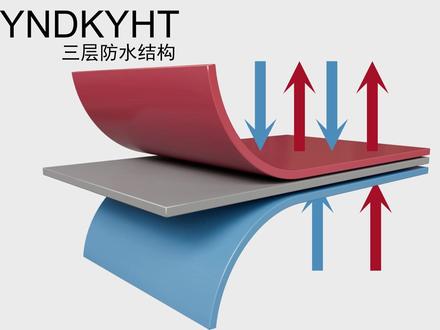 11:28查看AI文稿AI文稿
ok 啊,咱们模型部分呢,做完了之后,下一步我们要干什么呢?当然是渲染喽,对吧?嗯,经常看我视频的人都知道,我用的是三 d max 加 c l 渲染器是非常多的,对吧?所以呢, 这个软件里边呢,我也安装了 c r 渲染器,那么我们 ctrl 加 b 啊,刚刚刚刚按错了,按成了艾特加 b 啊, ctrl 加 b, 打开渲染设置,然后呢渲染器这边的话呢,它这里面也有一些啊,标准的一些东西,你看这里边有个 c r 渲染器,对吧? ok, 那 么这 cr 渲染器呢,切换完了之后呢,这边的话有一个渲染的尺寸,我们这边,呃,一九二零吧,然后呢宽度呢?幺零八零吧,然后这个里边呢和三点 max 里边不太一样的地方呢,这个地方他多了一个分辨率啊,一般来说我们出出的分辨率是多少呀?三百 啊,这样的话呢,我们就全部设置完了哈,然后这边呢常规设置等等等等一系列的东西呢,实际上是和我们三 d max 一 毛一样的啊,没有任何的区别啊,咱们暂时呢就先不用去管管他了啊, 这个地方它它是自动保存,我们这个不用不用去管它。 ok, 渲染器设置完了之后呢,我们下一步需要去做什么呢?在环境贴图对不对?好,咱们先这边呢加个 cr 天空 是吧?那这是 cr 的 一个天空,加了 cr 天空以后呢,我们就可以直接去去渲染了,知道吧?呃,我们打开交互式渲染吧,对吧?你看是不是就可以直接去做渲染了? 但是呢,我们想要的是按照我们正常的做法来说的话呢,我们可能需要的是环境贴图,对不对?所以说呢,我们把这边呢 c r 天空这边呢类型改为着色器, s d r i, ok, 这个着色器这边呢我们去加载一张环境贴图, 哎,我的环境贴图放放哪里? 那我想一下啊,因为,因为我之前呢我都是直接加载的,我没用过这个,没有用过这个,这个从这里面去找啊,这里 sdr, 嗯,我们用哪个呢? 用这个吧,好,对吧?那我们加上环环境贴图之后呢,我们就得到了这样的东西了。 ok, 有 了这个之后呢,我们取暖器部分呢,实际上就全部做完了,我们接下来需要做的是什么呢?就是去做他的一个材质 好点一下这个按钮啊,就材质编辑器啊, c r 的 传统材材质啊,双击它。首先呢我们这个呢我们是要给上面这个啊,它的颜色是什么颜色呢?红色的,对不对? ok, 我 觉得没问题。然后呢我们的反射呢肯定是需要有的,我们把反射呢去勾选上,那么这个地方呢就反射起到了作用了,对不对?那反射的参数我们需要去调整什么东西呢? 看一下啊,这个值的话呢,不用去调啊,我们把光度的话去降低一点,他这个地方是百分之百啊,是一上,其实百分之百就是一嘛,然后呢我们百分之五十就是零零零点五吧,对吧?不过他是搞成了这个样子,那我们给他搞成百分之八十左右就可以了, 因为百分之百的情况下的话呢,他这个上面的话会有一些这个这个乱七八糟的东西存在,对吧?所以说我们这边的话需要改一下,给他八八十就可以了,对吧? ok, 下一步呢我们再继续传统 第二层的话呢,他是灰色的啊,我们直接搞成灰色的,把这个呢我们赋予给他,哎,他的反射呢,我们也是要打开的, ok, 反射打开之后呢,我们去做什么呢?去做光速度, 你看做做法是一样的,慢色里边我们把颜色呢蘸上灰色 好再往下面的话呢是蓝色的,反正我们也可以按住 ctrl 键呢复制一个出来,好给他双击他我们只需要把慢色的颜色呢改成了蓝色的, 好,对吧?那这样子的话,那我们这三个三个结构呢就全部搞定了,没有问题了,对吧?非常简单啊,因为,嗯只是模型不一,只不过是做模型的思路不一样了,但渲染的思路还是一毛一样的,没有任何区别 啊,他是怎么渲染的呢?我们还是打开交互渲染,或者是打开他的这个渲染窗口,我们直接点点击这个我就开始渲染,你看这个时候呢渲染的尺寸就是幺九二零乘幺零八零,对吧?然后我们这个里面的渲染的话,他不会有三 d max 里边那后面有个框告诉你渲染了多少次了啊, 这人也能看,就是这个位置,现在是九回十回十一回,对吧?然后我觉得这个图片啊渲染的比较清晰了之后啊,我们就直接点停止就可以了啊,这个地方呢是因为我开了降噪,他正在进行降噪处理啊,咱 们耐心的等待一下。好,渲染完了以后呢,我们给他保存出来啊,保存出来之后呢,我们零一点零这格式啊, 好 o o。 ok 啊,然后呢我们打开我们的啊,分一体。 好,今天呢,咱们都都是用的是新新软件啊,咱们抛弃了三 d max, 抛弃了 photoshop, 把刚才我们渲染好的这张图片打开一下。好,这个里边呢有什么一些变化呢?首先呢,我们现在需要去做的是什么?新建一个图层啊,给他放在下边,因为我们需要他有一个白色的背景吗?我们艾特加配合键, 给他做一个背背景,我们找到文本工具, 然后给他往大了点, 嗯,这个是 三层防水结构吧。 好,那这里面我们需要去调整的是什么东西呢?其实调整的也不多啊,那,呃,亮度和对比度可能需要调一下,实际上也没有什么需要去调调的了。 好,那我们这个软件和 ps 呢,又有什么区别呢?呃,他这个软件啊,他实际上有点类似于刚才我们学到的 c 四 d, 我 们这个亮度明度对比度调整。这个层呢,针对于谁呢?针对于我们以下所有层,我想要针对于这个层的话怎么办呢?把它拖拽到这个背景层里边,对吧?那这个时候呢,我们这个明度对比度层呢,就针对于我们这个背背背景层了 啊,你看一下我们调,对吧他,他是不会影影响到我们这个背景的嘛,对吧?啊,所以说这个就是这个软件的一个用法啊,咱们这个软件之后呢,如果说大家觉得这个呃想学啊,可以在评论区里边留言,那么咱们之后呢,可以给 大家多出一些这方面的视频教程啊,供大家去学学习一下。那这个案例里边的话呢,还有还有什么呢?还有就是一个一些箭头,对吧?上面还有还有一些这种蓝色红色的一些箭头。 呃,我们给他去点右键啊,找到背景图层,点右键去做变化啊,然后呢水平翻转一下吧。 哎,为我为什么要反转呢?因为我这边想要放个箭头,放了箭头以后这个文字会有点有一点点的遮挡,那我们还是给他转回去吧。 ok 啊,没问题。那这里面的箭头怎么画呢?箭头非常简单啊,我们用这个路径画笔工具啊,直接按住 shift 键画一道线。好,这就做完了,知道吧?然后呢我们怎么去做呢?摁 a 键, 切导结结点工工具到这个里边呢,我们去调整一下啊。嗯,我们要做什么呢?首先他的粗细值啊,然后呢我们的结束的话呢,我们是需要有一个箭头, 嗯,这个箭头吧,这个地方我们就默认就好了。 好,然后呢我们给它改成尾部呢,是平的,呃,木的话它是圆的,然后我们可以给它改改搞,搞成平的, 然后它的颜色啊,这边的话颜色的话呢是向下的,是蓝色的啊,那我们点击这个给他把颜色呢搞成蓝色的啊,我们给他吸一下色吧,用这个蓝吧。 好,把这个图层呢放在我们的背景层的上边。 ok, 然后他这里面实际上还有一些红色的箭头啊,红色箭头其实是一样的,我们从这边呢,然后右键去做变换啊,垂直翻转一下,然后他的颜色的话呢,我们就用红色, 对吧?就就是这样。然后下面呢也有一些啊,就是我们把红色和蓝色箭头的放到下边,那么他这个层的话要放在我们的背景层的下边 啊,它的颜色呢?是蓝色的,我们就用这个蓝色, 对吧? ok, 那 这样的话呢,我们一张非常简单的图就做完了,然后它上面会有一些这种水滴啊,水滴的话呢,我们找一些这种素材往上一贴就好了。 ok 啊,大家如果说有什么疑问啊,可以给我留言。
 07:30查看AI文稿AI文稿
大家好,我是昭昭,这一节我们来制作上面的这个快门挡片的部分,首先的话我们找到这个模型, 呃,我们先把这刚才这四个模型可以给它打一个组, alt g, 然后给它打上组, 然后这个是标签区域,然后这个是整个大的模型,然后我们选中这个大的模型,在面的级别下我们选中选这个这三个面,按住 shift 键加选 同样的,然后我们右键选择分裂,这样的话这个面他又分裂出来了,然后我们和上面的下面的这个部分制作方法一样,然后给他缩放一下,让他稍微小一点, 这个地方再拉出他来, 然后调整一下位置, 接着我们切换仕图,然后在线的点的级别下, 然后可以调整一下他的大小,这个地方他会有一些空的部分,就是在这里,这里他的区域间隙会稍微大一点,然后我们在这里给他拉出来, 这个地方也可以再往里收一点, 接着的话是这两个斜边的话,他也没有这么的倾斜和这么大,然后我们可以进行一下调整 好,然后我们切换仕图 这个面可以再往外稍微让他再出来一点, 再切换到框选这个地方我觉得空气,空气可以再间隔大一点。 好, 然后大小我们就调整好了。接着我们再回到面的模式下, 然后选中这三个面, ctrl a 全选这三个面,然后按快捷键 d 挤压, 给它挤压出一定的厚度出来,但是这个厚度不要超过这个地方, 就是这个地方不要让它超过来。 好,现在就挤压好了,然后接着的话他中间会有一个空的四方框, 那接下来的话我们来制作把这个四方框给他挖出来,我们可以切换到顶式图, 然后在线的级别下,右键选择线性切割,我们给他划出这四条线来,然后中间给他挖掉, 左键点一下,然后大概是在空隙大概在这里,然后按住 shift 键,这样的话它就会是一条直线点一下,然后 esc 结束,这地方也是 左键点一下,然后按住 shift 键,再点一下,然后 esc 结束,同样的,然后左键 shift 键,然后左键 esc 结束, 左键 shift 键,然后左键 esc 结束好,这个四方框就调整好了,就挖出来了,然后我们可以调整一下它的呃,这个框的洞的这个大小, 然后这个可以往上走一点, 这个可以再往下收一点, 然后我们切换到透视式图下, 这个地方可以再往外出调整一下 框选这一条这条边,选中线,然后框选这条边,然后往外调整一下。 好,我们就调整好了这个四方框的大小,接着我们在面的级别下,然后选中这条面,然后给他删掉, 因为他我们做了挤压嘛,然后下面他还有一个面,然后选中这个面,然后给他 delete, 删掉。 接着的话我们需要把这个删掉之后,就是他这个地方他是空着的,我们需要给他缝上,我们选中在线的级别下双击线,然后按住 shift 键,然后再双击,这样的话他一圈,他就会选中, 然后我们左键选,右键选择嗯,缝合,然后按住 shift 键,这样选中这个角,然后往下一拉,这样的话它就缝上去了。 好,那我们这个四方框它就嗯就制作好了。
14骄傲的无序大王 08:06查看AI文稿AI文稿
大家好,我是朝朝。这一节我们开始进入渲染前的一些准备,在进入准备工作之前,我们先来处理一下上一节遗留的一个小问题。在挡片模型这里, 由于我们添加了倒角,它会导致这部分的面不平整, 会影响我们接下来渲染的一个效果,所以在这里我们找到倒角这个工具。在拓普这里,我们把平滑着色断开,圆角给他勾上,这样的话这个平面就会平整 好。接下来这个场景还差一个地面,我们在这里选择平面,用做它的一个地面,然后我们修改一下它的位置,把它放到这个模型的下面, 然后修改一下它的大小。 好,那接下来我们开始进入渲染前的准备工作,首先我们打开 oc 的 预览窗口,好,我们等待它启动一下。 首先的话我们需要修改一下渲染设置,在渲染设置这里,我们把这里给它改成路径追踪,然后裁样值我们可以先设置到四百, 然后慢设深度可以设置到四。在 j i 修剪这里,我们可以把这个数值修改到十,然后把自适应裁样勾上。 好,渲染设置就调整好了,我们可以关掉它。接下来的话是这里我们需要把渲染器修改为 oc 渲染器,然后我们可以在这里把它的输出尺寸修改为一个正方形,七二零乘七二零。 好,接下来场景需要添加一个摄像机,我们在这里添加相机,然后我们点这里启动一下, 我们接下来把他的焦距给他改为三百的,然后我们调整一下这个相机的视角,调成和参考图差不多的一个角度就可以, 嗯,我们可以按快捷键 shift v, 然后把这个框给他深度,给他调深一点, 然后我们可以再调整一下相机的一个角度。 好,接下来的话,这个场景中还差一个灯光,在这里的话,我们 用一个 oc 的 天光系统,也就是它的日光,然后我们这里可以开始渲染。 添加好日光之后,我们这里需要修改呃,一些值,呃,我们首先来修改它的旋转值,嗯,我们首先来看它第二个值,第二个值的话我们可以把现在先把相机给它关掉, 我们可以转一下这个角度。然后首先第一个指的话,我们先暂且认为现在这个场景就是一个早上的场景, 这个值的话它是用来模拟我们现实呃,日常生活当中的呃,一个晴天的一个效果,我们可以通过旋转这个值来模拟一天晴天的一个状态。 一开始我们暂且认为他是一个早上的场景,然后天亮,然后接近中午,然后下午,然后傍晚,那这个值就是来控制 天空和太阳的亮度,然后我们把数值给他调到一个中午的一个 呃亮度吧。然后这个第一个值的话,他是来控制太阳的一个方向的,我们可以通过来看他影子的一个方向来确定太阳的一个方向。好,我们通过旋转这个数值, 现在太阳的方向他就在三百六十度可以进行旋转, 我们可以通过观察这个影子它的一个位置来确定太阳的一个方向,现在太阳的方向在我们的一个前面吧。好,那我们恢复到相机的一个视脚下, 我们这里把它的分辨率给它锁定一下,这样的话它会按照我们设定的这个分辨率进行。嗯,渲染好,然后我们在这里把它的影子给它修改为, 嗯,一个向这边的方向吧,然后通过调整这些值。 好,那现在影子他就在这个方向了,然后我现在想让他嗯往上一点, 那我就通过这个方向可以让他现在他就可以在上面了,我们再把这个视图给他缩小一点。 好,现在太阳的亮度,它的亮度太亮了,我们可以通过在这里然后找到强度,把它的强度给它降下来。嗯,可以先设置到零点五。好,现在太阳的亮度就降下来了。 那接下来的话还有一个点是天空的颜色, 天空的颜色现在它是蓝色的,我们可以让它的颜色接近一个白色,但是它也可以带点就是这种稍微浅一点点的蓝色, 那这颜色就选好了。接下来的话我们会观察到就是它影子边缘的地方很锐利, 我们可以通过把太阳的大小给他放大,我们就会观察到他的边缘会更柔和,我们可以看现在他影子就变得比刚才柔和很多。 好,那我们渲染前的一些准备工作就做好了,我们这一节先做到这里。
11骄傲的无序大王 09:51查看AI文稿AI文稿
大家好,我是朝朝,这一节我们来完成这个模型上它四个角上面放的东西。嗯,然后首先的话,我们先把上面的这个 呃部分给他再调整一下,我们切换到边的模式下,选中这个立方体,然后切换到框选,然后把这个再往边上给他挪一挪, 也可以切换到点的模式下,因为它这里的间距会稍微的窄一些,然后我们可以调整,也可以调整这个这个斜角这个位置, 然后切换到点的级别,然后框选 可以稍微移动一下。 好,然后 这个地方我们就调整好了,我们现在把四个角上的东西给他加上去,我们先把这个波尔计算给他。嗯,导出一个模型出来,然后在这里创建单个对象, 然后右键选择当前状态转对象,然后可以把这个隐藏掉,然后我们这个模型就导出来了。 嗯,接着的话我们添加四个角上的东西,一个是这两个异方体,这个很简单,然后我们选中之后给他一个缩放, 然后放到一个这个位置, 然后动一下位置,他大概是在中间的这个位置吧,可以横向的再让他长一点, 他在这个角的稍微再上一点。 好,然后我们复制过去, 调整一下他大概放的位置, 然后接着的话是上面的这个箭头,然后我们用这个给他复制上去,按住 ctrl 键给他复制过去,然后我们可以拿出来, 我们调整一下形状大小,然后这里给他加上一条线,我们准备给他就是变形出一个箭头的这种这个形状。 好,然后我们可以把它 c 掉,然后在面的级别下,我们选中这两个面, 按快捷键 d 挤压,然后我们创建封顶,不要勾上,然后给它挤压出一部分来。 好,然后我们切换到点的级别,按框选,然后我们框选在侧面,框选这四个点,然后右键选择焊接,我们给它焊接到终点, 同样的,然后下面的也是同样的。操作好,那箭头我们就制作出来了。呃,我们把多余的线给它删掉, 给它按住 shift 键选中,然后右键选择消除, 这个箭头就制作好了。然后我们可以调整一下这个形状,可以选中这个面,再往后面拉一点, 这个线可以再往里收一收。好,然后,嗯,我们选中整个模型,然后给他放到这个上面的,这个角的部分 太大了,然后我们给他缩小一下, 然后放到这里来,他大概再需要再往前伸一伸, 然后再调整一下位置,大概就放到这里吧。 接着的话是这个地方的一个圆柱,我们创建一个圆柱, 然后在这里的话把他的分段给他加多一点,然后高度分段改成一,然后我们调整一下这个大小, 然后放到这里来, 他大概是在这个地方, 然后再往下,可以 就是它大概只出了一点点,然后我们可以放到再往下走一走 好了,然后嗯,这四个角我们就创建好了,然后接着的话需要给它加到这个模型上面,我们创建一个布尔, 然后这个这三个角上的放的东西,他都是减去这个立方体的, 这个这个是这个立方体,然后我们放到这个波尔下面,接着的话我们把这三个这三个物体给他打一个组,然后我们再放到这个下面,这样的话他都减去了, 我们看一下它的深度,这个箭头会有一些深,然后我们再往上挪一挪, 大概就这样吧,然后的话,嗯,是这个立方体就可以 再往下动一动,但是不要让它穿插到下面来。 好,然后的话这个圆柱它是夹到这个,嗯,这个紫色的上面的。然后我们 嗯在这里把这个布尔给他选择创建单个对象给他勾上,然后我们在这里创建一个布尔, 嗯,就是布尔套布尔,然后的话我们把这个布尔给他放到这个上这个下面,然后再把圆柱给他 放到这个下面,现在的话他是效果出来了,但是他是减去的这个 软盘,然后我们需要给他加上去,我们选中这个布尔,然后这里改成 a 加 b, 这样的话他就加上去了,我们看这里他是空的。然后在这里我们勾选创建单个对象, 这个圆柱我们可以再往下调整一下,我们看一下大概的一个,嗯形状和位置, 然后我觉得这个可以再往上调整一下,这个地方 我们可以再这样观察一下, 这个可以再往下动一动。 好,我们就布尔就我们加上去了, 然后我们这一节就先做到这里,下一节我们制作呃,这个地方他的标签区。好,那我们这一节就到这里。
 07:03查看AI文稿AI文稿
大家好,我是昭昭,这一节我和大家一起来临模。这个软盘原图的话,材质是用纸创作的一个三维效果图,呃,但是可能不是用三维软件渲染的, 这个模型主要会用到布尔运算和倒角。那这一节我们首先制作紫色的部分和它上下减去的这两个空的部分。 好,那我们回到 c 四 d 当中,首先的话紫色的部分我们可以用一个立方体进行制作,呃,修改一下它的大小, 嗯,把它压的稍微扁一点就可以, 然后我们在这里打开它的线条显示好,然后我们需要把它 c 掉,这里的话我们需要制作它这三个就是角,然后加上倒角,让它有一个斜边。 c 调之后呢我们在边的级别下,然后可以选中这个框,选,然后我们选中这三个边,然后按快捷键 ms 加上倒角, 这个倒角不需要很大,就是稍微有一些就可以。然后接着的话是这个边的这个倒角,我们还是切换到框选,然后选中这个边,然后按快捷键 ms, 然后给他加上倒角。 好,那现在这个倒角就已经加上去了。接着的话我们制作下边的这个减去的这个部分, 我们创建回到这个模型模式下,然后创建一个立方体,然后修改一下它的大小, 把他压的稍微让他的形状稍微有一些变化, 然后这个地方注意他有一个空隙,就是注意控制他这个部分的长度,然后我们在这个立方体上给他加上线, 然后把它压的稍微再扁一点,让它这样可以穿到这个。呃,这个紫色的这个模型里面,然后我们可以在横向上给它一条线, 接着的话我们把它塞掉,然后可以读选一下它,我们现在把中间就是这个面给它删掉, 选中之后给它删掉,然后需要把这条线给它缝上去,然后我们选中这两个线,然后右键选择 桥接,然后按住 shift 键,这样它就缝上去了。然后这个边也是同样的方法, 我们按住 shift 键,然后这样一滑动,它就会选上,然后我们这个加好之后,我们把读写关掉, 然后我们可以调整一下这个线的位置 好,然后我们在这里创建一个波尔计算, 然后把这个立方体放到上面,这个放到下面,这样的话这里就会减去,然后我们调整一下他的这个位置, 我们可以切换到顶视图里面进行框选调整这个线,这样的话他下就是这个立方体下面的线他也会选上, 这个立方体可以再稍微的扁一些,再压一点, 然后这个地方可以再往上面,这个地方可以再往上占的区域稍微大一点。 好,然后这个部分他这里也是有两个斜角,所以在这里我们也同样选上这这两个斜角,然后在这个十度下按快捷键 ms, 然后给他加上倒角。 好,然后接着的话是上面的这个空白区域,上面的空白区域的话我们也是 呃直接复制这个就可以,然后按住 ctrl 键,然后复制过去,然后切换到旋转,按住 shift 键, 然后给它放到这个地方来,我们可以把这个和这个立方体打一个组, alt g, 这样的话它这两个都会进行波尔计算,然后我们在这里可以调整 这个模型的切换到这个框选,然后我们切换到线,在线的级别下,把边这里我们可以调整一下, 然后这个地方也他需要穿插到这个地方来一点,然后我们观察一下 这两个模型,可以再稍微的再扁一点, 压下去他一点。 好了,那我们这个基础的这个模型我们就先做好了,我们下一节继续。
28骄傲的无序大王


猜你喜欢
最新视频
- 1426芽儿吖