su墙体镂空格子怎么做
哈喽,大家好,我是蒋公,这期视频我们一起来会制这样子的一个镂空的隔断。好,首先我得到的是一个 cad 的 图纸,使用我们的修剪工具,这里呢我们要把相同材质的,相同材质的这种 给它把面打开好,不要让它这样子封上,我们首先要把这个面打开,为了后面我们方便方便直接去拉,所以这边呢我已经提前处理好了,然后方法是一样的哈,大家把这里这种 相同材质的,我们要把面域给它打开好,然后接下来接下来我们切换到我们的 sketchup 里面,在文件下面找到导入。好,我们把这个 cd 给它导入进来, 导入进来之后我们先选择它,右键给它炸开模型。好,接下来,好,我选中这个,这个是好的,这边是我没有修改的,选中它之后全选,然后点击 face up 封面向上的第一个图标。好,我们给它快速的封面。 好,接下来我们就要把它从这种平面给它推拉成三维的,这里到我们需要去选择相同的哈,选择相同厚度的, 相同厚度的平面给它选择上,比如说先选择它的这个外边框,然后我点击第二个图标,看到没有好,这里呢我们去给它输入数值,比如说你希望它的厚度是五十毫米,就是五厘米哈,我输入五十,然后双击 enter, 看到没有, 好,它就直接推拉起厚度了。好,接下来我们选择这个里面的,这个里面的这个造型哈,就是我们刚刚在 c d 里面修剪掉的。 好,我选择它,它就是一个单独封面的物体。好,然后这个时候我们看一下哈,它这里好像有一点问题,是不是?那我们来检查一下这里呢?我把这个和这个先隐藏, 看到没有?好,这个呢就是我们在 cd 当中可能有的线条没有没有处理好,那这里呢,我们把这个线条给它补上。 好,然后多余的哈多余的线给它删除掉, 好,然后我们撤销隐藏。好,接下来我选中这个面域,看到没有?好,同样的同样的哈,我们这里呢点击第二个图标,这个时候呢,我们给他也是输入一个厚度,比如说这里我希望是三十哈,双击看到没有? 好,非常的简单。好,接下来我们看一下他的这个里面的这个造型,看到没有?很好,我们把它移到外面来。 好,然后这里哈我们直接右键给它扎开,扎开完了之后,我们把周围多余的线条用橡皮擦给它擦掉,我们只留下它的形状的部分啊, 然后这里面同样的我们要把它的面域给它打开,那我们把这些多余的线条呢就给它删掉, 好,这样子就可以了哈,我们把它全选,然后封面,接下来呢,把这个中间 我不想要,把中间镂空的部分给他删除掉好,然后再全选,看到没有?好,这里呢就是三十就可以了,直接双击这个我们就做好了,做好了之后,好,我们把它移回去, 好,我们把它放到这里。好,然后我们再次双击进去哈,给它全选, ctrl x 剪切掉,然后再双击进这个组里面,我们再给它干嘛?定点粘贴, 看到没有?好,因为它之前是块儿,然后在我们的 sketchup 里面就自动的是主键 好,然后下面的这个是同样的哈,下面这个是同样的,这也是一样的,看到没有哈,他也是我们提前做好的组建,那这里呢?我也是选择一个把他干嘛移出来,复制出来一份好,然后我给他炸开,炸开了之后我们把周围多余的线条给他清理掉 好,然后全选封面,把中间镂空的部分删掉 好,然后我们再给他一个高度,是吧?好,接下来我们再把它粘回去哈, 同样的双击进去,全选 ctrl x 键切掉,然后再双击进这个主键,我们再定点粘贴, 看到没有?接下来我们就可以赋予材质了啊,把这几个选中,然后我们给他添加一个木纹好,然后里面的这个同样也是木纹,看到没有?好,然后这里 双击进去哈,全选木 纹 好,然后然后这个中间的这个区域哈,看大家需要赋予什么材质了。这里呢,我们同样也是可以把它全选,然后点击第二个图标给他一个高度,比如说这里我给一个啊,十的厚度吧,一厘米哈,然后双击按出来点两下,然后看到没有 好,然后它也是每一个都被做成了组好,这有缺的地方就是我们在 cad 里面哈,没有把这个线条处理好,那这里呢?我们也可以干嘛直接双击进去哈,双击进去把它再拉起来, 所以说做这种的时候大家一定要提前把 cad 处理干净。还有这里这里又有缺,那我在这里给它补一个矩形 是吧?补一个矩形,然后我们给他向后去推好,然后别忘了打一个组,把彩纸倒上去,然后我们把这里需要镂空的部分呢,给他删除,然后上面这里也是一样的哈。镂空的部分呢,可以把他删除, 就是把他背后的面域给他删除。好,这样子非常漂亮的一个镂空的,这样子的一个隔断我们就做好了。

粉丝4.6万获赞48.3万
相关视频
 00:24查看AI文稿AI文稿
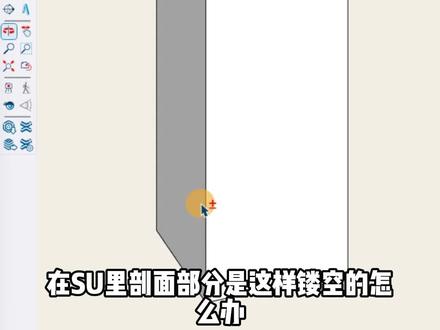
在 su 里,剖面部分是这样镂空的怎么办?你就打开你的默认面板,打开样式选择编辑,打开建模设置,勾选剖面填充就可以了。剖面填充的颜色还可以修改,剖面线的宽度可以修改, 剖面线的颜色也可以修改,你学会了吗?跟紧我学习更多 su 建模小技巧!
345RDC提案库 01:51查看AI文稿AI文稿
想在模型上做镂空网格的效果,大多数人可能会选择在建模软件中制作。实际上你不用建模,直接在切片软件中设置一下就可以,同样可以制作镂空网格,甚至打印出来效果更好。 我以制作收纳盒为例,底部做成镂空网格效果,它的原理就是利用填充图案代替建模,同样实现网格镂空的效果。你只需要记住镂空部分的高度,收纳盒底部的厚度是一点八毫米,那么它的高度就应该是零到一点八毫米,这样整个底部才能通透。下面分享一下具体的操作流程。打开切片软件,导入模型文件, 选择模型,右击高度范围修改器,设置好高度范围数值,在对象一栏中选中这里的范围,给高度范围内的模型增加大英参数。找到强度一栏,把顶部和底部的壳体层数和厚度都改成零,这样顶部和底部就是开放式的,只会露出填充的部分。 填充选项主要修改填充密度和图案,填充的密度可以多尝试几个参数,太松或者太密都不太好,图案可以根据自己的喜好来定。比如我用的是方形网格,我的填充图案选择网格,同时将填充方向改成九十度,否则出来就是倾斜的。 这些参数并不是固定的,需要自己反复修改,然后切片对比,找到适合自己模型的效果,最后确定好就可以打印了。对比一下建模和切片两种方式的打印效果,用切片填充方案明显更加细腻,而且你不用担心打印底板粘不住的问题。我在第一次测试的时候,建模版本因为方孔太小导致没有粘住底板, 而切片版本就很轻松粘在底板上。除了做底部镂空,还可以利用这个方法做一些微缩模型的小配件,比如我做的停车位栏杆,如果是这么小的尺寸下,使用零点四喷头打印肯定搞不定,但是利用填充代替,即便是零点四的喷头,打印出来依然非常细腻,最重要的是它不需要建模。 其实三 d 打印中有很多斜修玩法都是很有意思的,后面我还会分享,喜欢的话记得给个关注。好了,本期视频就到这里,感谢您的观看。
59姜叔的家 01:37查看AI文稿AI文稿
如何用 scatter 的快速建一个弧形开动格山墙?嗨,大家好,我是老王,都一天没见大家了,非常想念。我们废话不多说,来看看今天的模型吧。首先先画出这个墙角,然后随便找个倒角插件,将墙角的直角倒成圆角。倒角插件有好多,大家随便找一个顺手的就好。将这根线掀成个组,在线的末端画一个短线, 使用拉线成面插件,将这条线往高了拉,另成个组件,将这个面片按中心放到这个路径上,进这个面片的组,将轴心盖到底部中心位置,记住红轴要在行进方向上。然后可以使用批子助手的路径阵列插件,将这个面片沿这个路径按一定的距离排列。 然后我们在旁边画一堵墙,墙的长度与旁边的格栅墙一样长。这堵墙我们只是做个参考,我们先看一眼参考图,看一下这个门洞和上面窗洞的比例,我们用参考线工具把大概的比例标记出来,然后再把窗洞和门洞的形状画出来,把画出来的造型成足,并移动到格栅这里,把他们拉出来一个厚度,然后 使用这两个拉出来的造型对格栅进行模型交错。接下来这个门也是一样的,对格栅进行模型交错。然后我们将这些掏洞的造型的边角选中,注意别选择多余的线。然后用刚才用过的倒角插件给这些角倒个角,同样门洞这里也是一样的倒个角。然后把这些护城组件的板片拉出一个厚度, 顺便可以上个材质,用 skub 调整一下木饰棉的 ub。 然后使用批量推拉插件将窗洞的格栅批量拉出一个厚度,同样这个材质, 门洞这里的格栅也一样,批量给个厚度,再给个材质。然后我们可以仔细观察一下参考图,每个格栅中间都是有连接键的,我们可以将下方的路径复制上去, 然后现转注体,这个模型就搞定了。怎么样,学会了吗?我个人觉得还是非常简单的。欢迎进安注粉丝群交流建模心得,还可以领取 su 插件包哦,风里雨里,安注等你!好了,咱们下期见,拜拜!
344安筑设计研究所 00:59
00:59 00:28查看AI文稿AI文稿
大家好,我是灵动设计马士强,我们来看这种世界地图镂空效果如何做,首先画个矩形,然后复制三个, 打开 enf 七,让它置顶,随便给个颜色,打开材质编辑器,点反照绿加号,给我们的这个贴图调整 uv 贴图在透明度后面加号也给上这张贴图,你学会了吗?
481灵动设计马世强 01:06查看AI文稿AI文稿
大家好,这一期给大家讲一下在 su 里面怎么在曲面上制作我们的镂空文字哈,还有这一个表面浮雕文字哈,那这时我们来看一下这个镂空文字怎么去操作哈,这时我们选择这个文字的字体哈, s 拉伸 啊,穿过这个墙体啊,穿过以后,我们这时候去用到我们的一个啊模型减去的一个啊功能,点击减去啊,好,点击这个, 好,那这一块的镂空文字就能够直接去来给他创建出来哈,那这个浮雕文字怎么去操作啊?那这时我们来到这里啊, 选择这个浮雕文字,我们这时候有一个插件啊,啊,点击这个插件啊,那这时我们去点击这一个选择模型啊,我们就选择这么一块的一个文字模型就好了啊,好,选择文字模型以后,我们点击这个浮雕模式啊, 也就是把这个文字切入到那个曲面上去啊,我们点击一下啊,一拉啊,啊,那这么一个表面的一个浮雕文字就能够焊接到我们这个曲面啊,那如果大家需要这么一个插件的点赞关注加留言需要。
 01:09查看AI文稿AI文稿
icu 怎么做地形?今天我来告诉你,主要分三种,第一种,利用等高线创建,直接框选全部等高线,点击沙焊工具第一个图标,即可一键创建地形。 第二种,根据网格创建单机,根据网格创建图标右下角输入网格大小,将需要做地形区域,画上网格,再双击进入网格群主,点击虚面起伏图标右下角输入半径,想要调整哪个位置的标杆,直接按住鼠标左键拖动,即可自由绘制地形。 第三种,利用起泡泡插件创建,选中要做地形的区域,输入分格数量,再按 alt 完成地形网格创建。 出现这种蓝色向上的情况,说明面板了,近处全选,翻转一下,再选中网格,点击起泡泡工具第三个图标,输入起伏预指,调整起伏高度。 右键的话即可把网格线隐藏掉,也可直接选中地形。 i s 激活缩放工具,直接调整地形高度。是不是很简单?你学会了吗? i c u 三千问,你来问,我来答,我会每期从评论中选出粉丝问题,下期视频解答,你见我遇到什么问题,直接打在评论区吧。
136当你遇上无人宇宙


