
粉丝10.1万获赞46.5万
相关视频
 03:37查看AI文稿AI文稿
车外缘槽看得见摸得着,但车内沟槽就像在山洞里挖沟,完全看不见刀尖,全凭程序和感觉。今天我们就用 g 零 g 一 把这盲操的活干的明明白白。下面我们以这个零件图为例,来学习一下内沟槽的编程方法。首先我们分析一下零件图样,沟槽的宽度是五毫米, 沟槽的直径呢是非四十二,这是一个螺纹的退刀槽,内孔的尺寸呢,已经撤销至肺三十八的尺寸, 我们使用的内沟槽刀刀宽呢是三毫米。接下来呢,我们进行程序的编写,我们新建个程序名 o 零零二二, 快速定位置, x 一 百, z 一 百的位置,换一号刀,一号内勾槽刀设置主轴转速每分钟八百转,每转进给零点零八毫米。 接下来呢是快速移动刀具小于孔径小于孔径到 x 三十五 z 二的位置。 紧接着呢,我们切削沟槽第一刀, z 负二十三, z 负二十三呢,就是在我们刀具超过这一段距离二十毫米往里面延伸三毫米的位置。 z 负二十三, g 一 x 四十二, x 四十二呢,是我们这个沟槽它的最大直径。 第一刀切削结束之后呢,我们退刀退到 x 三十七的位置,小于弓箭的孔径,小于弓箭的孔径。 w 负二。 我们第一刀切削之后呢,槽宽还有两个毫米。 w 负二呢,就是使刀具向 z 的 负方向移动两毫米。 x 四十二是切槽的第二刀切至槽的最大直径。 紧接着 g 零 x 三十五使刀具退刀小于弓箭的孔径, z 一 百五 x 一 百返回呢,我们的换刀点,值得注意的是呢,我们退刀的时候呢, 回换刀点呢,我们要先退 z 再退 x, 不 然的话呢,就容易使刀具和我们的内孔呢产生碰撞, 这个呢就是我们内沟槽的一个编程方法,接下来我们使用这个零件的程序,在我们的机床上进行实际的加工操作。程序录入好了,刀具也已经对刀结束,下面呢,我们开始自动加工打刀,自动循环启动, 看内勾槽我们就撤销好了。最后总结车内勾槽三个要点,一、对刀精准要准, 端面 z 零是深度的生命线。二、切削策略要稳,小切身勤退刀。三、退刀顺序要死记,先退 z 再退 x, 这是基础方法,虽然慢,但最安全。
900数控加工专业教学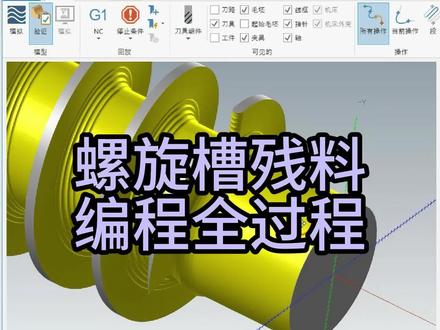 04:46查看AI文稿AI文稿
螺旋槽开出剩下的长料怎么加工?这个也是最近一个新手朋友问到的问题, 当我们采用黄药的方式来加工这个螺旋槽,那你在这个螺旋的头部的位置肯定会留下一个三角形的区域,是加工不干净的, 那这个区域呢?我们如果说在整个圆柱面上面给他啊编辑找出他剩下的长料的话,是有点麻烦的, 所以说我们可以考虑给他展开到二地的平面来做一个替换轴的加工,相对来说会比较方便一点,也就是我们把他这个区域的这个线给他展开到二地的平面,然后采用替换轴的方式来给他做一下开出,相对 想是比较方便一点的,我们接下来啊直接实操好。我们打开这个图形之后呢,就是这个区域会留下一个长料吗?然后我们把它底面的这个线先给他展开到卧底的平面, 先点开成别,新建一个空白的图层,然后选择所有曲线边缘,把这个底面的线给他抽取一下, 抽取出来之后我们再给它展开到 o d 的平面找到转换,然后找到藏药来给它窗选一下, 然后我们这里选择展开啊,给他展 开到卧底的平面啊,直接给他选确定,再给他修完到辅助图,修完到辅助图之后,我们给他做一下延长线,也就是你在这个区域给他画一条直线上来,然后再把这条线给他延伸上来 形成的这个三角形的区域啊,就是我们要加工的区域的,我们先选择直线给他画一条直线上来, 然后再通过修剪的命令把这条线啊给他连上来,就形成了一个三角形的区域的, 这个时候如果说你想用一把刀啊,做一个外形起给他斜插下去的话,你是根据你的刀具的半径啊,把这个边给他往上, 这边偏一个道具半径就可以了,你也可以找到线框底下的偏移命令啊,给他偏过来啊, 比如说我这里用八个毫米的刀具,那我这里就拼过来四个毫米,然后谁确定再用修剪个命令,把这些多余的线啊给他修剪一下。 好,先停好之后呢,我们再回到刀路这里来, 找到车销的道路这里你可以选择吸着外星来给他做啊, 然后给他串联起来。刀具这里我选择一把废疤的刀,然后你这个位置可以给他啊,选成这个斜插的 刀补啊,可以给他关掉啊,再设置一下共同枪书就可以了。毛坯顶部的这个高度,你根据实际的情况给他设啊,看你的采割的厚度是多少 共同参数。设好之后呢,你还要设置一下替换轴, 在轴控制这里找到替换轴,替换轴找打开之后还要给他选择一下轴的直径,轴的直径就是我们啊这一条线啊,好,现在 之后直接选颗地,他就可以形成一个斜插的替换轴的道路了,你也可以把实体给他换出来 啊,做一下模拟。 啥, 你看看现在就要的这个位置啊,给他做一个斜插的加工啊,好,学到的朋友给个双击加关注啊,航空带你学技术。
388自学智造 02:12查看AI文稿AI文稿
今天呢给大家讲解一下加工螺纹如何去毛刺,很多人呢加工螺纹呢都优先去先切空槽槽,然后再去加工螺纹,那样的话你这个毛刺会翻到这个空槽槽这里边,导致有毛刺呢,然后我的加工思路呢是先加工螺纹,然后再切空槽槽,切完空槽槽之后呢端面啊, 我用车刀反向修一下毛刺,然后再用螺纹刀去精修一下,这样你的空刀槽的根部就不会有毛刺,然后你的顶端呢也不会有毛刺。材质呢是四十五号钢,直径二十九的啊,然后我转速给到两千,也是单边两毫米的车削量,净给零点二, 然后这个呢就是车完之后啊,我就先加工螺纹,螺纹呢一千八百转,然后加工螺纹之后啊,我就开始用切槽的加工空刀槽,加工好了空刀槽之后呢,我再用车刀再呃导一下前端这个导角,去一下毛刺,然后最后这一刀呢执行 呃螺纹刀的最后一刀,然后我修一下就可以了。螺纹刀的对刀方式呢,我是用这个面去粘一下这个端面啊,然后在这里边输 z 零点。 然后呢你看我的加工程序,螺纹刀呃这副十一点七,因为他有两毫米的空刀槽,我就直接车到十一点七或者十一点八就可以了,不用加工到根部,我的根部是十二,如果你加工到根部的话,你这个螺纹刀 加工的过程中出现了缠销,会会造成你这个大的端面啊,出现机销流。所以说有空刀槽的情况下,呃,不用加工到根部,没有空刀槽的情况情况下呢,就给他甩个十丝到二十丝就可以。好,现在啊,撤完之后啊加工螺纹。 我们来看一下切槽刀的运动轨迹啊。这个我已经切了一刀,刀切啊,懒得换刀,就直接匀两刀。行了, 你看我这个刀切下去,然后再上来拉一个刀角,然后再修一下,修一下螺纹就 ok 了。我的切槽变成运动轨迹呢,是这样,这样切进去,然后 从这个方向拉一个刀角,这样这样拉个刀角,然后刀角深度呢?你根据你的螺距来定,螺距两毫米呢,我大概就定到。呃,两毫米,这样螺纹呢就没毛刺了,空刀槽这尾部也没毛刺,然后我前端也没毛刺。
334乡镇车床加工—林海 04:00查看AI文稿AI文稿
今天给大家分享一个不咋太实用,但是在工厂里很容易让你装到的这么一个红程序道路,学会这个道路,在工厂当中让这些老师傅对你高看一眼啊,一下能让你装的到这个道路是一个红程序模板所做出来的, 下面马上跟大家分享。兄弟们大家好,我是杨树,下面杨树就跟大家来分享一下这个红程序模板啊,大家仔细记一下, 红程序还是比较简单的啊,大家可以现在记一下,然后杨树给大家讲一下这个红程序当中每一个代表着什么意思,大家讲一下啊,这里边这个井一,井二,井三,井四都分别代表什么啊?井一代表的弓箭的半径啊,我这个弓箭实际是 半径是五十二,然后我让他在弓箭以外下刀,所以说加了一点啊,变成五十七,然后井二等于 度数顶三等于啊,每一圈他是从大缩小啊,缩到小,也就是说每一圈缩小的步距是多少啊,是七咱自己设定的啊,然后我准备选择一把直径为十毫米的细刀 啊,然后九四等于二,这个九四代表着我们最后啊,从半径五十七一直到半径二啊,最终到半径二为止,划到中心啊,就结束。然后啊,这里边下边是 g 五四, g 九零, g 零快速定位啊, x 到这个半径的位置,然后 g 四三啊,调用刀补了,然后给了一个安全高度转数,然后另一个安全高度 z 五,从 z 五的位置啊往下下刀啊, g 零一, z 负零点三。 好,下边呢就是红程序这么一小段啊。 well, 井一大于等于井四的时候啊,循环下边这段啊,这些变量啊, 井四啊,也就是说啊,当这个井一五十七大于等于二的时候,他就一直循环下边程序啊,井一这一块是等于直径,每一次这个就是从起始直径啊,减去 步距除以三百六十度啊,这一圈下来缩小多少?井五,也就是说要设定啊,这里边用到了这个 口塞和塞啊,这个是 x 方向和 y 方向,通过 g 零一, x 和 y 啊,用口塞和塞能达成 g 零一走整圆啊,这么一个硬性啊,公式啊,这个东西大家就是硬记一下就好了啊。井二啊,这里边口塞,井二,井二是代表咱的度数啊啊, 下边啊,在下边这一块 g 零一九五 x 九五 y 九六 f 值啊,也就是代表着他在走一个整圆,然后这里边这个井二,井二等于井二加一啊, 加一这是控制的,他这个走,这个圆是画逆时针走还是顺时针走啊?加就是逆时针走,减就是顺时针走,然后循环结束,这里边剩下就结束了,大家学废了吗? 虽然说这个道路啊,他不是多实用,但是这个道路确实挺秀啊,呃,可以让大家来装一把,你们觉得呢? 好了,视频录到这,你们都学废了吗?杨树的视频还是非常适合啊,新手入行来看的,这里边给大家准备了很多的合集,希望大家慢慢看,争取都学废啊,这期视频就和大家分享到这,咱们下期再见,散会。
3352杨树干机械 00:45查看AI文稿AI文稿
机台上有螺旋插补指令,就可以按照洗螺纹来编程。策略,洗螺纹样式,从上向下,螺纹类型,内螺纹方向,右手设置好参数后演示看一下。这里可以看出道路是螺旋,向下 剖开能看得更清楚,有一根螺旋线。 如果你的机台没有开通螺旋插补,是不是不能洗螺纹呢?按照下面的方法,用圆弧插补也能洗螺纹。一、用全牙,并且螺距符合你要求的洗牙刀。二、编程,用洗轮廓的方式,从中间下刀,沿圆心向四周洗削。
 03:13查看AI文稿AI文稿
大家好,我是小罗,上期视频小罗对这个贯穿槽做了螺旋开粗刀路,这期视频小罗用四轴模板里面的四轴智能综合平底刀螺旋开粗的刀路 来对这个有底面的腰槽来做螺旋开粗刀路。点击右键选择导入, 选择四周联动开粗,选择智能综合平底刀开粗,选择封闭区域螺旋开粗,选择由底面平底刀螺旋开粗,把这个刀路导入出去。 首先我们来看一下提示说明,使用渐变选加工面避让图形,选底面,点击参数切削方式,使用渐变的方式 选择第一条边缘线, 选择第二条边缘线, 然后选择加工面 碰撞控制避让图形,选择底面, 确定生成刀路。 螺旋开粗刀路挺漂亮, 底面预流量也是预留出来了的。 还有两个区域跟上期视频一样,在刀路里面转换旋转就可以了。 点击参数找到这个刀路,调整勾选这个转换旋转,这里一共有三份, 旋转角度是三百六十度,除以三份等于一百二十度 确定生成刀路。关注小罗,私信小罗,加入小罗四轴模板群,学习更多编程技巧, 早点入群学习,提升自己,机会是留给有准备的人,接下来我们来实体仿真看看。


猜你喜欢
最新视频
- 1827摸鱼游鉴