模圣进刀点修改教程
呃,接下来就给兄弟们讲一下,就是那个魔术的这个飞千幺移动,这个怎么配置啊? 它这个飞千幺移动呢,就是可以给咱们呃所有的操作提供一套快速的切换飞千幺移动的方法,它包括开刀补,呃,更改那个进刀的方式,然后那个飞千幺移动的方式,然后那个快速移刀,包括台刀安全钩都可以在这里面改进行快速更改。我们先来演示一下啊。 呃,像这个地方进刀现在是零点二这里啊,我们给它改一下啊,点击这个换一个三毫米,我们生成一下,直接生成啊,就变大了啊,就快速可以更改。然后这个东西怎么设置呢?首先第一步我们需要建立一个我们的分切削的移动的模板 啊,就是说这些操作先做好这里面的啊,组内的这些啊,这些都是保存的模板在这个里面做啊。我们先点开菜单,找到这个魔神软件, 在这个加工工具里边有一个叫呃,飞七幺七幺移动,飞七幺移动在这里我们找到它,我们点它一下, 打开它之后呢,你可以看到这个东西啊,跟咱们实际编程去调那个飞七幺移动这个界面是差不多的 啊,这里面每一项都可以去给它去更改,我们只需要在我们需要更改的内项里面打上勾就行了。我现在给大家举个例子,比如说我现在进了一个十毫米的圆弧镜刀,是开放区用的是吧?我们就把这个 封闭区给它跟开放区一样,然后镜刀改成圆弧啊,然后半径呢改成十毫米, 高度的话我就改一个毫米或者零点五都可以,这些我只有只改这几个项目,一个两个,三个,四个五个,然后推刀跟他一样打上勾,这些我都不改了,就默认操作里原来是什么就什么样子,就是你打上勾他就会改,如果你不打勾他就不会改啊, 啊,刀补的话就是你要确定开你就打开,不打开就不打开啊,反正都在这里可以控制好了之后呢,我现在只要改这几个项目嘛,我们这里可以保存一个啊,十毫米圆 图进刀, 确定啊,这个就保存好了,然后我们把它关掉,然后下一步就怎么样在我们的透明度手里边把这个飞仙魔方给调出来啊, 透明度手呢,是那个魔圣自带的功能啊,个人版以上都有啊,我们点开这个透明度手,他一开始你看这里会看不到,我们点开他第一时间先要点上操作才会显示,显示完之后然后我们点这个设置啊,在设置里边就这里面去翻 啊,里面去找,我们只要找到这个 c c l 模板啊,打上勾它就会在上面显示了,这里我就不找了,因为已经打开了嘛。 c c l 移动啊,在这里啊,已经打上勾了啊, 好了之后呢,我们在这里可以找到我们刚才做的这个十毫米圆弧镜刀,我们给它确定一下再生成好,这样就好了 啊,可以用同样的方法,我们可以去可以给它定义就是非先要移动,包括抬到高安全高度都可以在里面改 啊,就转移快速里边啊,这里边这些项目都可以改,是前进平面啊,或者说直接啊啊安全高,安全高度至安全高轴啊,都可以改啊。这里边好,就讲到这里啊,今天。

粉丝5656获赞6569
相关视频
 07:17查看AI文稿AI文稿
大家好,欢迎收看第一节,我们这节课讲一下如何把自己的刀具信息导入到刀具库里面。 我用的版本是 u g 二四零六,我刚刚装了一个全新的魔术软件,打开看一下 这个,这个软件是全新的啊,呃,这是魔圣自带的配置。好,那我们现在演示一下怎么把自己的把自己的这些刀具信息导入到刀具库里面。 点击魔圣软件更多,这里有个刀库,点击刀库, 这里有个钢料通用刀库,点开看一下,这里面有很多刀库,这些都是魔性自带的,我们用的可能不习惯,也不知道里面有什么刀,所以说自己创建一个,创建一个更好一点,也比较符合本公司的具体情况吧。点击创建刀库 名字,我这里随便打一个六零六幺通用吧, 点击确定好了,现在这这里我们创建了一个六零六幺通用刀库,但是这里面什么都没有啊,这里有一个导入刀库 啊,导入 n x 刀库,也就是导入我们 u g 我 们现在的用的那个刀库,点导入 n x 刀具,点一下 已经导进来了,这些刀具就是我现在用的模板,里面的刀具就很多哦,我们随机点开一下这个钻头,看一下,双击 z 二点五,直径二点五,这里还好,点击刀具聚焦参数, 这里就有问题了,他这里他这个转速有问题,这是需要我们手动改,因为他这个刀库的话,后面我们把这个刀库创建好,如果你再换刀的话,他这个刀具是带参数的,就不用老是再改参数了,所以这个位置需要参数,要给他改一下这里名类型名称, 这个钻头是二点五的,那我们就把它命名 z 二点五,点保存参数,然后再点一下这个我们创建的 z 二点五,然后把转速改一下,二点五我们给三千吧, 进给一百五,下,刀深度也就 q 值两毫米,还可以,进给进给是 f, 还可以,还可以,其余的话步距这里百分之七十五,这里不用管,它 侧面、底面切削余量这些都不用管。点击保存,设置 确定点保存刀库,然后改第二把 z 三点三,那就是 m 四级口啊,点击刀具消耗参数,那这里这里它默认是 z 二点五,这里你要改一下,不改的话它就会把前面那个给替换掉,那这里就是三点三的话,那就 z 三点三吧, 保存,看下参数有没有问题。三千一百五, f 一 百五有点慢,来 f 两百吧。 q 二,其余的默认点击保存参数,点击确定, 点击确定,点击保存刀库,四点二, 点击刀具七幺参数,这里就是 z 四点二, 点击保存,再点击三千两百。 q 二, q 三,点击保存确定。 哦哦,这个刀具号我们刚才忘了讲了,这个刀具号要改一下,它默认这个是十号刀,如果你是二十号刀的话,你就把这个改成二十二十二十,点击确定保存,那这个三点三,我们看一下, 不是这个位置,它默认是九号刀,那我们公司它是九号刀,刚好我本来我那个 ug 里面它也是九号刀,所以导入它也是九号刀。最后这个你们自己看一下,点击确定,看一下二点五, 这个也对得上,就是你这个 u g 里面的刀号是哪个刀号,它导进来还是哪个刀号?唯一的就是参数有问题,那现在我们就演示,就演示这三个吧,后面都是一样的,每一个都要去改,包括这个四公,四公也是一样的。 点击保存刀库,我们这个六零零幺通用刀库就创建好了, 我们再点击零件自动编程 指定部件,这里选择 block piece, 这里选择自动化铝件,用这个刀库我们看一下来,就可以看到我们六零零幺通用刀库,那我们点击计算,看一下什么情况, 我们点开看一下吧,应该是不行,你看你看这个刀具信息,它还是属于魔术自带的刀具信息, 这三个是一样的。错接孔看这个打点也不对,那我们先简单的看一下,看一下他会不会报警,报警的可能性很大,因为他刀具信息对不上,他创建那个指令的刀具信息必须和我们刀具信息的名字一模一样,这样他才能叫取成功。 它还是生成了一部分刀具,但还有的地方它报警了,你看这个刀它没有找到,因为我们的刀具库是用了我们自己的,它刀具信息对不上,所以就没有出刀路 啊。由于视频时长的限制,我们这节课就讲到这里,下节课我们就讲一下如何就在它的指定里面啊,就这些指定里面, 把这些刀具信息改成我们刀库里的信息。好的,谢谢大家观看,这节课就讲到这里。
436大白学UG(全自动编程) 04:14查看AI文稿AI文稿
同学们准备上课了,起立哦!同学们好!老师好!洪小胖学生身体有点不舒服,想跟你请个病假,老师本来还想带你去老师的私人课堂跟你单独补补课呢。 如果您哪天下课早了不忙的话,让洪小胖同学单独去您的私人教室里给辅导辅导,省劲这么多老师,洪小胖到了,小胖进来吧!好的,记得关门哦!小胖收到, 阿志老师,洪小胖准时准点向老师报道,小胖真棒,小胖这么棒,老师是不是应该给学生一点奖励呢?奖励你们一节魔正教程剑魔工具,下刀孔、洁面曲线和实体三 d 轮廓。下刀孔 就是当时有人用来在腰孔上面创建几个孔,用来预钻孔用的洁面曲线。这个对于二 d 战士来说,这个挺好用的。对于一些复杂的形状, 你们可以在体上面相当于一个 pose 图,在 pose 图的洁面,然后创建他边的曲线,创建实体三 d 轮廓。这个随便看一眼得了。 这个和之前讲过那个部件轮廓同一个用法,只是这个只是创建曲线,不会创建实体。进入软件,我随便画了一个图,先看这个下刀孔,选择曲线遥控,往这个偏置, 负方向就缩小,正方向加大,你可以选择同样大小。我这里偏至零点五,下面有个域值,这个域值这里也有一个,说明,直径大于域值,则创建三个圆,否则只创建中心。 这里可以看到我输入五点一,他只创建了一个圆,如果输入五,他则是创建三个。先确定测量一下他这个边,他应该是五个毫米,你遥控直径五点零,所以在使用这个命令的时候, 这里的域值如果说改为五点一,超过了他的直径,那他就只会创建中心的一个圆,如果是五点零,那他就会创建三个。这个也是很久之前有人一个定制的一个命令,他用来用来对 这个邀请孔提前做一个预算孔下一个命令。洁面曲线,这个如果对于二弟经常用的来说,这个是挺好用的。我这里的模型不是很复杂,我随便画了一个,如果说上面选择体,自动打为线框, 然后选择底部或者顶部,顶部这个红色曲线就是在模型的最高面,那我这里只有一个圆, 如果选择底部,那他就是在模型的底部的轮廓创建了一个斜面的曲线。当然你可以指定点,比如我指定这个一半,当然我这个模型不是很复杂,你可以理解为他是一个 pose 图, 然后抛到了这个点,可见线,创建了一个曲线,下面这个列表你可以选择是否要删除, 正常这个不用管他,你需要就删。设置图层,你可以选择当前的工作层,或者是指定某一个层,选择曲线的颜色。没什么好说的,我这里指定一个点确定。 哇,莫心的隐藏了,这留了一个我们当时选择的一个点的一个洁面曲线全部显示一下。还有一个创建实体三 d 轮廓,这个我先把前面这个线给删掉。创建三 d 轮廓,这个和之前讲过那个实体轮廓差不多, 只是这个只是生成体,不见轮廓,是生成体和曲线一起生成。 确定一下,这个阳红色的这个阴阳条就是这个部件的最大轮廓,以沿着部件的轮廓而生成了一条曲线。东西很简单,就这样下课。
 02:48查看AI文稿AI文稿
接着讲调整孔和调整体,调整体这个就是以选中体的中心,然后建了一个块,然后对目标体进行求教,可以将这个体缩小。这个设计用的比较多, 编程基本用不上。调整孔这个功能和 u g 本身的镜像尺寸差不多,目的都是把孔的大小改变,但是还多了一个功能, 腰形孔,可以把圆孔变为腰形孔,同时还可以调整角度,偏置大小。进入软件演示一下,先找到调整体命令, 选择求胶方式。这个偏置方式我记得暂时是用不了的。试一下选择题,然后调整三百三,三百五,其他不动,确定什么体,确定,测量一下 三百三没有变。目前这个功能是只能缩小,比如选择题缩小到两百,然后宽度缩小到五十,厚度缩小到十。确定,他就以求交的方式建了一个块,两个体相交得出来的就是这个, 测量一下两百五,十十,撤销一步。刚才是在实体的中心建了一个块,也可以指定一个中心, 但是这个没他多大意义,包括单侧,就是缩小时候只缩小一边 x 的 正方向或者是负方向。再看调整孔有两个选择方式,一个是调整孔,一个是腰线孔。 先看这个调整孔,选择一个面,后面有个克隆按钮,点一下,他会把这些相同的直径一起选上,可以选择放大的多少或者是缩小。 比如我现在改成八毫米,确定好大小已经改变,测量一下直径八对着还有个腰形孔,选择一个孔,这个看不太清,把长度调大一点,调到五个毫米,它五个毫米是腰孔的直线的距离,上面的设置 可以选择方向,那他有个预览的线,可以看到他方向改变了,也可以输入一个角度,比如说九十度,他就是竖直的,确定他是建了一个腰形块,把这个模型给减去了, 再选一个这个角度改成零,确定这个就变成横向,他这个调整大小不是调整腰孔的大小,他是在转换的同时去改变它的大小。比如选择一个调整大小, 偏置一个毫米,我来看一下,在这个预览线上面可以看到偏置了一点,确定这样它就加大了一点,也没有其他东西,就这样结束。
 09:14查看AI文稿AI文稿
啊,今天就我这一个,这一套魔宋的配器我做了一个简单的解释,第一个就是热铅这部分,热铅我做了好多内容,首先这一块呢是我工厂内部自己用的,这是针对于 铝件来加工的一部分热铅,我这个这一部分的特色就是 除了蛇的开除刀跟光刀是分开的,剩下的八六四三二一 开出跟光刀是共用一把刀的,所以说因为刀库上面放不了那么多刀,所以说我要做礼券的话,我是共用了一把刀,这一套 看这里也做了一些,是吧?打点啊,钻头啊,还有内阿鲁啊这种刀的,还有死牙的全部这个都做了一千, 还有钢件这部分是吧,也是简单的做了一下,还有另一部分呢,我是做了两套,这一套呢是 十的开出,然后用八的去做光刀,而且下面的六四三二一这个都是开出,跟 光刀是分开两把刀的,所以说在这两小之间,有的工厂里面有的可能像我一样,是吧?是共用的,小刀是共用 开出,跟光刀去共用,但是有的工厂可能是做那种批量件的,他要分开,所以说我做的两套,这个你们是吧,拿到了我的配饰也可以去根据自己的需求去改相应的参数,就可以直接去用,就减少了大家在做的过程中, 对吧?再重新去做一套,自己去摸索做一套,对吧?啊?钢件的 刚建的呢,这个这是分开的,所以说,嗯,这部分在这里的部分里我还做了,是吧?明和这里还做了一套,再说一整套完善的,所以说从一键坐标几何里里,对吧?这个灰面, 所以说这些我也是在策略上也是做的比较详细的,所以说这些东西配件拿过去你就只改一个转速进给看七刀量, 对吧?这我这套配置基本上比较对吧?叶千也是做了比较详细的一个部分的一个杀术,你看刚枪底是吧?让动态啊,行枪啊,这大刀到小刀全部做好,还有做到了二次开出, 对吧?制程这些东西也做了挡高,还有孔测量,哎呀,对吧? 公牙这部分有施工的,有洗牙的,扁孔的,这些都做了,还有做了一套钢件的, 嗯,跟对应的铝件器一样,就说拿回去再从杉树修修进行修修改改,所以说在配饰上面我的热情应该也是全网上,可能我是做了比较完善的这一套,然后到了孔连线自动编程 这一块,然后然后呢在这里可以看到我的组合, 像吕剑还有下面这部分就是是说刚上我刚才我自己用的,就说小刀是共用一把刀了,下面呢是出刀跟光刀分开的,所以说这部分我们也是分开了,然后上面这部分就是钢剑啊,就说 在自动这一块的配件啊,这个组合我们也是应该也是在全网上面也是做的比较,是吧?详细版的还有在多面这里 啊,做了有两面的,六个面的道路一步出来的,所以说这东西确实是 那种 u g 小 白的。先说怎么去快速用我这套配置,说说这个呢,我们也做了象牙脸 跟红结合在这里,所以说我去省略了很多点点点的工作,像这个我要进入,对吧?把图导进来之后呢,直接要进到加工里面,包括这怎么就分出?还有什么定方向好,首先我们就是要把这工具摆正,摆到你想要的 想加工的第一面之后呢,然后呢我们就直接点一键进入加工,然后点一下工具面好,然后就对吧,然后坐标给你设置好了,安全高度给你设置好了,还要给你设置指定的部件,指定的毛坯, 然后我们再进来了之后呢,就直接根据平时的加工,那就说 可能是说有部分就是我之前我是用 m c 的, 所以说担心用了魔术怎么去使用这个,怎么去用 u, 就是 啊,然后再怎么切换到用 u g 来去编, 所以说这些东西可能就说复杂的话,确实是要点 u g 的 基础啊,还有啊一还有一点啊, 能力,再说要懂得 u g, 但是你编简单的,你像非像像自动化,做这自动化这一块的话 是吧?啊,打个长头孔,取个外形,挖个框这种的话真的我觉得也没有必要这种太多 u g 也可以做的。为什么?因为你像我这套,你这是手动编,我不说自动编,自动编因为是,嗯, 是很简单的,就是点是吧,自动编长,再点弓箭,然后它自动去识别图去生成道路能有关系,但是呢要签这部分, 只要呢你会编长的,就说你用过 mc 去编道路的,这叫字眼看得懂吧,所以说根据我上面标注的字眼,然后自己就摸索下,或者是拿到这配这套我的这套配置了之后 我在为教你教你是吧,简单的去说一下我这套配置,每次拿一下功能就简单这怎么去使用,要选择哪里哪里哪里,然后还有这这个拿这个参数了之后怎么去修改那个转数键给跟切刀量这些东西我会教你的, 这个你看这种是吧?拿了 mc 我 们要飞面,好,我就点飞面,点飞面了呢?要点哪里?我会教你点一下弓箭的顶面,然后确定, 哎呀,然后呢,这个弓箭的道路就出来了,然后呢?要使外形好,我就点在外形这里,然后点十的外形。哇,你然后呢?你要考虑的是要斜叉还是分层?这个就根据你工厂里面的需求,因为你编个道路的话,你基本上你知道自己要 哪种类型好,我要斜叉,你就点一下斜叉这个道路是吧?他会自动根据弓箭去把道路生成出来, 大概详细的怎么去使用这东西呢?所以说我拿到我这啊,拿到我这配置,一定要去, 让我去带着你去祈祷一下几个小时,这样就说把我这东西用那知道在哪?问 他知道这个魔术到底能不能编复杂的东西啊?这么简单的说吧,如果你是编简单的东西呢?零件呢?就是说你会编程,你用别的软件会编程,那你就可以简单的去编这种 自动化,这种零件就说口红啊跟外形,还有里面挖槽这东西就说你不会,你这是 u g, 小 白你也不一样就可以去编这些东西,这东西呢,其实你再去用完全去用 命令,用流程去操作就可以了。关于复杂的零件,那就必须是对吧? 你像这种零件那就必须要用,你会懂 u g, 而且你懂 u g 的 吧, 比较熟的东西,因为魔圣他其实对吧,魔圣本身就是没有道路的, 他只是一个协助你和辅助你的快速的编程提高效率而已啊,对吧?对于这种到底你能不能编这个跟魔圣没有多大关系,只是跟你个人 用 ug 的 情况有很大关系。如果你会 ug 很 熟,那就说你就能编很复杂的东西。你对 ug 是 小白,那你只能用编简单的零件。我只能这么说。
39明禾宾生 04:16查看AI文稿AI文稿
魔圣的边界框,小平面转实体,老样子, ppt 自己暂停看一下,直接进入软件演示,打开这个边界框。目前只能创建块儿, 圆柱和球暂时没有开发,如果有需要的可以暂时用。设计里边也有一个包装块儿的功能过滤器, 可以指定选择题或者是面曲线,选择一个任意一个对象方向可以根据需求。比如我现在的是仕途方向,他就会在当前的仕途方向创建一个块,这个偶尔也会用到, 如果选择自动,那就以当前选择的这个面来创建。比如这个加厚一点,就可以看到它的方向是斜的,但是平行于你选择的面,如果是工作坐标系,那就是 wcs, 你 wcs 在 哪个方向,它就会 以你 wcs 的 方向来创建。像这样下面还有一个偏置,比如我全选选多一点,如果是对称偏置,那我 x 输入五个毫米, 那它 x 方向两边都会延伸五个毫米, y 方向也是一样的。如果是全部偏置,这个全部偏置好像是只需要输入一个尺寸, x、 y、 z 三个方向都会变,那这样刚才我 ppt 写错了, 好了,我再把它改回来,我和我记忆中的不一样了,那么这个就是输入一个数值之后,它是几个 三个方向跟着同时变化的,改回来,把一个位置锁入,默认就好用,不大上尺寸锁入,可能在建毛坯的时候可能会用上输入五,再输入六六确定一下, 这个时候发现有一个方向体是在包容块的外面的,因为它尺寸锁入了,测量一下一百零八六的倍数,八十四也是, 十八也是,那就是低于六的一半,也就是三个毫米不够取整,他就给减去了那三个毫米,反正始终凑整都是六,撤销一步正常,这个默认零就可以中心,这个是当时给圆柱预留的,见包装块用不上尺寸, 先选择一个面,现在尺寸是一百零六乘八十六。如果说你想更改这个尺寸,在这里更改的话,那就要把下面这个复选框使用渐入的尺寸啊,这个时候这里的尺寸就可以随便更改了,比如说一百二外方向一百,厚度十。刚才我们实际选的是没有这么大的, 比如你创建固定的毛坯,你毛坯大小是固定的,这个偶尔也可以用上啊,了解一下就可以了啊,取消掉 他,又变回原来的我们选择的包容,包容块下面还有一个倒角,这个倒角只是倒了垂直于 z 方向的四条边,给他进行了一个倒角,你可以选择倒圆角或者是斜角,也可以选择无。下面这个配置 也是给原著预留的,但是原著暂时没有开发颜色,你就得可以选择给生成的包装块指定一个颜色,比如现在蓝色,确定那生成的就是一个蓝色的包装块,这个命令就这样了。下一个是小平面转实体 反隐藏一下,我这里有个小平面体,这个你们做复杂一点的模型,做完第一个面,然后创建 ipw, 再把它编为尸体,好编辑一点, 但是你模型太大的话,小平面太多,你可能随便一个小平面体的几十万个面,这样就算给你开发出来这个功能, 电脑也不一定带的动,而且这个当时也没有做的那么细致,并不是百分之百可以成功的,模型越大失败率就越高。确定一下,稍微等待一下好了,已经转换成功了,可以看到鼠标现在放上去它就变成了一个体,你可以正常的进行编辑。 面好像有点多,你再用一个优画面给它优化一下,这样看上去就好多了。把小平面隐藏掉,只保留这个体,这个时候这个尸体就可以进行编辑了。 就是现在拉动面一个毫米。呃,五十。这个可能用到的人也不是很多,了解一下就可以了,就这样吧,结束。
 20:49查看AI文稿AI文稿
大家好,欢迎收看本节课程,本节课我们就讲一下魔性外挂的使用小技巧,那这里我列选了一些,我就来重点讲一下啊。先看第一个沉头孔的筛选器,指定 b。 好, 打开 nx 软件, 这上面有四个沉头,那我们正常编的话是选线,一个一个选,或者用底壁洗一个一个选,效率的话其实也不慢啊,但是这个因为这个理念比较简单,但是如果说上面有很多沉头孔选的话,很多的话,你选的话也是要费点时间的,那我们这里有一个, 我首先从我的模板里复制复制一条道路啊,我本节课就演示手搓, 即使是纯纯手搓它也能提升效率。好,那我复制一条道路,写这个沉头,点这条道路,然后点这个指定 b。 啊,这是我拖出来的,那我在这里找,在这个魔圣软件 小三角这里有个指定 b, 我 这里勾选多克隆面设置,提到指定部件,那我选中一个撑头,剩下三个撑头也选,也选中了,点确定 好,那这个就讲完了啊,那这个是用底 b 洗的啊,如果说你这个洗撑头喜欢用孔洗的话,那你就不能用这个指定 b 了, 要用哪一个?要用这个孔结合体,孔洗的话,孔洗洗枕头,用孔结合体, 枕头孔的筛显器,枕头孔的筛显器,孔结合体。这个啊,然后接着讲第三个牙孔的筛显器,也是孔结合体。好,牙孔, 我们量一下这这个孔是什么孔?五点零五点零 m 六啊,那我复制一把钻头,打点五点零的钻头, m 六的洗牙刀。 好,复制这三把刀, ctrl 加 c 粘贴三把刀,那我现在选中这三把刀, 还是这个小三角,找这个孔几何体。 这个,那这里有一个仅选择 整圆面,那你看这个它是不是整圆面?那这个我已经优化过了,它是整圆的啊,你就勾选,如果说它不是,你没有优化面,它是两半了,你就把这个叉克去掉,那这个默认,这个也默认。 这里我们选择所有同境,同境不同深的话也会选择上,或者说你想同境同深的话,那你就选这个,那我这里选择所有同境,其余下面的都默认就好了。这个生成生成刀轨,勾选一下啊。 呃,设置提到部件也勾选一下,然后选中一个孔,我这里勾选了所有同境,你看它全部选上了点,确定 好来,我们看道路打点钻孔挤压是不是一条龙? 那我们后面配夜间的话,其实也是基于这个原理,创建几条道路,加个过滤器,然后就一条龙生成多条道路,也是这基于这个原理啊。好看。下一个选线 平面,例如平面洗,或者平面轮廓洗,它的筛选气味部件边界。答错了,部部件边界保存一下。好,那我们想洗这个尘头, 呃,不想用 t b 洗,也不想用孔洗,我想选线, 那我从我这个模板里复制一条道路啊,沉头选线,好,粘贴到这里选线,那我选这个,选中这条道路,点小三角,点这个部件边界, 这个部件编辑点一下指定底面,指定针头的底面,那这个就是平面,写封闭内侧。好,选中一个,然后选中一个之后, 这里有一个克隆点一下,那它和它一样的导入,和它一样的形状,全部选上了,点确定 好,再计算导入好,那这个也编完了。那如果说我们洗外形呢?我平面洗开外形, 然后再来个光光侧,这个,这个还是平面洗, ctrl 加 c 复制一下,粘贴好,调整一下位置,开粗在前,光刀在后, 选中这两条道路,接着点这个部件边界那上,刚才我们用过了,所以它直接就出来了,它显示出来指定底面 啊,你说我多想多下五十条,料有点厚,那我出个正零点五,多下五十条,选择曲线,封闭外侧, 外侧我们勾选一下串联曲线,我看这个功能是怎么用的,我还没怎么用过哎。可以,你看选完这个线的开始啊,选这里,然后这选这个线的结束选这里,哎,他就整体选上了啊。点确定 再来计算好,我们看一下开粗,开粗金光两条道路一起出来的是不是?如果说你这是挖挖内墙,挖方槽,你开粗, 然后清角,光底,光侧,你全部都搞好了之后,然后选四线一一起出来的,是不是很爽?它就是纯手搓,也能提高提升百分之三十的效率,至少 选线。这个讲完了,接着讲透明助手啊,透明助手也是非常好用的一个功能。那我们现在编了几条导入啊?那点那个透明助手, 透明助手点一下, 你发现没有,在我们点这个刀路的时候,这下面的参数会跟着变,你看我点这个转速,一万定给一千五, 侧面余量,底面余量,切削深度,几何体刀补五,就是没开,是不是 包括毛坯距离都可以改,很方便啊,非常好用。那比方说我想改参数,一万转太高了,我想给八千,给个八千, 那这个,这个我也想给八千,八千这样改觉得太慢了是不是?那我全选好,我这里给个八千, 这里给个一千五。那你这里所有的刀入的参数都已经设置好了,是不是非常方便?是不是?你说这个,这个刀是光刀,我想开刀补,想开刀补,是不是?我点这个光刀 刀具补偿位置现在是五没有开啊,他在这个位置,我们来观察一下,那我这点,这个五点所有精加工刀路点一下, 好,我们再来计算。哎,这个刀布已经打开了,这个圆,这个叉对不对?这表示刀布已经打开成功了。 刀具补偿位置零点三没问题,在这种开放区域零点三没问题。如果这个封闭区域很小,那你给小一点,零点零三或者零点零一都行啊,但是不能给零,给零不行。 刀号,你把这个刀号给错了,我不是三号,我是十号。那给个十爽不爽?是不是很快取消方向?顺袭逆袭。那改个逆袭 是不是?这现在是逆袭全选,你说我想我几何体值用错了,我是不是 mcs? 没有,我是 w 二,那我选 w 二。哎,成功了,再重新计算一下, 爽不爽,是不是非常快。这个透明助手是非常好用的一个功能啊,它可以定制啊,点这个设置,你觉得哪个有用?你得把它勾上啊,勾上之后,你比方说我觉得啊,我觉得这个 夹制器偏置,这个有用,我勾一下点确定 这在第二页里面啊,甲的 g 偏置是不是它第一了,显示不下了,它就跑到第二页了是不是?你想行,你觉得哪个有用,你就把哪个勾上啊, 然后这里还可以显示在左侧,显示在右侧,你是左对齐还是右对齐,看你个人习惯。好,接着我们看下一个 透明助手的简介,快速开 top 也讲过了,现在讲这个一键删除模型导角。 好,你像我们做加工的经常就有些,有些设计师,他把那个模型上面导的全是 c 角,我去编个 c, 我 们编个成,费劲的要死,选个线费老鼻子劲呢 是不是?有的有的,三级的话,你点个忽略 c 角它还行,有的呢,它又破边了,忽略 c 角都没有用,很容易让我们造成我们失误,那我们怎么办呢?比方说我这里念那我它没有倒角,那我手动给它加一个啊, 零点三 那些设计师,我靠,他用那个 software, 它导角的时候是一键导角,那我们我们删的时候是一条一条道路删的。虽然说这个高光门的 u g 它有相似的边,它可以一起删,但是功能来说还是不够用啊。不够用,感觉不是很好用 哎,像我们编程的时候是不是也经常遇到这种情况?是不是往手头看到一个模型,简单的话我们就修改一下,你像那种密密麻麻上百个孔,你让它删一个,一个删,删死人。那现在我们魔圣它是有个一键删除 这种小 c 角的功能,点这个魔圣软件,这里有一个删除面, 这里勾选倒斜角,选择,这里选择体, 然后设置,这里选择水平斜角。你是想删哪个斜角啊?那我们想删水平的,点水平。好,这三个设置好了,那我点这个,这个复制原先的不要勾啊, 等我把点这一个 c 角,哎,你会发现这所有的 c 角, c 角它全部选上了,是不是?你看包括反面它都选上了点应用,哎, 全部删除了,你刚才它提示你也看到了啊,像,像有些三 d 删完之后,它的厚度会发生变化,这个你要重点注意一下啊。 那这个删除 c 角的这功能在在这个实战的应用中也是非常广泛啊,如果它导了个 c 零点三, c 零点五,其实没有必要,我们会给他导的那功能是他妈显得蛋疼,加了个 c 角, 然后我们看这下一个刻字加工。刻字,在我们自动编程里面是有一个刻字的,这个刻字在你自动编程的话, 使用自动编程功能的话,它有字的话,它可以给你刻出来,但是说你没有用这个功能,能不能手刻啊?也可以啊,那现在我在这个零件上刻几个字, 我用星空外挂加几个字上去,星空外挂七减四,这里有一个刻字点一下到这里不要在意台风,好好工作。 哎,我什么情况 好?打几个字上去,在面上指定点,那我把它放这里确定。字太大了,调整小一点,给个三 四三点五, 好点,确定。 嗯,好,这几个字已经刻好了啊,那现在我们演示一下魔圣的刻字功能 点这个,呃,魔圣软件更多,里面有一个刻字加工点,这个 打开之后这是默认的文本选择面。好,那我们框选 匡选这几个字啊,匡选,你看匡选之后,它底部颜色发生了变化,表示已经选上了,然后这几何体,那你是我们第一讲那 w 一 喽。 我靠,我 w 一 怎么不见了,哎,那我随便指定一个坐标吧,然后选择工具。你是用哪把刀?那我用一般刻字用,要么用刻字剑刀,要么用球刀。那我用第一二零点五的球刀。 定到角度一度,定到角,定到定到距离,一定到角度十八度。那这个文本过的高度 啊,这个先默认。好吧,先默认,那我们看主轴转速一千七,我给个七千,净给力,我给个八百吧。好点,确定 好。这个道路已经生成了,虽然我点了 c n c 二,但是呢,它还是它还是跑到了下面,那我们需要的话就把它拖上去,是不是我把它拖出来拖到这里,哎,可以了,这样就可以了。那我们看这个道路啊,它走的是那把这个部件隐藏一下。 这种刻字走的是单道路啊,单道路不要在意台风,好好工作。哈哈哈。它这个刻出来,你看这个线还有点拐弯啊, 感觉这个看着不是很好看,但是呢,上机之后啊,我试了几次,看这效果还可以啊。我们做的是华为的单,他没有退货啊,说明客户还是能接受的啊。 你看这个刀路,他是单刀路啊,如果说这个零件要求不高,料比较软,他没有要求这个刻字深度,那你走一刀走个十条,二十条可以,都没问题。如果他要求了这个刻字要达到五十条一个毫米, 那你这一刀其实压力有点大,容易断。那你就复制一下, ctrl 加 c, ctrl 加 c, ctrl 加 c, 它不能分层,它的缺点就是不能分层。多多复制几份 哦,还不行,它为什么复制不了? 复制不了,我记得以前是可以复制的。那我把它删除,再把这个三 d 调出来, ctrl 加 c, 复制完之后它不能出刀路啊,不能出刀路就尴尬了。那你如果说想加深的话,那就比较麻烦了。 那除非怎么办呢?除非你再用这个进去之后 刻字加工,你再选一次,是不是再选一次再换把刀?你比方说你第一二零点五后面写个杠一, 再建一把刀,第一杠零点五,杠后面杠二杠三这样分层,其实是同一把刀,只是说多分了几条刀入。我记得以前,我记得以前的五点五版本的话,它是可以复制的这个,这个版本现在不能复制了,有点尴尬啊。 嗯,克洛斯加工 好,我上面讲的这些列的这些基本上讲完了,我看一下还有没有其他的要讲。呃,那我把这个导入计算一下, 好,介绍导轨。好,那我们讲一讲这个程序单吧。程序单,魔盛软件后处理在这个位置啊,程序单 啊,这里勾选钢料,它这个和星空是有点像的啊,然后后紧后处理,紧出程序三,后处理加程序三来勾这个吧,看你个个人习惯啊。啊,选择个后处理,然后 用这个啊,我比较喜欢用这个魔圣制造成像 b, 嗯,基本上都差不多了点,确定看一下。 哎,这就是它的程序单,还行啊,和星空的其实有点像,差别不是很大。 嗯,这就是它的程序单,还可以。 嗯,那我们在这里再加一个程序单后处理程序单。 好了,关于这个魔性外挂的使用小技巧就讲到这里,谢谢大家观看。
386大白学UG(全自动编程) 01:51查看AI文稿AI文稿
很多朋友呢,买了这个魔圣外挂,他没有这个模板和配置,而且不知道是如何使用的啊,最近呢,准备录一套魔圣的快速入门的课程,这套课程呢,包括魔圣外挂的安装,然后如何替换配置和安装模板 啊,角色,然后刀库啊,配置呢,包括外形框啊,还有孔, 然后包括叶签啊,半自动编程,然后包括一些编程案例啊,我们来看一下这个,以这样的一个例子啊,演示一下,这是二零六的啊,零件自动编程啊,这包括外形 框啊,然后孔啊,我们出个程序 啊,选择部件啊,确定好的,自动的识别这些特征啊,点击确定好的,现在呢就自动的啊,再生成程序 啊,用十三十三秒啊,我们来看一下,那包括啊,里面开出啊,外形出啊,腰槽出, 然后打孔啊,筋底面啊,轻脚,然后倒脚啊,底面筋,侧面筋 啊,腰槽筋加工,孔的侧壁筋加工,然后外形筋加工,所以说这个魔性软件啊,效率还是很高的。
 06:46查看AI文稿AI文稿
接下来就给大家讲解一下,就是咱们那个呃,最近魔神刚更新的这个功能,就是分层排版功能啊,我们看下这功能怎么去用。在这里排版分层, 然后我们这边已经准备了一些图档啊,用来排版用的啊,而且已经图格式已转换好了,转成叉 t 的 了,我们先新建个图档,然后呢我们到这里面去批量导入里面啊,打开自动啊这个名称,你可以把名称加上去,这里我就不加了,我们快速去排,我们确定, 然后把这些图案全部选中,打开好图案全部导进来了,然后下步的话我们要先把每个产品的厚度都朝上,给它,快速给它调整过来。这里我们可以用什么功能?用那个定向功能定向啊,定向的话我们就是把加工面朝上, 我们先大概先这样粗略的先排一下先啊,如果是有问题我们再调过来就行了,直接点应用就行了,确定点,一个确定点一个确定 好,基本上应该都差不多了,应该应该没有了吧。 好,可以了哦,这里应该还这个还对, 好到这也差不多了,还这个大板子哦,还有两件啊,这样就全部调好了,调整好了好之后呢,我们打开这个排版的功能,看一下分帧排版, 在建模里面找到分排版分层这个里边的话,我们可以就是说这里有三个,就是说我们可以按面积去排啊,厚度啊,可以说忽略孔的面积来排。然后这边呢我们点开这里有一个配置文件,我们打开它 这个数据呢有三个范围,左边这里是就是我们排版这个料的厚度范围,就说我多到多少范围到多少范围,按一个图层来摆这边的厚度,然后这边是图层对应的,放到哪个图层这边是对应的面积 啊?举个例子就是说,比如说零到三千六毫米的,它就会放到二二号图层,三千到三千到一万的啊,就放到三号图层,六毫米的啊,就以这个逻辑去排,然后就有个地方注意啊,这个地方它必须是一个一个这样一个符号, 如果说你发现不能用的话,如果是这个符号呢?就不对啊,我们改成这个符号就好了,我们关闭啊,这个配置可以按这个顺序配置好。配置好之后呢,我们直接全部选中,全部选中,然后确定 它就会自己去那个计算它的面积,然后按图层给它排好,我们先把其他都关掉,一个来看。 六毫米,六毫米的图上没有,你看十的,十的也没有, 哎,它又没我看,怎么又失效?我检查一下原因啊,因为上次就是我失效的原因,就是咱们这里配置的文件它的格式有问题,导致它失效, 都改过了,一个没问题的啊,十二点一二十, 我们把参数移一下,移画面,然后全部都移到一个图层里边去,图层里边去,呃,移动到图层 好,再来看一下。 又出 bug 了,就跟我那个前天白天试的也是一样,就是 它这个图章里面是有东西的,你看到没有?它有东西它不显示,显示不出来,那这两个是一放到里面去的事情,已经排过来了, 又好了,你看就说他会有点会有点卡顿的样子,一下子就看不到,如果说出现这种情况的话,我们就多剪几次就看到了呢。来我们检查一下呢,这个是二十一号层,然后我们看一下我们的配置,这个地方二十一号层应该是放多大的那个产品,检查一下就是看一下我们的配置,他是不是按照我们配置去排的, 我们打开看一下二十一二图层,二十一二图层应该是一个三千到一万的一个范围,然后这厚度是十二的啊。十二二十一二图层,我们来检查一下, 首先厚度十二没毛病,我们再看下面积,面积是四千五,那三千到一万那就是正常的,这个就 ok, 那 就是没问题的,我们看下一个 二十二号图层里边放了好几个东西,我们看一下二十二图层里边是什么参数,呃,是一万到十万,二十二号图层厚度十二毫米,在这里我们来检查一下,首先你要检查厚度十二,对的好,对的好,厚的对,然后我们再看一下,就是面积 七万至八万啊,在放十万以内,这个包角,我们看反面这个地方, 这个是个十百千万啊,四万也在六范围之内,那就没毛病,那就说我们现在这个配置就生效了,那我们可以用这个方式的话,呃,可以把一些大件跟小件进行归类,然后再用这个批量排版去排版的话,就会更加的省料,更加高效一点 啊。但是使用当中要注意啊,就刚才跟我一样,就是明明提示已经放到图层里面去了,它结果没有显示是卡顿的状态,就这样你还可以多点几下就正常了啊,如果遇到这种情况的话,好,这个功能就讲在这里。
 05:08查看AI文稿AI文稿
大家好,这一节继续给大家分享魔声软件的自动编程的配置,魔声软件它适用于这种简单的自动化类零件,然后这个是排版类的自动化类零件。上吸盘用的,上吸盘的话用的特别多,它也是 平面内板内,所以说大家如果在工作中遇到的这种肯定特别多,所以说给大家分享一下。我们来看一下这个里面的配置, 他是比较稳定的,在吸盘上面他打飞的几率是很小的,首先是黄线开出,然后顶着着倒脚,然后再是嗯清脚,清完脚的话再是一个金光, 嗯金光里面肯定是留了很多余量的,然后下面还是要继续来来给他开出,开完过后,然后再来给他金光,所以说这种 程序给的话,他是在吸盘上是比较稳定的。好的,我们来实操看一下这个道路的情况。 首先用外挂给他排一下版,给他 x 四个, y 四个这个,然后余量是十一 给他,这个就弄好了,然后再给他把这个弄个包容块,给他摆正到中心点去,把这个坐标, 这个给个附加对象,把这些题给他选上,然后他基本都在中间的,把这个中间的爆洞块给他删除掉, 这下做位置就给他摆正好了。我们来用这个外挂来指定一下, 选定一下这个弓箭,然后点确这个多余的坐标,就给它删除掉就行了。然后选择 c 盘的方式,然后点确定, 然后它全是 c 盘,然后直接生成就行了。这只是一个外形,外形的配置,其他的因为这个比较简单,其他的都都行为都是没有的, 他肯定是比人变得快多了的。这个你你如果 其实这个你,你想配置出这种类型的配置,在底币洗中他也是不容易生成的。这个这种来我们给他一个合适的距离吧。来看一下,这个 底面是留了零点一的余量,这个清角, 然后这个我们再来看一下,这个留了两个毫米,因为开出他也是留了两个毫米。这个开出是用黄线开出他,他是还是要用外挂来给他黄线进刀计算一下的。 这个黄线现在他有,他有计算器,他是很快的用,外观基本上是很标准的,所以说大大家可以放心大胆的用这个黄线去开出, 然后再是清脚,清完脚,然后再再是金光,金光,然后再是继续开出。这个开出的话可以用外挂给他指定一下,用外挂,因为他上面是开除完了的,然后我们用外挂给他指定一下, 还是用陌生软件的这个这个平面给他指定一下就行了。来给他, 给他把余量的位置给他抬上去就行了。好的,这个就完成了,然后再用外挂给他算一下黄线的距离,这样就 ok 了,这个开出,然后最后一道金光就完完成了。 大家如果想要去模拟一下的话,就用这个软件做一个包容块,给它 做一个包容块,给它编制了几个毫米,做一个包容块,在呃,在 word piece 里面指定一下就行了,在这个里面 这样就可以去仿真了,这样它是很安全的,把它隐藏掉,把这个外形。 好的,这节视频就到这里感谢大家观看,如果对大家有所帮助的话,麻烦大家点赞、收藏、评论。好的,谢谢大家观看,再见。
23咕噜咕噜 11:38查看AI文稿AI文稿
在自己里面关于这个参数就说变成自己工厂里面的,首先呢 我们用一个刀路,让大家看一下怎么去,怎么教大家参考刀库,刀库里面来读起刀库里面的参数了, 首先呢我们在热键同步这里,点击热键 o p e, 然后刀库选择铝的确定, 然后我们再来到综合这里啊,外形就选分成,然后我们点一下这弓箭啊,这个道路就出来了,然后大家再看现在的道路是 转速是七千五,进给是四千啊,最大量从光到开始最大量是一点二,这边的余量是 b, 余量是二点五,一点二, 嗯,然后呢同样的弓键,然后我就切换一下这个刀库啊,右键点击这里, 然后我们也回到综合这里,还可以用同样的一个选择,同样的一个外形分分长这个,然后我一样点一下中间确定 这个道路就出来了,然后呢这里的参数就变了,看到没有,这个就变成三千,这个变成两千五,在上面完全是不一样了,这个这个就是 这个就是,是吧切换刀具刀库里面,然后可以实现到这个参数的变化,所以说方面就可以根据这个道理,这个原理大家就可以在你拿回去了之后,先改一套铝的, 把铝的方方键改好,刀库里面刀号改好, 改好了这个大号,然后我们要对应的是把这些是吧,把里面这些参数开出,观测,拱出金孔这些参数啊,这些字眼都去扎去平息 基本在家加工的类型的特那个特征来写的,就像螺旋基本在这些螺旋起来,插线刀嘛,是吧开出那就是正常的开出,哎呀,我们这样动态啊,打到动态如果是很多都是说用到的时候,如果是 拿到我佩奇你都不知道这个我用的是哪个命令啊,很简单,对吧?打开这个第二天工作条,只要找到对应的他做主, 然后就看一下我道具参考参数这个视野去改就可以了。哎,莫言这里现在是去别的去开,除了那个转述进给其他亮一亮, 后面的话改好了一百,然后再改一个方件,然后再拿这两个个基础上面,对吧复制 粘贴,再去做八五零的,是吧?不锈钢的,然后我们做八五零机的铝的,八五零机的铁的要八五零机的铜的,还可以做转攻机的铜的,对吧?这个 然后公标机的,因为每个机种的转速进给两点不一样,所以大家可以根据, 可以根据这个需求去,可以去做不同的刀库,去满足了我们工厂里面的这些加工的参数,因为这里面包含了七刀量,是吧?那个 b 一 量, b 一 量的参数在里面, 像这个条看他这条铁的这个一量要零点五,是吧?可能这个一量改的比较大,一要放了零点八,所以说这个量 有点大,所以说我们是不是去进行修改一下,如果是怎么去修改,那好,首先把铁的钢钢件的这个打开,然后我们去找找到 here 的 b 十的开出刀,嗯,就在这里,然后我们一击往把这里,最好是把这个颜色这里先在这里打开了,往后面拉 开出,好把它开出,它转速进给,然后杀刀亮一亮,对,一亮,对的,这里比较够,有时候我们可以改一下,修改一下, 修改了之后直接按保存保存, 就这个直接按保存就可以了。保存 好,这个刚刚改了,或者是这个三千,我改个三千二,确定点击保存。 好啊,充了之后回到 u c 里面,回到更多,然后找到刀库,然后我就把这个 app 删了,删了, 然后我们再重新导入桌面,放键接键好,保存到库, ok, 然后我又重新去拉这个命令,好,又回到中和这里,对吧?耶, ok, 嗯,你看这个音量会转过来,转变过来了,然后呢? 看一下这个三千你放到没,保存还是干嘛?然后更多交互, ok 了,进来相机可以进来加速。 嗯,这个三千刚才转速是没有改过来呀,所以是他阻止不到,应该就改三千二,是吧?改三千二,然后保存参数确定,再确定,再保存,确定。 好,那我现在就把这这条把它删了,再重新拉一次中和,那我们就更多拿出模板更新一下。好,还行,点弓箭再定。 嗯,好,这个参数就变过来了,零点一,零点一,所以说这个刀库就是这么用,所以说回去大家呢,只要是一个方法先,对吧?你再用 u g 里面打开这个刀库 进行切换,是哪一个版本刀库,然后进行里面的一个参数,然后一个个的更改,把这个东西改上去,上去进来,是吧?改刀号啊,这样玩, 这里打开导号,在这里改,改完之后你要改参数,我这里相距进来,哎,点中哪一个,慢慢的一个一个去改,然后保存, ok, 于是呢,可以这样把它导出去,导到桌面,导到桌面,然后就像我这样导出桌面。用桌没说吗?他说问你姓什么啦?看看是不是他怎么导到我这里来, 是吧?就是这个刚好的电话, 你好,是吧?就在这里改改了保存,然后你看哪一个参数, 是吧?在改这个表格之前,这个就大家首先呢要学一下这个表格,保持惯性在这里,是吧?下面那一行,或者是这一行,或者是出来一点点,然后我们找到这个细图这里我们冻结一下, 这样呢也不好做的时候,你像拉萨拉的时候,这个这排不裂不动嘛,然后这边拉的时候这个刀号左边的刀号他没变嘛,然后我们就清楚的拉到后面来记的时候可以对应的这个把刀去进行去修改嘛,是吧? 所以说一天,所以说这东西改完都这个参数不用乱填吧? 打完了之后回去把把它缝头这里把它扎起来进来,如果呢扎起来之后呢时候刀号还不变过的话,那我们于是呢我们去打开,然后桌面,然后打到那个 来到那个模板库,所有文件打开是打开这个 j j g 放六零六幺,嗯,然后呢在更多刀库,然后在 n 叉,在 n 叉创建跳过 做一下这个步骤把,就说你拿你那个大号把它重新导到这个 u c 里面来关闭,然后可以选中这里的所有这些刀, 可以刷新一下这个大号,然后保存就可以了,或者是说你可以把这个 操作模板里面的刀号把它删了,让它直接读起,不要读起这个操作箱,这里面的刀直接读起,对吧? u g 里面刀库里面的刀号 你直接保存它,我还是保留这个风格,现在不想删的话的话,删得乱的话,还是建议还是像我这样一下去动刀刀酷 n 叉选择啊?选选。首先你要选择一下你这个刀库啊,然后在 n 叉这里创建漂泊,关闭保存。 嗯,关了就可以了 啊,这个包括自动里面这些参数,它也是读起了刀库里面的,所以说要 在里面这些东西里面的参数,大家以后就不用去一个个去改了,所以说你改了管理保护这参数就可以记。
29明禾宾生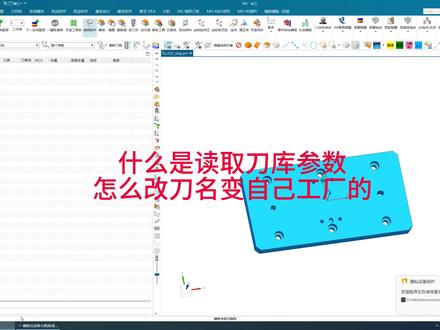 07:13查看AI文稿AI文稿
早上啊,那时候我先上次说了,我这个,我这套背具全部都是后面的问题,都是参考倒库,怎么一个参考倒库呢?好比如我做这个弓箭, 首先我要先同步一下啊,同步了,然后我现在改滤镜,然后我这里用用那个按自动的方式,我们这里来用六十三的飞刀去光这个面 啊,出来的,是吧?转速进给是这个,然后我们再用半自动让我们去使个外形外轮廓, 嗯,这个转速进给啊,七到亮就在这里,一亮就在这里,大家可以看到了。 好,现在呢?同样的方法,我现在这个当这个是铝的、铁的、胶的或者是铜的,这个后面大家可以根据这个丝球去再把我这个倒倒库,是吧?再去做 重新去做一点呐,复制用铝的这个刀号,改了又版的之后,刀变刀刀号不会变嘛?剩下的话就是用这套去演变,这样的话就说打开刀库里面去 刀具文件,然后在这里复制粘贴,然后我们可以去把它改个名字,换成是同的 啊,回车啊,现在又都有个铜的,还可以做八五零转攻机的,也是副机 三天是吧?可以去做成八五零七的,刀库可以是铝的还是钢的,这个大家自己可以重新去定义,是吧? 还可以去做精雕机的,我说全部这个方法类似,全部都是用这个在这个基础上去演变, 然后好了把它关了,关了,然后再放到刀库。好,现在就出来的这几个刀库有个方法呢,打开相机进去改刀参数, 从这里改刀号,改完刀,对吧?刀号应该用你的,改完了之后我们可以这样进进来看这里的参数点中哪个在这边改,改了保存确定一个第二种方法呢,是吧?像这个铜的我们还可以这样导出刀库桌面 保存啊,打开用这种表格的方式进行改里面的参数,然后我们可以直接拉到后面,就可以看到开出光刀 录在这里了,改完了之后呢,是吧?然后保存到库,回去保存到表格,然后把它导导进导回来,就实现了这个批量去改到库把改参数的方法, 于是呢我们就开始在用,然后我们现在去按住钢键,要先同步把它切换为钢键,确定 好还是用半自动推面点面确定好,这个参数就变过来了,看下面这几条区别了,半自动外形自选确定, 嗯,这个参数就变过来了, 好, 当这个参数呢出来,然后我这里面的刀号是可以改的,转速可以改的,七刀量是可以改的,一量是可以改的,唯独这个刀句号的命名不可以改,这个刀句名不可以改 好,那么有没有办法把它变成你们工程里面的刀具熟悉的名称,名称有,好,现在我就把这个道路自动编出来,连接自动编好加叉 好了这个刀具,这个自动编程,这个道路就全部就出来了, 是吧?这个道路就出来了,之后这个道居民可能不是大家工程里面熟悉的,我们怎么去改为你们自己的工程里面的命名方式, 选中这个程序组好处理,然后来到这个 模板配置管理器,再来到默认配置,再来到公共参数四, 然后把这勾打上使用城市单名字转弯功能,然后再进来的配器,然后你看抓这个六十三的,我这个是飞刀啊,就可以等于六十三。飞刀 v 十的开出可以等于 v 十开出一是光刀,是吧?一十,然后这里备注好,一十光刀啊, v j 倒角这里可以去备注出来。 v j。 老板找到料,先把你们工厂里面的,把我这个命名全部在后面,全部改为你们工厂熟悉的命名的方式,然后保存 上,嗯,确定,保存模板,确定,然后我们开始好处理,直接处理,处理 好这个命名就全部变过来了,你看全部可以点变成中文 大也中完了,你看这是吧?一四六十三,一六十三,飞刀这样全部变过来了,所以说抄袭的话要看的是这个,你们编程的时候看到的是这个。
15明禾宾生


猜你喜欢
- 2.0万进击的土博