博图v18如何导入gsd文件

粉丝368获赞956
相关视频
 01:51查看AI文稿AI文稿
博图软件如何导入 gsd 文件?那首先来看一下我们的这个 gsd 文件,一个是二零二三年八月二十六号,那这个是放到桌面上这个文件夹里面的,那我们要导入的时候,打开博图软件,找到选项有一个管理 通用描述这些文件打开,然后这个时候我们去找到我们的这个桌面, 然后找到这个结实文件这个文件夹,那打开之后他是空的,那这个为什么是空的?因为我们这个结实文件导入的时候,只能选择这个文件夹,不能选择对应的文件, 所以我们选择 gs 的文件所在的文件夹就可以了,然后选择这个文件夹,然后这个时候他就进来了,哎,看一下,这是二零二三年八月二十六号,那导入了之后 我们勾选他,然后点击这里的安装,那这个时候我们需要等段一段时间,安装好了之后我们点击关闭,那这个时候他会刷新我们的音节目录,也需要我们等待一段时间, 那这样的话我们这个 gs 就导入成功了。那导入成功怎样去找到我们导入的 gs 文件?我们打开这个设备和网络, 然后这个时候看到他的右侧这个,呃硬件目录,硬件目录找到最下面有一个 好,其他线的设备点开,那我们这个是 polite i o 的,那我们就点开 polite i o, 然后是票 c 的 gs 佣金,那所以我们就点开票 c, 然后下面是点开,然后我们这一个 gs 佣金是幺二幺五的 票 c, 所以我们就点开幺二幺五,然后找到这个结实文件,就是他点开后选出来,那这样我们的这个结实文件就已经导好了。
151工控帮自动化培训学校 01:09博途添加GSD文件 西门子博途项目,需要配置第三方设备时,一般需要安装设备的GSD文件,本视频介绍GSD文件下载,安装,调试的全过程 #TIA Portal#plc #电气自动化 #工控#韩工工控日记查看AI文稿AI文稿
嗨,同学们还在愁博图 gsd 文件咋装? v 九零四幅导入一步到位,小白也能轻松学会。首先在西门子官网找到 v 九零的 gsd 文件, 文件的格式点 x、 m、 l, 将文件放到电脑桌面上,下面来进行导入。打开拨通软件工具栏,选择选项管理、通用站概述文件 g、 s、 d 单机上面的三个点选择 路径,我们选择桌面,找到 gsd 的 文件夹,选择文件夹可以看到导入的 gsd 文件,勾选添加的 gsd 文件单机安装按钮,等待 gsd 文件安装完成。完成后,单机关闭按钮会自动更新硬件目录。 双击打开设备与网络,进入网络,试图界面儿单机硬件目录其他现场设备 pro netio cna mix v 九零 v 一 点零,拖住鼠标左键,将它拖入空白区域。既能完成组态配置,同学们学会了吗?评论区留言哦!
56秒懂PLC 02:07查看AI文稿AI文稿
大家好,下面给大家讲解一下如何使用博兔软件来导入第三方设备的一个 gsd 文件。当我们需要与第三方的辨明器私服来建立 parthat 的通讯或者是 parthat 通讯时,我们就需要导入 gsd 来建立我们的通讯。 这里是一个地摊方的远差哦,下面给大家演示一下具体的操作方法。首先需要从他的官方网站上去下载这个 gs 六文件,后缀是点叉 ml 的这个文件,下载完成之后打开博士软件, 打开泊头之后选择选项,这里面有一个管理通用站表示文件 gsd 选择,然后单击我们的原路径,找到我们的这个 gsd, 然后选择该文件夹,此时就会看到这边就有对应的一个 gsd 了,现在是已经安装状态,因为之前我已经安装过了,如果没有安装的话,后面显示的是未安装,我们只需要把它勾给它选上,然后单机安装,它会自动将该设备的 gsd 安装到我们的博图软件里面去,我们关闭 安装完了之后,我们打开设备和网络,然后在我们右侧的硬件目录中可以找到该 gsd, 我们选择牌菲 niaol, 选择我们的 io, 然后找到我们的这个设备, 然后选择展开,然后就可以看到我们这个型号了。 cth 二二七七拼音型号呢就是二七七杠零拼音三二, 我们的这个信号就是二七七杠零平一三二,然后将该设备按鼠标左键拓展到我们的网络视同中,然后鼠标单机未分配,选择 prc 一作为我们的牌分成的借口, 那这样我们就建立了 prc 与地参方远差 io 之间的一个牌份内的 io 通讯了。喜欢做到朋友双击点亮给大家分享更多知识。
 01:40查看AI文稿AI文稿
哈喽,小伙伴们大家好,本节视频教大家如何在薄涂中安装 gsd 文件。首先我们来打开薄涂软件, 点击选项管理通用站描述文件 gsd, 然后在列表中我们可以通过原路径去查找我们的 gsd 文件,找到文 键夹,然后点击选择文件夹。这样子呢,我们在列表中就可以看到我们选择的这个 usd 文件了。勾选,然后点击安装 好,正在安装了,安装完之后呢,我们关闭它会自动更新目录,安装过程需要一点时间。 好了,已经安装完成,点击关 关闭会自动更新,硬件没落,好了,安装已经完成。
76刻木成舟 00:32查看AI文稿AI文稿
像这样的法导,我想用幺五零零去控制他不同品牌,这应该怎么去控制?我们可以用拼音通讯,需要导入这个 g s d 文件。 g s d 文件呢?它主要就是告诉 p r c 我是 谁,我支持什么样的一个波特率,然后我的这个周期有多长?打开薄图,点击这个选项 的是这个管理通用章描述文件,选择 g s d 文件,打开文件夹,然后点击安装,这边有这个硬件目录,点击最下面的这个 propenetil, 然后是最下面的这个,可以直接拉出来,点到 p r c 上,再给它分配一下 app 地址,就可以做通讯了。
2159电气兄妹 01:16查看AI文稿AI文稿
大家好,下面我们来看一下怎么从博图项目里导出 g s d 文件。 首先打开设备和网络,然后在这个硬件目录里找一个 g s d 文件进行组态,我们看下面这个其他现场设备,然后选择 pro finn 伽 英斯、西门子 i g 薛耘克斯,然后找一款驱动,我们以 v 九零为例, 呃这个 v 九零,它的呃 g s d 的 版本号是二零一九零四幺五,我们把它组态进来,组态进来以后,呃我们去找一下这个项目的文件夹, 二零一四零一一六,然后打开以后在呃 additional files 里边找到 g s d, 这里边就是我们刚刚祖泰的这个呃 v 九零的 g s d 文件,然后把它复制出来就好了,这里呢就是它保存的位置。
56高工PLC 05:41查看AI文稿AI文稿
本期视频分享博图十八的安装教程,我这里已经提前下载好了这个博图十八的,如果需要这个包的,我们可以通过那个绿泡泡去搜索这个信息收集管家, 然后搜索到之后就会在这里我们点击这个关注,再点击软件目录,在软件目录里面去找到自己对应的软件,在这里我们可以找到博图,或者需要其他的软件可以去下载,那都里面都是自带安装教程的。 好,我们这次开始安装,我们将下载好的博图十八微十八,然后右键我们用免费的第三方的解压软件,比如这个解压软件就可以,我们直接解压出来就可以,软件比较大,解压可能会慢一点点。解压完之后我们就打开这个文件夹, 这里有两个镜像文件, iso 格式的,这不是苹果的,这只是 dvd 的 虚拟 dvd 的 驱动器,这个是个激活文件。我们首先安装这一个镜像文件,右键我们可以直接装载,或者用打开方式选择 windows 资源管理器打开都是可以的, 用到这个界面就是安装的,选择这个 start 右键管理员身份运行,他这里要提示重启我们之前要首先要不要运行重启的选项,我们先返回一下这个西门子解除重启提示的操作, 我们一样的用右键管理员身份运行,我直接关闭,我再打开这个 dvd 驱动器,打开之后这里会申请的 dvd 驱动器装完之后,你们也可以右键弹出就没了返回的界面,直接再运行这个 start, 右键管理员身份运行。 插入安装界面之后,这语言是默认中文,点击下一步,给你提示 一个关键的东西,就叫 n e t 三点五 sp, 这是我们要打开电脑的控制面板 和这个控制面板,之后我们点击这个程序卸载,点这个启动,关闭 windows 功能,在这里我们就可以看到这个 n e t 三点五,把这个要勾上,再点击确定你在搜索需要下载的文件, 不管装 pos 机,把这个 n e t 三点五都要勾上,然后再点击让 windows 更新你的下载文件, 这是我正在下载所需的文件,这里有的电脑会比较快,有的电脑会比较慢,就需要耐心等待。 md 三六五走完之后就提示这个,我们就点击关闭这里,我们也关闭这个也是关闭取消。 我们要重新开始安装,再打开那个 dvd 的 虚拟器,我们先不运行这个,我们先把那个安装包先打开,我们先运行一下这个,解除重启这个功能,避免再出现重启的那个提示。 好,运行完之后我们再返回到 dvd 里面,再选择个 start, 右键以管理员身份运行。语言默认中文,然后直接点下一步,还是简体中文下一步这一步就是 安装的位置,目录跟目录目标位置,然后可以把这个 c 直接改成 d, 装到 d 盘,我的 c 盘比较大,我就不更改了,就直接装在 c 盘了,点击下一步,这个提示就不用管,我们直接点击下一步, 等你把这两个全部勾上,确认之后,下一步这个也要勾上,再点击下一步, 什么都不用点,直接点下一步。安装好软件,正在安装,预估时间是五十五分钟,这个过程也会比较慢,一次安装完之后点击否,我们先稍微重启再关闭, 我们再次返回到安装包里面去,然后再运行这个西门子,重启也是管理员什么运行。 编辑完之后,我们要打开第二个镜像文件,就这一个仿真软件,选择这个仿真的 i l i s o 镜像格式,然后右键一样的装载,或者打开为管理文件管理器打开 装载之后还是一样的选这个 start, 右键以管理员身份运行,进来之后原默认是中文,直接点击下一步,位置一样的, 想装 d 盘就直接改 d 或者 e, 我 最近 c 盘比较大,我就不改了,直接默认 c 啊,把这两个勾上,同意之后再点击下一步,这里选择接受下一步。 好,直接点击安装,这个安装可能会比较快,二十多分钟一次安装完成,还是让他选择否,我们先不重启关闭,再次返回到我们的安装包里面,这时候我们就可以去激活了,打开这个激活文件, 激活的时候一定要关闭所有的杀毒软件和 windows 安全中心,然后我们右键管理员身份运行好,这里我们选择新密钥,然后把这个选择全部选择, 点击第二工作地单一授权,然后我们再选择这个安装长密钥,这样生成一排蓝色的就已经生成好了,这是我们关闭,再返回到桌面, 我们打开这一个博图主程序,还有这一个是仿真的,我们只保留这两个就行了,其他的都可以丢垃圾桶。 我们打开这个博图主程序。好,这样我们的博图 v 十八版本就已经安装完成了,有需要的话就可以去通过绿泡泡去下载就可以了,都是安全无套路,不加密码的。好,本期视频播放完毕。
247软件专业安装 05:27查看AI文稿AI文稿
选中点安装好,正在安装 gsd 文件,这节课咱们讲一下其免止 gsd 文件。免止 gsd 文件是免止的 plc 用于识别和配置第三方重担设备的电子身份证或驱动程序。上节课咱们也介绍了不动项目之间 幺五零零和幺二零零之间的 private net 通讯,用到了 gsd 文件,当幺二零零作为 r o 设备,需要与幺五零零跨项目 进行通讯的时候,幺二零零这边需要导出 j s d。 文件,幺五零零需要导入 j s d。 文件。那么接下来看 j s d。 文件的导出、导入以及删除和更新。咱们上节课啊,幺二零零作为一个 r o 设备,这儿是 r o 设备啊,选的是未分配异文式跨项目通讯。下面与它的这个 传输区域是幺二零零这边接收同二 b 一 百到二 b 一 百零式的五个质检,幺二一零这边花出去是 q b 一 百到 q b 一 百零式五个质检。然后需要把这一个 传输传入区的这个 r o。 通讯点表导出 g s d。 文件,用于幺五零零那边通讯。下面先看怎样导出 g s d。 文件,没设置好这个 r o 区域的质结长度,之后需要翻译,选中 c、 b、 u 进行翻译好,翻译没有错误。接下来咱们选中智能设备通信 这一块,往下滑找到导出 g s d。 文件。好,咱们选择导出,这看到没有,咱们保存到桌面,它的名称是幺二零零,这选择这点导出桌面,它已经 有了相应的 j s d。 文件,咱们看幺五零零撤进行导入。导入的话,在幺五零零这边是在选项管理通用站 j s d。 文件这一块儿点后提示,若正在运行泊图的多个势力啊,在线内是不可安装,为什么会提示这个不可安装呢?是咱们的这个泊图开了两个窗口,现在咱们要把幺二零零给关掉。好,关掉之后咱们重新打开 j s d 文件, 我们选到桌面,看到没有,这个 gsd 文件就是咱们刚才导出来的 gsd 文件,咱们选中点击安装二提示,正在安装 gsd 文件。好,这提示安装完成,点关闭正在正在更新硬件目录。好,这个更新完的硬件目录是从哪里看的?接下来咱们看一下。好,双击设备和网络, 然后往右边找,在这个其他现场设备这一块儿,然后普尔奔那是 r o 这一块儿,在 p r c 这里边找到一个西门纸的飞机,然后再找到一个 cpu 幺二幺四,看到没有,这幺二零零就是刚才咱们安装 g s d 文件之后生成的硬件目录,就是类似这个 远程 r o 设备的一个通讯站。好,咱们拖过来,拖过来之后和幺五零零进行连接,这儿点分配 选择 r o 控制器,咱们就选幺五零零,把幺五零零作为控制器,幺二零零作为远程 r o 站好点点击,这样就和幺五零零 建立起了普尔奔耐者通讯。相应地,在设备网络这里边找到幺二零零,右边会看到咱们的传输区的这个 r o 地址, o 零这边设的就是 q 六零到四的五个质检,也可以更改它的地址,咱们可以更改成 四百二,就是 kb 四百到 kb 四百零四五个质检这一块, i 地址这一块也可以改成四百,这儿就是 i b 四百到二 b 四百零四的五个质检,对应幺二零零里边呢?输入输出五个质检好,这是借四 d 文件的导入。接下来咱们看是怎样删除借四 d 文件, 还是在选项这一块选管理。借是 d 二,可以点删除,删除之后回 更新硬件目录,咱们把桌面上的这个键式应用页也删除,已经全部删除。删除之后咱们再在其他现场设备这一块儿哦。 perfect 叉 r、 o 找 plc、 找信免纸,看到没有?这里边就没有 cpu 幺二幺四了, 已经把它的键 c 文件删除了,所以说它更新完硬件目录之后,这个幺二幺四 cpu 就 不占 perfect 叉 r、 o 这个设备目录里边了。可如果 输入输出区的五个质检长度不够,咱们需要增加到十个质检或者二十个质检的话,咱们就需要在幺二零零 呃,智能设备通信这一块儿要更改它的这个质检长度,咱们改成十个质检,下面也是十个质检好。更改完之后,咱们要选中 c、 p、 u 点编辑,要忘记编辑。咱们要把它的 g、 s、 d 文件进行更新。重新导出好,还是导出到桌面好?已经重新导出, 每次这个视界有变动,每次这个 r、 o 地址或者这个长度有变动,就需要重新导出。借四 d 文件,然后咱们再回到幺五零零里边,把重新导出了。借四 d 文件再重新导住好,选借四 d 好, 选桌面选中点安装 好,正在安装 g、 s、 d 文件好,点关闭,再更新硬件目录好,刚才咱们删除 g、 s、 d 文件之后,硬件目录里边已经没有幺二幺四 c 这个 cpu 了,咱们现在更新硬件目录,再加上幺二幺四 c 这个 cpu, 哦,双击设备号网络,哎,这个其他像样设备这一块儿,再次找到这个幺二零零 cpu, 拖过来好建立通讯。拿到设备视图,咱们选到幺二零零, 咱们看右边的这个 r、 o 地址长度有没有更改成十个质检好。看到没有?这个地址已经改成的零到九就是十个质检长度,咱们可以改成 六百。看到没有?是 q、 o b 六百到六百零,九是十个质检好。下边演示十个长度也可以更改成其他的地址六百好,相应的变成了十个长度的质检好。这就是更新完之后的 g、 s、 d 文件,这节课就是有关于 g、 s、 d 文件的导出、导入以及删除更新。
97工控客官 00:34查看AI文稿AI文稿
大家好,这个视频为大家讲解什么是 jse 文件,如何将 jse 文件导入两百 smar 里面。什么是 jse 文件,可以理解为是设备制造厂商提供的一个文本,也可以理解为设备的驱动文件。 就比如 smc 的一个法导,法导是 perfect 通讯的,就需要直接去 smc 的一个官官网去找到他的 gsd 文件,下载到电脑上,然后我们看一下编程软件的左上角,点击文件找到 gsdml 管理, 点击之后就可以直接找到导入的 gsd ml 文件,然后我们点击勾选,然后点击确定现在的这个文件就已经导入到 plc 里面了。
 01:49查看AI文稿AI文稿
大家好,下面给大家讲解一下我们如何在博图软件中导入第三方法导的 gsd 文件。 导入 g s d。 文件之后就可以和我们 p l c。 来做我们的 perfect net 通讯总线了,这款是 s m c。 的总线发的,它就支持了这种 perfect net 这种通讯协议后面带的都是我们的一些电磁阀, 下面给大家演示一下具体的导入方法。首先我们需要在 s m c。 的官网下载这个 g s d。 文件,下载之后呢,并将它挤压开, 然后打开我们的博图软件,在选项下面有一个管理通用站,描述文件 g s d 选择,此时选择我们的这个 g s d 的存放路径,选择桌 面找到这个文件夹,只需要选中这个文件就可以了。然后呢,我们单击选择文件夹 选择,此时可以看到这边呢就可以看到这个 g s d。 文件了,现在提示啊是已经安装过了,如果没有安装的话,这边提示的是未安装,我们将它勾选,然后单击安装,那此时呢可以提示看到已经安装完成了,我们单击关闭。 导入完成之后,我们打开网络视图,然后在这个 perfect night i o。 的下面就有这个 s m 四的发抖的 g s d 了,我们只需将它拖拉到我们的网络视图中,就可以和我们 p l c。 建立 perfect night i o 通讯控制了。 下一节我们给大家实际讲解 plc 如何以总线法导来建立我们的盘分的 io 通讯。喜欢知道朋友双击点亮。
 02:37查看AI文稿AI文稿
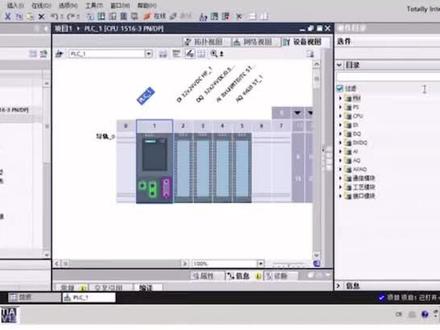
我们可以安装其对应的 gsd 文件,安装了他之后就可以在对应的硬件目录中找到他了。比如说现在我想做一个幺五零零 prc 和 v 九零新 max v 九零变频器的一个通讯,那么打开他的这个硬件目录, 他是 pofe nice 网络下面的 rap, 在这个里边 并没有 v 九零的硬件。 那么我提前呢,已经在网上下载了一个 六九零的 gsd 的文件,它里边其实包含了两个,两个文件,一个是图片,一个是一个 格式的一个文档。那么把它安装一下,选择选项 管理通用站描述文件 gsd, 然后在这里选择文件夹所在的路径。他是在桌面上啊,就是这个文件夹,确定 他的状态是尚未安装,那我选选中他,点击下面的安装即可。 好,安装完毕, 他正在自动的更新硬件的目录。 好,更新完毕,我们看一下这个硬件是否已经已经出现了, 还是选择同样的位置 好。那么在最下边呢,出现了这个现在为 v 九零的 v 九零的这个选项, 这就是通过 usd 文件来安装硬件目录里边的一些硬件的操作。
37牛马 小 仪 01:02查看AI文稿AI文稿
今天我给大家这个分享一下法兰克机器人如何从机器人当中导出 d s d 文件。在我们这个现场和 p l c 配通讯, p l c 一 般都需要我们机器人提供 d s d 文件,我们可以从机器人里面可以导出来。然后同样我们需要准备一个 u 盘插到我们这个适交器的 usb 上。 好,然后呢我们在摄像机里面找一下,然后首先找菜单,然后找到文件,然后再找文件回车,然后呢我们这里同样需要切换下路径,点一下 f 五工具,这里选择切换设备和备份一样,我们依然选择第七个 t b 上的 usb, 然后路径呢我就是切到 u u t 一, 然后呢我们同样创建一个目录来存储我们的 g t 文件,我们可以起一个名字, 你说叫 g s d 好 回车,这样路径呢我们就已经选好了,然后这时候呢我们选择 f 四备份,然后往右这里有一个通讯配置,然后我们点击回车,然后提示保存完成,这时候呢我们这个这个机型的这几个键呢就保存到我们的这个 u 盘里了。
417中科罗伯特-老段 04:16查看AI文稿AI文稿
我们一起来安装一下薄图软件。首先我们下载对应版本的薄图安装包,这里以 v 幺八为例,下载好安装包以后,里面会有一个薄图本身的安装文件夹 和对应版本的仿真软件的安装文件夹。这个是注册表的,一个是解决电脑重启的。下来我们在 d 盘新建一个文件夹,名字叫 t i a 杠幺八,这个名字大家可以随便起,只要不要出现中文就行。第二步,关闭防火墙和杀毒,打开,设置隐私和安全性 windows 安全中心,这里有病毒和威胁防护, 以及防火墙和网络保护。将这两个关掉,本来也是一个,其中一个的关掉,如果我没有关掉的话,它会是这样的,只需要在这里点进来关掉,变成这种状态,证明我已经关闭成功。其他的是类似的。第三步,下载点。 net 文件键盘 win 加 r, 调出运行命令窗口,输入 app w i a 点 c p l 点确定在弹出的窗口中起用或关闭 windows 功能。在弹出的指窗口中有一个点 night 三点五 和点 night 四点八。将这两个文件打勾联网安装。这里要注意一下,如果大家安装的是 v 幺八,以下版本的点 night 四点八可以不安装。 如果安装的是 v 幺八,包括以上版本的 dnr, 必须要安装上。四点八必须要安装上。安装好以后,回到地盘,打开薄涂的安装包。点击,点击,以管理员身份用行进入这样的一个窗口,点击下一步,选择解体中文, 点击下一步,进入这样的一个窗口。我们保持默认,在点行以及这些打勾的地方不要去改动它。如果大家有一些特殊的需要,比如说关于控制面板或者 win 四 c 的 一些需要,可以去勾选这里 正常情况下我们保持默认就好。然后安装文件夹,安装文件目录,将路径中的 c 盘改成 d 盘,或者说点击浏览,选择刚刚创建好的文件夹, 确定下一步。 go, go, 下一步我接受下一步安装,这个安装时间会比较久,大家要耐心去等待一下,不要去重启电脑,或者说去打开一下其他的软件, 有可能会导致他安装失败,那要非常耐心的等到这一步再给大家快进到这里的,经常看到这个程序,这个安装时间变少以后突然会变多,是因为他有三步东西要安装,耐心等待就好。好,我们现在已经 找完安装的流程,进入这个页面,这里点否我们可以稍后重启,也没有关系点关闭 auto 软件,这个时候我们已经安装好,大家可以看一下上面三个是它一些授学管理的一些软件,我可以不用, 这个时候我们可以打开薄图看,我们薄图这个时候已经可以使用,我们点关闭,为了让我们长久的去使用这个软件,我们回到安装文件夹,右键解压,以管理员身份用行,进来以后可以点击这个新密幺,也可以在薄图里面,我这个是没有 v 幺八的, 我就以新密钥,新密钥为例,我就点击新密钥全部勾选,这个是我之前有些其他软件已经安装过的,如果大家第一次安装的话,就会像这样 是白色的,点击新密钥全部勾选,选择工作地单一授权安装长密钥选择二。好,这个时候我们就可以长久的去使用这个薄图。 如果大家在工作中需要仿真,也可以同样的步骤去安装它的仿真软件,谢谢大家。
261智控芯 03:24查看AI文稿AI文稿
大家好啊,欢迎收看本期课程啊,这节呢我们看一下这个文熙熙啊,怎么添加画面啊?一个触摸屏最主要的呢就是画面,因为画面是展现给用户的,我们通过画面呢进行各种信息的展示啊,以及操作,没有画面肯定是不行的啊, 所以第一步呢,我就要添加一个画面,在这个左侧导航栏这里啊,有个画面选项和画面管理选项啊,两个选项,那么其中画面呢,就是我们要添加的 一页一页的这个画面,画面管理呢,这里面呢有模板弹出画面,什么永久画面,游泳区域等等啊,那么模板呢,主要就是我们可以啊做一个公共的,呃,这个呃底层啊,就说其他的画面都调用这个模板,然后 后呢就可以显示统一的按钮啊,文字啊,等等啊等等啊,那么我们就看一下,先新建两个画面,然后呢再添加一个模板啊,模板这里呢我放几个文字啊,放几个文字,放按钮吧 啊,放按钮,放两个按钮啊,这就不写什么了,然后在画面中呢,我们看啊,这是我们画面,画面呢是实际在触摸屏中显示的画面 呃的界面啊,然后模板并不直接显示啊,但是模板呢可以显示在画面的底层,怎么显示呢?我们直接呀拿鼠标给他拖到画面上就可以了啊,拖动啊,大家注意拖动, 拖动到画面上,你哪个画面想添加模板,我们就把它拖到画面上啊,就可以了,这样呢,每个画 大家看都有这两个按钮啊,然后呢如果想改这两个按钮的位置,比如说这两个按钮,我给他做成切换按钮,切换界面的按钮啊,画面一啊和画面二, 那改完之后呢,在主要用这个模板的画面中,他一起改呢,但是他会呃透明展示啊,因为我们现在没有正式传到屏幕中,也没有仿真啊,在编辑的状态下,模板是 有些透明的,这个不要紧,等我们正式传到画面中或者模拟之后,他就会变成呃一样的了,和在画面上加按钮啊,大家看啊, 这个模板呢,并不影响这个按钮的操作及展现啊,就说模板呢很重要,然后模板呢,我们可以在这里添加更改他的 大小啊,显示颜色呀,功能等等啊,然后呢,在这个在这个主画面中呢就有体现了,大家看都有体现了啊,这就是模板的用法啊,模板啊,模板呢, 而且我们可以啊添加很多个模板啊,不一定添加一个啊,添加模板很多,比如说啊,比如说我这个画面自动画面,我一个模板,手动画面一个模板啊,因为他模板呢,最主要导航栏不同啊,就是每一种模板呢, 可以添加很多个模板啊,就只要你认为这几个画面有一些共同的特点,你就可以做成一个模板,然后调用啊,然后呢,再就不需要这几个画面,同样都有这几个按钮,就不需要每个都改了啊。
258自动化韩工 01:18查看AI文稿AI文稿
在西门子博图软件中如何导入 gsd 文件呢?其实导入 gsd 文件在我们的项目中,在选项下面下,点击管理通用站描述文件, gsd 点到他之后,进到我们的放文件夹的 这个 j s d 文件,比如说,比如说我们这个文件是放到桌面上,这个 j s d 文件放到桌面上,我们就到这个 j s d 文件,那么我们以相同的方法选择管理 j s d 文件,然后选到桌面,选到桌面, 找到桌面,那这样你是找不到对应的接触的文件的,那此时我们不需要再去找对应的接触的文件,直接选择桌面,选择文件夹,那这样他 是不是就进来了?就这样就进来了,然后点击他,然后点击安装,那这个时候他会安装我们的这个 gs 点文件,待他安装好了以后,我们再将其关闭,那就可以了, 哎,再再将其关闭,那这个时候他会更新一下音节目录,更新一下音节目录,当我们等他更新完成之后,那么的 gsd 文件就安装好了,就可以去调用了。
165工控帮自动化培训学校


猜你喜欢
- 2070宇痕冫
最新视频
- 1826摸鱼游鉴