angent设置桌宠

粉丝1.9万获赞49.2万
相关视频
 00:37查看AI文稿AI文稿
嗨,大家好,我是半寒呢,今天给大家更新一个这个桌面宠物啊,桌宠就是你的鼠标和键盘,然后按什么他就按什么,然后鼠标左右都可以啊。 好,我们现在给大家来看一下啊,就是然后我们点击片号设置在这个关于里边可以看到他的开源地址。啊,这个就是他的开源地址,然后我整理了很多的皮肤, 然后大家可以喜欢哪一个,就这些全是。好了,教程就到这,我是半寒,咱们下期视频再见。
1658半寒👺 00:32查看AI文稿AI文稿
今天给大家分享的软件是 bongko cat 小 埋捉宠,安装简单而且免费,安卓、苹果平板都可以玩,三秒就能学会,下面快速分享给大家。首先点右下角分享键分享复制链接,复制成功后我们打开这个蓝色小鸟, 没有的话就去安装一个,打开后会弹出一个资源包,如果没有弹出就在这里搜索蓝草宝库,然后打开这个文件夹,找到这个软件保存下载安装就可以用啦。
65招财猫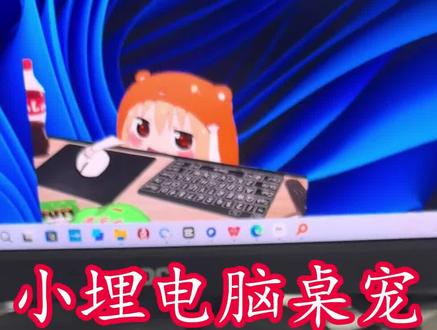 00:26查看AI文稿AI文稿
快速无套路,教你用上这个小买电脑桌宠!今天我就用一个视频教会你们,现在还没用上的宝宝们,要抓紧了, 不要再去别的地方求求求了。首先点击我视频右下角的小箭头分享,复制一下链接,然后返回手机桌面,打开这个软件没有的应用市场,安装一个,打开自动会跳出文件包,点击立即查看没跳转的搜索框,输入一口布丁,接着打开宝藏应用,找到你要的这个文件,保存下载就好了。
283小野猫 00:18查看AI文稿AI文稿
我在桌面养了只小埋,它可以实时同步你在键盘和鼠标上的动作,真的不要太可爱。设置工具和方法我给大家整理了,首先点下这个视频的分享,再点分享链接或复制链接,接着打开这个小蓝鸟,打开后会弹出来,没弹的在首页搜下万象工具,最后进去工具包,找到小埋捉虫,保存下载就可以打开了。
5红毛丹 00:50查看AI文稿AI文稿
最近, codex 悄悄上了一个很有意思的新功能, pad 小 宠物。它不是单纯卖萌,而是一个浮在桌面上的 codex 状态小助手。你在用 codex 跑任务的时候,它会像一个小伙伴一样呆在屏幕上,告诉你现在 codex 在 干嘛, 正在运行,等待你输入,还是已经准备好让你 read。 以前你可能需要不断切回口袋的窗口看进度,现在扫一眼小宠物就知道大概状态了。它会自动悬浮在你桌面的任何位置,不耽误你干其他事。官方还放开了一个 skill, 你 描述一段文字,它帮你生成专属的宠物形象和动画。安卓 hackpad 的 教程如图, 它生成出来的不是一张普通头像,而是一套动画,包括不同状态的动作图集。它会把这些做成 codex app 能识别的小宠物。比如我这里让 codex 给我生成了一个小龙 pad, 它是 pad, 会启动多个子代理,结合最新的 emoji 二模型,完成了整个捉宠的设计和开发。
1118LIGHT 00:30查看AI文稿AI文稿
这次一点一六版本更新,最喜欢的就是这个自定义桌面宠物了,在手机相册里选择可爱小宠物的照片,最好是全身的,会更逼真哦。然后选择用小米汽车应用,打开确认生成即可。生成好了,一模一样的选择发送到车机,再等几分钟生成动作 就可以看到可爱宝宝了,可以在中控屏、后排屏十种卡片上进行显示,小狗的动作还是非常逼真的,宠物模式下也是很可爱呢。大家都配了什么有趣的捉宠,一起在评论区分享吧!
46多比圆子的日记 01:12查看AI文稿AI文稿
其因是主播在网上看到有人分享把自己家猫猫狗狗装到电脑上了,这不,我家也有一只咪,来试试,效果就是这个网页上传猫咪照片,输入名字,点击生成,等个一两分钟就出来六张效果,还别说, 整体还原度还挺高的。主包这里选了第一个,有两个版本付费。那先选个基础的试试吧,快速支付,好期待呀!它还在生成其他动作,我们去主页看看,看起来有不少人在使用了, 都很可爱哎,这里鼠标点击还有互动,像是真的拎起小猫咪,太可爱了吧,有扣细节哦。好,我们回去看看好了没哇, 有了,缩小网页可以下载了哦,对了,这里主包已经注册过账号,生成了一只,第一次用的会有提示。 好,我们接着上传。哇,有了有了,好可爱好可爱!这里可以根据屏幕大小调整捉宠大小。好,就这个吧,来看看动作效果,好可爱啊,工作搭子又加一。 其实主包已经生成好几个了,哈哈,谁能忍住可爱的毛孩子们能一直陪伴你呢,你们也快来试试吧,嘿嘿。哈哈,主包都咪上电脑了。
4386她上班摸猫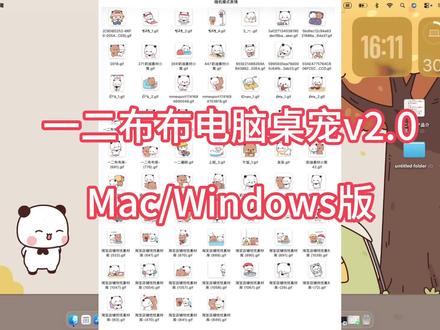 02:50查看AI文稿AI文稿
熊熊们好呀,今天给大家带来一二部不捉宠二零全新版本的完整演示和功能介绍。 本次版本新增状态管理功能,同时优化了状态时间段的调节,逻辑自由度更高,大幅提升了大家的自定义使用体验。 在状态管理界面里,熊友们可以自由删除已有状态,也能手动新增自定义状态,并为新状态单独指定专属文件夹。 只需把喜欢的表情包放进对应文件夹捉虫,就能自动识别并播放该状态的表情动画。 同时支持状态时间段精准配置,时间可精确到分钟,还能自由选择自定义状态,在设定时段自动切换播放。这样大家就可以根据自己的作息习惯,量身打造专属个性化一二步不捉宠了。 还能实现喜欢表情包的随机播放,使用方法也十分简单,只需先设置自定义模式的专属文件夹, 选定目录后把心仪的表情包拖入文件夹,最后开启自定义模式,就能自动播放专属表情内容了。 本次还全面更新了默认状态与随机模式的全套表情包,同时精细去除了部分表情白边,整体画面质感更精致细腻,具体表情样式见此图。 除此之外,还新增了奔跑交互模式,点击开启奔跑捉宠,就会随机切换三种奔跑动画,大大提升了桌面互动的趣味性与可爱感。 目前程序已完美适配 mac os 系统, windows 版本也正在加紧开发适配中, 喜欢一二步步的小伙伴可以私聊我获取,也非常感谢大家一直以来对一二步步的喜爱与支持!
1556不如诗不如是 01:22查看AI文稿AI文稿
我想做一个真正活着的 ai 着宠。今天是第二期,真正能互动,有成长系统,有记忆,会聊天,简单进入 esp, 三二就可以给它喂食,和它聊天。它会因为没吃饱而说话小声, 也会因为心情好而说话大声,每天早上会和你打招呼。今天先 gpt 出几个风格, u i 确定下,这个风格我比较满意。下一步让 g p t。 出一份资产图给我。这个就是 g p t。 出的资产图了,不过现在还不能用。让 kolink 逐个重绘,拆分放大这些素材就是逐个重绘的了。 不错不错。先把第一版敲定,后续再加新的场景,下面开始让场景搭建起来。先安装 vl 至 lpc 模拟器环境,让 codex 写一个,按照 vl 至 l 把背景搭建起来。这就是搭建好的第一版了。 继续加 u i 把按钮都加上,这是已经加上的了,好多了,但是感觉比例不对,感觉 u i。 盖住背景了。我让 g p t。 重新坐下,我们去把宠物的第一个动作先做出来。待机,这是做好的效果,这是新做的 u i 比例。 各位股东看看。现在把宠物和新背景都加上。不错不错,给他设置个位置看看。今天就到这了,各位下期再见。
21荀彧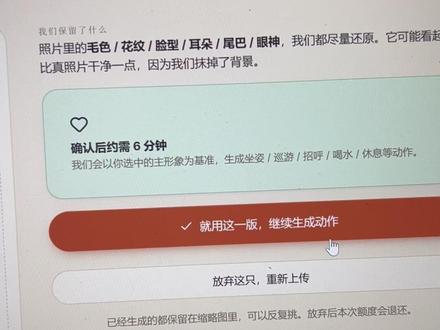 00:40查看AI文稿AI文稿
如果你有张照片,你就可以把你家的宠物带到桌面上来陪你工作,怎么做到呢?点击图片看,这就是我们家的丧标, 看完之后我们给他起一个名字,现在他就通过爱神的方式来去还原,稍等一下, 那现在都说你好了,他会给你确认一下,这就是你家的宠物吗?当你确认没问题的时候,点击继续生成,经过一小会的生成,他现在已经弄好了,你在这里可以看到你生成这个宠物的样子,各个动作的试态,确认没问题之后,点击这里,一键导入到 桌面端,这时候他就显示在桌面了,可以在桌面进行陪你了。噔噔噔,这里可以进行互动。
5.6万智简 AI 00:33查看AI文稿AI文稿
只需要一张照片就可以把你家的宠物放到桌面上陪你进行工作,根据反馈有更新的几个小点,大家一起来看一下吧。现在可以支持把多个宠物都放在桌面上去了,而且可以放在你想放的任何位置。小猫如果觉得 有点大了,你也可以进行一个调整。这边我们可以进行一个大小的设置,比方说是跟这个样子,如果我们在工作,觉得它可能现在动来动去有点分散我们的注意力,我们还可以让它稍微安静一下, 安静的动作是可以进行设置的,这样设置好之后,那他就在这个桌面上静静的陪着我们了,等我们工作完成之后,跟他互动一下,他就可以动起来了。
186智简 AI 03:31查看AI文稿AI文稿
最近又接入了 deepsea vise pro 的 智能体辅助,写了一个洛奇希的捉宠。我这里展示的是一个接入了 deepsea vise flash 大 模型的智能捉宠。 首先你要双击一下拿到的这个 e x c 文件,然后它会在你的就是同步录下创建一个这样的文件夹,里面储存的是你这个捉宠在你本地的数据。 然后双击之后,他会在你的桌面右下角设成一个这个图标啊,你可以单机来戳他,他会有一些动画,包括一些这个这是这是这是已经内置好的回复。 然后在你在你接入好自己的 a p i 之后,你可以左键双击来跟他聊天,比如说我先问一个你吃的什么,他就会调用 deepsea vs flash 这个大模型,然后来给出他的回复,哦,他说是吃了蓝鳍鱼。 然后下面我展示一下它的具体功能,右键你会看到它上面是心情,心情它是有三种,就是每日你第一次点击的时候,它会随机随机一种心情,嗯,然后在这个心情下 就是他的提示词可能会不一样,所以你看聊天的内容回复可能稍有区别。然后这个是智能显置顶显示,就是是不是显示在你的最顶层,这个当当你拍很多网页的时候,你可以选择这个来让他显示在你的最顶层。 然后下面是两个视觉功能的展示,就是一个是可以调节这个图标的大小,再一个就是你可以设置这个菜单字体的大小以及这个菜单的大小。 然后下面下面这个功能是我觉得非常好用的,就是,嗯,你可以这个在这个地方自定义自己一些常德网站,然后最多可以设置十个,当你在这里点击的时候,它就会直接跳转到你这个你想要去的这个网站这里, 这个地方就是一个快速的剪切板,也是可以自己自己的十个,这个地方是你最近的复制的记录和五条,然后你点击一下,他就会复制到你的剪切板里,是非常方便的。 然后番茄周末的时间是二十五分钟,当你选择开始之后,他就会弹出这个表情,然后来像监督你一样在在在在这里,然后当这个时间到了,他就会表现的非常非常的开心。 然后这个使用攻略,使用攻略是我们在第一次,嗯,打开的时候它会弹出一次,然后后续你也可以就是像我刚才这样通过这个菜单菜单的右键来进行进行二次的查看, 像它第一步就是教你怎么配置这个 dvd 的 a p i, 然后后面说它对这个它可以保存长期的记忆,然后长期记忆是保存在最开始第一次点击的文件夹里,它是保存在搜 data 这个文件里的, 同时用户也可以自己打开来,就是打开之后来自定义更改, 像这个心情和彩蛋,大家可以前来查看, 然后上面就是一些简单的功能演示,嗯,这个 ex 软件我已经放在百度网盘里,然后链接已经分享在这个评论区了,这个感兴趣的可以去自己下载,然后体验一下。
32薛定谔の彩虹猫 02:17查看AI文稿AI文稿
如果谁还学不会这个捉宠,我就把偷摸林送给你。首先本捉宠来自于 gethop 上的开业项目,大家如果有能力的话可以点点新标,没有能力的话也可以去支持一下原作者,有魔法的可以直接去下这三个压缩包, 没有就下我打包好放在简介的,我们下载后可以得到三个压缩包。点击这个 b 开头的,也就是主程序解压, 这里会有码漏文件,是因为我已经解压过了,然后解压码漏文件到刚才解压的主程序里,解压完成后,点击 e x 运行文件 就可以进入。接着我们来获取密钥,搜索 deep c k d i 文档,复制第一个网址,选择复制指向内容的链接, 来到 o l m 配置里,复制到 a t i 地址,复制的时候中间可能会有乱码,删掉保存像我这样前面的即可,再加上这串神秘小代码。回到文档,点击右上角 d p c 平台,这里我已经充了十块钱创建你 p i, 随便起个名字,将密钥复制下来, 输入密钥下面的模型配置,按照我的来 应用当前配置测试连接出现这两个就是配置好了。最后一步是给人物声音提取 tts 文件到任意文件夹,点击最下面的吧,文件 运行,出现这个网址就是好了,此时我们再启动程序, t t s 就 已经配置好了,接下来点击保存,然后找到人物,点击聊天就大功告成了。你好你好,我是千枣艾英与秋女子学员,高中部一年级的, 你是新来的吗?还是?之前就在这个群聊里,我一直没注意到,对了对了,你叫什么名字呀?我可以给你起个好听的昵称哦。
3还没想好 00:54查看AI文稿AI文稿
今天教大家如何在桌面养上自单娃娃,看见他在上面晃来晃去的真的可爱!数了戳戳还会互动偶买噶二十秒就教会各位家长们设置晚安 good night kiss 就是这个组建党找五五五就可以看到这个捉虫组建了。去这里上传卡通的字单图片,下方就能一键抠图了,非常方便。完成后还可以为字单选择喜欢的小物。 最后在音频的推荐这里就可以看到字单的语音了,也是一键使用,非常简单。最后保存就搞定了,再到桌面上添加上去, 哦买噶真的太可爱了宝宝我最近真的特别想你!
40一颗糖炒栗子 02:04查看AI文稿AI文稿
哎,一行代码都没写。我用 webcoding 把法斗做成了作虫,在电脑上撒娇陪我上班,他还会撒泼打滚伸懒腰撅屁屁, 提醒我要休息和喝水。打工人每天盯着屏幕,终于有一个会卖萌的理由让你停下来了。嗨,这里是小壮,今天两分钟三步教你把自己的宠物用 ai 搬上电脑, 自己没有也没事,但啥都能帮。 run one, 先把需求说清楚,我想要有动态且真实的小狗效果,悬浮在所有的页面之上, 可以来回拖动切换好玩的模式。除了我们现在直接看到的效果,我还做了一个后台面板,帮助我更新小狗的动态素材,且支持设置问候语调节捉虫大小提示词我已经整理好了,包含了基础站选择和 完整的功能设计。友友们可以直接 copy 喂给你的 codex, 就 可以直接生成同款的产品框架啦。 round two, 给宠物做动态效果先选择好素材,需要给宠物宝宝录制好一段视频,如果你没有也没关系,我们可以用 a i g c 生成的动态效果搞定。 我使用的是这个帮我制作法斗的形象卡和不同的姿势,然后使用小梦的首尾帧进行动态的视频串联。这里有一个关键的细节,捉虫需要用透明底的效果,我们 把准备好的视频导入剪映,选择智能抠图或者是色度抠图,去除所有的背景杂物。导出时记得一定要设置好视频编码和 mp 四格式, 我们就可以得到一个只有狗狗的动态视频了。 round three, 切入 web coding 产品,我们把做好的一段段动态视频上传到一开始 web coding 好 的产品框架里进行配置,将视频关联互动状态,并且设置好其他选项。如果大家有定制化的需求,也可以继续和你的 web coding 工具沟通, 比如定时出现或者自动状态切换等功能。以上就是多重文档的全部流程啦,不会设计,不会写代码,也可以做出让自己开心的小工具。具体的工具清单和提示词我都整理好了,需要的小伙伴们 call me 哦!
5839HiHi小壮 00:37查看AI文稿AI文稿
大的来了,宝子们,你们都在找的这个小麦捉虫的安装设置教程来了,不要被那些可恶的人忽悠你了,这个是只有电脑才能设置的,想给自己电脑装上这个可爱的捉虫的宝子看好了, 今天猴哥就把资源包和安装教程分享给大家。首先我们点右下角分享键分享复制链接, 然后我们在手机上打开这个蓝色小鸟应用,打开在首页搜火山工具,我们按照这个顺序进去找到这个桌面萌宠文件,先去保存后下载,然后去跟着猴哥给你的准备的教程去安装上就可以,这好像也不是很难吧,聪明的你这回学废了吗?


猜你喜欢
- 3136大白哥