Claude配置skill报错

粉丝73获赞331
相关视频
 06:12查看AI文稿AI文稿
这一期视频亮哥教你们怎么下载安装 cloud code, 把亮哥昨天踩过的坑跟大家说一下,让你们少走点弯路。第一步,如果你是 windows 系统,你得先下载安装 get, 这个是官方网址,选择 windows 叉六十四,下载完成了之后 就来到了第二步,第二步是下载安装了 code 的 本质,在这里面你们就容易遇到第一个坑, 当你用官方命令行去下载安装的时候会报错,你把这一行命令输入到这个终端窗口,按回车的话, 大部分的电脑会报错,会出现红色,为什么呢?因为 iso 公司的话,它是默认不支持中国用户的,除非你方强使用 vpn。 所以 说这里面我们就想到了第二个方法, 用这一行 mini 按个实测过,这一行 mini 复制粘贴到你的终端运行的话,是能够成功下载的。 你是 windows 系统的话,就用上面这行 mini, 你 是 macos linux 系统的话就用下面。大家要注意截图,这两用豆包截图,让它提取内容就行了。如果你的网络好,差不多一分钟左右就能下载完成,网络不好的话,半个小时以内也能够完成了。 如果你不知道你是否下载好了,你在你的终端输入这行命令 call 杠 v, 看它有没有显示 call 的 版本号,我这边显示是二点一 点幺二九,说明它下载的是这个版本已经下载完成了,跟检验 open call 一 样的,你 open call 是 否下载完成,你也可以输入 open call 杠 v, 这第二步就完成了, 那么就来到了三步。第三步,你得给你的 cologold 的 配置 apikey, 它的配置方法其实跟 open cologold 一 样,也需要把这个模型的 apikey 配置进去,也得把八四 u r 配置进去, 和模型 id 也配置进去。很多人他在启动的时候就报错了,因为 cologold 的 默认是用 cologold 公司的模型,就是 isokey 公司的模型。 大家知道阿斯公司推出的模型就是 cloud opens 四个六,这个模型它已经不支持 open cloud 了,当然它也不支持中国的用户, 至于中国的用户,你想去到他们的官网去申请。用这个模型很麻烦,要么你可以翻墙你走代理,要么你就在第三方平台去申请。 像大家知道的第三方平台很多,优云智算,还有轨迹流动,还有我的视频里面给你们介绍的 u o a i 点 z n e 这个平台它也是支持的。还有最关键的一点就是 angelic 公司的模型非常贵,有可能你让克拉的扣给你做一件事情, 可能你几美元就不见了。像这个平台,它支持的克拉的扣的 iphone 十四干六, 还有 g p t 五点五,最近刚出来的 kimi 二点六,还有 mini max, deepsea, 这些都支持大家去申请。这些平台它都提供了这三部分,八十 u r a p i k 和模型 id。 当你要到这三部分的数据之后, 就把它填到这个引号里面,你看我这里面填的是 u c 的 八十九啊,中间这行填你的 apikey, 这是模型 id。 同样的,大家看到这里的时候 暂停一下,让豆包把这几行文字复制粘贴到你的终端,他就把你想要用的模型配置到你的卡尔扣的里面了。 大家也可以在评论区里面让我把这几行迷你给到你,这个时候你再启动你的 cloud code, 就 能够正常运行了。我试一下给大家看。这下面这一行是模式思考模式 啊, shift 加 tip 可以 切换,这是另外一种,这又是第三种,这一种是默认的,我问他,看他能不能正常回复啊,你看,从这上面可以看到,我用的是 dbc v 四 pro 模型, 在网络上很多主播他们推荐的另一种配置模型的方法就是你下载这个 cc switch, 这上面选选这个 cloud code 的, 这是 cloud code 的 图标,再点右上角这个加号, 也能够给 cloud code 的 配置模型。人配置模型也很多,你看这边支持优云智算第三方平台,这个是规则流动,还有一些国外的一些公司的大模型, 国产模型也有很多,质朴 kimi deepsea, 你 选择 deepsea, 在 这下面填这个 apikey, 把你的 apikey 粘贴到这里,它这个八十 u r 的 地址其实已经给你填好了,你选择好了之后 点添加就配置成功了,配置成功了之后就会在这个界面显示出来,你只要点起用就行了, 你要要要用哪个模型,你就点起用。这是两种配置 apik 的 方法,我教大家的这个配置 apik 的 方法就是它比较简单,不用动脑筋, 把这行这几行命令复制粘贴到你的终端窗口,按回车就行了, 它就配置到你的 cloud code 里面。讲到这里的话,基本上你的 cloud code 就 配置完成了。如果说很多人做不了这个终端这个界面,想要它美观一点,你就 下载一个 cs, cs 它是一个集成器,你所有的 ai 工具,所有的智能体都能够集成到应用里面,它的画面要稍微美观一点,我把这个 cloud code 结合了,这个 cs 操作也要方便一些。好的, 今天的视频就讲到这里,关注亮哥,每天给你分享一个干货内容,大家有什么不懂的可以在评论区留言,我看到了基本上都会回复。
86亮哥·AI实战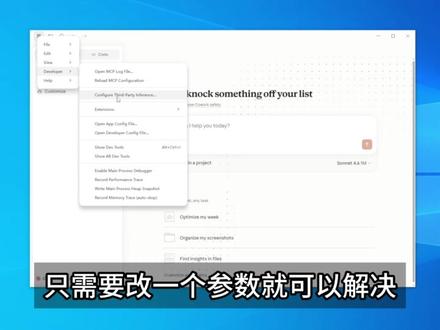 00:55查看AI文稿AI文稿
windows 和 mac 用户今天刚更新 cloud 的 桌面端的,你们是不是也谈了这个报错显示模型直接失效,第三方 a p i 连不上呢?不用担心,我已经找到解决方案了,只需要改一个参数就可以解决。先打开你们的 configure free party inference, 然后将你对应的那个模型 id 改成 cloudsonnet 四杠六或者靠的 opps 四杠七就行。目前比较好的解决方案就是这样的,你想继续使用的话,就把它改成靠的厂商的那些模型名字,也不影响使用, 也是可以正常用的。其他的 base, u, r, l 和 api key 不 用改,改完之后保存在本地,然后就可以正常的连接了。 测试完之后是可以正常访问的。虽然他的模型选择显示的不是以对应厂商的那个模型的名字,但不影响使用。
378Winhao学AI 01:01Claude桌面端更新后第三方模型报错 急,Claude桌面端今天更新后报错,无法加载模型列表,解决方法来了#claude #claude电脑版 #claude使用方法 #claude报错 #ai工具查看AI文稿AI文稿
今天很多朋友们更新可浪的客户端到最新版后呢,大家都报这个错了, dipc 或者其他任何第三方模型在模型列表中也不显示了。其实呢,用一个很闲的方法可以解决,但是我有种不祥的预感,不知道下个版本直接是不是会这个办法也用不了了, 所以朋友们要用第三方模型,新版本出来后呢,不要着急更新啊,如果你已经更新了,也出现了上面的这种问题,那 现在呢,跟着我的视频往下走,很简单就能解决。我们点击这个 developer 按钮,然后呢,点击这个 configure third party 按钮,定位到模型列表这里,无论我们是什么模型 id, 我 们呢全部改成 astropic 的 这种形态,其他地方呢,不做任何修改,当然你也可以填四杠七,这都没问题,只要是 astropic 了,显示的是 solid 和 opus, 现在我们执行任务就正常了。
954AI樟榆树 02:38查看AI文稿AI文稿
装好了靠的桌面端,但又对着屏幕发呆,那么这七个隐藏技巧,哪怕你是纯小白,看完也能直接起飞!建议点赞收藏加关注,防止以后找不到哦!大家好,我是冰好!技巧一,进入软件,直接在对话框里敲这段指令斜杠, set up, call work, 就会像一个老手一样带你选职业装插件配工具,傻瓜式的操作,五分钟帮你全部搞定。个别插件报错的话,直接跳过就好了,完全不影响你的后续使用。技巧二,靠的桌面端,满屏的英文看不懂,是不是真的很崩溃? 别慌,我自己歪着抠等了一个汉化神器,安装之后,菜单栏点一下,一键汉化重启,靠的直接变成中文,想切回去,只需要点击恢复原版就可以恢复到汉化前的版本了。 画画之后还可以随意切换其他语言。这个 app 只改变你的 app 语言,不会动你 call 的 任何配置文件,快捷省心。技巧三,别让 ai 再乱翻你的电脑了, 看见输入框下面这个工作区按钮没有?点击它旋转你现在的项目文件夹,这等于给 call 的 划定了一个圈圈外的隐私文件,它绝对不碰! 切记,千万别把整个电脑硬盘给全选了!技巧是,一堆文件直接扔给靠的,他绝对是懵逼的。聪明人的做法就是点击加号,或者直接把对应的文件拖进去。 比如说我扔一份,销售一笑给他付上去,然后说按月汇总,找到下滑最大的三个品类,指定上下文,不仅省创意,干活还贼精准。 技巧五,这个功能百分之九十的新手都会漏掉。打开设置里的 global instruction, 在 这里写一句,所有的回复必须用中文,之后不管你怎么问他,他都会用中文来回你。以后你的回复格式、口吻、风格全都可以放在这里,收益极其夸张。 技巧六,嫌,每次都要重新调教,太麻烦。设置里面把 memory 的 记忆功能打开,你随便提一句,我是做电商的,多用转化率分析,下次新对话他直接按你的习惯来, 用的越久他就越了解你,简直就是专属的神仙助理啊!最后一个技巧,如果你经常找不到你的历史绘画,在侧边栏点击 vivo 会打开一个完整的任务列表,在这里你可以多选绘画,一键存档, 在这里也可以看到你之前存档的绘画信息。重要的绘画可以点他们侧边的三个点,点击固定,直接置顶,下次直接就能找到。完成了任务,想把绘画从侧边栏删除, 直接点击存档,就会保存到你的任务列表里面。学会了这七条技巧,那么你对靠的桌面端的使用就算正式出师了,我会持续更新更多靠的桌面端的进阶玩法,不想错过的话,赶紧点个关注吧!
2890Winhao学AI 01:16查看AI文稿AI文稿
靠子桌面端更新以后,大家的 api 是 不是都接不上了?别怕,我已经找到解决方案了,而且是终极的解决方案。而今天我发了一个视频,是说直接把模型 id 改成靠的官方的模型 名称就可以用了。用是可以用,但是问题是你切到的那个模型只能看到靠的官方的模型名称,最重要的是 bigc, 它会自动把那个模型降级成 flash, 用不了 pro 就 很难受。然后我研究了很久, 总算被我搞出来了,我干脆把我这个方法做成了一个小工具,而且我已经验证成功了,在我的设备上使用是没问题的。呃,就 因为大家的设备的版本跟型号都不一样,可能要大家去试一下,要是有 bug 的 话可以给我反馈,我去修一下。然后 我这个工具还可以一次性接入最多八个的第三方厂商的模型,不管你用的是哪个国产模型都可以,然后模型的名称也是可以正常显示的。然后大家接下来看我的演示吧,带大家教一下大家怎么使用我这个工具。
1897Winhao学AI 03:13查看AI文稿AI文稿
装了 cloud 桌面端,但又用不起来,我猜你们八成是卡在这几个问题上的。今天一条视频我给你们讲的明明白白, 建议点赞关注加收藏,防止以后找不到哦!大家好,我是 win 好。 问题一,搜外部网址的时候直接报错,提示无法访问,这是为什么?这是最常见的问题,原因是 cloud 桌面端默认所指的外部网址的访问。 解决这个问题很简单,点击 developer, 点击 configure free party inference 侧边栏点击 sandbox and workspace, 然后找到 allow egress hose, 点击 allow all 保存重启,再进入对话框,然后你就发现可以访问外部的网址了。问题二,上传图片的时候 a i 完全读不 懂,这不是靠的桌面端的问题,是你用的模型不支持多模态,你得换一个能读的懂图的模型,国产模型里面通一千万字谱,还有 kimi 这几个都是支持识图的 deepseek 的 v 四,它的多模态已经在飞度测试了,相信在不久的将来可以用上。问题三, skills 到底怎么在 co work 上面用 skills, 你 们可以理解成为 ai 的 快捷指令,把你常用的提示词、流程打包成模板,然后一键调用,不用每次都重新写。那么在桌面端怎么使用 skill 呢?很简单,第一步, 添加 skill, 点击对挂框旁边的加号,选择 manager skills, 进入 skill 的 管理页,然后点击页面里的加号,选择 create skill, 然后点击 upload a skill, 把你从 skill 网站上下载好的压缩包拖进来, 它就会添加成功。第二步,使用 skill, 回到对话框,直接输入一个斜杠,会弹出你装好的 skill 列表,选中你要用的那个 skill, 再补上具体的提示词发送就可以使用了。第三步,删除 skill 还是进到 manage skill 的 页面,找到要删除的那个 skill, 点击右上角的那三个点,然后选中 uninstall, 就 可以卸 载干净了。这就是 skill 的 具体使用过程。问题是 cooke 模式和 co 的是开发模式, co work 默认跑在沙箱里面, skills 和 co 模式是隔离的,不会改坏你的电脑,写文档,做表格,处理图片这些小活 直接用 co work 来做。 co 的 模式直接跑在本地权限大,写代码,跑指令,提 gift, 相当于是 call co c i i 的 格式化操作台和 c i i 都是共用一套 skills 和配置的。办公选 co work, 写代码选 co 的 问题五,开了开发者模式,怎么退回正常登录模式呢? 如果你之前为了接第三方 a p i 开的开发者模式,现在想切回 entropic 的 账号登录,点击 app 左下角,然后点击 sign out, 等待 app 重启,重启后点击 sign into entropic, 就 可以切到账号登录了。点击 continue with gateway, 就 可以回到选择 gateway 和登录的页面。问题六,想同时配置不同厂商的模型怎么办?还是进入到我们的 configue free party inference, 点击 new configuration 命名之后还是和之前同样的操作。当你把这些问题都搞懂之后,靠的桌面端用起来就会丝滑 无比。想用 ai 提效,但又受不了靠的和 gpt 太贵,那几十块的国产大模型加靠的桌面端就是你最好的选 择,直接让你的办公效率翻倍。不会接靠的桌面端的话,可以翻我上一期的视频,后面我还会持续更新更多靠的桌面端的教程,关注我,不要错过。
3941Winhao学AI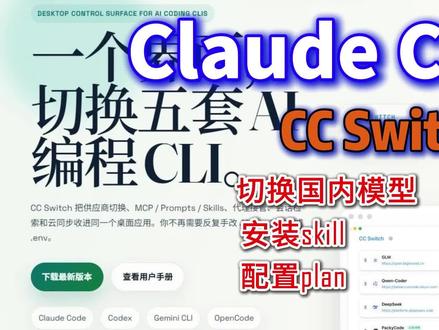 02:49查看AI文稿AI文稿
使用 c c switch 进行 cloudbox 的 使用,好多朋友不会用啊,这个 c c switch 大家入悉一下,首先在这个网站里面搜索一下这个 c c switch, 把 c c switch 下载下来,对应的安装包在这里面点 windows 这个 msi 就 可以了,安装下一步就可以, 我现在是安装完的之后的效果,第一次进入是这样,要进入这个 c c switch 的 设置,在设置里面呢,如果你没有安装 cloudbox 呢?你要把这个 应用这个插件可以点,把这个跳过,初次安装这个一定要点开,这个非常有用,好多朋友因为他没有格式的账号,所以每次要登录时候需要登录账号,这个跳过了,只用咱们国内的 ai 就 可以了。 到这里面这里面,比如说像我的这个,我其实用的 dipstick 和这个 gim, 还有 mini max 它其实国外这个我也没有使用啊,太贵了,大家可以直接点加号加号,比如说你要有一下,比如说你用小米的这个 mini 吧,小米这个 mini 呢?你去把这个 key 添加这里面把,这个一般都不会用。改啊,如果你是 tiktok 的 话,你要去搜索一下 tiktok, 在这里面补充一下,有的朋友使用的是 tokenplay 或者是 codingplay, 这里以小米为例,他的 tokenplay 或者 codingplay 里面的兼容协议是这个名称,但是 c c switch 这个作者呢?他说他自己忘写了,他写的是这个,这个是错误的啊。大家一定要把这个 play 复制一下,复制之后把这个放到这里改一下, 改下之后再把你的 api 复制里面,这才是对的。之前有朋友是写错了,他默认是有问题的,这个一定要看一下,把你的模型需要用的模型改一下,一般都是小写啊,很少有大写的。这个大家自己添一下,点击添加就过来了。 过来之后呢,想像我这样的点试这个余额,这个余额比如说你看我这个 deepsea 的 余额,呃,使用用量查询,官方把这个设为零, 你刷新一下,像我这个还剩二百七十块钱。智普的这个呢?它是我 tiktok plan 吗?我是用 tiktok plan 就 不一样,这个也是在这地方配置前用量查询就可以了,其他的注意的事项没有,因为其他我也没怎么用啊。 注意一下小龙虾,这个好像有点有一点点问题,我不建议小龙虾和爱马仕在这个 cc switch 里配置可能有这两个不太建议在这里面配置,就这个 clod, 再用这个配置就可以了,其他的不要配置 这个 skill。 点击这个像扳手一样的图标,点击之后呢,你就可以直接在这里面去安装 skill, 非常方便啊。比如说你想找一个 skill, 那 点击这个发行技能啊,要保持你的网络通畅啊,你的网络要好, 这里面才能显示你想要安装的 skill。 这个 skill 是 这样,它这个 skill 里面有个 top 上总结上的,在仓库,但是有一些特殊的,比如说我安装的我安装的 canvas 赛,这个 canvas 赛其实没有,你就要去他的网站上,他教你怎么去安装,你就搜索安装,按照他的方法就可以了, 其他的大部分都能搜到,如果搜不到的,很可能他改了名了。这个不要着急,你就去那个 github 上去搜索一下,是这样,你也可以从这个 ip 上去安装导入已有。都可以啊,发现技能就可以直接点击安装,这就安装出来了。这个比较方便,我建议新手小白直接在这里面去找能下载的就可以。
812爱玩的极客 02:00查看AI文稿AI文稿
还在只会用 cloud code 的 简单写代码,其实它自带五大神级内置 skill, 全部都是高手私下在用新手很少知道的硬核技能,学会这五个,直接把你的 ai 开发实力拉高一个档次。 第一个, auto delete, 智能深度排错,普通修 bug, 只是简单改代码。这个高级排错技能,能直接溯源报错根源代码逻辑错误,依赖、版本冲突、环境配置问题,还有隐性连环 bug, 它都能自动分析原因,定位问题行数,给你完整修复思路和优化方案,不用逐行排查小白也能解决疑难报错。 第二个, hux 自动化钩子,这是真正解放双手的神技,它可以监听你的项目所有变动,保存代码后自动格式化, 自动规范缩进和命名。 get 提交前自动代码自检检测语法漏洞,每次改动都自动规整查错,修复规范,全程不用手动操作,帮你守住代码质量。第三个, doc generator, 全自动文档生成。 很多人写完代码最头疼就是写文档,写接口说明,开启这个技能,写完功能,不用手写一个字,一键生成项目。 readme api 接口,文档参数示意,还能补调用视力和项目结构介绍,排版规整,条理清晰,直接拿来就能用,省下大把时间。 第四个,考勤 factor, 全局智能重构,老旧杂乱的代码不敢乱动,越改越乱,这个 skill 可以 安全全局重构,自动统一命名,风格精简,融于逻辑优化,签套层级整理注式格式, 全程只优化结构,不改原有业务功能,老旧项目瞬间整洁规范,可读性直接拉满。第五个, m c p 本地资源联动, 很多人担心隐私不敢上传本地文件, m c p 就 能解决这个问题。它可以安全读取你电脑本地的笔记、配置文件、技术文档和参考资料,不上传云端,不泄露隐私,直接调用本地知识库辅助写代码做开发,既能借力资料,又能保证项目隐私安全。 以上这五个,就是 cloud code 最值得精通的神级 skill, 不 用复杂配置,上手就能用,新手逐个吃透,开发效率和专业度直接翻倍收藏起来,慢慢挨个吃透更多 ai 高阶干货。
 01:45查看AI文稿AI文稿
由于今天 cloud code 更新的问题,导致出现这个报错,教一下大家怎么去更改,怎么去把它恢复,我们到拓展里面去搜 cloud code, 把自动更新给取消掉,点击向下的箭头安装特定版本,我们回退到一百四十五, 等它安装好, 点击重新启动拓展,这样就可以了。 我们输入 e 的 话,如果它有点慢的话,我们重启软件再重新打开, 现在就可以正常使用了。 好的,谢谢大家。
14小张要努力 00:27查看AI文稿AI文稿
我觉得豆包它就是国产,真没那样,我现在主要就是用 codex, code 和豆包就是它那个,那天那个四零零报错就是豆包给我解决的,反正它就是。嗯,这个四零零报错的话,你要么就是退回到老版本,因为 codex 的 最新版可能是把这个 deepsafe 给给那啥了, 给它软封杀了吧。相当于有可能是这样,因为它是闭源的,我们也不知道具体是咋回事。还有一种方法就是你把 deepsafe 的 那个思考模式关闭,你去那个 deepsafe 的 官网看一下怎么关闭,然后你把它关闭就行了。就是 deepsafe 的 那个 a b i 文档,你看一下怎么关就行了,或者让豆包给你弄一下。
13李文 01:33查看AI文稿AI文稿
哈喽啊各位精神股东,你们是不是也碰到这个报错的问题,那现在给一个方案,就现在我已经是能够正常的跑起来,而且模型他自己自认为是 sonnet 四的模型,我直接给大家看设置啊,大家自己处理,先打开 c switch, 通过设置点进来,然后点击这里,把这里两个开关都打开,把这个开关也打开,然后复制,把这个复制到替换掉这个 u r l, 然后 api key 你 随便填,我这里填的 test, 随便填都可以的。然后下面这里啊 model list, 把这两个填上,勾选上来,然后运行就可以了。运行之后呢啊他就能够正常的访问, 而且啊客户的这里虽然还是会弹这个啊,不能到达,但是其实他能够正常使用,试一下 好了,看到可以正常返回的。好了,这个就是为了解决有些朋友想用 dipstick 的 国产大模型,想用 v 四 pro, 不 能解决,你只需要在 啊 cc switch 设置里面把模型替换成 dipstick v 四 pro 或者 dipstick v 四的 plus 就 可以了。希望对你有帮助,如果有帮助的话, 有请你一键相连,我同时也在做 cloud code 插件说明系列,也希望你的支持。好了, see you next time。
186Addy张无为 01:35查看AI文稿AI文稿
用括号扣的啊,很多人一上来就会踩坑。那今天收五个最常见的。第一个,指令太模糊,帮我修复登录 bug。 那 到底报了什么错?附件步骤是什么?你想要什么结果?那 cloud 的 不是你肚子里的蛔虫啊,你给他信息越少,他猜的越离谱。 正确的做法是啊,把文件路径、报错,截图、日制全甩给他,再说清楚附件的步骤和你期望的结果。你喂的越细啊,它输出越准。第二个,不用 cloud 点 md。 cloud 点 md 是 什么? 就是在你的项目根目录下放一个叫 cloud md 的 文件,里面写上你的项目背景,技术栈,编码规范。那 cloud 的 每次启动的时候都会去读这个文件,没有它啊, cloud 每次都要重新去参与这个项目,到底是干嘛的?有了它,一上来就能够进入工作状态,很多新手压根不知道有这个功能啊,但其实它真的很好用。 第三个,一次性让 cloud 改太多的东西,有人一上来就有一个超大的需求,让他一口气重构整个项目,然后呢?改着改工了,那你都不知道是哪一步出了问题。那正确做法是啊, 把大学九拆细,改一点验一点,每次改完让他帮你提交代码保存进度出了问题啊,你还可以回滚。那第四个,改完不验证,这个坑最多人踩啊。 卡拉扣的改完不代表他改对了代码能跑,也不代表逻辑对了,有时候他还会偷偷影响别的功能,你可能都不知道。所以啊,一定要让卡拉扣的帮你写完测试并验证,验证通过了才算完。 第五个啊,不管你对话长度聊太久,对话越来越长, cloud 的 输出质量就会下降,他记不住前面说过什么,或者会记混。那怎么办呢?用两个命令,第一, compact, 压缩历史对话, 保留关键的信息,减少上下文的占用。第二, clear, 直接清空上下文,从零开始。那任务做完了,最好开个新的对话,别在同一个对话里面聊太多的东西。那这五个错误啊,你中了几个呢?欢迎在评论区聊聊。
114起哥的AI实战 01:34查看AI文稿AI文稿
啊,这个今天我在用这个 vs code 的 时候呢,它这个这边出现了这种一个报错,然后我去网上查了一下,啊,这是那个 cloud code 更新产生的一个问题, 其实这个很好解决啊,就把我们的扩展打开,把这个自动更新给它关掉,之后呢就安装特定版本,我是倒回到这个一点五二之后它就可以用了。啊,我们再试一下啊, 重启一下,我感觉应该是它这边卡住了。 啊,可以看到啊,这边已经开始思考了。 ok, 可以 了,可以了。
138蓝纹鲸🐋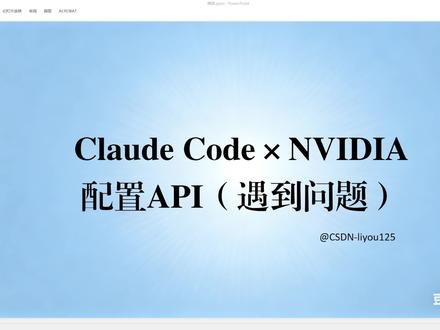 01:33查看AI文稿AI文稿
前面有一些这个朋友反映这个在那个给那个 cloud 配置 nvidia 那 个一拍的时候,有一些遇到问题, 特别是这个啊,由于在登录这个代理服务器的时候,就暂时登录的时候,然后出现这个密钥已失效这个问题,那它主要是什么问题呢?我们演示一下,就打开这个这个网址啊,我们在输入这个密钥的时候,登录它就提醒我们这个密钥已经失效了, 那么需要这样做啊,我们先把这个代理服务器关掉,然后呢再进入到这个文件里面编辑,我们能看到这个这里面的这个密码它已经改掉了,它自动改的,那么我们这里就是要把它改成我们想要的密码,然后呢再再次打开这个代理服务器,然后让它后台运行, 然后刷新一下这个页面,在这里输入我们刚才设置的密码,那么这个记住密码这个勾选一定要选上, 我们下次在基本的时候就不会有问题了,那么后面都是一样的,要配置这个这个 nvd 的 这个 api, 我 们点测试,点测试运行 icc switch 里面去配置这个啊,模拟名称啊,那尤其是这里啊,进行地址还是要注意是这个 logo house 的 那个地址啊,那么整个流程这样下来是通的,那就没问题,我们就可以启动这个 cloud, 那 么这样就是说,呃,我们能够 用到免费的这个 tokens, 我 们测试一下这里输入一个 hello 吧,对,这样有反馈就说明是通的啊。
22屠歌 00:09
00:09


猜你喜欢
- 474相说
最新视频
- 1826摸鱼游鉴