图吧工具箱怎么修复声音

粉丝21获赞206
相关视频
 01:45查看AI文稿AI文稿
很多兄弟们可能不知道到底如何去用手机下载图八工具箱,因为毕竟新机到手,不是每个人都会提前下载好,或者说准备好一个 u 盘的,那今天就手把手教大家如何通过用手机下载图八工具箱,然后在考到电脑里就把手机当做一个 u 盘就可以了。 兄弟们看啊,这是手我们的一个手机浏览器,打开先,打开之后先把它调过,在这搜索栏搜索图八工具箱 对不对?那图八共享一般都有一个官网的,点击下载,对,进入到这个网页版,电脑版立即下载,看没看见,点击一下,立即下载,他会提醒你立即下载,点击一下会选你这块点击下载,等待他下载完。下载完之后去到一个文件管理里面, 找到这个裆漏的文件夹,裆漏里面一般第一个绿色的,刚下载的,喏,这是大功率下,看看大小是不是一百九十七兆,对,一百九十七兆就对了,记住这个文件夹我们再插电脑上考过去,最后通过一个这个数据线这边插到电脑上面, 插入进去之后,我们打开,直接让我看不出来这个是老钱的手机。小米十四,找到刚才那个文件夹存储裆漏的,然后有个 这个 dl manager, 这个这里面看没看见,就这个就是图八工具箱的一个安装包,这样,然后你可以选择直接安装,直接安装他会自动解压进行一个安装的,进行一个下载路径的安装,下一步安装就可以了, 等他安装完之后,桌面就会自动出现一个图霸工具箱,直接你使用就可以了。那完成,那这就出来了,我们的图霸工具箱很简单,说白了就是把手机当做一个 u 盘使用就可以了,非常简单,关注老钱,帮你省钱。
1084老钱说电脑 03:22查看AI文稿AI文稿
今天手把手教你图八工具箱下载教程,图八工具箱是一个非常方便,功能也很多的软件,同时也可以用来进行验机检查,不过可能还有很多小伙伴不知道怎么下载安装使用它, 今天这一个视频就给你讲明白,让你学会如何下载安装图八工具箱。我们验机的话,电脑是不能进行联网的,所以自然也就没办法使用购买的新电脑去下载图八工具箱了。这个时候我们就需要准备一个安卓手机或者一个 u 盘,把图八工具箱下载到安卓手机 或者 u 盘上,然后再转移到新电脑上安装。这两个方法使用 u 盘下载安装的话会更加的方便一些,所以我们就先来讲解 如何用 u 盘下载安装图八工具箱。首先我们需要准备一个 u 盘和一台旧电脑,那如果没有 u 盘也没有旧电脑的小伙伴,可以直接移步到安卓手机下载方式的进度。我们把 u 盘插到电脑上,打开电脑的浏览器,把图八工具箱的网址粘贴到浏览器上,然后打开图八工具箱官网,点击下载,跳转页面之后再次点击 下载,选择下载位置到 u 盘里,在浏览器的右上角一般都可以看到下载进度,等待下载完成之后,就可以拔掉 u 盘插到新电脑上了。插到电脑上之后,我们把此电脑打开,然后点击 u 盘,双击下载好的安装包,弹出安装页面之后点击安装页面右侧的浏览, 把这个软件安装在 c 盘,一般安装软件默认的位置都会是 c 盘,我们选择其他的位置,再点击确认,然后点下一步,可以选择创建桌面快捷模式,这个创建桌面快捷方式的选项,大家根据自己的需求选择是否勾选, 然后再点击下一步,再点击安装,等待它安装好就可以打开使用了。有我们的第二个方案,找到一个安卓手机,用安卓手机进行 下载安装,我们把手机上的浏览器打开,然后把图八工具箱的网页粘贴上去,打开这个网页,他有可能会提示你这个网页有什么风险啊之类的,我们就无视风险继续访问。来到这个官网页面之后,下拉点击立即下载,和电脑版一样,点击两次立即下载,然后会弹出来一个下载确认框,我们再次点击一下下载就可以了。 在下载页面里找到设置,查看一下下载文件保存位置的地方,点击这个打开设置页面的上方,就能看到下载保存的路径了,这个路径十分的重要,所以大家一定要把它找出来,现在呢安装包已经下载好了,我们找到一根数据线,用这个数据线把手机 和电脑给它连接起来,手机和电脑连接上之后,肯定会弹出一个选项,让我们选择连接方式,这里需要选择传输文件,然后的操作方式就和使用 u 盘安装软件差不多了,还是打开此电脑,在此电脑页面的左边会有一个手机的图标,点击这个手机图标,然后再打开手机 的储存空间,能看到这里有一大堆的文件夹,如果刚才在下载软件的页面,我们会找到下载路径的话, 这里呢你可能就找不到下载的安装包了,通过刚才的下载路径,我们依次点开相对应的文件夹,在文件夹中找到图发工具箱的安装包,右键点击安装包,把它复制粘贴到电脑上。完成了安装包的传输之后,我们就可以把手机和电脑给他取下来了,剩下的步骤就和使用 u 盘安装一样了,我们 装机安装包,然后把它安装到 c 盘里外的位置,就可以使用手机下载安装图八工具箱。需要注意的点就是要找到下载路径,有些小伙伴再把手机连接到电脑之后,可能就找不到下载路径,反而没办法继续安装步骤了。还有最重要的图八工具箱的官网,我会把它放到评论区里,大家可以自取或者私信我。 这期视频希望可以对电脑小白有帮助,如果需要购买电脑或者验机的小伙伴都可以直接私信我,也可以在橙色购物软件上搜索我们的账号名字,就可以找到我们的店铺了。这里是锂电机,帮助小白购机不踩坑。这期视频到这里就结束了,感谢大家的观看,我们下期视频再见!
109磊哥电脑评测 03:39查看AI文稿AI文稿
最近六幺八以及很多高考生考完要买电脑,拿到电脑后该做什么?慢播带你一起速通,需要的工具只有一个,图八工具箱没有也不用担心, 我会给大家准备,我们开始吧。首先检查外观有没有磕碰破损,然后尝试按开机键,看看能不能开机。绝大部分品牌的电脑都有运输模式,第一次必须插电才能开机, 如果你直接就打开了,建议检查有没有运输模式或者退货。开机后我们打开图八工具箱,选择硬件信息, 这里可以看到你所有的配置情况,大家根据自己的硬件信息来核对一下。 然后我们先检测屏幕是否完好,选择右边的屏幕工具选择第一个。我们先来测试屏幕是否有坏点和漏光,单机可以切换颜色,建议每个颜色都看一眼。 然后我们来测试屏幕色域,选择第二个,打开可以看到我的色域是一百零三,属于正常屏幕, 如果你是高色域,屏应该在一百三十四以上。屏幕测完了,我们来测硬盘,点击硬盘工具选择第一个,这个是用来测硬盘速度的, 这里可以自由调整你要测的盘是哪一个,点击斯塔就开始了,我们让神父加速一下时间, 这里就已经测完了,主包的是 p c i 四的盘,大家可以对照自己的盘看一下速度。接下来是重头戏,选择第二个 dysonfo, 打开 这里可以看到你硬盘的读写数据和通电次数,一般新机通电次数小于五十次,通电时长小于二十小时, 这个是主报的旧盘,新机健康度要在百分之一百,读取和写入数据在几百 g 都是正常的,如果到了 t 这个单位就不正常了。然后我们往下翻,重点看零 e 这里后面数字是零就一切正常。 接下来我们测试键盘是否完好,选择外设工具点第二个,打开 这里,你按键盘上面就会对应显示,可以用来测试自己的键盘是否完好。最后教大家一下,烤机,可以用来测试显卡与 cpu 的 稳定性,选择烤机工具,点击一键烤机, 这里笔记本电脑选择十五分钟,台式机就选二十分钟。这里就已经开始了, 主包考过了就不考了,如果你的电脑考完没有崩溃,说明你的电脑稳定性非常好。 到这里我们的验机流程就已经结束了,还想看什么可以在评论区留言,祝大家新电脑用的开心!
410Welt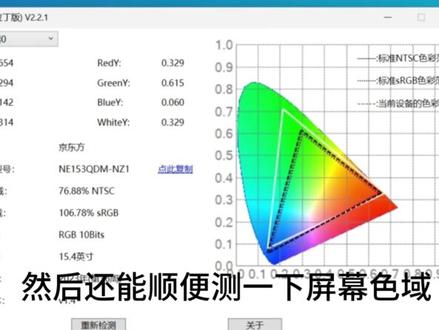 01:21查看AI文稿AI文稿
新电脑到手后,先别急着装软件,建议先做一遍基础验机。很多人都会用某大师,但其实像图八工具箱这种工具会更适合拿来检测硬件信息,而且功能也比较全面。 打开之后首页能看到很多检测工具,这里只讲几个新机最常用的。首先,进入硬件信息界面, 可以快速查看电脑的 gpu、 显卡、内存、屏幕等详细型号,方便核对适不适合购买配置一致。接着一定要做屏幕检测,先检查坏点和漏光,如果发现明显亮点、坏点或者边缘漏光特别严重,建议尽早处理, 然后还能顺便测一下屏幕色域。不过这种结果只能作为参考,真要精准还是得专业设备。然后再看硬盘检测部分,打开磁盘工具后,可以查看硬盘型号、健康状态以及通电次数。 正常新机的通电次数一般不会太高,如果次数明显异常,就需要留意是不是展示机或者翻新机。 另外还可以查看硬盘原始数据,很多关键数值最好保持正常状态。最后,建议再做一次简单考级测试。 进入烤机工具后,直接选择一键测试,勾选 c、 p、 u 和显卡,跑个十分钟左右即可。如果过程中没有出现黑屏、蓝屏、死机或者自动重启,基本说明机器整体没什么大问题。
160月亮的小伙伴(主页等你)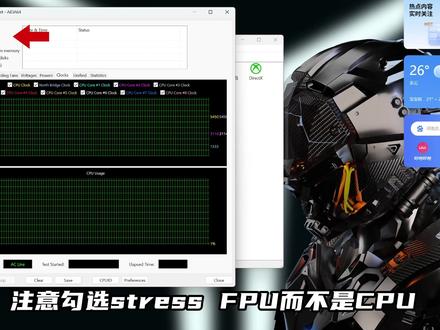 01:34查看AI文稿AI文稿
今天教你新机验机必备软件图吧工具箱的使用方法,这个软件要比鲁大师靠谱的多,图吧工具箱功能众多,鉴于篇幅,这里只讲常见用法。首先在硬件信息这里,你可以核对电脑的配置信息,大家平时不太关注的屏幕面板型号、网卡型号等 也都有。核对完信息之后,我们直接来到屏幕工具,这里有三个比较重要的是坏点,漏光测试,发现三个坏点或者一个坏斑,漏光严重的问题可以 直接退货了。显示器的剩余检测,这个选项属于图一六的功能,没什么大用,测试结果并不准确,要准确的测试还是要用红蜘蛛、爱视力等硬件检测。屏幕检测没问题后,我们再看什么工具,这里点开之后会发现非常多的工具,但验机我们只需要用到这个软件, 打开这个软件会看见一个萌妹子,在左边这一列有你的磁盘名称,磁盘在你的电脑上支持的 pc 协议等。我们主要关注右边通电次数和通电时长。电脑出厂一般都会做测试,所以有个位数的通电次数是正常的,但是次数过多,例如超过三十次就可以找客服问问是不是可以 退货了。最后教大家一下温度测试,我们会用到这四个工具, ida 就是这个软件,功能非常强大,我们有时间再单独聊,这里我们只聊烤鸡功能,我们点开这个图标,注意勾选是最是 fpu 而不是 cpu, 点击左下角的开始即可对 cpu 进行单烤。 怎么在显卡工具里面找到 formad? 动画大小无所谓,我这里设置成一零八零 p, 在这里把抗拒时关掉,在设置这里把这个勾选上,最后点击这个即可对 gpu 单考。双考则是这两个软件同时进行, 你可以以双考为例,我们先打开 h w 和 gpuz 传感器,用了记录和观察温度、功耗、频率等参数,按我刚才讲的步骤进行双考。双考大概十分钟就差不多了,双考结束后,大家自己上网搜一下别的博主测试的数据,对比一下就可以了。怎么样,学会了吗?喜欢本期视频别忘了点赞加关注,这里是小白不小白,我们下期见!
7.2万白聊数码 07:36查看AI文稿AI文稿
每次拍测试视频,总是有小伙伴问我这个是什么软件,那个又是什么软件?今天就给大家讲一讲软件的几大成者图吧。工具箱,这里面集合了几十款软件,测试功能覆盖了显示器、处理器、显卡、内存、硬盘以及数据恢复, 直接百度图吧工具箱就能找到这个软件,认准有颜色背景呢才是正宗的网页,如果是其他的网页的话,很可能 就会下到流氓软件。我在评论区呢,也放置了下载的链接,大家可以去看一下,然后这里点击下载,点击默认下载就可以打开软件,先看处理器的软件, 看有这么多软件都不知道咋用。其实这些软件呢,可以归纳为三种,第一种为跑风性能测试软件,第二种为测试硬件稳定性的软件,第三种为修复或者优化软件。 如果有第四种,那肯定是重复软件。软件很多我也用过,但有一些呢我也不知道名字。单机图标在上面可以看到这个软件的介绍。我们先看 cpu j 这个软件评测,我用的也特别多,他可以看到处理器的详细信息,什么处理器,多少瓦工号,还有这个处理器是什么架构,多少和多少姓陈 以及缓冲等这些参数。还可以测试一下这个处理器的性能怎么样,这里面呢有多核处理器的性能,还有单核处理器的性能,等他跑完分之后点击参考,还可以看一下他和其他处理器的性能对比。 这里面有个 cpu 天梯图,这里面的处理器人会按性能来排行,越高的性能就越强。 aw 四这个用的也是比较多的,他是一个很全面的软件,不只是用在 cpu 上,他也会,就是内存硬盘经常使用的多,就是用来烤鸡,就是电脑 的极限满载稳不稳定,会不会蓝屏的一些情况。这里面可以看到它极限满载的处理器温度,也可以看到它的工号是多少。 这里面呢还可以看一下内存的信息,可以测试它的读写速度,还有时序和延迟等,同样的频率,同样的容量大小,有一些内存呢,它的读写速度比较快,它性能就比较好,还有时序越低的话,延迟也就越低。 这里面还可以看一下整个电脑的主板的一些硬盘啊,其他的一些详细信息。其他的稳定呢,咱不一定能够用得到,一般是用来超频的,测试一下电脑的稳定性,或者也是测试一下 cpu 的运算能力。现在 用的人呢,不是很多,功能有点重复,而那么接着看一下显卡工具,常用的有 gpuj, 这里面可以查看一下显卡的真伪,就是有些显卡的刷了主板,其他像素可能和正版的有点不太一样,比如说使用了极纳米等,多少带宽,多 容量,以及多少频率可能都不一样。那么这里面呢,可以看到显卡现在的实时信息,比如说温度,还有频率,还有多少瓦的工号,还有 gpu 使用率。这个面板一般是配合烤鸡软件来使用的, 也是满载极限烤鸡的时候,可以看一下他的呃,工号是多少网,然后频率是多少,温度是多少。这里面也有显卡天梯图, 就是按显卡的性能来排行的一个图表,最高性能现在是 is 三零九零啊,然后到 ld 的六九零零, xt 这个排版应该是综合性能。还有风马可软件,这个刚才说过就是用来考机的,那么其他的也是跟波马可一样,也是测试他的极限的考机的稳定性。还有这个是超频软件, 这个一般用的人比较少,一般用微信的小飞机,还有 amd 的超频软件,现在呢,直接在那个 amd 的显卡驱动就可以啊,超频了 用不了这些软件了。这个显卡驱动卸载软件,他卸载了可能比较干净一点,我也没用过。 ok, 那么接下来看一下硬盘工具使用的比较多,应该是 cdm 硬盘工具呢,前几个有点类似,都是测试硬盘的读写速度,比如说读一下,这里面测试的是硬盘的大文件的顺序读写速度。这四 k 指的是四 k b 那种很小的文件呢,属于及读写速度, 系统里面后台就是很多这种小文件在运行,所以第二行的读点速度能够决定你的系统里物流畅,还有启动的软件快不快。而上面那个是决定考入一个大文件,就 从别的硬盘考入,或者是考出他的读写速度怎么样都是类似的软件,虽然软件不一样,但是功能呢,都差不多。还有一些呢,可以直接看到硬盘的一些硬件信息,比如说通电了多少次,还有通电时间,然后还有硬盘 的温度,有一些硬盘呢,如果比较垃圾的话,他的温度就会比较高,那么就有可能会损坏数据,还有健康状态,还可以看到他是什么带宽的,比如说 pga 三点零或者四点零,然后是什么协议?是 mbm 一点三还是一点四? 这些呢都会影响它的读写速度,不过最终呢,只需要看一下它的读写速度,实测一下就可以了。 hd 呢,是可以测试它的环外速度啊,还有那个读写速度的这个软件呢,可以测试它的 u 盘是不是为扩容盘, 那这种混合盘的话,他的足球就会很差,或者是他的数据呢,很不稳定。这个呢是一个分盘软件,就是 给你的硬盘分盘,还有一些硬盘的数据恢复比较实用,这个也是一个数据恢复的,所以说如果你不小心把这个东西删了,或者是你的电脑的硬盘坏了,修好之后可以用这个数据恢复一下。 屏幕工具,这个我也是用的比较多的,他可以直接显示你的前期的面板制造商,然后设域还有多少设备的尺寸,制造年份。 s playx 也是一个屏幕检测工具,它是一整套的啊,测试你的屏幕的有没有坏点啊,屏幕颜色的过度啊,就是你实际看起来眼睛舒不舒服,但是呢这种的需要用两台不一样的嫌弃才能对比出差别。这个是检测颜色过度,柔不柔和,有没有断层 这种纯色背景呢,就是检测屏幕有没有坏点。那么在其他工具里面呢,还有一些比如说电池检测,有时候你的笔记本电池坏的,那么你买了一个新的电池, 就可以检测一下他是不是原厂的,他的完全充电量还有当前的容量值,可以看到他的电池的健康程度,就是他的损耗是多少了。这个电池呢,我是 新买的,所以能看出他的健康程度是非常高的。还有一些系统激活工具,就是新装系统的话需要激活 温度检测软件,这个就不讲了啊,还有比较硬核的系统调教软件啊,小白的话就没必要了解了。还有一种呢是微信小飞机,就是我们之前 拍笔记本的时候经常会使用的,也是回到这个搜索下载这个土吧工具箱的时候,里面也有下载微信小飞机,因为这个东西应用的频率比较高,以前是直接在土吧工具箱里面,但是不知道为啥,现在就给单独给放出来了。这个软件需要讲解一些使用教程,因为他不太简单, 下载之后解压安装它,然后小飞机安装完之后,他会另外跳出一个附加的软件安装,这个软件呢就是很实用的那个软件,就是你玩游戏的时候可以显示真率,还有显示处理器的温度, 封号等等,只有英格利斯好,那么安装完打开它,其实这里面呢是一个超平软件啊,咱们就不交超平了, 超平的微信啊,咱们要看他显示网店,点击设置,点击监控,这里面玩游戏的时候你可以 选择你要显示的监控,比如说我要显示 gpu 的使用率,那么点击他,然后需要点击显示在 osd 上,这样玩游戏的时候他才会显示在那个屏幕上。 还有比如说我们常用的显示真力,先要给他打上钩,然后显示在 osd 上,还有平均真力显示在 osd 上,那么这个时候打开游戏,他会显示在左上角了。 好,那么这次仪式给大家逛个堡啊,以后别再问了啊,这里面的软件全部都是免费的,而且呢非常多,我自己有一些我都没用过。 ok, 大家都听到这了,是不是应该做一点有意义的事情呢?自觉点啊,我是林俏饼,那么我们下期再见。
1038007烙饼


