cdr 制作拼图效果,首先需要绘制出拼图的一个图形,那么可以直接绘制一个正的矩形,然后绘制一个圆形对齐,然后移动并复制一个框选,然后修剪,把多余的删掉,接着打开变化,然后选择这个位置右侧,然后对应一份, 再接着选择这个图形,向下面复制一份智能填充工具,填充这两部分的图形框选这部分合并, 把多余的删掉,再接着移动并复制一份。 ctrl 加 d 键一直复制,然后接着向下移动并复制一份。 ctrl 加 d 键一直复制,大概是一个正的矩形,接着框选并编组,移动到图片的上方,然后复制一份,再接着取消编组,把这部分的图形 破图转换对象,再接着合并,然后全部底部的图片,然后做修剪,接着把这个图形删掉,然后底部的这个图形选择图片做相交,那么就可以把这些图片和图形都删掉了,整体的一个拼图效果就出来了,是不是特别的简单。
粉丝19.4万获赞96.9万
相关视频
 05:28查看AI文稿AI文稿
k、 d 版寻边、排版加定位点导出等流程的操作,用魔镜插件应该如何使用?先看寻边,在寻边前,我们需要让所有的对象都单独群组起来,这里直接点一下智能群组, 点完以后打开超级寻边,勾选导容器,点击拼后全寻。 第二步排板,那么排板前我们要把这个板拼在一米五乘两米四的板上,像这个拱门需要做一些裁切, 可以在寻边前直接用 c、 d r 的 刻刀工具给它裁一下,也可以寻边以后用增强分布这个功能, 下面输入一下重叠的尺寸,十毫米,这样后面贴的时候就不会有露白的地方,输一千五,不然排不下去, 裁成四块裁板,裁板的话,基础板用的是雕刻总管里面的异形 u 盘,也就是 ecut 材料大小一米五乘两米四,间距两毫米,直接点, ok, 那么这个板就排好了。下一步打定位点,打定位点,点开定位点,选中外面的方框, 我们要向内打上点点下面这个,这个点有点小,一般的话可以改成,嗯,六毫米, 在这个点打好了,下一步出刀线,点开雕刻总管, 旋旋以后,右键点一下转取,再点一下复制,保留平面路径,那么这个刀线就出来了,同时需要把上面的刀线也隐藏一下。这里直接点这个 调色板上的第一个右键点涂色。 现在再把刀线和图片导出,我们先导图片,点击导出图片, 勾选透明独立对象,拓展明 jpg 路径,选一下, 点导出图片, 好再导刀线,刀线也是一样,单个导出 标题名 p l t 看一下结果, 我看一下这个就是导出的刀线跟图片, 看一下工厂版,工厂版的异形超牌 l 尺寸,幺五零零乘二四零零, 点击执行 u 牌, 嗯,还是很快。 上面是工厂版拍的,下面是金属版, 这里还有很多可以拍。
 00:15查看AI文稿AI文稿
当你用三张不同景别的照片横构图拼在一起。
1443@阿伟📷 01:23查看AI文稿AI文稿
您是否和我一样遇到难抠图的问题了?今天我已经拍好了一个元旦放假的海报,但是我这个地方缺少一个元素,我需要给他添加一个这种卡通的马年的一个图,一个图像 会使画面更有活力,更有灵魂一些。现在我演示一下在 cdr 里面如何快速一键抠图,而且那个边的话,我们建一个空白的页面,把图片拖进来, 点开秋裤工具箱,这里的抠图,点开之后他直接会弹出秋裤的工具箱抠图。我们这个地方因为我只需要一很小的图像,我只选七十二点分辨率就行,需要先启动服务端,现在已经启动了,然后我们点击开始处理。 好的,我们可以看到这个在网上下载的这个很漂亮,图片就已经扣好了,我们把原图给它删除掉,把扣好的图移到这个画布框中,我们点击导出,导出为 png 格式,我们把刚才导出来的图拖进来, 然后我们把图缩小一些,放到这个位置,这样整体的这个海报就完全拍好了,整个画面的话就非常有活力。秋裤插件他的抠图速度是非常快的,他非常的准,如果你还不会使用秋裤插件的话,那赶紧用起来吧。
 00:42查看AI文稿AI文稿
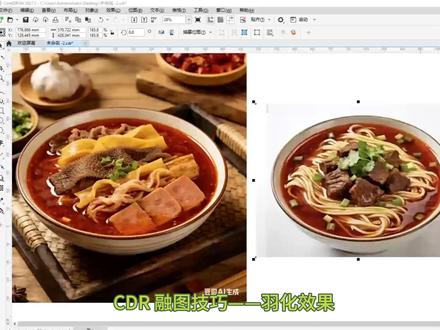
c d r 熔图技巧羽化效果将右图融合到左图中,切换椭圆工具,画个圆,调整大小,按 shift 选中下面图层,上面菜单栏中选香蕉,把没用的删除掉,把图片调整合适大小, 找到效果模糊羽化,调整羽化值,看下效果。 ok, 微调一下 拉出来看下边缘羽化效果,学会了吗?否则点赞、关注、收藏,避免找不到哦!
 00:41查看AI文稿AI文稿
c d 二这种三 d 亚克力桌牌如何绘制?首先创建两个这样的图形,选择透明亚克力的图形,用立体工具拉出合适的透视,再选择侧面黑色亚克力的图形,用立体工具复制透明亚克力的属性,适当调薄,给两个灯光复制一个侧面, 适当调整透视大小,再选择封套工具调整文字信息的透视,与盒子对齐。地面绘制一个用于设置阴影的图形, 给一个合适的阴影后,删除该图形,再根据反射原理适当绘制一些高光反射的元素,让图形更加生动。最后给一个灰色椭圆底完美主页进群,更多设计师干货分享。
84设计师阿Kin 02:46查看AI文稿AI文稿
今天我们来解析展厅空间的制作流程。 cdr 绘制好的平面线稿,导出平面墙体现稿, max 中导入线稿,选择门窗模型,点击一键生成墙体,快速地制作好墙体框架, 打开 c、 d 二制作好的入口文化墙线稿,点击导出。 max 中点击一键生成文化墙,调整一下文化墙厚度,用一键成合拼合文化墙,再把文化墙放到对应的位置上即可。 c、 d 二中导出发展历程文化墙, max 中点击一键生成文化墙,用车销工具做圆形划轴,调整文化墙板块的厚度和位置。需要弯曲的文化墙,用路径跟随插件制作弯曲异形。 把生成好的文化墙放在对应的位置上。 cd 二中导出品牌领航文化墙, max 中生成文化墙,调整文化墙厚度,设置随机厚度,摆正位置。需要弯曲的文化墙,用路径跟随制作曲面,摆好文化墙的位置。 cd 二中导出设计之星的文化墙文件, max 中生成文化墙,调整文化墙的厚度和位置, 放到对应的位置。导出 c、 d、 r 制作的荣誉墙平面文件, max 中生成文化墙,调整厚度,用书籍摆放插件,摆放书籍和奖杯奖牌。把做好的文化墙放在对应的位置上。复制 cad 中绘制的吊顶线稿, 做一个格栅板,挤出厚度,给上对应的材质,把制作好的吊顶和墙体拼合,最后添加一个 hdr 环境和一个面光灯光。打开渲染器,查看场景的渲染效果,这样整个展厅空间就制作完成啦,看下整体的效果吧!
 01:21查看AI文稿AI文稿
c、 d、 r 如何批量导入图片,并且裁剪成正方形?点击效果,选择这个英文,点击浏览, 选择存储图片的文件夹图像,这里会显示该文件夹里的图片总数量。设置你想要排列的列数行数是不能修改的。然后用矩形工具画出图片排列的大概范围。行数,这里会根据图片的总数量以及框出的范围进行自动统计。 如果行列数相乘小于总数,说明框太小了,需要再拉长一点,直到行列数相乘等于总数就可以了。混合,这里改成百分之零, 取消勾选重复项。复合,这里改成为图数。主图片排列的时候就会单独分开,不会重合,然后点击应用,这样图片就自动排列完成了。把这个框删掉,用这个功能。需要注意的是,图片的总数量必须要能被列数除尽,不然图片会导不进来。 假如图片总数有十三张除不净,你可以在文件夹里面随机复制两张,变成十五张,十五就能被删除净。 导进来以后把多余的删掉,大概排列一下就可以了。又假如有十四张图片,你除了可以在文件夹里复制一张以外,还可以把这个列数改成七或者二,能被十四除净就可以了。你们学会了吗?快去试试吧!
59佛系设计师 00:43查看AI文稿AI文稿
c d r 快 速制作流程架构图,选择工具栏中的连接器,工具选择上方的直角链接器,调整一下轮廓的粗细,起始和中止可以根据需求添加。箭头我不需要就不添加了, 按左键拖动就可以得到需要的折角,并且自动对齐,这样就快速画出链接线。 可是调整尺寸大小时候文字变形怎么办?诱机文本拖动,选择内置文本,我就略过一一演示,全部选中,把文字居中,垂直对齐,这样不管怎么改变尺寸,文字不会随着变形。记得点赞关注,下期更精彩!
282爱设计Ya 00:53查看AI文稿AI文稿
假如我们做好的版有,这里有四个客户,我们先备注这客户名, 因为我们加了外框,所以我们不需要出这个距离了,所以距离变成零好智能拼板,拼好一张飞连, 拼好飞连呢?我们就可以直接的勾上这个全组根,去角线加偏移,我们把它偏移,然后里边页面的里边多少设置里边,然后偏移一键一键发送到这个页面这里来。 然后颜色我们可以也可以一键选中,然后一键单黑就会一键变单黑其他颜色也可以一键变, 那这样就可以直接打印了,然后这个有带有透明的,我们也可以打印一张 a 四纸出来校对就可找客户就可以。
 00:16查看AI文稿AI文稿
cd 二复杂尾图超快改色,带多种渐变的车身,两秒改色, ctrl shift 加 u 打开色度饱和度亮度调节第一项,滑快,轻松换装。
165CDR技巧 00:43查看AI文稿AI文稿
好喜欢这张照片,也太适合几个好朋友一起拍了。教程在这,记得点赞收藏,下次就这么拍。 第一张照片,我们找到九宫格的这条线,两只手比一个爱心,放在屏幕的下边缘,记住要只露出一半哦。第二张照片,要记住两个点,一个是刚刚这条线的上边缘,在最上方比出一个 v, 另一个是左边这条线的下边缘也是比一个 v, 要注意,两个 v 都只是露出一半就可以了。那第三张照片,我们找到刚刚左侧的这一条线,两只手倒过来比出一个爱心,爱心向上藏起一半,露出一半, 这样就可以和刚刚的 v 比出一个完整的爱心,这样三张照片拼在一起,就是一张完美的合照了。
3.3万歪呀小梦 00:49查看AI文稿AI文稿
今天给大家带来 c d 二小技巧,创意新型图案,先画一个矩形,顶端的两个角改成圆角,圆角角度可以大一点。 原地复制一个,旋转九十度,按住 shift 选另一个图形 l 左对齐,比底部对齐,再焊接在一起,把它旋转正, 用旋转工具按住 shift, 鼠标左键往下旋转,同时按住右键 ctrl 加二,重复上述操作,用智能填充工具隔一块填充一块,可以填充自己喜欢的颜色。全选,去除边框, 创意心形图案就做好了。评论一一加关注,带你学习更多平面设计知识!
847哎哟CDR设计 00:34查看AI文稿AI文稿
hello 亲爱的小伙伴们,在 cdr 中怎么快速添加框架?首先选中图片,选择效果,下拉菜单中的创造性 框架,打开图文中的框架,这里有很多外框可以选择,下拉后有很多可以修改的参数,大家可以按要求调整属性, 一般原效果都是很好的,我很少调整,哈哈。看看几种图宽的效果吧,你学会了吗?
28马潇潇


猜你喜欢
- 5.3万鄙人龙小虾