git与vscode搭配

粉丝2336获赞2.6万
相关视频
 06:05查看AI文稿AI文稿
好,我们接下来简单的来介绍下,就是我们呃, get 怎么在这个 vs go 的 中进行一个使用啊?其实原理本质跟那个原理都差不多,然后 其实我们只要把这个底层的这些个命令,包括它简单的学员理理解了,其实这种图形化操作是很好操作的 啊,这是我们刚才的这样的一个项目,我们首先我们切换到我们这个 delete 部分值吧,我们也是同样,我们可能在这个下面我们进行一个一个更改,比如说我们新建一个项目叫 test, 呃,叫 test 零三 零三点,这样吧, 然后我们简单写一行代码,这块就让,嗯随便写一个代码吧,比如说我们写一个 public, 从这复制吧, 等于三,然后进行一个保存。然后通常情况下呢,我们需要,呃, 这个代码写完了,我们需要进行一个项目管理,我们点击这个右侧这块有一个原代码管理啊,原代码管理之后呢,可能有三个板块,第一个就是图形界面这个板块,然后又有更改为村支部,如果看不到的话,大家就把这个原代码管理把这块都勾勾起来啊,就可以了。 然后呢,呃,我们点击这个更改,嗯,其实就直接进行一个提交就可以了,其实你点这个小加号就把它放到这个 get a d, d, 然后 get commit, 点不点都可以啊,我们简单就进行一个提交,比如说我们就是,嗯,新建 新新,新建文件零三,然后我们点击提交啊,同样这个代码已经提交好了,我们可以看一下这个图形和界面啊,可以看到这块有已经有了一个新建, 哎,见不见咱的 development 啊,咱们点击一个新建终端这块,就能够把所有的这个树形都能够看得到, 比如说我们 d l 部分呢?就新建的这个文件零三嘛,对吧?然后我们现在给他需要同步到远程上,我们就点这个同步更改,但前提下你就要把这个远程库给添加上去,点一个三个小箭头,然后这块有一个远程添加远程库, 也是把那个 get 仓库员给放在上面就可以了,我们进行一个同步更改,这块我已经添加好了,就不需要再看到了啊,我们看一下这个界面有没有,我们可以看到这块已经有文件零三了,对不对? 同理的话,大部分情况下我们更改完之后需要也需要把它推送到这个主分支上嘛,对不对?主分支上,但是我们 现在只是在这个,呃,迪拜那么本地分支上进行主分支上,你看其实还没有这个文件,我们需要同样先给他合并吧,就是我们需要先合并到这个可能设备的不是那么特别好,我们用命令吧,那就这个大家还是推荐的, 推荐的大家去使用这个,嗯,但是他这个插件是花钱的,我们使用命令也是一样的, 就是只要理解这个过程就行,这块没有命令编辑,不对,没找到那个再看一下吧,然后我们现在是 get get log, 然后我们找到这个基本的一个操作,找到看查看分之 get brush 啊,然后我们当前在主分支我们进行合并就行了。这块有一个他这个比较好敲,我就不是他这个直接复制,我就不敲了, 然后给他名改过 diy 不 就行。 d e l o p。 好 哎,已经更改过来了,这回我们再上 vs go 的 看一下。看到了吗?我们主分支已经更改过来了啊。 嗯,其实他这个适配的并不是呢,不跟戴尔店适配那么特别好,我们主要需要。嗯,骑着面包车敲也可以啊,这样的话我们再把它推送到远程也是同样的原理啊。嗯, 心心见了颜色同步更改,确定给他拉上就行了。这会已经有了,同样我们就给他仓库,然后切换到这个慢分值, 然后也是有的稍写一下。 那可以看到 这样都是同步了的。好,就介绍到这里。
106我的编程vlog 06:599872程序员说
 01:05查看AI文稿AI文稿
今天跟大家推荐这个产检叫做 ktv nor, 那它的作用呢?就是帮我们方便的创建 ktv no 文件,比如说我们现在写了一个这个 cia 的项目,那我就可以输入 ctrl cv 的加 p, 然后输入 ktv, 没看到这里就有个 id, 一个闹的呃一个选项,然后按一下回车,稍微等待一会之后,他就会出来这样一个列表,那这个列表里面呢就会有不同的编程语言,比如说我们现在是一个 c 家的项目,那我这就可以写一个选一个 c 家家, 然后呢就会生成这样的一个给,给他一个动作文件,然后他会默认的呃帮我们一个闹。而且比如说像 exc 啊,挺奥特呀这种啊扩展屏的东西,不把它添加到我们的仓库里面, 那现在如果说我这个项目里面有了一些拍送的代码,我想把这个拍送的给给推一个多少元加进来,那我还是同样的,我再说爱的给这一个弄,然后我们找拍送,然后把拍送的呃选定以后,这流量选 选项,一个是覆盖,一个是添加,那我们是希望同时有拍摄呢再加价的,所以我们是把它呃呃判的到我们当前这个 get tignoi 文件的末尾,然后这里点一下,可以看到我们的这个拍色呢给这个诺也就被放进来了。
36程序员二山 08:1936Alex恆
 07:29查看AI文稿AI文稿
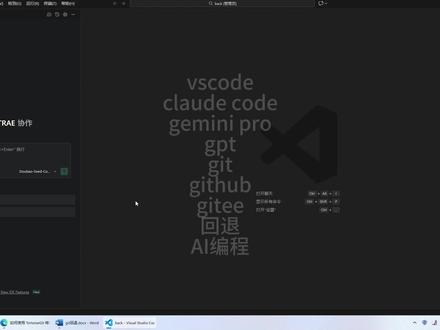
你一定也经历过 ai 写代码一本正经跟你胡说八道的痛苦,代码报错也就算了,想恢复都不知道怎么弄。我们用 ai 编程是为了省时间,可不是为了找 bug 的。 今天就给大家分享一个核心技巧,遇到 ai 写错代码,咱们就直接回滚,保证你效率拉满。 首先咱们来讲个简单的办法, ai 编程助手都是自带代码回退功能的,比如说去他在对话气泡的这个左侧就有回退按钮, 就是这个点一下就能恢复到这次问答前的代码状态,还能对比变更的差异,精确找回正确版本。包括科室可派老都提供了相应的回退功能,咱们来试一下。这是一个登录页面, 我们预览一下,我们给它添加一个注册页面的链接,添加注册新用户链接, 我们可以看到这里多了一个注册新用户的这么个链接。我们现在点一下回退,找到这个气泡,在这里看这个回退,然后我们回退到这个版本,提示确定要回退,此次问答重新发起时刻吗?我们点确认, 可以看到右侧这个注册链接已经没有了,这个就是 ai 自带的回退功能,这是一个及时纠错的好办法,相当于给代码加了一个实时备份,不过我们知道这个实时备份是远不 够的,意外的情况很多,你比如说忽然断电了,你的备份没了怎么办?重装电脑了怎么办?手滑点错了误删了怎么办?所以我们必须得有一个长期保障的功能,英文的拼写是 i t 提交记录一保存,后续就算多次 ai 编程出错,也能通过 g i t 回滚到最稳定的版本,我们来看 g i t, 它都需要有什么?首先我们要安装 g i t 的 软件,它是一个命令行软件,这是 g i t 的 网址,在右侧这里,在这里有个 install for windows, 点击这个进入它的下载页面,可以看到这里就是下载的链接。好,这个我就不给大家下载了。 g i t, 它是一个命令行这么个版本,我们还需要安装一个图形的界面,那么这个呢?我推荐这个 taurus, g i t 这个小乌龟。进了 taurus 的 页面之后,我们点击 downloud, 这里 有三十二位的,六十四位的安装版本,大家看自己的电脑系统来安装下载,安装之后下面这里还有,在这里还有原包。 这个是简体中文版,分别对应的三十二位的和六十四位的安装版本,大家可以针对自己的版本进行安装。我的电脑已经装了,我没有办法再重装一遍给大家看了。安装好了之后呢,我们还需要个网上的仓库,这个我推荐大家去 github 是 国内的一个 github, 经常咱们访问不了,所以我推荐大家上国内的这个 github, 经常咱们访问不了,所以我推荐大家上国内的这个 github。 点击右上角这个注册,我们就可以进去。 进到注册页面,在这里添上你的姓名,个人空间的地址,随便取个英文,然后添上你的手机号和点击同意,然后就可以注册了。我不注册了,我在这里登录。 好的,我教大家怎么新建一个仓库,在右上角这里点加号,我们点击新建仓库,这里就有仓库名称,仓库名称告诉大家你这个仓库是做什么用的,我们就写上演示 get, 它会自动给你按着英文取一个名称,你可以改成自己喜欢的,我就不改了,仓库介绍这里随便添,只要你自己能明白就成。这里有开源给所有人可见,还是这个仅仓库成员可见,一般我建议你们点私有,这样保证你的代码不会流出去给别人点击创建, 最重要的是拿到这个就是你的仓库地址,在这里点击复制我们如何出水化这个仓库,在这里点右键 g i t clone, 把仓库地址放到这里,然后目录选上我们的目录,然后选择确定, 就会把我们仓库克隆到这里,然后用 v s code 打开这个文件夹,好,我信任此作者,我们就可以在这个仓库里边新建一个页面,还是让他给我们创建一个登录页面, 然后我们来看一下这个页面,这就是 ai 上传的页面,我们来把它保存上传在这个左侧第三个按钮就是 t 的 版本管理,我们在这个框里边输入这个消息,也就是说我们这次提交要给他输入一个备注,好知道这个都提交了什么内容,方便我们进行回回滚,这里呢我们填写就是添加登录页面 提交,还有一个发布好,我们再生成一个页面,这次我们生成注册新用户页面, 这个时候我们点立即注册,就跳到了用户注册的页面,然后立即登录可以返回 好,这个时候再点击 g i t 这个页面就会提示有这些文件进行了更改,我们添上添加新用户注册, 然后同步更改好,可以看到下面就列出了我们曾经 提交了哪些更改,包括这些页面都有哪些页面进行了修改,点一下还可以看到都修改了哪些内容,这个就可以方便我们回退了,当我们要回退的时候,呃,由于回退是什么呢?是一个非常危险的动作,所以 vs code 在 它的 g i t 工具里是没有提供这种 图形化的操作的。那么我们在哪操作呢?给大家演示一下如何使用 taurus git 来进行围滚操作。首先我们到这个项目的一个目录,点击右键 taurus git, 这个里边有个显示日期,点进来之后呢,就可以在这里看到我们曾经的这些提交的记录,点进去就能看到都有哪些内容 进行了提交。比如说现在我们不想要这个新用户注册页面了,我们要回到登录页面这里,那么就在这里点右键,这里有个重置 master 到此版本,这是一个非常非常危险的动作,大家一定一定要非常慎重的操作,这里提交这个不用操作,这个点到应重置, 然后点确定,大家千万千万要注意,这是一个危险的动作。再提醒大家一遍,这是一个危险的动作,因为你将丢失后面所有的变更。确认了之后,点确定可以看到这是操作进度条,我们在这里注册新用户的页面就没有了。 然后我们看网上,网上的还是原来的版本,这个时候我们还要进行一步 taurus 推送,要选中这个强制按钮,然后点击确定, 这回再看,已经变回之前的状态了,如果你不强制推送一下,它会出现这个差异。好的,这就是今天给大家介绍的 g i t 回推大法,希望能对你有所帮助,谢谢大家的观看。
592波哥的AI课 03:06查看AI文稿AI文稿
相信很多刚学编程的朋友都跟我以前一样,想把自己写的项目传到 github 上,都会走这么一个繁琐的流程,先打开 github 网站,手动创建远程仓库, 复制好仓库地址,再切回本地,打开 git 命令行,按顺序敲 git in it git at git commit git remote at get push 这一长串命令不仅步骤多到记不住,只要输错一个字母,漏写一个参数,就会跳出一堆完全看不懂的报错。一个简单的提交能卡你半小时,但其实根本不用这么折腾,今天教大家用 vsco 的 自带的 git 工具, 全程不用开网页,不用记任何命令,一键自动创建远程仓库,还能把代码直接推上去。但在开始之前,你需要以下最关键的三步准备工作。第一,你得先在自己电脑上单独安装 git 软件 vs code, 只是集成了 git 本身,并不带 git 内核。第二,安装完 git 之后,一定要配置局的用户名和邮箱,不然你提交代码的时候, git 不知道是谁提交的。 第三,如果你要把代码传到 github 上,那当然得先有一个自己的 github 账号啦。待以上步骤全部操作完毕后,你就可以使用 vsco 把代码上传到 github 了。点击打开文件夹, 找到存放项目代码的文件夹,点击选择文件夹,等待项目加载。当左下角出现 java 冒号 ready, 表示项目已加载完成,然后点击原代码管理,点击发布到 github, 点击允许 输入 github 账户和密码,然后点击 sign in, 然后点击 continue, 然后重新进入 vsco 的 界面,顶部弹窗中的输入框表示上传到 github 的 仓库名称,这里可以不修改,保持和本地项目名称一样。然后按下 enter 键, 这里是选择仓库的属性,下拉选中第一个选项表示发布到 github 的 仓库是私有仓库。第二个选项表示发布到 github 的 仓库是公开仓库,这里我选择公开仓库, 这里是选择上传仓库中项目的文件,取消勾选 target 文件夹, target 文件夹都是 java 的 翻译文件,不用上传到 github, 然后点击确定, 点击在 github 打开就可以看到上传成功后的 github 项目了。到这里通过 vsco 把本地项目上传到 github 就 已经完成了。 你学会了吗?如果大家在操作过程中遇到了任何问题,都可以在评论区留言告诉我,我会耐心给你解答的。还想看我分享更多的软件编程技术,别忘了关注我!
66大白编程分享


猜你喜欢
- 2098什么时代了