
粉丝4025获赞5.8万
相关视频
 01:06查看AI文稿AI文稿
如何做一个二方连续的图案?首先打开 photoshop, 打开一个做好的图案,点击滤镜菜单,选择其他位移, 在弹出的位移面板中设置水平位移为零,垂直位移竖直自己调整,让中间空白的地方尽量不要太靠边上就行了。 最后把文样调整得紧凑一点就完成了。框选后,按住键盘向上,箭头往上移动, 裁剪画布大小,关闭背景层,打开图案面板,点击新建图案。 最后来看一下效果,选择刚才 新建的图案,调整缩放大小。 二方连续同案完成,你学会了吗?小红书?
363六眼熊猫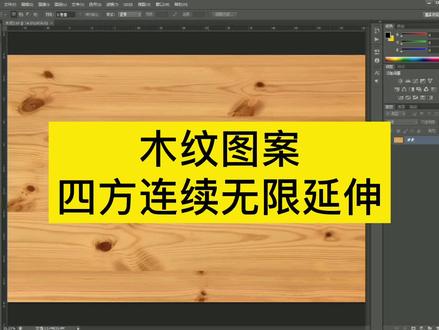 04:16查看AI文稿AI文稿
今天我们讲一下木纹四方连续无缝接是如何制作的,首先我们打开一个木纹看一下,他的大小是四十二厘米乘以二十五厘米, 那么我们针对这样的木纹,我们可以做一个四十厘米乘以二十五厘米的一个十八连续图,那我们先用参考线画出这个尺寸的范围。好,接下来我们用矩形工具复制, 复制一节走四百毫米,好走过去,我们把背景图层也复制一个出来,然后把两个图层往左边移, 看到两边色差是很严重的,所以我们开始要把色差修一下, 那我们利用渐变工具由黑色 鉴别到透明,新建一个图层,黑色渐变到透明拉过去,然后按照 ctrl 激活这个选区, 在背景层将背景层这个深色的,然后给他调浅,调到于右边,深浅差不多。好确定 这个时候我们就可以,我们先把图旋转过来竖着看,会方便一点修图, 那我们把上面这一个添加一个蒙版,然后用画笔工具, 那我们用画笔工具打了透明度之后,然后就可以开始去刷黑色到模板上,然后轻轻的刷,然后刷了 两上下两端的纹路衔接比较自然就可以。如果遇到这种大巴结的地方,我们可以先不刷,等一会我们用图章工具再去修, 那我们基本上刷到感觉整体两边已经上下两端已经差不多的时候,好把它合并涂成合并掉。 合并了之后呢,我们要用图章工具去把之前刷不好的地方,然后进行 进行用图章工具去修,这样呢我们要一点一点的去用图章 沿着纹路的方向将上下纹路给他胸衔接, 那么在涂章工具修的时候,其实也可以打一个透明度,然后如果是涂章工具也很难修的地方, 那我们可以用套索工具去选取别的地方图文拿过来进行修补, 那我们拿过来之后,我们感觉多余的地方,我们可以用橡皮擦进行把它擦掉, 擦完了之后,那我们把所有的涂层进行一个合并,这样子 我们上下这个无缝接就做好了。做好了之后呢,我们要选取修了图这一段,然后剪切出来,然后再看这下 t 移回四百尺寸, 那我们开始左右做一下,四方连续左右做,一般木纹左右做就比较方便,你只需要复制一个过来,然后添加蒙版, 在模板上拉一个渐变。因为木纹的纹路大多数都是直纹比较多, 那我们这个木纹的无缝接就已经做好了,我们进行把画布改大进行检查一下,好,应该没有什么问题,这就是我们今天要讲的木纹的四方连续无缝如何制作。关注我,我带你了解更多实战知识。
541哆图网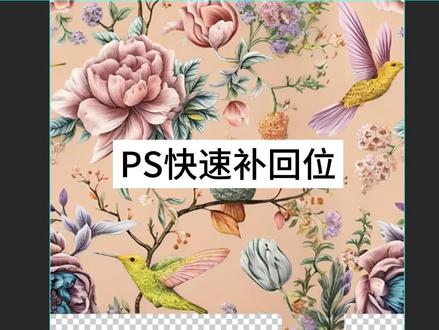 01:32查看AI文稿AI文稿
今天跟大家分享一下这个补花位的问题,打开窗口,选中上下人文任务栏,弹出任务栏后,选中要补的花位点生成, 等多几分钟哦就可以了, 在这里再选中 同样再点生成就可以了。
144燕子制图 01:38查看AI文稿AI文稿
哈喽呀奥利,今天给大家带来一个好玩的 photoshop 功能,轻松做出四方连续图案设计。这个功能需要二零二一版本以上的 photoshop。 首先我们画几个图案小元素, 这几个是我在 prograd 中已经画好的图案,放到新建的画布中,然后我们按自己的想法放大缩小,组合,排列它们。我喜欢把单独的叶子复制旋转,形成新的叶子组合图案。注意不要把图案放置到画面以外的地方哦。 然后重点来喽,点击上方试图往下找到图案预览,点击我们就会得到一个平铺的四方连续图案预览。刚才说过不要把图案放在边框外,不然在这个模式下旋转的时候,图案就 就会被切割。我已经提前把这个图案排列好了,然后加了背景颜色,让我们来看看这个图案的样子吧。打开图案预览模式,可以看到这是一个四方连续的图案, 还没有结束哦。右边图案框下点击新建。我们把做好的图案保存到图案中。 在别的样机或画布中,首先需要填充一个背景色,然后右键选择混合选项中的图案叠加,找到我们刚才添加的图案,这时候就是随意调节图案的角度大小啦,接下来放几个样机看看效果吧!
479Olivia 02:11查看AI文稿AI文稿
四方连续印花设计尺寸要求一百乘一百厘米,嗯,画布太大, procreate 见不了怎么办?那就只能用电脑画喽。那用 ps 怎么去做四方连续图呢?用 ps 先把元素画好,四图图案预览,确定 把画好的元素移动位置。四方连续的排版是非常简单的,只要做到元素的均匀分布就可以了。我排的元素呢,也是比较随机随意的, 只要尽量看起来比较平均的分布就可以。这个蓝色的框框的范围内就是我们做的四方连续图,蓝色的框框外就是可以无缝拼接的效果。整体画完之后呢,可以再补充一些小元素,按住二头加鼠标移动就可以复制移动这些小元素排完 之后,点击视图图案预览就可以结束啦。很多用 ipad 画画的同学都没有手绘板,给大家推荐这一款高曼的手绘板,最主要的是它便宜,我这一块手绘屏都要将近三千,他的大小就跟我这块手绘屏大小差不多,比我的手绘屏还大一丢丢。 试一下它的压感如何?这是我拿机里比较强的一款笔刷来测试的,不要看它价格便宜,但是它比我的手绘屏压感还要灵敏。今天设计的这张图就是用这块手绘板画的, 花几秒钟看一下我用这块手绘版的绘画过程。他这个笔的手感就非常好,用 ipad 那个原装笔画多了,感觉他那个笔的手感就太细了。这支笔的握手处是硅胶的,握起来就 感觉很舒服很顺手。以前我都是用 ipad 或者是手绘屏画的,都不需要练习手眼合一。第一次用手绘板画画,我的手眼合一的感觉还是可以的,完全不需要练习。如果你跟我一样之前也是用 ipad 画画的, 基本可以跟我一样不需要练习,手眼合一就可以上手了。
404接插画图案设计-(主页)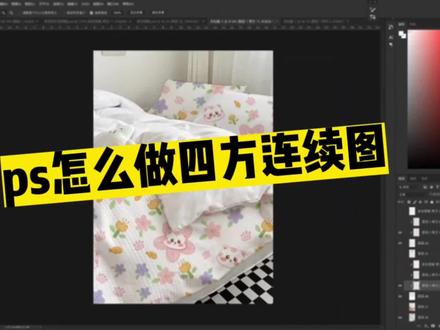 01:41查看AI文稿AI文稿
用 ps 怎么才能做出上下左右都能无缝连接的四方连续图呢?首先我们要把图像给画好,这里已经画好了图层视线已经合并。然后我们用选框工具把左边 的部分选框选出来,宽度是多少是无所谓的,然后按住鼠标的右键选择通过剪切图层,这样我们的这张图就分成了左右两个图层。接下来选中左边的图层, ctrl 加 t 选择水平翻转,然后把这个图层和背景图层同时选中,按 b 键选择左边对齐,同样右边的图层也是这样操作的, 这样我们就得到了一个可以左右无缝连接的图了。接下来让我们继续把两个图层 合并,继续用框选工具框,选上一部上边的一部分,鼠标右键选择 通过剪切图层, ctrl 加 t, 选择垂直翻转,再把这个图层和背景图层同时选中,按 v 键选择顶端对齐,然后下边的这个图层也是重页重复同样的操作。 最后我们把两个图层按 ctrl 加 e 合并,现在这个图是反的,我们再用 ctrl 按 ctrl 加 t 垂直翻转。我们来新建一个画布,检验一下 是否可以做到无缝连接,要注意上下左右都要检测一下。最后没有问题,我们就可以贴一个样机, ok, 你学会了吗?
497雪小汐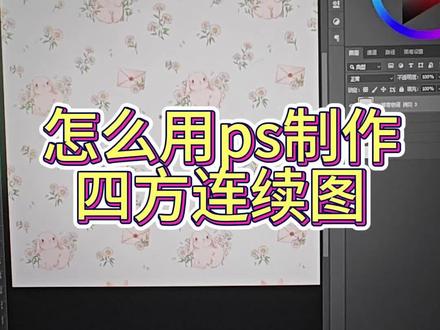 01:14查看AI文稿AI文稿
今天教大家怎么用 ps 制作这样的四方连续图。首先我们把所有的线稿和上色分成一个组, ctrl 加 t 交易合并。我们新建图层,背景色选择黑色,环球加 delete 选中黑色,再把黑色图层改成百分之五十,我们再打一个组,环球加勾复制四个。接着我们把第一个组往上移动一半, 我们在移动的时候可以看到有小红线,我们可以对准这个小红线来移,移好了之后,我们再把黑色的部分全部都删掉, 把黑色部分删掉之后,我们可以把图层打开来检查一下,发现有存货的地方我们就用橡皮擦把它全部都擦掉, 怎么拍? 差不多的时候我们就可以把 调整好之后我们再新建图层,给他加一个背景色,做好之后我们插入照片检查一下这个是不是细胞连续图,是不是很简单,快动手去试一试吧,记得点赞收藏哦!
86兔果丫 01:17查看AI文稿AI文稿
发现一个快速制作释放连续图的方法,先在 ps 里面把图片画好,然后选择试图图案预览,点击确定。 然后我们就得到了一个可以无限延长的图案,然后看一下哪里元素有不合适的地方,稍微调整一下,嗯,再看一下,嗯,缩大缩小,放大看一下没有问题,然后再选择试图。嗯,图案预览取消, 然后再来到我们的编辑里面,找到定义图案, 点击确定,这样我们就定义了一个图案。 now, 新建一个 a 四大小的画布,随便怎么画布都可以,这是要测验我们的图案自定义成功。然后再来到图案叠加,选择我们刚刚定义的图案, 这边是可以调整的,缩小放大都可以根据情况自己调整,然后点击确定,然后我们的示范连续图就做好了,快去试试吧!
270乐薇优选电子商务店


