ai怎么制作科技光束
今天教大家做光束效果, 首先矩形工具绘制多边形设置三, 然后对他进行定型拉瘦和拉长拉长,这样就 ok 了。 按住奥迪单机鼠标左键按最下方盲点并旋转中心后复制设置角度三十,然后按 ctrl 加 d 重复旋转,一直重复转一圈。 感谢关注!

粉丝875获赞6256
相关视频
 01:01查看AI文稿AI文稿
那这个版面你们熟悉吗?没错,他就是 ai 里的画笔面板。那这个经常被设计师忽略的功能就真的一点用都没有吗?用你们五秒钟的时间来猜一下我在做什么?五一算了,还是别浪费时间了,直接说吧,反正你们也猜不出来。然后把这些画好的元素拖进来,新建艺术画笔, 接着再画两个圆,分别点一下刚建立的艺术画笔,打上文字,此时你可能要猜出来了,再把它拖到 ps 里,喷出下气,调整一下角度,再复制一层, 添加高斯模糊,格外发光,再利用摄像饱和度调整出想要的颜色,再加上文案,最后利用模糊画廊里的场景模糊来做出虚实对比,你看怎么样?当然了,你想要更快速的做出光效,可以试试这个插件,调整这里的数值,来达到想要的效果。你以为这就完了?那先看这个视频,他可以给你的 效果图中增强光感,改变光的颜色,并且在想要加光的地方涂一下就可以了。我来演示一下我是表哥,插件安装和使用讲解视频都提前录制好了。
4.6万表哥懂设计(AIGC版) 00:40查看AI文稿AI文稿
我刚要下班回家,老板给我发了三张图,这不就是柯基线条吗?简单, ai 里拉一个黑色背景,添加成渐变色,分别给三个渐变数值,一会我写在评论区里画一个圆描边,数值给二,然后选择对象扩展,把填充关闭, 再次点击对象路径偏移,路径位移给五。全选后取消编组,填充为黑色双击混合选项指定距离给二。打开透明度模式,改为颜色减淡,再画一个圆填充镜像渐变 缩小后将透明度同样改为颜色减淡。最后调整一下光效,整体效果就有了。记得多做几个图形哦!
1236小半设计 01:22查看AI文稿AI文稿
其实这种看上去复杂的科技光效做法呢,也是很简单的,大家好,我是大鹏。首先呢我们需要在 ai 中用举行工具随意的去画一些这样的图形组合,画好以后呢,在窗口中找到画笔面板,给它打开,将两组图形分别拖入到画笔面板中,建立画笔。 然后呢再用椭圆工具画两个大小不一样的圆,依次选择两个圆,点击刚建好的画笔,那这样一组图形呢就做好了, 中间呢我们也可以打一个数字来做一下装饰。然后呢我们把这个图形拖到 ps 里, ctrl t 给它缩小一点。然后呢再做一个斜切的变形处理,复制出来一个滤镜模糊,高斯模糊, 那再添加一个外发光,让他有一个初步的发光效果,这个图层上右键将他转化成智能对象。然后呢我们再给他添加一个外发光, 那这个时候我们就可以选择不同的颜色来达到不同的发光效果了。那最后呢,需要给他做一下微调,比如说我们需要加一个背景和一些简单的文字,那一幅科技感的海报呢,就完成了,你学会了吗?
1807ps大庞丨设计工作室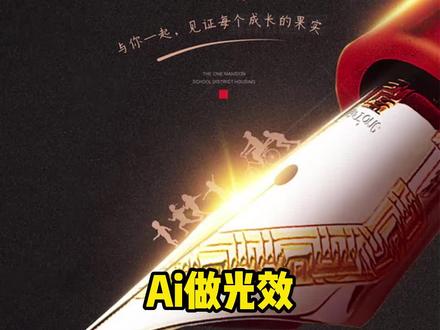 00:35查看AI文稿AI文稿
ai 做光效很简单?有人问了为什么不用 ps 做,哎,问的好,因为我喜欢自讨苦吃。 先画一个圆,加一个镜像渐变渐变窗口右侧的颜色改为要发光的颜色,不透明度降到零。把圆压扁复制一个,缩小拉高一些,用 ps 调一调,放海报里。哎呀,这波被我撞到了呀。 如果你不喜欢自讨苦吃,那就在 ps 里新建图层,用柔边画笔点一笔压扁新建图层,再点一笔压扁,效果就出现了。如果要改颜色,右键宽一点的图层加一个颜色叠加就可以了。
2304子晨设计研习社 01:25查看AI文稿AI文稿
大家好,今天给大家讲解一下在 ai 中绘制一下几种光效的做法。首先来说我们先用矩形工具绘制一个矩形,给它铺一个底色, 之后光运工具装 d, 它这个环形数量一定要改为零,射线的话可以,嗯,增大一点,我们点击确定,这个时候将这个光运给它缩小一下,放置在背景中, 这样就是一种光效。之后我们点击椭圆工具 填充颜色,给它改为白色,点击效果风格化,里边 有一个外发光,这个时候我们可以选一下黄色,点击确定, 那就相当于是晚上的月亮的一种光效的感觉,我们再画一个星星的,星星一般是黄色的。 最后我们复制一个点击效果模糊, boss 模糊 半径给它调大一些,点击确定,把它放置在刚才原星星的旁边。
128爱丽丝仙女平面设计 00:34查看AI文稿AI文稿
复古包装的放射光芒背景怎么做呢?下面教大家两种简单快捷的方法。第一步,用矩形工具画一正方形,横向复制四次,竖向也复制四次。删除中间部分的矩形, 用直接选择工具,选中矩形内侧的节点,执行对象路径平均选择,两者皆有,确定放射光芒就搞定了。第二种方法更简单,绘制一个正圆, 把描边最大化, 选择虚线,数值调整合适不同数值,可以获得粗细不一的放射效果。点个红心收藏学习吧!
1177Ai设计 00:44查看AI文稿AI文稿
据说做设计的都见过这种效果,但是应该怎么做呢? aa 里拉一个黑色背景,添加一个渐变色,然后分别吸取对应的颜色、颜色数值。在评论区喜欢什么形状画什么。咱们这里先画一个圆形, 给一个神像素的描边,然后点击对象扩展,把填充关闭。然后再次点击对象路径偏移路径数值一百,右键取消编组,填充为黑色。双击混合选项,选择指定距离数值两项数。打开透明度模式,选为颜色简单。然后再画一个圆形,填充镜像渐变, 缩小不透明度。里面隐私模式改为颜色简单。调整一下,整体效果就有了。像这样的科技背景,在我们的日常设计当中经常用到。我这里收藏了一套科技背景,有需要的点赞发我六字体哦。
 00:26查看AI文稿AI文稿
教你制作动感的光速。首先我们调出一张图片,用矩形工具选取其中的一小部分并复制出来。 ctrl 加 t 放大拉长。再打开滤镜模糊,动感模糊。 接下来 ctrl 加 t, 给他调整到合适的位置。图中样式选择绿色,如果颜色感觉不合适,可以调整一下色间和色彩平衡。这样这个效果就做好了,你学会了吗?
1777老赵设计 00:16
00:16 01:29查看AI文稿AI文稿
ai 中这种科技感十足的放射线条怎么做呢?一起来看看吧!首先我们新建一个画板,背景填充为黑色,然后选择钢笔工具绘制一条直线,选中这条直线,修改下描边的粗细,将描边两端设为圆角。放大,选中底部的端点 设备加 w, 调整底部端点的宽度,然后修改描边的颜色为一个渐变色,渐变角度为九十度。然后再复制出两个不同渐变色的描边路径, 然后选中这三个路径,执行对象,拼合透明度,点击确定。然后打开画笔面板,将这三个分别拖入到画笔面板,选择散点画笔,点击确定。然后我们在画布上新建三个圆形路径,选中第一个圆形, 点击画笔中新建的画笔,这时我们再双击选择的画笔,进入散点画笔选项,将大小间距分别都改为随机,并设置相应的参数。 旋转相对于设置为路径,点击确定,选择应用于描边,同样选择另外两个圆形,执行一样的操作, 这时如果不满意,还可以继续双击画笔,再次编辑。 最后我们添加上文字,这样一个科技感的海报就做好了。关注我,每天学点设计小知识!
141小东的设计笔记 04:31查看AI文稿AI文稿
你来注意这些图片有什么共同点?用肉眼呢,不太容易看出来,这呢,我们直接揭晓答案,那就是所有图片最亮的区域呢,都在这个区域,那这个是如何做到呢?今天就来教你人工智能绘图里边这个神奇的技法,人工智能的控光术, 今天的主角呢,依然是 ctrl net 但是我们使用到的模型呢,并不是官方提供的,你可以通过下面的链接呢来下载这个特殊的模型。 那如果你没有办法上 cvtii 的话呢,也可以使用包括脸上这个链接下载相对应的模型。模型下载之后呢,放在这个目录下边, 那这个模型是干嘛的呢?不要着急,我们一步一步来演示这我们使用的主模型就是麦度写实 v 六版。来使用下面的提示词生成今天的美女模特,点击生成这张图 片呢,非常的漂亮,而且这张图片本身呢,也有很多值得我们借鉴的地方,比如我们使用了微 stop 来保证,构图呢是在人的腰部以上,然后使用了神秘色彩,蓝色火焰,充满智慧这样的提示词来增加整个图片的神秘感。 然后又使用了月光,星光,夜空星云这样的提示词来增加整个图片的静谧感。 所以呢,建议你可以尝试一下,看能不能设成类似风格的图片。这个图片最亮的地方呢,是在图片右下角的这个位置下边呢,我们就可以通过 ctrl net 来控制这张图片。首先呢,我们需要制作一张特殊的空光图,那这张图片特殊在哪呢? 它是一张黑白图片,白色呢,代表着这个地方最亮。下面呢,我们使用 photoshop 来制作一个简单的空光图,将射程的图片导入到片 s, 然后用椭圆工具呢来绘制这样一个圆,将它的颜色调整成偏亮的灰色。然后呢,我们使用图片样式工具 来为他增加内发光和外发光的样式,调节相关的参数,让他呈现出这种柔和的发光的效果。新建一个图层作为背景,然后直接填充成黑色,这样一个神奇的空光图就制作好了。启用 ctrlnit 勾选完美像素模式,控制系列。隐形呢,我们选择所有 预处理器,留空模型,选择我们刚才下载的控光模型,使用刚才生成的 ps 的图呢来作为参考图。这呢,我们先玩一个大的,将这个模型全弄,直接设置成一, 点击生成,你会看到一副比较诡异的图像,这个图片的周围呢,都是灰蒙蒙的,只有中间美女的脸呢,柔和的呈现出来,你可以对比一下刚才的空光图,是不是 就能够感觉出来光呢已经被控制了。所以说呢,除了圆之外,其他的地方都是黑的,而圆的中间呢,应该是最亮的。当然呢,这个只是一个极限的用法,让你看到具体的效果,真正用的时候呢,不会这么极端。下面呢,我们降低模型的权重,我们将权重设置成零点四, 点击生成,这样生成图片的效果呢就要好很多。你注意,整个图片最亮的部分依然是这个圆圈的部分,不过美女的后边出现了一个诡异的星球,所以说呢,我们将这个模型的权重再次降低。这次呢,我们生成六张图片,点击生成 这六张图片,由于受到这个控光图的控制呢,所以说他们最亮的那个区域呢,都是一致的,所以说这组图片呢,看起来彼此之间很和谐,但是呢 不太一样。其实我知道啊,很多人都期待着这个人的后边出现一个大大的月亮,其实我做的时候也这样期待,的确会有这种效果,比方说下边这张图呢,就是这个效果的,但是你一定要注意啊,控光模型是说这个地方最亮, 跟这个地方初不出现月亮的其实没有什么本质的联系,你可以多试几组啊,当然这种情况也是有可能发生的,当然你也可以通过一些方式来增大这种图出现的概率,其中最简单的方式呢,就是修改提示词,那应该怎么去修改呢? 一个就是减少提示词的个数,这样的话呢,每一个提示词相对的权重呢就增加了,另外呢就是你手动的增加这个月亮提示词的权重,这样的话,月亮出现在美女后边的概率呢就会大很多。点击生成生成图片很漂亮啊,当然呢,这个后边这个不太像月亮,不过这个不是重点, 所以你看到了吗? controlled 的控光模型呢,和其他的控制模型相比呢,并没有那么明显,但是呢效果更加自然,所以说呢,我们一般把这类模型呢叫做黑手模型, 就是他从不光明正大的形式,而是偷偷摸摸的下手。那你觉得控光模型还能应用在哪些场景呢?欢迎评论区交流,关注我,让知识变得更有意思。
577有趣的80后程序员 02:50查看AI文稿AI文稿
啊,这个例子我们来讲解一下啊, a i 里面太阳光芒的做法啊。首先呢我画一个矩形,然后给他填红色吧边给他去了, 好了复制 多付这一家,看这地 中间割一个删一个,割一个删一个,刚好就是间割均匀了。然后呢这个往下复制 也是一样,看 我选中上 米牌,按照艾尔特复制到跳一个复制再开就低,这样呢就跳一个了,中间这个不全部挨着复制的话呢,等一下还要去上,比较麻烦啊, 这样好了之后我再把中间的这些都删掉,只留外面一圈啊, 完了我再用这个直接选择工具,直接选择工具放在这中间的话会把它移走,那不能放在中间选,那我就先选一部分,从下往上选中间这个缝隙往上选,选好了之后按 shift 再往下选, 这样就把内部的这节点都选中了。这时候呢用缩放工具从外面往里拉,拉到中间点就好了, 这个太阳光芒的效果一下子就做出来了。然后你在背景给他做一个 黄色的 排列最低层, 那这个地方如果要画个太阳,画个圆 红色的放到这个位置。然后呢用裁切工具 按右键建立剪切模板, 这样一个效果就画出来了,特别是这个光芒,用刚才缩放的这个功能啊, 非常方便,就是用用了这个直接选的工具。
380印前技术培训 00:34
00:34 00:59查看AI文稿AI文稿
科技感海报中这种光纤效果你会做吗?其实很简单哦,首先在 ai 中画一个直线,在外观面板中点开描边属性,左右两边都选择圆角箭头,之后执行效果扭曲和变换变换弹出光中设置垂直九十九角度十一, 副本为二百,在执行对象扩展外观双击膨胀工具弹出框中调整一下数值,也可以参考我的哟,轻轻拖拽效果就出来了。 接着在我的色卡库中找几组渐变颜色,需要色卡的可以后台找我领取哦。最后填充渐变色,然后排版科技感十足的海报就做好啦,给甲方爸爸看,肯定要再加一个样机,这样肯定一搞就过。这我也给大家准备好了, 只要在 ps 里打开文件,双击智能对象,再将海报拖进去 ctrl s 保存,看效果一级棒!除了这个央机,我还准备了上百款不同类型的央机,各种风格都有,想要色卡和央机的后台发我想要全都给你哦!
1207佑佑宝 01:14查看AI文稿AI文稿
ai 快速绘制放射光线效果那首先的话呢,我们需要绘制一个圆形,然后最重要的来了,就是需要把描边这里打开,然后改为虚线,并且把这个圆形调到最大, 调到他不能够这一个中间不留任何的一个缝隙,大小可以轻易调节。然后呢,在这里如果说你调为二十对吧,他的粗细可以调节,那如果说你调整细一点 啊,呃或说你这里的间隙,如果没有间隙的话呢,他就很密集啊,这里没有任何的间隙, 那他就是非常的密集。所以在这里你可以给他固定的输入一个间隙。然后呢,这里的大小可以随着你的一个调整而变化,你需要多大,那就给他进行调整,然后找到对象当中的扩展, ok, 那最后把它放到这个背景当中去使用, 可以进行调节放大,改为白色,放到底部去, ok。 然后再接着把这部分的图形用一个剪切蒙版把它剪掉,把多余的外边缘的部分超出画板之外的部分,给他做一个剪切蒙版。右键单击剪切蒙版, 把它放到最底层,最后把这个文字把它放上来, ok, 那整体效果就完成了。是不是特别的简单,你学会了吗?
162平面设计教程 09:11查看AI文稿AI文稿
好,今天我们来看一下在 a 里面如何绘制这样一个啊?三 d 能量轴光效效果,那么这种效果如何来绘制? 首先我们选择椭圆工具啊,按住 shift 键绘制一个正圆,好,填充颜色不要。好,我们给他描上一个边线, ctrl c, ctrl f 粘贴到前,按住 ot shift 键,然后我们向内以中心点啊为基准,向内 进行一个收缩,好,收缩到合适的大小,然后我们再绘制一根直线,好,然后将他们进行一个中对期, 再将,然后再将两个三个对象选中,我们选择这一个形状生成器,好,在这个地方生成一个形状,这个地方生成一个形状, 然后将生成的两个形状选中,我们先给他填充一个颜色,方便于我们好看。 好,这个时候将两个对象选中。好,我们先将它移出来,将多余的这一个不要的对象选中删出。好,那么这个时候我们再在这一个内部,我们会织一个圆啊,会织一个正圆, 好圆的大小自己可以进行一个控制。好,我们先将他们这一个位置啊进行一个对齐, 那么这个时候我们将他的这个位置进行一个移动,好,进行个移动,移动到这个啊合适的这个位置。 好,我们这样将他先将他们进行一个分开,然后我们将他选中,当然边线不要。 好,我们选择效果三 d 突出和斜角,那么在这个地方我们可以跟他旋转一个角度, 当然这个角度自己可以进行任意的设置啊,任意的设置,那么我这个地方呢?好,我给他设置一个好,他的厚度,在这个地方,比如说我给他设置为一百,点击确定 看一下,那么这样一个啊角度,这样一个厚度是不是也就出来了?好,然后我们把它放置到这个合适的位置,同样的我们选择这个圆,我们先填充一个颜色, 好,填充一个颜色,然后用同样的方式,三滴突出或斜角,在这个地方一样的,我们先给他设置一个角度 啊,当然这个角度自己在这个地方可以任意的进行一个设置啊,然后在这个地方我们把它的厚度 预览一下厚度,在这个地方我们可以进行一个设置,当然这个厚度我们可以设置的啊更多,点击确定好,然后将这个对象 翻到那么这个对象的上面,那么选中他。好, ctrl shift 加向右的中括号键,好,我们将它翻上来啊,直如上来, 那么这个时候注意,我们选择这个对象,我们给他进行一个扩展外观 好,然后再将它取消编组,再来一次取消编组,好,那么这个时候我们可以看一下这个对象,我们就可以选中了啊,然后我们给他填充一个渐变,当然渐变颜色在这个地方呢,我就为了方便了,我就在这个地方,好, 我给他取消编组,用吸管,我就在这个地方呢,不再编辑这个渐变了,我给他洗一个啊,然后这个 对象选中,我们可以先将它在路径插脚器里面,我们先将它进行一个焊接,然后再选择吸管,那么一样,我们给他设置一个渐变, 但这个渐变颜色在这个地方呢,可以进行一个编辑。好,在这个地方我选择渐变工具,好,在这个地方我给他进行一个设置, 那么这个渐变一样的,选择,这个渐变工具好,在这个地方我这样给他进行一个设置好,将他的这一个位置给他进行一个变换, 好,那么这个就出来了,那么这个部分用同样的方式,先将它焊接,然后我们再给他洗一个啊,渐变颜色,看一下,第一个出来, 第二一个,那么我们用同样的方式扩展外观,好,取消编组,再来取消编组,好,选中他,选中吸管,这个地方呢,一样的,我就给他吸一个颜色了啊,我就不再多去操作他了。 好,那么这个对象选中,将它焊接。好,用同样的方式,我就洗一个颜色好,再选择渐变工具,这个地方好,将这个渐变颜色进行一个啊编辑 好,看一下,这个对象出来了,那么这几个地方用同样的方式啊,用同样的方式,那么这个地方我给他进行一个渐变颜色,好,这个地方 适当的给他进行一个拖动啊,那么这个内部啊,外部一样的,那么这个地方呢?一样的,这个地方我就不去进行编辑了啊,我就只是 把这个渐变颜色给他进行一个设置就行了,选择渐变这个地方好,将这个渐变颜色进行一个编辑,那么这个颜色一样的, 对他进行一定的编辑。好,看一下,那么我们这一个啊,离体的这个效果就出来了,那么这一个圆形一样的啊,圆柱扩展外观。再来取消编组,再来取消编组。好,那么在这个地方 我们给他洗一个颜色啊,渐变颜色好,那么这个对象选中,我们先将他焊接,然后再给他洗个颜色,选择渐变,好,在这个地方 我们将这个颜色进行一定的编辑,那么这样出来过后,注意这上面我们要给他制作一个高光啊,制作一个高光,那么这个时候注意了这个高光,我可以选择这个对象, ctrl c、 ctrl f 粘贴到钱, 这个键填充颜色,不要,然后我们将它的边线颜色改成白色。好,这个时候我们选择这个直角选择工具,选择这个点,将它进行一个删除,这个点 进行删除,这个点进行一个删除,删除过后注意这个描边的这一个啊线形这个地方我们进行一个改变,变成这样一个啊,两头尖中间粗的这样一个啊描边形式, 那么其他这一些地方的话,那么这一个啊高光的制作方法那么一样的,一样的,那么在这个地方我就不再进行操作了。好,那么这个时候看一下我们这样一个啊能量轴的这一个光效, 光效效果是不是就制作出来了?然后注意了啊,我们给他进行一个编组,这里面我们要给他做上一个光,那么在这里面注意在这一个工具组里面有一个光晕 工具。好,在这个地方我们可以啊拖动,然后再来进行拖动,有这样一个光晕,然后我们可以在这个地方给他进行一个扩展, 扩展,然后再对他取消编组,再来啊取消编组,然后这里面比如说我需要这个光效,那么我可以将他进行一个选中,看到没有那么这个光效,然后我们把它放置到这个合适的位置,是不是就 ok 了? 好,那么这就是在 a i 里面我们如何制作那么这一种啊?三 d 能量轴的这样一种光效效果。好,那么今天这个教程我们就先分享到这个位置。
12独行侠 00:27查看AI文稿AI文稿
在干嘛呢?我就想给这车灯吧加个光效,正好给你推荐一个 ps 光效插件,能快速打造高级光效。看一下原图和效果图对比,我们只需要选中图层,在窗口扩展功能中找到插件,点击生成。这里有很多参数,方便我们控制光感,点击保存命名就可以了,还能在蒙版上进行再次 调整。最神奇的是,可以在需要加光的地方涂抹一下,就能自动生成。想要插进的小伙伴点赞评论后台扣六哦!
1703春草设计工作室


