x79主板bios怎么升级到最新版

粉丝5191获赞17.4万
相关视频
 01:01查看AI文稿AI文稿
叉七九,叉九九等帮你 bios 刷 bios 比较常见的两种,以用软件刷新,以 a few 影软件为例,首先先下载对应的主板 bios, 或者是准备不知道什么渠道找来的 bios 能用的那种哦。 双击打开 off 软件,点击 open, 选择对应的文件类型和 byos 文件,再选择打开左侧的选项,都勾选,点击最下端中间的位置, 然后就会自动刷新完成,中间会出现无响应的情况下,不要理会就行,直到完成写入。第二种就是使用 u 盘的刷新方式,先制作一个 pe 启动工具,这里我常用的就是一件工作室, 将您的 u 盘插到电脑上面,然后打开一键工作时制作软件,点击一键制作完成,然后将您的罢右存件解压出来,放到 u 盘的根目录,然后插入 usb 开机启动,使用快捷键到选择窗口, 选择对应的 u 盘,再选择对应的工具箱,进入到 dos 环境,然后输入 bios 的命令代码, c 冒号回车 x 回车,等待自动完成刷新。
 04:24查看AI文稿AI文稿
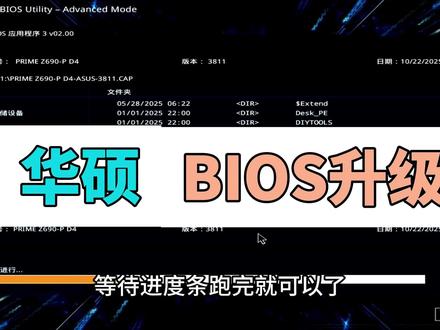
华硕主板 bios 升级更新程序,我们首先确定主板的详细型号,可以在搜索栏搜索系统信息, 我们这里就可以看到我们的主板具体的一个详细型号,我们将主板的详细型号记下来,打开我们的主板官网, 我这里是华硕主板,我们找到华硕的官网,在百度里面搜索,找到华硕官网,进入华硕的下载中心, 在下载中心里面有一个搜索型号,我们输入我们的主板型号, 点击驱动程序, 进入驱动程序界面, 选择 bios 键, 下载完成之后, 它是属于一个压缩包形式的,我们将压缩包进行解压, 此时我们将 u 盘插入到电脑压缩包,解压下来,将解压的 bios 文件拷贝到 u 盘的根目录, 拷贝到 u 盘根目录的时候,我们可以将电脑重启, 重启的时候我们可以连续敲击键盘的 d e l 键,连续敲击快速的敲击 d e l 键就可以进入到 bios 界面, 这个就是我们熟知的 bios 界面,我们可以将它的语言调成中文简体 f 七,选择高级模式点击工具,此时我们看到的有一个华硕 bios 升级在这里,在这里我们选择左边的存储设备, 找到我们的 u 盘,找到 bios 更新程序文件,点击文件 弹出更新,然后我们点击是更新,此时 bios 更新程序正在运行, 等待进度条跑完就可以了。 boss 更新完, boss 的 所有设置将会被重置, 如果开启了内存超频, cpu 超频将需要重新调整。更新完之后如果有提示,我们可以按 f e, 然后将 x p n 打开保存退出即可, 等待重启即可进入操作系统,此时 bios 更新完成。
2242*长沙罗师傅(电脑上门装机维修) 01:58查看AI文稿AI文稿
我们在使用电脑过程中,有的时候是需要更新主板 bios 了, bios 更新到最新,下面我们来看一下更新 bios 的 步骤和方法。首先我们要找到那个主板的具体的型号,以这个主电脑来说,它的型号是拿出的 b 七六零杠 a, 给你 wifi 吹雪,拔出官网,找到这个型号以后,把这个型号输进去, 找到这个 bios, 第一个就是最新的 bios, 把它下载完,它是一个解压包的形式,然后把它解压,把一个空白的 u 盘,把压完的这个文件放到 u 盘的目录里边,然后我们就可以重启电脑,然后按那个键盘上的 delete 键,然后进入主板 bios, 我 们选择这个高级模式,这有个工具 要,如果是英文的话,我们从这个地方把它改成中文就行,然后点工具发射升级 bios, 就 找到我们的 u 盘,找到刚才那个解压的 bios 的 程序,我们还选中会提示是否更新 bios 版本是幺八零五,选中 bios 包, yes, 这个时候我们就开始更新 bios 了,把这个镜头条走完,在这个过程中一定不要断电,一断电的话可能就会出现把主板刷废了的情况,所以说这种情况我们一定要注意。接下来就是我们在继续等待就可以了, 原来的版本是幺八零五,我们现在刷到最新的是幺八二五,进度条走完以后他会自动重启,然后我们进拜尔斯,看一下他那个拜尔斯有没有更新完成。在这个过程中重启的时候可能比原来时间会稍微长一点是正常现象,因为拜尔斯更新完以后,他 主板的所有设置都清零了,在更新的过程中,他进度条走动的过程中,我们一定不要动任何东西,更新完成以后,重启以后他可能会进入这个界面,然后我们摁 f 一, 然后进拜尔斯看一下 所有的设置,就已经恢复出厂设置了,我们还需要把之前设置的所有东西再更改回去,比如说主板的叉、 m p 打开啊,然后超频的一些设置啊,这咱们大家可以看一下,已经更新了幺八二五幺零十八零五,现在 bios 就 已经更新完毕了, 然后我们就可以正常的进入系统,到这一步我们 bios 都更新完成了,有任何电脑方面相关问题的都可以来咨询,买电脑,升级电脑的配置可以到六院太空电脑里,恒大网络小王。
11十堰鸿大网络科技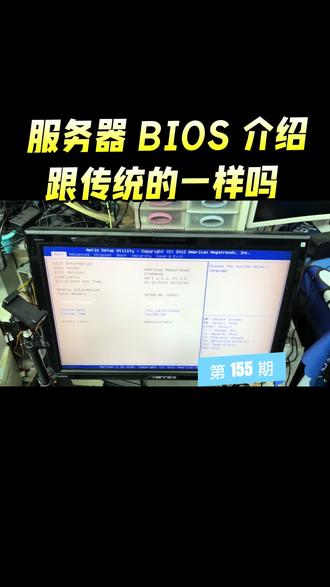 02:30查看AI文稿AI文稿
服务器的主板 bios 给大家介绍一下,长这样这个主板 bios 第一个选项是魅,主要的选项就关于 bios 版本的信息啊,这个是叉七九的主板,大家可以看到啊,三十二 g 内存,第一个魅也就主要的信息有内存的相关信息,包括这个时间 啊,还有就是这个 bios 的 版本啊,还有就是主板的信息,然后第二个选项的话就是 advanced 高级选项, 高级选项的话大家可以看到这个里面设计的是啊关于啊,大家可以看到这个地方也是支持 nvme 协议的这个一个啊信息,然后关于这个 usb sata cpu 的 相关的一个信息啊, 这里面没有什么需要注意的,就是一个关于啊硬盘的一些相关的信息点给大家看一下啊,这个原机的是五百一十二 g 的 固态,然后的话这个支持的是 nvme 协议的,这个里面没有 nvme 的 硬盘,所以说没有是空的。好,这个选项 c h i p s e t 这个选项的话,大家可以看到这个里面是关于啊一个南桥北桥的一个相关的主要的信息啊, north bright bridge, south bridge 好,也没有什么需要了解的,最主要这个 b o t 的 选项,因为装系统的话需要用到这个选项警号一设置咱们的第一个启动项为 u 盘,自己的 u 盘就可以了,然后关于 c s m 这个老旧电脑的一个设置的问题,所以说这个是需要注意的,包括这个 fast boot 啊相关的选项, 如果你组装系统的话,这个地方要将你的 u 盘设为第一系统性好,这个安全控制引导 security, 这个就是跟其他的一些非服务器的主板,但是还是比较相近的啊,然后这里面就是关于 啊安全的一些相关的信息啊,也是没有什么需要调的。还有就是最后一,最后一个选项,关于这个 bios 的 一个恢复啊,设置的一个问题,这里面的话主要记住这个选项就可以了。 restor 啊,这个相关的选项, sell discard, sell sector discard sector 相关的选项, restor users 这个相关的选项。恢复主板的 bios 啊, 没有什么需要注意的,这个跟常规的 bios 基本上差不多啊,也就是说转换系统的话需要注意的这 b o t 的 选项就可以了。好,这一期关于服务器的主板 bios, 咱们就简单的介绍到这。
 01:15查看AI文稿AI文稿
电脑主板如何更新最新的 bios? 拿微星的主板举一个例子,开机狂按 delete 键,进入 bios, 查看主板的型号,然后进入官网,在搜索里边搜主板的型号,按下回车,然后找到这个型号,然后点一下这个下载,然后找到最新的这个版本,啊看是四月七号的,然后点一下下载,下载好了之后,我们打开文件, 从这个里边找到这个文件,然后复制一下,复制到哪了?提前我们会准备好一个八个 g 以上的 u 盘, 然后我们右击这个里边有一个属性,一定要确保它是 f a t 三十二格式的,如果不是的话,你需要点一下,右击点一下格式化,选择 f a t 三十二格式,然后点一下格式化,然后进去,然后把这个复制进来,我们的 bios u 盘就已经准备好了。 开机狂按 delete 键,进入 bios, 往下选择 m flash, 然后按下回车,然后选择是按下回车,进入 flash 模式, 然后选择我们的 u 盘,选择刚才我们放到 u 盘里边的这个文件,按一下回车,然后确认选择文件,马上点试,然后显示 bios 更新中, 这个过程中千万不要断电,如果断电的话, bios 会更新失败,你这个板就废了。你再开机框,按 delete, 进入 bios 看一下,这个时候 bios 版本成了二六年三月十号的新版本啦。
1267爱分享的左先生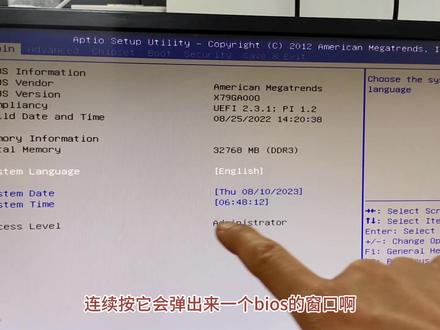 02:05查看AI文稿AI文稿
x 七九啊,如何设置从优盘启动啊?我们开机的时候连续按着这个 esc 键啊,左上角第一个键 esc 键啊,连续按他会弹出来一个 boss 的窗口啊,这里我们看一下啊,我们右键啊,选择这个布特这一项啊, 右箭头啊,一二三啊,选择布特啊,然后我们用下箭头键,一直往下啊翻,翻到这个布特 up 啊,然后这这一项,这就是启动选项啊,在这里我们直接选回车啊, 回车以后我们直接啊选择我们这个下边啊,他原来默认的是这个啊,默认的是这个硬盘启动的啊,五百一十二 gb, 我们选择下面一个 uef 这一个 u 盘幺零八幺啊,直接回车, 回车以后我们按 f 十啊,按 f 十保存键盘上的 f 十啊,按 f 十保存以后,然后它弹出来一个窗口,也是我们回车啊,回车它会重启进入我们的优盘啊,这里我们就可以选择我们的优盘启动菜单了啊,这个是 pe 啊,这几个 pe。 然后我们还有一种方法,就是按 delete 键啊,键盘上的 delete 键是两种啊,然后我们重新启动一下,我们看一下啊, delete 键啊, 连续按这个键盘上的 delete 键啊,一样也能进入主板 box 设置。连续按啊,我们看一下啊,好,他也进入主板 box 设置了啊,啊,这里面是一样的啊,这下面是时间啊, 时间,这是这是主板 boss 信息啊,这是高级设置啊,这里有 usb 啊,萨塔 cpu 啊,这 都可以看到啊,这是主板的信息,然后我们还是选择这个布特啊这一项啊,布特阿普特,然后这里优盘啊,一样的啊,选择优盘啊,回车 f 十保存 好了啊,今天的节目就到这里,感谢大家收看啊,有什么不懂的啊,然后关注我留言啊,我都会私信给大家啊。
1787金瑞电脑维修部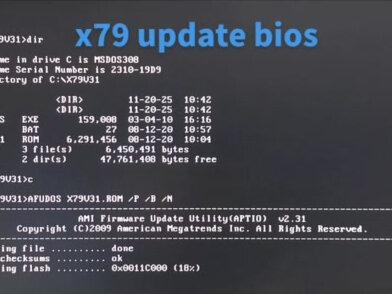 01:29
01:29 07:24查看AI文稿AI文稿
这期为大家带来全网最炫的背钥匙升级教程,含盖微星、火座机加三大主流品牌,还有明轩、金悦两个品牌。近期英特尔发布了新款的二七零 k plus 和 u 五二五零 k plus 处理器,老主板需要升级背钥匙后才能兼容使用,大家也可以参考这期教程视频来操作。本次给大家介绍了三种主板的背钥匙升级方式,常规 u 盘背钥匙升级、 无 cpu 升级和在线升级三种方式,优先推荐常规的 u 盘升级,这种方式稳定性最佳,基本不会出现问题。第二种就是无 cpu 升级,如果你入手了最新款的 cpu, 老主板无法点亮且主板支持这种功能的话,就可以使用这种方式。最后一种就是 windows 在 线升级 bios, 受到 windows 系统稳定性影响,这种方式不推荐使用,存在失败的风险,严重时会导致主板变砖。接下来是准备工作,准备一个任意容量的 u 盘,插入电脑后进行格式化,格式选择 f a t 三十二。如果你的 u 盘容量大于三十二 g, 就 比如我的是六十四 g, 系统就没有 f a t 三十二的格式化选项。 解决办法如下,右键点击 windows 开始图标,打开此盘管理,选择你的 u 盘,右键选择压缩卷,输入压缩容量。比如想要三十二 g 就 输入三二七六八。将 u 盘分区调整为小于三十二 g 后,就可以选择 f a t 三十二格式进行格式化了。准备工作完成后,先看卫星主板的升级步骤, 考虑到卫星不同的主板备钥匙界面和升级入口有差异,本次用两款主板演示覆盖所有的 u 盘,备钥匙界面和升级入口有差异,本次以 b 四五零 m 杠 a pro max 举 百度搜索微信官网搜索对应的具体型号,点击相同的型号图标,进入页面后打开技术支持,选择驱动下载,再点击备钥匙下载最新的备钥匙文件。 u 盘插到主机的后面,也就是主板的 usb 接口。备钥匙文件拖入 u 盘里面并且解压, 然后重启,显示器还没亮的时候重复按 delete, 进入备钥匙界面后按 f 七,然后点击高级模式,点击左下角的 m flex 图标,弹出提示会自动重启进入刷新界面,选择刚刚下载的文件夹,双击打开, 找到对应的备钥匙文件,再次双击升级备钥匙提醒还是选择是后面不能断电,一直等到它自动重启进入系统界面,这样才算备钥匙升级完成。另一个备钥匙界面不一样,下面以 b 八五零排一炮距离一样进入微信官网搜索具体的型号,点击相同型号的图标,打开技术支持,选择驱动下载,然后选择备钥匙最新的版本下载。 u 盘插到主机后面, 也就是主板的 usb 接口,备钥匙文件拖入 u 盘里面并且解压,然后重启,显示器还没亮的时候重复按 delete。 进入备钥匙后,选择最上面的 u 盘图标提示,点击 yes, 然后自动进入升级的备钥匙界面,一样选择刚刚解压后的文件,双击 提示,点击 yes, 等它进度条走完,自动进入 windows 界面,这样才算备钥匙升级完成。然后来到微信主板的无 cpu 升级步骤,一样进入微信官网搜索具体型号,这次以 b 八五零排气报举例, 和前面操作一样,下载好的文件解压后把备钥匙文件改名到 m s i 点 com, 接下来文件拖入 u 盘里面,同时还要保证 u 盘里面只有一个文件。下一步主板插到二十四 p 和 cpu 的 八 p 供电线后, u 盘插入主板后面的 flash 标识的 usb 接口上,接下来按 flash 按钮, 指示灯会频繁闪烁,等指示灯熄灭之后,说明主板升级成功。然后来到微型主板的备钥匙在线升级步骤,正常开机进入系统后打开主板的 m s i 龙盾控制软件,点击支持高级 搜索到最新的背钥四,选中后点击安装,等待自动安装重启,最后自动进入系统界面,说明升级背钥四成功。下面来到华硕主板的升级步骤,华硕移除了在线更新背钥四功能, 这次只有两种升级背钥四方式,经过测试大师塔夫天选 r o g, 无论哪一个系列升级背钥四的界面位置都不一样,这次以 r o g 叉八七零吹雪主板举 首先是常规的备钥匙升级步骤,打开华硕主板官网,搜索主板的具体型号,进入服务支持驱动程序和工具软件,备钥匙固件,选择最新的备钥匙版本,下载解压后复制到前面准备好的 u 盘,插入主板的 usb 接口后重启,显示器还没亮的时候重 按 delete。 进入背钥匙界面后点击左下面的图标,或者按 f 七高级模式,选择 t o o l, 然后点击第一个选择,进入背钥匙升级界面,选择刚刚复制进去的文件,双击最后提示界面,点击 yes, 等它进度条走完,一直到 windows 界面,说明升级背钥匙成功。第二就是没有 cpu 升级背钥匙的步骤, 刚刚下载好的备钥匙文件解压文件夹里面有一个程序,双击打开,然后按照提示继续点击,备钥匙的文件会自动命名,单独把命名好的文件复制到 u 盘,同时还要保证 u 盘只有这一个文件。下一步插入主板的二十四 b 主板供电线, u 盘插到备钥匙标识的 usb 接口, 长按备钥匙按钮三秒,提示灯会频繁闪烁,等指示灯熄灭之后,说明主板备钥匙升级成功。来到机家主板的升级步骤,机家主板的升级备钥匙界面都一样,这次用机家的 b 五五零 m d s 三 h 举例, 优先用常规的 u 盘升级备钥匙,打开机家官网,搜索具体的型号,并且要确定 r、 e、 v 版本号,一样打开支持与下载,选择备钥匙挤压后的文件,复制到前面准备好的 u 盘, 插入主板 usb 接口后重启显示器还没亮的时候重复按 delete。 进入备钥匙界面后,选择右下角的 q f 来写,或者按 f 八进入升级备钥匙界面,点击 u 盘的图标,选择刚刚下载好的备钥匙界面,点击 u 盘的图标,选择刚刚下载好的备钥匙文件,双击等它进度条走完,一直到 windows 升级步骤。以 b 八五零冰电音举例, 打开机家官网,搜索具体型号,并且要确定 r、 e、 v 版本号一样打开支持与下载 b 钥匙下载后解压文件夹,把 b 钥匙的文件重新命名,单独把文件复制到 u 盘, 同时还要保证 u 盘里面只有这一个文件。下一步主板插入二十四 p 的 主板供电线, u 盘插到有 b 钥匙的 usb 接口上,按一下 q fly 按钮,指示灯先快闪后慢闪,等指示灯熄灭之后,说明主板升级备钥匙成功。再来到机家主板的在线升级备钥匙步骤,开机进入系统后,打开机家的 g c c 控制软件, 点循环的图标,然后点击主板备钥匙,选择备钥匙,点击安装,等待自动安装重启,最后自动进入系统界面,说明升级备钥匙成功。第三家升级备钥匙介绍完下面是七彩虹,明轩和金悦,经过测试发现七彩虹的主板升级备钥匙的入口都一样,这次以 b 八零 i 登录键举例, 网页搜索主板的全称,可以直接进入同型号的主板官网界面,点击技术支持 b 钥匙下载最新版本。解压后的文件,复制到 u 盘,插入主板的 usb 接口后重启,显示器还没亮的时候重复按 delete。 进入 b 钥匙界面后,打开左上角的图标,进入升级界面,选择刚刚的文件加双击,最后双击 c a p 结尾的 b 钥匙,文件会弹出提醒 演示,等它进度条走完,自动重启到 windows 界面,说明升级不钥匙成功。下面来到明轩主板的不钥匙升级步骤,这次以明轩的 h 八幺零 i 七叉举例,进入明轩官网,点击产品线英特尔系列,搜索对应的主板型号,点击 驱动不钥匙下载,下载最新版本的文件,然后解压,把解压好的 e f i 文件复制到 u 盘,同时要保证 u 盘里面只有这一个文件夹,插入主板的 e f i 接口后,重启 u 盘确认,然后就自动进入刷新不钥匙的命令行界面, 等它进度条走完,然后重启电脑,进入 windows 界面,说明升级备钥匙成功。金悦主板的备钥匙升级步骤也差不多,这次以金悦的 b 六五零夜幕举例,进入金悦官网,在右上角搜索主板的具体型号,选择主板对应的型号,选择下载,然后点击备钥匙下载最新版本的文件,然后解压,把解压出来, e f i 文件复制进 u 盘, 插入主板 usb 接口后重启显示器还没亮的时候,重按 f 十一,选择 u 盘确认,然后就自动进入刷新 bios 的 命令行界面,等它进度条走完,然后重启电脑,进入 windows 界面,桌面升级 bios 成功。以上就是市面上大部分主流主板的 bios 升级教程, 如果你觉得这些内容对你有帮助,希望可以给我们一键三连,非常感谢!最后给我们打一个广告,我们坐标在杭州组建了一个上门装机团队,可以提供杭州范围内的上门装机服务,有需求的朋友可以联系我们。
183极客装机社 03:08查看AI文稿AI文稿
技嘉主板 bios 更新方法,首先确定主板详细型号,再开始菜单搜索栏,搜索系统信息, 查看主板详细型号,我这里是 b 七六零 m k v 二 d d 二四,我们打开浏览器, 进入到技嘉官方网站, 点击支持,选择个人电脑相关产品,点击下载,输入主板型号 b 七六零, 点击 bios, 进入 bios 下载界面,选择一个 bios 新版本进行下载,下载的格式是压缩文件,我们进行解压缩, 找到 bios 的 文件拷贝下来, 我们插入 u 盘, u 盘的格式必须为 fat 三二,如果不是拷贝完资料,格式化为 fat 三十二的格式, 将我们的 bios 文件粘贴到 u 盘的根目录, 拷贝完之后我们重启电脑, 重启电脑的时候,我们连续快速的敲击 d e l, 进入 bios 界面,点击 q flush, 再点击 usb 设备, 然后我们在下面是可以看到的,我们的 usb 是 属于哪一个磁盘,我们选择 usb 设备,再选择我们的 bios 文件,再点击开始刷新, 此时会验证 bios 文件,如果 bios 文件下错型号都无法验证通过, 验证完成之后,电脑重启,自动进入刷新程序, bios 刷新的时候需要二到三分钟, 请耐心等待,刷新完之后电脑将自动重启。
1349*长沙罗师傅(电脑上门装机维修) 02:54查看AI文稿AI文稿
今天教大家华硕主板如何升级主板的 boss, 我 们今天看一下这个主板, boss 是 二二年的一月二十八号,这是 h 幺零 mk, 首先打开官网啊,打开浏览器搜索华硕 华硕下载中心啊,下载中心, 然后找到第一个说你,我们的那个型号是 h 六幺零 m 杠 k, 第四啊,第四版本的, 没错,就是它,点这个驱动程序和工具软件,点 boss 和固件啊, boss, boss 固件,看到没有?第一个就是啊,一般都是下载第一个最新的 boss, 二五年十二月二号的人下载, 下载,下载好之后呢,准备一个,准备一个我们的 u 盘,准备好 u 盘啊,直接解压当前文件到这个 u 盘, 我们提前准备了一个 u 盘啊,就随便搞个名字啊,不要用中文,最好用数字,因为中文的话,等一下进入 boss, 他 是他是出现那个名字你对不上的,成功了,即将成功,我们看一下啊, 就是这个文件啊,这个是 boss 文件。 s 幺零 mk, 第四的啊,直接重启,直接重启,按 delete 键进入主板的 boss, 进来 boss 之后呢,点 h 高级模式或者 f 七点工具,点第一个啊,滑的主板升级,找到我们那个 u 盘啊, 一般是这个,你的 u 盘多少 g 的, 有有多少 g, 看,一定要数字啊,你要看中文的话,它是就偏全部变成这个框了,然后点进去六六六,找到这个 h 幺零 mk, 然后点 yes, 点 yes, 点 yes, 这个时候就不要动了啊,我们慢慢的等它加载完,大概是三到五分钟,这个时候千万不要动,动的话你你这个主板容易变板砖,等它刷完之后呢,它会有个 ok 点 ok 就 可以了, ok, 它会重启的, 这个点一下 f, 一 点 f 八,直接进入 boss, 直接进入系统。 那我们再点,点开 c b 杠 z, 我 们看一下啊,看看有没有刷成功。 c b 杠 z, c b 杠 z 点主板啊,看一下主板日期是二五年的十月十号啊,这个已经更新成功了。
57小李哥主机 01:41查看AI文稿AI文稿
电脑 boss 如何更新,靓仔们知道吗?今天就来分享一期 boss 如何更新的教程。问我为什么需要刷 boss? 首先 boss 一般没啥事是不建议刷的,除非你的电脑存在兼容性问题,导致蓝屏不能开机。最经典的举例就是十二代的主板装十三一代的 cpu, 这时候就需要升级你的 boss。 首先我们先需要清楚自己的主板是什么型号,这时候我们就需要用到硬件检测软件,你可以选择拥堵大师或者用图画工具箱都能清晰的看到自己的主板型号。那我就以我的华硕的 b 六六零中炮手为例,打开华硕的下载中心,查找我们需要的主板型号点, 点击驱动和软件中据,选择 boss 和固件,下载第一个最近更新的 boss, 我这边的版本号是二六幺幺,这时候我们需要准备一个 u 盘,大小不限,四 g、 八 g、 十六 g 都可以,把我们下载好的 boss 文件解压出来放进 优盘里。第三步就是刷 boss 啦,重启我们的电脑开机款,按 delete 键进入 boss 后,这边也能看到我们的电脑配置信息,一般默认是英文的,左上角可以选择咱们的语言,然后按下 f 七就能进入 boss 的高级模式。升级程序是在工具这个选择,第一项升级 boss, 我们直接点击进入,然后在右边就能看到我们之前下载好的 boss 文件,用键盘选择载入回车,一直下一步,等待 boss 升级完成。接着我们就会自动重启,因为 boss 的重置我们需要按下 fe 进入 版本号是二六幺幺对的上吧,如果没有别的设置需求的话,就别忘了把内存的叉 p 开上,再按下 f 十保存退出,这样子就好了。好了,这就是本期视频的所有内容了,如果对你有帮助的话,别忘了点赞、收藏和关注哦!
6562电脑芝士君 02:54查看AI文稿AI文稿
大家好,今天教大家如何更新机加主板的半小时,首先我们准备一个优盘,把优盘插到电脑上,好打开浏览器,输入机加官网, 进入节假官网,点击中间的支持,然后在这里输入输入您主板的大字的型号,然后出来具体的型号,然后根据您的型号来选择就可以了,如果您不知道的话,也可以下载卢大师查询, 然后手进来,首先选择您的操作系统,然后在下方选择您的 boss bes, 然后当前的半小时版本是 f 十,然后点击下载,然后这个时候可以直接把半小时下载到您的优盘里面,选择您的 右盘就可以了。 下载完,下载完之后打开这个文件,然后把文件提取出来,放到您的优盘里面, 做完这些你就可以直接重启电脑, 重启就可以了,然后重启后开机,直接按吉利的键或者是小数点,然后进入您的半小时,然后直接按 f 八,这时候可以看到左上角, 左上角的 boss 当前的版本是 f 六,我们刚刚下载的是 f 十,然后直接按回车,选择刚刚下载好的 boss 版本, 然后回车,然后下一步,然后 ok, 直接点下一步就可以了,然后这个时候他会重启,然后他会重重置一下,重置他会过大概三十秒,他会重新进入更新的页面。对,已经进入了, 这个时候直接等进度条跑完就可以了,这个时间大概在三到五分钟, 我这里是加速了一下,跑完之后他会自动重启 重启的,重启的时候他会他会重置整个半小时,从整个半小时过程中他 他会大概有三十秒到一分钟的时时间,三十秒到六六十秒的更新时间,这个时候就稍微等一下就可以了,更新完之后他会自动进入主板的 boss。 对,可以看到左上角当前版本 f 十版本。
1550维修员日常 02:39
02:39 13:02查看AI文稿AI文稿
你是否偶尔会听到这么一句话,实在不行,咱们刷个 bios 试试看。那么你知道什么是 bios 吗? bios 是一套安装在主板内的基本输入输出系统。这几张图片都是常见的主板 bios 界面,它的主要功能是为计算机提供最底层的、最直接的硬件设置和控制。 更新主板的 box 有哪一些好处呢?第一可以提高电脑的性能,当然这个性能的提升并不会很大。第二可以修复已知的 bug 和漏洞。第三可以增强对新硬件和设备的支持,提高电脑硬件的兼容性。这个功能是最牛掰的, 比方说你买了一个二零一七年的 b 三五零主板,那个时候这个主板它只能支持第一代的锐龙 cpu, 那么现在你 你可以通过更新主板的拜奥斯让这个主板支持到第五代的锐龙 cpu。 俗话说 amd 在未来,这不仅仅说的是 amd 的显卡,他也有可能说的是 amd 的主板。为了能够照顾到百分之九十的小伙伴,所以今天我斥巨资准备了十个不同品牌的主板 来教大家如何更新拜奥斯。这些品牌有华硕、微星、纪嘉、华琴、七彩虹、明轩、影池、昂达、硬泰和美睫,相信大部分人使用的主板都是从这些品牌当中选的。 在开始教大家如何更新 box 之前,我们首先需要先准备一个优盘,把它插入一台可以正常上网的电脑当中,如果优盘里面有重要的文件,需要先提前做好备份,以免造成数据的丢失。然后打开此电脑,在此电脑当中找到你的优盘,然后点击鼠标的 右键,点击格式化,在这里把优盘的格式设置为 fat。 三二,点击确定,这样我们的优盘就准备好了。 接下来我们需要确认我们主板的品牌与型号,通常有三个办法来判断,第一,在主板的包装盒上找主板的型号与品牌。第二,拆开我们电脑的主机机箱, 在主板上直接找我们主板的品牌与型号。第三,通过软件来找,例如下载一个图吧工具箱, 在这个软件的硬件信息这里可以看到我们电脑所有硬件的具体型号。华硕主板怎么刷 bios 呢? 首先在百度中搜索华硕下载中心,找到这个链接,点击进入,在这里输入你的主板型号,然后点击驱动程序和工具软件,在新加载出来的界面当中点击 bells 和固件,然后在 下面这个搜索框的位置再次确认,点击你的主板型号,点击查看更多,可以看到过往的所有拜奥斯版本,这里需要特别注意一下,测试版本尽量不要用, 一般来说点击下载最新的正式版本 bios 文件就可以了,下载完成以后会得到一个压缩包,把你们的文件解压到你提前准备好的 u 盘当中,然后把 u 盘插入需要更新 bios 的主板的后置 usb 口中, 然后重启这一台需要更新 bios 的电脑,在重启的过程中不停的按主板的 delete 键,这样你的电脑就可以进入到 bios 界面,在 bios 界面按 f 七进入高级模式,然后点击顶部的工具栏,在这里有一个升级华硕 bios 应用程序, 点击进入,然后在这里点击选择刚刚下好的 bios 文件,然后点击 yes, 这样主板就可以自动完成 bios 更新了。微信主板怎么刷 bios 呢?首先在百度中搜索微信下, 在中心找到这个链接,点击进入或者直接输入这个网址,在这里输入你的主板型号,然后点击回车,在新加载出来的界面中再次确认你的型号,点击进入, 在这里点击技术支持,然后点击驱动和下载下面的 bios, 在这里有过往的所有版本 bios 文件,选择你所需要的文件进行下载,下载完成以后,把你所下载好的文件直接解压到你所准备好的优盘当中, 然后重启电脑,把 u 盘插入电脑的后置 usb 口中,重启的过程中不断地按电脑的 delete 键。 进入 bios 之后点击左下角的 m 杠 flash 按键,可以直接进入 刷 bios 的界面,在这个界面的左边选择你的优盘,然后双击你优盘里的 bios 文件,这样电脑就会自动更新 bios 了。首先在百度中搜索 g 加下载中心,搜索出来的第一个网址,就是 在这个搜索界面输入你的主板型号,点击搜索,在新加载出来的界面中往下翻,点击 bells 页面,刷新后往上翻,可以看到所有的 bios 版本,选择你需要的版本进行下载,下载完成之后,把 bios 文件解压到你准备好的 u 盘当中, 然后把 u 盘插入需要更新 bios 的主板的后置 usb 口中,重启电脑的过程中,不断地按键盘的 e、 n、 d 键,这样就可以直接的进入 主板的更新 belt 界面,在这个界面点击左边的 update belt, 然后在这里选择你的优盘,选择你刚刚下好的 belt 文件,然后根据提示点击下一步,下一步就可以了。首先在百度中搜索七彩虹下载中心,点击第一个链接,进入 七彩虹的 bells 下载,会比其他品牌稍微麻烦一点。进入这个界面之后,你需要根据网页上的提示依次选择你的产品类型,产品型号,产品系列以及你使用的操作系统。 这里的产品类型和产品系列是比较好区分的,唯一的是他这个产品型号,其实他这里的产品型号是指你主板的芯片组,我这边演示的主板是 h 六幺零芯片组的,所以我这张就选择了 h 六幺零。选择完成以后呢,点击 查询,在新加载出来的界面中点击 bells, 然后在下面的这些许许多多的型号当中去找与你的主板型号名字相一致的主板。点击下载, 下载完成之后,把 bios 文件解压到你准备好的 u 盘当中,然后把 u 盘插入后置 usb 口中,在重启的过程中不停的按主板的 delete 键,这样你的电脑就可以进入到 bios 界面。进入 bios 界面之后,点击最上方的 bios 功能, 在这里已经默认了从 usb 更新 bios 了。然后在我们的 u 盘当中选择到你的 bios 文件,点击应用, 然后点击右边的这个更新按键,然后点击接受,这样主板的 bios 更新就完成了。首先在百度中搜索华琴下载中心, 进入下载界面之后,在右上角点击输入你主板的型号,然后点击文件下载,在新下载出来的界面当中,点击 bells 下载, 然后选择下载你需要的 bios 版本,下载完成之后,把 bios 文件解压到你的 u 盘,然后把 u 盘插入后置 usb 口中,重启电脑的过程中,不断的按键盘的 f 六键,可以直接进入刷 bios 界面, 这里会直接识别到你优盘里的 bios 文件,然后依次点击更新 yes, 就可以完成 bios 的升级了。百度中搜索明轩下载中心,搜索出来的第一个网址就是明轩的官网, 进入官网以后点击下载中心,然后在搜索界面输入你的主板型号,在这里下载你所需要的 bios 版本,下载完成之后挤压到你 的 u 盘,然后把 u 盘插入需要更新 bios 的主板的后置 usb 口中,重启电脑的过程中,不断按键盘的 delete 键进入 bios。 进入 bios 之后呢,先把语言设置为简体中文,然后打开右上角的启动,在这里把主板的 bios 斜保护由开启改为关闭,然后退出并保存 bios 设置,然后在电脑重启的过程中不断的按 f 十一按键,在弹出来的选项框中 选择并进入你的优盘,接下来主板就会进行自动的 bios 更新。首先在百度中搜索影池下载中心,点击进入第一个链接, 在右上角的搜索框中输入你的主板型号,点击搜索,然后在搜索结果中找到你的主板型号,点击进入,然后在新加载出来的界面中点击 bells 更新,在这里可以找到以往的所有版本 bios, 选择你想要下载的 bios 版本,点击下载,下载完成之后解压到你的 u 盘,然后把 u 盘插入需要更新 bios 的主板的后置 usb 口中,重启电脑的过程中,不带按键盘的 delete 键进入 bios。 进入 bios 界面以后,首先进入安全设置,在这里把 bios 的鞋保护给关闭, 然后按 f 十键退出并保存,重启电脑的同时不断的按键盘的 f 十一按键,然后在弹出来的选项框中选择 u 盘进入,由于我测试的电脑没有装硬盘,所以就直接进入了 u 盘, 有些主板进入到这个界面以后会自动安装 bios, 如果没有自动安装,需要手动输入 f, 然后按一下回车来启动 bios 的安装。 首先在百度中搜索硬太下载中心,进入硬太官网以后,点击右上角的搜索界面,在这里输入你的主板型号 进入。在主板的详情界面,点击右下角的下载按键,然后在下载界面选择你所需要下载的 bios 版本,下载完成之后解压到你的优盘,然后把 u 盘插入需要更新 bios 的主板的后置 usb 口中,重启电脑的过程中不带按键盘的 delete 键进入 bios, 进入 bios 以后按一下键盘的 f 三按键,把 bios 恢复到出厂设置,这样做的目的是为了降低更新完 bios 以后电脑黑屏无法显示的概率。 然后按 f 十保存并退出,然后重启电脑的过程中,连续按 f 十二按键,直接进入主板的 bells 更新界面,在这个界面上左上角一般会有多个选择, 由于我这里只插了优盘,没有接硬盘,所以只有 fs 零,你们的电脑到了这个店面可能会有 fs 零一二三或者更多,这个根据硬盘的数量决定,一般选择 fs 零, 点击回车,下面就会出现一个后缀名为 bss 的 bios 文件,如果 f s 零里面没有 bios 文件,可以测试一下 fs 一或者 fs 二等等,然后再点击一下回车,此时右边会出现一个 y 或者 n 的选项,到了这一步,点击键盘上的 y 按键,主板就会开始自动更新 bios 了。 首先在百度中搜索梅杰下载中心,点击第一个链接进入,然后在这个界面的左侧选择你的主板系列, 如果你用的是英特尔 cpu, 你就选择英特尔系列。如果你选择的是 md cpu, 你就选择 md 系列。选择好系列之后,在这个搜索框里面输入你的主板型号,然后点击搜索, 搜索到你的主板型号之后点击进入,在这里下载你所需要的 bios 版本。 bios 下载完成以后解压到你的 u 盘,然后把 u 盘插入需要更新 bells 的主板的后置 usb 口中。重启电脑的过程中,不带按键盘的 delete 键进入 bells。 进入主板的 bells 界面之后,点击主板最上侧的启动选项,在这里 关闭 bios 的鞋保护,然后按 f 十按键退出并保存。 bios 重启的过程中不断的按 f 十一按键选择 u 盘的 uefi 选项进入,此时主板会进行 bios 的自动更新。最后是昂达的主板,我手上测试的这块昂达 h 幺幺零 c 主板更新 bios 的方式和之前不太一样, 需要把优盘改成 f r e e dos 的引导方式。昂达的 bios 下载包里会附带一个使用教程,这个是比较方便的。 我查了一下昂达最新的主板型号,对优盘除了要求 f a t 三二格式之外,没有别的特殊要求,大致的更新方法也和之前的主板是类似的。我现在就来演示一下昂达 h 幺幺零 的半小时更新方法,首先需要下载一个 r u f u s 工具,如果不知道怎么下载,可以跟我一样直接下载一个图吧工具箱,打开图吧工具箱里的 r u f u s 以后, 在设备这里确认并选择你的优盘,把引导类型改成 fr ee dos 模式,其他的设置和我这个一样就可以了。然后点击开始,在点击确定之前,请再次确认一下优盘里是否有重要资料, 之后等待进度条走完,优盘的制作就完成了。接下来在百度中搜索昂达下载中心,选择第二个链接进入, 在右上角的搜索框中输入主板的型号,在搜索结果中找到合适的 box 版本进行下载。下载完成以后,在优盘中提前新建一个文件夹,这个文件夹需要对它进行命名,不能使用中文,我这里给它命名为 h 幺幺零 c, 然后把刚刚下载好的文件解压到这个文件夹当中, 然后把 u 盘插入需要更新 bios 的主板的后置 usb 口中。重启电脑的过程中,不再按键盘的 delete 键进入 bios, 进入 bios 以后选择进入芯片组,然后再进入安全配置,在这里把 bios 锁定改为关闭, 然后按 f 十退出并保存。重启电脑后不断的按键盘的 f 十一按键选择优盘。进入之后会进入到这样一个界面,在这里输入 cd 加空格,加 h 幺幺零 c, 按一下回车,然后再输入 f, 再按一下回车。接下来主板就会开始自动更新 box 了。
1791玩机老男孩 00:47
00:47


