
粉丝2294获赞4665
相关视频
 04:08
04:08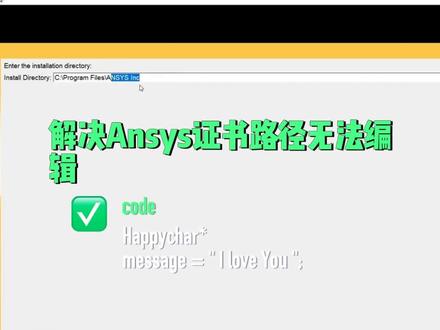 00:33查看AI文稿AI文稿
ok, 我们在删掉注册表之后的话,我们要重启一下,然后重启之后的话我们再重新载入这个 s s 二零二三二一,然后还是打开我们的证书。 好,同意。好, next 看到没,他这边已经改回来了,这会就不要动了,你就直接默认就可以了。好, next 就可以了,这样的话证书就可以顺利的安装成功。 ok, 就这样。
16krrrris 02:05查看AI文稿AI文稿
今天给大家带来的是 ansis 二零二二二一的安装教程,那么接下来我们开始进入安装步骤。首先右及我们下载好的软件安装包进行解压,解压完成后,打开文件夹,鼠标右击 set up, 选择 以管理员身份运行,点击安装 nsis 产品,选择 i agree, 点击下一个。修改安装目录,可直接更改路径的开头字母,然后点击下一个。在主机名处输入自己电脑的计算机全民,点击下一个,继续点击 下一个,选择 op, 跳过配置,点击下一个,继续点击下一个。软件安装中,当提示输入安装目录时,点击浏览选安装包解压文件夹中的这个文件夹,点击 ok, 软件继续安装 中。再次提示,输入安装目录,点击浏览选安装包解压文件夹中的这个文件夹,点击 ok, 软件继续安装中,点击下一个。取消勾选,退出时启动调查, 点击退出。打开安装包解压文件夹,双击打开 crack 文件夹,鼠标右及 nczink, 选择复制。打开软件安装位置下的 program files 文件夹,鼠标在空白处右,即选择粘, 点击替换目标中的文件,鼠标右击桌面此电脑选择属性,点击高级系统设置,接着点击环境变量,在用户变量处点击 新建,然后输入变量名和变量值。注意,如果不是安装到低盘,要将首次福低修改为安装的磁盘符,点击确定。打开安装包 解压文件夹,双击打开 crack 文件夹,双击运行 sort, 点击一试,点击确定。回到 crack 文件夹,鼠标右击 user, 选择复制。打开电脑 c 盘,在空白处鼠标右击选择和粘贴 鼠标,又即年贴后的 user 选择以管理员身份运行,选择 usersepper license, 点击 ok, 这样就安装完成了。
1121悟空软件管家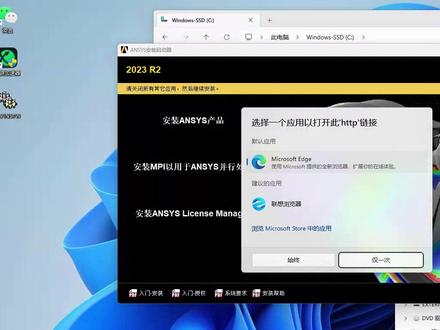 07:33查看AI文稿AI文稿
preview 本视频来讲解 rss 二零二三二二版本的一个安装。首先我这里安装包下好了,可以看到有三个解压缩文件,我们打开双击啊,打开这个卷一,这个文件最下面有一个 setup, 右键管理员身份运行 啊,没有安装包呢,在我的公众号脑壳替暖正库关注一下,回复 a n s y s 啊,如果不会安装的话,在我的每天营业时间内, 七点半到九点半前后,时间有幅度可以 wcwy 九九八或者这个后面可以看啊,一四三八六五八八三七。那我们这边的话,现在先安装这个许口啊,点击安装第三个, 稍后呢会弹出这个授权管理关闭,我接受下一个安装路径。这里可以更改到地盘或者自己新建一个地盘的名字。我发现他这边地盘啊,看一下空间也不太多啊, 先给它清理一下,退出啊,退出,把它给清理以后啊,至少得保持四十级以上的空间才能安装啊,清理以后呢啊,把这些安装包给它挪到 c 盘了啊,如果说你自己在这边安装,或者说 啊卸载以后啊装不上呢,都可以进一个远程操作,只要你有网络就可以了啊。清理到三十八 g 了,差不多啊,继续安装 同样刚才的步骤。安装位置呢,你可以默认啊,也可以把它改到这个,我在第一排新建的一个 这样的一个路径啊,把它给复制过来,在这边呢粘贴啊,之后是这样的路径,然后一直下一步就可以了,这个空间要占用八百兆左右。 这里安装啊,等到安装完成就行了。嗯,执行授权管理器这里,然后我们可以看到点击下一个 啊,这里呢他出现一个红色的提示,我之前呢也有装过啊,没有问题的,但是他这里装好之后好像是有问题的啊, 先点击继续啊,这个组成需要安装完了也是这样的一个红色提示啊,然后呢在开始拆单里面是没有找到啊 sis 这个软件的启动的,然后看一下这个日字,我们发现啊,他这个是有很多中文用户组成的这种啊符号乱码 啊导致的,那么我知道问题来了,把它给删了。重装啊,重装以后的话,你可以看到我们这里许可证安装完成啊,是一个安装完成的一个状态,并不是那个红色的一个提示了, 然后把这个退出啊,退出之后我们接着啊之前的那个步骤来吧,就是你安装完许可证以后啊,他会弹出这个网页,我们把它给启动,看这里有几个地址啊,我们看这里是七零什么什么的啊,这个把它到这个安装包里面的 这个记事本方式,去打开,找一下这个激活文件里面啊, 把这个叉叉叉叉呢,把它给选中啊,选中粘贴啊,刚才这个七零什么什么的啊,其他的不要动,保存一下 关闭,然后把这些文件呢全部进行复制,到我们的安装路径下面进行粘贴 啊,注册表的话可以双击一下啦,或者晚一点双击都可以啊, 然后回到这个许可证地方啊,点击右边这个浏览,选择刚才这个安装包的所在位置,添加这个许可证文档,点击打开,他这里会进一个转圈圈啊,然后稍后会弹出一个 啊,添加啊,添加许可证这个上传啊。好,这边转圈圈啊,等个几十秒吧。啊,出现这个啊,计算机名字啊,这里一个人成功啊,那接下来安装这个产品了, 产品的话继续下一步一直安装就行了。 安装位置呢?还是改成刚才的那个目录 这个主机名呢?给它改成我们许可证里面那个文本文档里面的这个 lo, 开始这个单词啊,继续下一个啊,弹出这些什么允许点击就行了。实盘要四一啊,要六十二, 空间不足,我这边给他清一下还是其实空间不足可能会导致这个问题,我们来看这个内存够的啊,我先后退一下看看再下一个。 他这边没刷新过来啊,实际上我已经给他那个游戏啊删掉一个什么呃, stem 那个游戏啊,给他删掉了就不管了,直接点击继续啊,点击服,如果你空间不够啊点继续的话是不行的,因为我这边空间够了,他只是没刷新过来而已,有一百六十四 gb 了,然后就等待就行了, 把这个卷二和卷三都给他先展开,等一下再安装的时候,他会在百分之三十六的和百分之六十三左右的情况会弹窗啊,我们就下一个,你看这里 啊,成功安装啊,并没有出现一开始红色那个了,那说明呢,现在的安装呢是成功的,然后我们把这些全部左右退出啊,点开这个,这里面都有很多产品,一开始呢他出现红色的,这里面是没有这些产品的,可能是他的磁盘空 不够导致的。接下来呢添加变量环境啊,如果不会的话可以直接看视频,也可以去网页上啊找一个啊,像我这边去找一个的话可以直接复制了,省的手动输入 环境变量贴加以后呢,之前全部关掉啊,然后你如果说注册表没双击的话再去双击一下,我这边之前也双击过了啊,如果不放心可以再次双击一下也无所谓。好,那么到此的话整个安装过程呢就算结束了, 我们来启动一下这个软件啊,你这里面的模块有很多,你不一定全部用的到的啊,但是常用的那么几个的话可以打开看一下啊,是不是有什么异常包错啊?这个啊, w b 的这个 啊,台窗啊,点击允许启动稍微有点慢啊,因为第一次 软件都一个尿性啊。那这里面的话像这个分析系统组建系统之间都是有的,那有些朋友装起来就那么几个啊,那可能是安装的不完整,安装步骤是有问题的啊,均可以联系我啊,进行一个远程操作啊,微信号 wcwy 九九八 啊,这边的话有些做这个机械分析的啊,命令流的,还有这个呃, f 开头的这个我们都给他启动一下啊,启动以后的话,这个如果说他默认是英文的,你要给他转语言的话转中文啊,在这里添加环境变量就可以了。点启动 那之后呢,这里就是一个中文界面好了,那个本视频的一个啊,给网友解决这个记录啊,就到这里啊, wcwy 九九八,有双远程。
 01:22查看AI文稿AI文稿
今天给大家带来的是 ansis electronics 二零二二二一的安装教程,那么接下来我们开始进入安装步骤,首先右击我们下载好的软件安装包进行解压,解压完成后,打开文件夹,双击打开 setup, 然后双击运行 oatter, 点击 store electronics suite, 点击 next, 点击 yes 点击 bros, 可更改安装位置,修改路径地址中的首次弗 c 可更改安装位置,点击 next, 继续点击 next, 选择 this local installation, 点击 next, 选择 no, 点击 next, 选择 i have an ulations file, 点击 next, 点击 bros, 打开安装包解压文件夹中的 crack 文件,选择 ancient link 文件,点击打开,点击 集 next 软件安装中安装完成,点击 finish, 打开安装包解压文件夹,双击打开 crack 文件夹,全选该文件夹下所有文件,鼠标右即选择 复制,然后鼠标右击桌面图标,选择,打开文件所在的位置,点击路径中的 program files, 鼠标在空白处右击选择粘贴,双击粘贴后的 so let's quadrator enable, 点击仪式,点击确定,双击桌面图标,启动软件安装完成。
57悟空软件管家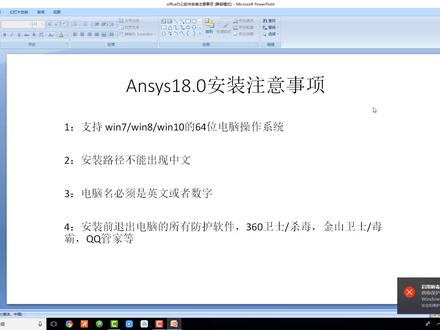 14:52查看AI文稿AI文稿
大家好,这个教程呢给大家演示如何安装我们的 ss, 我们安装的版本呢是一八点零以下呢是他的一个简单的注意事项,第一个支持温七温八、温十的六十四位电脑操作系统, 这个呢稍后会给大家演示如何去查看自己的电脑位数。第二,安装路径呢,不能出现为中文, 因为我们这个 ss 版本呢是一个英文的软件,所以说呢,如果出现中文安装路径的话呢,这个就没有办法去安装成功了,所以呢,我们的安装路径呢不能出现为中文,这个稍后我们在安装路径这一步的时候呢,同样也会给大家做出一个演示。 第三,电脑名呢必须是英文或者是数字,这个理由呢跟我们第二个是一样的,在这里呢是计算机的,嗯,计算机全名和我们的这个计算机用户名都必须是英文或者数字,不能出现为中文,这个稍后同样也会给大家做 显示。第四,安装前脑推出电脑所有的防护软件,三六零卫士,三六零杀毒,金山独霸,金山卫视, qq 管家等。这些杀毒软件呢如果安装了的话,在电脑右下角这一块上都可以找到,找到之后将他们右键呢全部退出。 这里面呢有一个特殊情况,就是温室系统,温室系统呢有一个自带的杀毒软件,那么如果说温室系统没有安装以上这些第三方杀毒软件的前提下呢,我们这个自带杀毒呢就起到一个保护作用,这个时候需要关闭掉自带杀毒的一个实时保护。 我在电脑上呢没有安装任何的计算方杀毒软件,那么这个时候打开我们这个自带杀毒的图标,打开之后呢,这里选择病毒和威胁防护,进来之后选择一下病毒和威胁防护设置, 在这里面就可以看到实时保护,将这个开关呢进行关闭掉,就可以保证我们这个软件的正常安装了,当然了安装成功之后呢,所有的杀毒软件 键都是可以打开去正常运行的。以上呢就是我们在安装之前呢需要给大家强调的,接下来呢我们看一下如何去查看自己的电脑位数。 win 七系统,在桌面上找到计算机 win 十系统呢,找到此电脑,找到之后呢,右键属性打开,打开之后呢中间有一项是系统类型,系统类型的后面呢就显示到我们那个电脑位数, 这里显示是六十四位的话呢,那么就可以安装我们的呃这个一八点零的版本如果显示是三十二位的话呢,那么就没有办法去安装,只能去降低版本的进行安装。好的,这个是如何去查看电脑位数,接下来呢我们看一下计算机全名,同样也在这个界面下面就有我们的计算机全名, 这里呢必须为中,必须为英文,如果出现了中文汉字的话呢,我们需要将后面的选选择一些更改设置,将他呢更改设置过来,这是我们 计算机全名,接下来我们看一下计算机用户名,计算机用户名的话呢,在我们的开始按钮里面选择一下有一项是应用和功能将它打开, 打开之后呢选择右边有一个应用和功能,程序和功能,这个选项打开之后,我们在我们的地址栏里面找一下我们的控制面板, 打开控制面板,如果是温漆系统的话呢,温漆系统在开始按钮里面直接可以找到控制面板,我们找到控制面板之后呢选择一下用户账户, 然后呢进来之后再次选择用户账户,就可以看到我们当前的用户的呃用户名了,这里呢必须为英文或者是数字,不能为中文,如果说你是中文 的话呢,那么这里呢需要大家呢重新建立一个啊我们的计算机用户名,然后重新建立一个才能安装我们这个一八点零的这个版本。好的,这是如何去查看我们的电脑位数,包括我们的计算机名和我们的计算机的用户名,接下来呢我们在本站呢直接下载好我们的一个安装包, 下载下来之后呢他是一个压缩文件,需要呢提前在电脑上安装好挤压缩工具,安装好之后呢,这里选择一下右键挤压到 sos e 八点零,高温到十六十四位斜杠抑制一下。 解压过程中有两点需要给大家强调,第一个就是解压的时候呢,如果能,如果出现了解压爆错,文件丢失等这些解压爆错的窗口的话呢,那么说明安装包没有下载完整,需要删除掉安装包呢重新进行下载是网络稳定,网络不稳定呢导致的,我们在下载过程中呢出现了一个卡网的状, 所以呢网络这个安装包呢没有下载完整,我们下载呢啊重新进行下载,直到下载下载的安装报道能跟这里一样顺利的解压完成为止,才能基本保证我们这个安装包没有问题, 这是第一点。第二点呢,整个挤压过程中呢,对电脑不要做其他任何操作,挤压的时候呢,电脑的 cpu 使用率呢特别高,这个时候如果去运行其他程序的话呢,很有可能导致我们安装失败,这个时候,嗯,这个时候如果运行其他程序,很有可能导致我们挤压失败, 这个时候挤压失败呢去,嗯,是很难去判断是我们安装包的问题还是我们操作不当的问题。所以说呢,我们在挤压的时候呢,只需要等待他挤压完成就可以了,没必要呢去在电脑上运行其他程序。 解压完成之后双击打开解压好的文件夹,打开之后呢,首先我们需要安装的是我们的虚拟光驱软件, 安装一下我们的虚拟光驱软件,双击打开,里面有一个 uso 的文件, 我们右键呢以管理员身份运行,叫他安装一下,进来之后安装向导选择下一步。第二步他是适合许可协议,选择我接受,然后下一步。第三步呢是一个安装路径的选择,根据自己的需求呢,可以安装在 c 盘,也可以呢安装在其他盘符,这个文件不大啊,我们很快就会安装完成。 如果说安装 c 盘的话呢,直接选择下一步。如果安装其他盘符的话呢,我们只需要将字母 c 选中之后呢,更改成我们需要的盘符,比如说呢,我现在想将它安装在 d 盘,那么我只需要将字母 c 选中之后安装在 d 就可以了。冒号,后面这个路径大家不要去更改,选择完成之后呢点击下一步,到这里呢也是下一步,然后呢到这一步呢,我们将我们上面这 这个在桌面创建图标呢给他删除掉,没有必要在桌面创建创建我们的图标,删除掉之后呢点点击下一步 安装这个呢瞬间会安装完成,安装完成之后呢,我们这里呢就运行一下我们这个虚拟光区软件,然后呢点击结束他会跳出我们的这个注册窗口,我们选择一下输入注册码,然后呢在我们安装包里面呢 选择一下注册机,嗯选择一下注册这个文本文档就能双击打开,打开之后呢我们将里面的内容呢进行复制粘贴, 王涛为注册名,我们选中之后 ctrl 加 c 复制, ctrl 加为粘贴。下面后边这个呢是注册码, ctrl 加 c 复制, ctrl 加为粘贴。粘贴完成之后呢选择一下确定,然后呢这里 全都确定,这样的话我们虚拟光区软件呢就呃安装完成了,接下来我们返回上一步, 返回上一步之后呢,装载一下我们的 sos 一八点零 windows 六十四杠一,这是我们的第一个光盘影像文件, 我们将它呢装载一下。装载的时候呢右键选择一下第二项由 ltr a i s o 这个前面有一个光盘的这个图标,然后呢选择之后呢他有一个下拉菜单,在下拉菜单里面找到加载到驱动器 h, 这是我们加载到了 h 驱动器 h 盘,大家加载的时候呢不一定是 h, 但是呢这里有一项我们加载驱动器,我们选择他就可以了,加载完成之后好像没有什么变化,那么我们这个时候呢 打开此电脑温器呢,打开计算机,打开之后,在里面的盘幅里面可以找到一个 cd 驱动器。 hs 一八点一八零,这是我们刚才加载进来的,我们加载到了这里,然后呢双击将它打开,打开之后呢拉到最下边, 这里有一个 setup 安装应用程序,我们选择一下他,然后呢右键以管理员身份运行,打开, 打开之后进入到我们的安装界面,我们选择一下我们的主程序呢进行安装,第一项就是我们的主程序,我们选择一下他。 选择之后呢这里等待一下跳出我们的安装界面,然后呢选择一下,我同意点击 这里的右三角这个按钮,选择下一步,这一步呢是一个安装路径的选择,我们这里呢嗯,建议大家呢还是更改一下盘幅为好。 c 盘呢是可以安装,但是 c 盘呢毕竟是系统盘, 我们这个幺八点零的文件呢又比较大,所以呢建议大家呢还是更改一下盘幅为好。更改盘幅的话呢,我们还是将第一个字母 c 选中之后呢更改成我们需要的盘幅,这里我将它安装在地盘,那么只需要将 c 改成 d 就可以了。 冒号,后边这个路径,大家呢千万不要去更改,这里呢建议大家千万不要去更改,这个就是我们在开弯的时候说的。第二点,我们的安装路径呢,不能出现为中弯, 因为后期呢我们需要破解的时候呢,还是需要这个路径。如果说你把这个路径呢,虽然没有改成中文,但是已经改的面目全非的话呢,我们去 破解的时候就就比较麻烦,很难去找到我们的破解程序,所以说呢,我们这个时候建议还是不要去更改,让他默认就可以了,就是这个路径,即使要更改,也千万不要用我们的中文,一旦用中文,这是没有办法安装成功的。 好的,这时我们需要给大家强调了,接下来呢我们点击下一步,这一步呢需要输入一下我们的 house 内幕,这个时候返回到安装包里面, 在安装包里面呢,有一个 house 内母的一个文,某人打,我们将它双击打开,打开之后将里面的内容选中,之后 ctrl 加 c 复制, 然后呢 ctrl 加 v 给他粘贴进来,粘贴完成之后,然后继续下一步,到这里等待一下之后,他会跳出很多的一个产品列表,这个呢根据自己的需求,如果 如果能看懂的话呢进行选择,如果看不懂的话呢,跟我一样,这里直接默认就可以了。然后呢选择下一步, 到这一步他需要关联很多的一些文件,嗯,软件我我们直接呢将他跳过就可以了,这里呢上面有 cd, 有我们 in, 有我们的 nx, 还有我们下面的 sorox 等这些关联的文件,我们直接呢将他这里跳过,跳过之后呢选择下一步, 这里选择直接下一步开始进行安装。整个的安装过程中呢,对电脑不要做其他的任何操作, 安装的时候呢,电脑的 cpu 使用率呢,同样也是特别高的,这个时候如果运行其他程序,很容易造成我们安装失败, 所以说呢,我们这里只需要等待就可以了,整个的安装过程中呢,只要他不跳出我们的报错窗口的话呢,千万不要去关闭我们的安装 窗口,这是为什么呢?因为我们下面这个滚动条呢,嗯,他有时候会长时间的停在某一点,长时间不动, 但是有些性子比较急的人呢,就认为啊,可能五分钟到十分钟他一点都没动,是不是呢出现了安装呃有问题的情况,然后呢他就急着去关闭我们的安装窗口,这样操作呢是不对的啊,只要整个过程中只要不跳出我们任何的一个爆错窗口的话呢, 大家千万不要去关闭我们这个安装窗口,因为这个文件特别大,然后呢他分到百分比里面呢,肯定是在某一个百分比上,有时候呢遇到大文件的话呢,他会长时间停的不动,这都属于正常情况,所以说呢,大家必须要耐心等待。 好的,接下来呢我们直接等待他继续安装电脑系统,没有任何问题的情况下,我们这个是百分之百可以安装成功的。 安装的过程中呢,他会跳出我们这一个对话框,这是呢我们第一个影像文件呢,安装完成了,然后呢我们需要加载一下第二个返回到安装包里面,将我们第二个文件呢右键同样的方法呢,加载一下到 h 盘, ok, 加载完成之后,我们在这里呢直接点击一下 ok 就可以了,然后呢他会继续进行安装,直到安装完成,这里呢我们还是需要耐心等待。 安装完成完成之后呢我们这个百分比呢会到百分之百,然后呢这里会出现我们的图抗天钮,这个时候我们选择一下后边的右边的这个向右的三角,到这一步之后将这个勾给他去掉,我们现在呢先不要 运行,还没有破解,去掉之后呢点击一下 exit, 这一步也是 exit 退出,退出之后呢我们的桌面上没有生成我们的图标,我们需要将我们的图标呢发送到桌面, 在开始按钮里面找到字母 a, 在字母 a 的下面呢有一个 sos 一八点零,我们打开这个文件夹,在他的下拉菜单里面呢找到我们这个 sos 一八点零的这个图标, 找到之后呢右键选择更多,选择打开文件位置。温七系统呢应该是右键发送到桌面快捷方式就可以了,温十呢是右键更多,打开文件位置,打开之后再次选中这个图标,右键发送到桌面,快捷方式 发送过来之后返回到我们的安装包里面,打开我们安装包里面的破解文件,双击打开,打开 开之后呢我们先将它放到一边,接下来呢通过桌面上生成的图标呢来找到我们的安装路径,鼠标放上去之后呢,右键有一个打开文件位置,打开文件所在位置。 win 七系统这个时候应该是打开文件位置,文池呢是打开文件所在位置,打开之后呢 我们选择一下地址栏里面这个呢就是我们的地址栏,选择一下地址栏里面的 s, s, l, n, c 这个文件夹, 选择一下 sos, l, ac 这个文件夹,选中之后呢将我们安装包里面这两个文件呢选中之后右键进行复制,然后呢粘贴到我们这个路径下, 选择右键粘贴,粘贴的时候呢,这里会出现替换目标中的文件,他是同名的文件,我们选择一下替换,替换 完成之后呢,我们将两个安装包呢进行关闭,然后呢接下来运行一下我们的一八点零,看是否能正常打开 这里呢,会有防火墙发送过大的安全警报,不管发送多少个,我们选择一下允许访问,将他们都允许访问,然后呢直接等待他进入到我们的主界面, 第一次打开呢,因为要加载一些加载像,可能会有点慢,大家呢等待一下。好的已经进来了, 进来之后呢,大家就可以在我们这个主操作界面呢进行工作了,我们的视频安装教程到这里呢,也就给大家大家呢演示完成。
168我爱装软件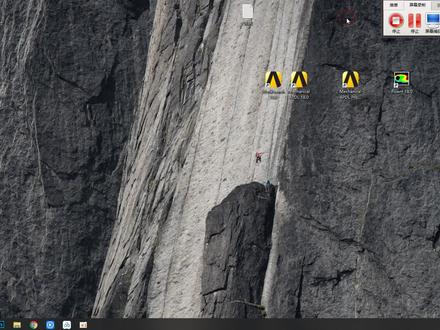 04:52查看AI文稿AI文稿
大家好,今天给大家带来是 onces 有限员仿真分析软件十八点零的安装教程,下面开始操作安装之前的准备工作室,一、检查电量是否充足。二、退出杀毒软件。 三、检查自己的开机账户是否是中文,如果是中文则不能安装。四、检查硬盘容量是否足够正常,保证一百克就行。准备工作完毕后开始安装程序。首先我们将下载的安装包放在底盘里面,记好当前的位置, 可以看到两个镜像文件和是十八点零的文件夹,里面有注册文件。 首先加载六四 bta 的文件,右键打开方式选择 windows 资源管理器,如果你是 未用期的系统,需要用解压软件来解压出来安装。打开加载的文件后,右键管理员运行 setup, 直接选择 install on this products, 这里点击同意。然后下一步安装位置,根据自己的电脑硬盘容量来选择,哪个盘内存多就选哪个盘,我这里选择的是 c 盘,你也可以选择 d 盘或者 e 盘等。然后下一步 后面全部都是勾线 skip, 然后下一步 在进度条走到百分之二十三的时候会出现弹窗,这里需要选择第二个文件。回到安装包的目 录里面,右键选择打开方式,选择 windows 资源管理器,看见了吗?装载出来的是文件名字是 f 盘, 这里点 pro, 选择刚装载出来的 f 盘,然后点 ok, 继续等着安装完成。 执行到一百的时候,点击下一步,到这个界面的时候点退出即可 装载的镜像安装文件,右键弹出即可。 然后进到安装包位置中,打开十六点零的文件夹,复制这个文件到安装目录里面,注意 查看自己安装位置,复制到安装位置中,然后点替换就可以了。 最后在开始菜单里面找到用程序里面有很多模块,右键直接拖到桌面上,然后一一打开就可以了,就此安装完成。 饱含了多少的甜蜜 爱情,像一本游击 有防火墙的弹窗,点击允许访问即可, 如果你装不上或者各类爆错问题可以找我问问哈,走过路过不要错过,喜欢可以给个关注,谢谢!
73一直持续更新中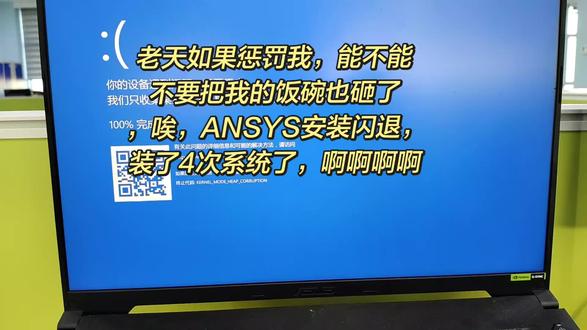 00:39
00:39 01:30查看AI文稿AI文稿
今天给大家带来的是 ansis electronics 十九点二的安装教程,那么接下来我们开始进入安装步骤。首先右击我们下载好的软件安装包进行解压,解压完成后,打开文件夹,双击运行 虚拟光驱,点击加载镜像,选择安装包解压后文件夹中的这个文件,双击这个路径,进入加载的镜像磁盘后,双击运行 auturn, 点击 thanks for electronics suite 点击 next, 点击 yes 点击 bros 可更改安装位置,建议不要安装在 c 盘 安装路径中不能有中文。点击 next 继续点击 next, 选择 this local installation, 点击 next, 选择 no, 点击 next, 选择 i have a new license file 点击 next, 点击 bros, 打开安装包解压文件夹中的 the list club, 选择 and soft ssq 文件,点击打开,点击 next 软件安装中安装完成,点击 finish, 打开安装包解压文件夹,双击打开 the list club 文件夹,全选该文件夹下所有文件, 鼠标右击,选择复制,然后鼠标右击桌面图标选择,打开文件所在的位置,点击路径中的 ct, 鼠标在空白处右击,选择 贴双级黏贴厚的 solexclublet enabler, 点击视,点击确定,双击桌面图标,启动软件安装完成。
 13:58查看AI文稿AI文稿
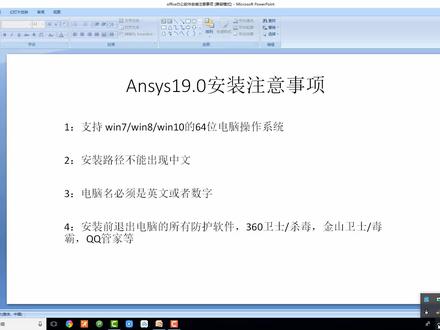
大家好,这个教程给大家演示如何安装我们的 ss, 我们安装的版本呢是一九点零以下呢是他的一个简单的注意事项,第一个支持温七、温八、温十的六十四位电脑操作系统,这个稍后呢会给大家演示如何去查看我们自己的电脑位数。 第二,安装路径呢,不能出现为中文,因为这个 s 呢是一个英文的软件,所以呢出现中文路径的话呢,是没有办法去成功安装的。这个稍后我们到安装路径这一步的时候呢,会再次给大家做个提醒。 第三,电脑名呢必须为英文或者是数字,这个理由呢同样跟第二个是一样的,我们的计算机名和我们的计算机用户名呢,都必须是英文或者是数字,不能出现为中文。这个稍后会给大家呢同样做一个演示 如何去查看我们的电脑名。第四,安装前呢,推出电脑所有的防护软件,三六零卫士,三六零杀毒,金山独霸、金山卫视, qq 管家等这些杀毒软件呢, 如果有的话,在电脑右下角这一块区域内呢,都可以找到,找到之后右键将他们全部退出,退出之后才能保证这个软件的正常安装。这里面呢有一个特殊情况,就是温室系统, 温室系统呢有一个自带的杀毒软件,如果说温室系统没有安装以上这些第三方杀毒软件的前提下呢,那么自带的杀毒软件就会起到一个保护作用,这个时候需要关闭掉自带杀毒的一个实时保护。 接下来我们开始操作,我在电脑上呢没有安装任何的第三方杀毒软件,那么这个时候找到我们这个自带杀毒的图标,将它打开,打开之后呢在里面找到病毒和威胁防护, 病毒和威胁防护,选择一下病毒和威胁防护设置,进来之后就可以看到实施保护,将我们实施保护,下面这个开关呢进行关闭就可以了,当然了,我们安装成功之后呢,所有的杀毒软件包括实施保护呢,都是可以正常打开去运行的。 好的,以上呢就是在安装之前需要注意的地方,接下来呢演示一下如何去查看自己的电脑位数。 win 七系统,在桌面上呢找到计算机 win 十系统呢,找到此电脑,找到之后右键属性打开, 打开之后里面就有一个系统类型,系统类型的后面呢显示的电脑位数,这里显示是六十四位的话呢,那么就可以安装一九一九点零,如果显示是三十二位的话呢,那么就没有办法去安装,只能降低版本呢进行安装, 这个就是如何去查看自己的电脑位数,接下来呢在这个界面里面呢,也可以看到我们的计算机名,计算机名不能出现完中文,如果出现中文的话呢,我们这里 后边有一个更改设置,将我们的计算机名呢更改成我们的英文或者是数字都可以,但是这里呢千万不能出现中文,一旦出现中文,我们是没有办法去安装的。好的,这是计算机名,接下来呢我们看一下计算机用户名, 在我们开始按钮里面呢,右键选择一下应用和功能打开,打开之后呢,右边有一个程序和功能,我们选择进来, 选择后呢这里有一个控制面板,我们选择一下控制面板,温七系统呢,在开始里面呢就可以直接找到控制面板,温十系统呢,按照我们这个方法呢来找到控制面板,找到之后呢在里面找到用户账户这个选项, 选择进来之后再次选择一下用户账户,就可以看到我们这个计算机用户名了,如果这个计算机用户名字是中文的话呢,那么就没有办法去安装,需要重新建立一个用户,建立一个英文或者是数字的一个用户,才能保证我们一九点零的一个安装 好的,这是我们在一九点零安装过程中呢,大家呢经常出现了一个啊,不知道为什么安装就报错的一个原因就是出现了我们的中文 路径,中文的用户名,中文的计算机用户名,中文的计算机计算机名,所以说呢,我们在安装之前呢直接准备工作是必须要做好的,接下来呢在本站直接下载好我们的安装包,下载下来呢,他是一个压缩文件,需要呢提前在电脑上安装好挤压缩工具, 安装好之后呢,这里选择一下右键挤压到当前文件夹里面开始进行挤压,这个文件呢还是比较大的挤压时间呢,稍微有点长,这里需要有两点呢给大家强调一下。第一个呢,在整个的解压过程中,如果出现了文件丢失,文件破损等这些挤压爆错的窗口的话呢, 那么说明呢,下载的时候网络不稳定,导致了安装包呢下载不完整,这个时候需要重新进,嗯,删除掉安装包,重新进行下载,直到下载,下载安装包呢能跟这里一样顺利的挤压完成为止,才能基本上保证我们这个软件安装包呢是正常的,这是第一点,第 第二点呢,整个挤压过程中对电脑不要做其他任何操作,挤压事故的电脑 cpu 呢使用率特别高,这个时候如果去运行其他程序,很容易导致我们挤压失败, 一旦挤压失败,就很难去判断是我们安装包的问题还是我们挤压操作不当的问题。所以说呢,我们在这里挤压的时候呢,也就两三分钟时间,大家呢必须要耐心等待,等待他呢挤压完成。 好的,接下来呢我们直接呢等待他解压完成。解压完成之后呢,双击打开解压好的文件夹。然后呢首先我们需要安装的是我们的虚拟光驱软件, 将它打开,里面呢有一个 uso 的应用程序,选择一下异物键,以管理员身份运行。打开打开之后呢进入到安装向导,选择下一步,这一步呢是一个许可协议,选择接受下一步,这一步呢是一个安装路径的选择,这个文件呢很小,嗯,根据 大家自己的习惯,可以安装在 c 盘,也可以呢安装在其他盘符,如果说安装 c 盘的话呢,直接选择下一步就可以了。如果说需要更改盘符的话呢,我们这里只需要将字母 c 选中之后呢改成我们需要的盘符,比如说我现在呢想将它安装在 d 盘,那么只需要将字母 c 选中之后改为 d 就可以了。冒号,后边这个路径大家不要去更改,只需要更改第一个字母,更改完成之后选择下一步,这里呢同样选择下一步, 到这一步我们将桌面上这个图标呢给他去掉,这里呢没有必要生成图标,因为用不到他。然后呢选择下一步安装,很快就会安装完成,安装完成之后呢,这里默认我们选择结束就可以了,让他直接运行, 会跳出一个欢迎界面,需要输入一下注册码,这个时候呢我们选择输入注册码,然后呢打开输入注册码窗口,返回到安装包,里面有一个注册的 文本文档,我们双击将它打开,然后呢就可以看到里面有一个注册名和注册码,我们按里面的这个注册名呢进行复制,选中之后 ctrl 加 c 复制,然后呢放到这边的注册名里面, ctrl 加 v 粘贴 注册码,同样也是操作,注,选中之后 ctrl 加 c, 这边 ctrl 加 v 粘贴。完成之后呢选择确定,他会提示已经录入,然后呢选择确定就完成了,完成之后好像桌面上没什么变化,这个呢我们不需要生成图标,所以看不出来。这个时候返回到安装包,返回到上一步。 然后呢需要用到我们这个虚拟光区的时候,就是这里,这是我们的一个虚拟光区软件,也就是我们的 s 四一九点零的主程序软件,我们需要将他的一下加加载一下,鼠标放上去之后呢右键选择第二项,这是我们的虚拟光区软件,由 ltr a i s 选择。之后呢在他的右边有一个下拉菜单,在下拉菜单里面呢选择一下加载到驱动器,这里是 h 盘,大家加载的时候呢不一定是 h 盘,但是呢呃,只要选择我们这第一项加载到驱动器就可以了, 加载完成之后呢,好像还是没什么变化,这个时候我们打开我们的此电脑, win 七呢打开计算机, win 十打开此电脑,打开之后,在我们的盘幅的最末尾端呢,可以看到这里有一个 cd 驱动器 hss 一九零,这就是我们刚才加载进来的内容,加载进来之后呢,双击将它打开, 打开之后拉到最底下,然后呢有一个安装程序 sup, 我们呢就是要通过他来安装我们的主程序,鼠标放上去之后呢,右键以管理员身份运行。打开打开之后,这里呢有一个导向目录, 我们选择第一个先安装一下我们的主程序,第一个呢就是我们的主程序安装,我们先选择一下,选择之后呢这里稍微等待一下,会进入到我们的一个安装操作界面,接下来之后第一项是一个许可协议,选择一下我接受,然后呢点击 nice。 第二项呢就是一个安装路径的选择,这里呢呃,可以安装 c 盘,也可以安装其他盘符,但是建议呢还是最好安装在其他盘符, c 盘呢毕竟是我们的系统盘,而且呢我们这个一九点零的文件呢还是比较大的,所以说呢,建议安装在其他盘符。 更改盘幅的话呢,跟我们刚才一样,只需要将字母 c 选中之后呢更改成我们需要的盘幅,这里我将它呢仍然安装在 d 盘,那么只需要将字母 c 选中之后呢安装为 d 就可以了。冒号,后边这个路径大家千万不要去更改,如果说更改的话呢,我们这里不能出现中文,这就是我们开文的时候呢,给大家强 强调的。第二点,安装路径,不能出现中文字母,如果出现的话呢,我们是没有办法去正常安装的,安装成功也是没办法打开的,所以说呢,建议大家呢,这里还是不要更改,只需要更改第一个字母就行,因为后边呢我们的许可文件,包括我们复制我们的这些内容呢,都需要 找到我们这个文件,所以呢为了方便期间呢大家千万不要更改我们后面这个内容,只需要更改第一个字母就可以了,更改完成之后选择下一步, 这一步我们需要输入一下我们的好似内幕,这个时候返回到安装包里面,在安装包里面呢有一个好似内幕的文宝文档,将它打开,打开之后呢将里面的内容选中之后, ctrl 加 c 进行复制, 然后呢 ctrl 加 v 粘贴进来,粘贴进来之后上边不要动,只是将我们这个内容粘贴进来,粘贴性完成之后呢选择奈克斯,这里呢到奈克斯之后呢等待 有点慢,他呢这一步是加载一些我们的一些产品明细, 电脑配置不同呢,我们这一步的速度就不一样,这里呢需要等待一下,好的,已经进来了,进来之后呢这里的产品明细呢,根据自己的需求可以打购,可以取消,如 如果说大家看不懂的话呢,没有关系,跟我这里一样,只是让他默认就可以了。然后呢直接点击奈克斯的就可以到这一步呢是一些其他软件的链接关联,我们将这个关联呢给他去掉,什么 cd 啊, i 啊, nx 啊, sorry 啊,我们将它去掉,去掉之后呢,点击奈克斯 到这一步直接 nice 开始进行安装。整个的安装过程中呢,一般就是三十分钟左右时间,我们这里呢必须要耐心等待。整个安装过程中 对电脑呢不要做其他的任何操作,安装时候呢,电脑 cpu 使用率呢,同样也是特别高的,这个时候运行其他程序很容易导致我们安装失败, 所以说呢,我们这里只需要等待就可以了。还有一点需要强调的是,我们下面这个滚动条呢,他只是起一个安装时间的一个参考作用,不代表具体的一个安装时间。有时候滚动条呢会长时间停在某个点不动, 这是因为我们这个文件的特别大,他停在百分比摔下来呢,他会停在某一点长时间不动的,属于正常情况。但是有些性子比较急的人啊,就认为长时间的停在百分比某一点上呢,五到十分钟啊,然后他就认为是安装出现了问题, 急着去关闭我们的安装窗口,这样操作是不对的。我们整个的安装过程中呢啊对电脑不要做其他任何操作,只要他不跳出我们报错窗口的情况下呢,不要关闭我们的安装窗口,否则的话呢,一旦关闭再次安装的话,是很难 安装成功的。所以呢,再次强调大家不要只要不挑出报错窗口,千万不要关闭安装窗口。好的电脑系统没有任何问题的情况下呢,我们这里呢是百分之百可以安装成功的,接下来呢我们直接等待他安装完成, 安装完成之后,这里呢点击一下 nice, 在这里一步呢,我们将这个勾给它去掉,去掉之后呢,点击 exit 推出, 退出之后返回到我们的目录里面,然后呢选择一下 exxt, 将我们这个也退出。接下来呢打开我们安装包,打开之后找到那个破解文件,这个文件夹, 在里面呢找一下我们的中间这一项 crac k 中间呢为 l c a l 啊 l c e l 这个 破解文件夹,这里面有两个中间不同,上面是 l o c e l, 下面是 s e r v e r, 我们需要的是上面这个 soc a l 这个文件夹,将它打开,打开之后呢先放到一边,接下来呢将我们的图标呢发送到桌面,在开始按钮里面找到我们的字母 a, 在字母 a 这里面呢在字母 a 这里面呢找到我们安装的 sos 一九点零这个文件夹,然后呢打开它,在里面找到我们 sos 一九点零的图标,选择右键选择更多选择。打开文件位置,打开之后呢,再次选择一下这个图标,右键发送到桌面快捷方式。 好的,发送到桌面之后呢,我们现在通过桌面上这个图标呢来找到我们需要粘贴的位置,鼠标放上去之后,右键选择一下,打开文件所在位置。 win 七系统应该是打开文件位置。 win 十系统呢是打开文件所在位置,打开之后呢在地址栏里面,这是我们的地址栏,在地址栏里面呢,找到 sos l a c l n c 这个 文件夹,我们选择一下进入,进来之后呢可以看到这里面有一个 sh r e d, 这边呢也有一个 s h r e d, 我们就是需要将破破解文件夹里面的这个破解文件夹,文件夹呢粘贴的过来复制, 右键选择复制,然后呢在空白处右键粘贴,粘贴完成之后呢,这里会提示有同命名的文件,我们选择一下替换,替换目标中的文件,替换完成之后将所有的安装, 接下来呢双击运行一下一九点零,看是否能正常打开,第一次打开有点慢,他需要加载一些加载项,所以呢大家呢需要等待一下, 如果说呢第一次打开的时候呢,有时候我们的防火墙会发送过来我们的一个安全警报,我们选择一下允许访问就可以了,有时候呢会会跳出来,有时候不会跳出来,但是跳出来的话大家直接选择允许访问就可以了。 好的已经进来了,这样的话呢就进入到了我们这个主界面,我们的这个视频安装教程呢,到这里也就给大家演示完成。
604我爱装软件


