粉丝531获赞5814
相关视频
 02:18查看AI文稿AI文稿
ok, 开了 不通电,按开机键没有反应,因为是运输锁,需要通上电才可以开机。换地方, 电源口在后边。 ok, 现在就可以开机了,电源灯亮,现在系统已经展开了,看一下配置处理器。我天呐,这么长。 这个是三十二线程,看一下你的电脑是多少线程。用蛛王的话说,这个机器拆机很简单,底部几颗螺丝拧开, 然后用翘板把盖子一翘就起来了,就这样一翘一翘的就翘开了,看着是不是很简单, 如果你不怕有划痕的话,那随便一撬怎么撬都可以撬开。关键是因为是新机,要保证他没有划痕,就要撬的仔细一点了, 不好弄了,用一张我过期的银行卡撬。 ok, 开了双通道的内存,双通道的固态硬盘位,风扇,铜管散热电池,扬声器。看一下他的拆机图,这个是后边的接口,这个是侧面的接口。 好的,开始升级吧。 ok, 升级成功,你自己在这盖后盖吧。为啥不先盖盖子就开机?因为我要检测一下它是否运行正常。
178滑县惠普专卖店 01:51
01:51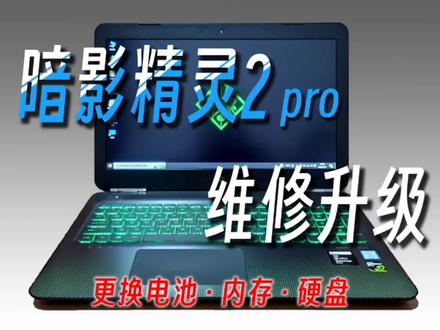 01:53查看AI文稿AI文稿
哦,今天给这台惠普暗影精灵二 pro 更换电池内存,加装固态硬盘,拧下背面十颗螺丝后翻至正面,撬开四周卡扣, 翻至底部,取下底壳。第一步,更换电池,断开电池插头,拧下四颗螺丝, 抬起顶部,向上拉出新电池,对准底部卡扣顶部平稳放入,拧紧螺丝,电池线卡入槽内。第二步,更换内存,内存由八 gb 升级为十六 gb。 第三步,加装硬盘资料不多,所以选择一块 五百一十二 g 的接通电池线,安装后盖, 开机后查看电池充电正常。打开任务管理器,内存正确识别,但硬盘没有显示,因为需要创建分区。打开图吧工具箱,选择磁盘工具,选择磁盘管理软件, 左键单击新装的硬盘,右键单击灰色长条,选择建立新分区。弹出窗口,点击确定,点击保存更改,点击是再点是设置完成关闭软件, 点击此电脑硬盘已显示并可以使用维修完成,如有错误请多指点,感谢大家收看!
592江南电工维修 01:01查看AI文稿AI文稿
建模剪辑发现内存不够用,怎么给你的暗影精灵九加装内存呢?买内存前一定要看清楚自己电脑的具体规格,比如说这款暗影精灵九使用的是最新的 ddr, 五五千六百兆赫兹,买新内存的时候就要看清楚了。 把暗影精灵酒关机放在桌上,拿出专业的工具包,拧开底壳,记得按照螺丝的位置整齐摆放,使用翘片撬开底壳,千万要记得 不要大力出奇迹。断开电源后,一定要多按几次电源键释放静电,防止静电击穿。做梦都想不到来,来时候好好的,哈哈哈,回不去了,哈哈哈。 拿出内存,对着接口安装上去,接上电源后记得开机确认一下,再重新装入螺丝。当然觉得麻烦的话可以直接 到线下的服务中心,全国一千八百多家线下服务门店,让专业的人帮你解决。而且我们家的笔记本自己加装内存是不影响电脑的保修的哦。
1059HyperX暗影精灵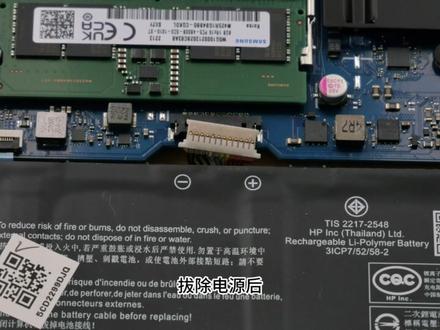 02:52查看AI文稿AI文稿
笔记本的内存和固态硬盘要怎么换?今天因粉丝要求更换惠普暗影精灵八 pro, 让我们用简单五步扩容内存和固态,轻松提升笔记本电脑性能。笔电性能升级教程都在主页教学合集, 也可在评论区提出你的型号。第一步,事前准备笔记本更换内存和固态硬盘所需工具不多,除了螺丝刀之外,有了拆解小工具可以让你事半功倍。若不想分别采购,可以在主页或评论区直接购买组合套装。第二步,拆机可与电源 拆电脑前强烈建议先洗手或是戴手套,防静电手划来消除静电。笔记本背面朝上,用 ph 零型号螺丝刀依次移除底盖上所有螺丝 共八颗,准备好三角翘片,从边角插入, 三角翘片沿四周划开 就可以打开底盖了。打开底盖后,用两根翘棒将电源线拔除, 用翘棒顶住接口两侧向外推即可拔除。拔除电源后,记得按住电源键十五秒进行放电。第三步,更换内存。 拿出撬棒,将撬棒对准两侧卡扣向外轻轻用力即可取下内存。安装新内存时,将内存对准卡口斜下插入,注意防呆缺口位置,完全插入后轻轻向下按压,听到两侧卡扣咔哒一声就安装好了。换一侧,继续将撬棒对准两侧卡扣向外轻轻用力,此时 内存斜上翘起,轻轻拔出即可。第四步,更换硬盘,准备 ph 零型号螺丝刀,将固态硬盘固定螺丝拧下,将准备好的固态硬盘斜下插入,注意防呆缺口位置, 完全插入后,轻轻按压,拧上固定螺丝,就完成固态硬盘的更换了。 第五步,装机, 最后将电源线插回主板, 先盖回笔记本,后盖 开机,看看锂电是否正常运行, 拧回后盖上的八颗螺丝就大功告成了。更换硬盘后,在操作系统上的设置教程可以参考我们八十五号视频关注我,用简单又便宜的方式提升你的电脑性能。
1501酷寒怪兽 清灰换硅脂拆机电脑保养 00:31查看AI文稿AI文稿
今天做个暗影精灵似的简单拆机清灰,后壳有八颗固定螺丝,顶部两颗就比较长,后盖从这个角还有这个角用撬棒撬开就可以了。看这个风扇片片散热肯定很棒,但是这个热管,呃,双通道 dis 内存, 二点五寸硬盘, pci1 固态,这些位置都可以升级。风扇用刷子刷刷,不行就用气枪试一下,再不行就拆下来一片片清洗吧。想看什么机器拆机清灰记得给我留言哦!
1150猛猪二手笔记本电脑 02:08查看AI文稿AI文稿
今天我们一起来看一下暗影精灵七游戏本如何升级。硬盘和内存机器共有两个 m 点二二二八零的硬盘位,一个是 p c i e 四点零的硬盘位,另一个是 p c i e 三点零乘四的硬盘位,单个容量可选二百五十六 g 到一个 t b 的。注意, a m d。 处理器的机型是两个 p c i e 三点零乘四。 机器共有两个内存插槽,支持的内存频率是 ddr 四三二零零的内存条,那么实际运行频率以处理器规格为准,单条最大支持十六 gb, 整机最高可扩展至三十二 gb。 内存条支持的容量搭配都帮你整理好了。 在拆机之前,我们一定要做好防静电的准备,如果有像这样的防静电手环,请优先佩戴防静电手环或者手套,如果没有的话,可以在拆机之前用手触摸一下其他的金属物品,释放一下身体的静电,然后将机器闭合朝上,放在平整 桌面上。该机器一共有八颗可拆卸螺丝,顶部四颗长螺丝,顶部四颗短螺丝,依次将螺丝拆下后,可以放在螺丝收纳盒中,避免丢失螺丝。卸下之后,可以用吸盘将机壳拆下,或者用翘片沿着机器边框使卡扣脱离 扩大缝隙。将机壳拆下后,就可以看到主板全貌了,此时要注意,做任何安装切换操作之前,一定要断开电池的排线。内存插头和内存条分别都有凸起和凹下的部分,这个是防掰的设计。将金手指部分完全插入卡槽内,内存会呈现有着力的状态。将内存下压两侧卡扣即可 固定内存。若想要拆下内存,将两侧卡扣轻轻外掰,内存即可脱离固定。机器有两个硬盘位默认出场,预装了一条 pcie 四点零的硬盘,剩余硬盘位支持 pcie 三点零乘四。硬盘主板也会 标注,将硬盘金手指插入插槽,此时硬盘也会呈现张力状态,确保螺丝孔对应螺丝固定即可。做完硬件替换后,一定要记得将电视排线重新插入插槽,然后将机器地壳装回,开机,耐心等待五零二提示 回车。进入系统后,查看自己刚刚添加的硬件有没有被系统识别,比如添加的内存条容量有没有得到提升,然后将电脑关机,再把螺丝依次装回就可以了。和惠普服务一起学技术,喜欢记得点关注哦!
2420惠普服务 27:12查看AI文稿AI文稿
大家好,我是菠萝,欢迎收看本期视频,这期视频呢给大家带来的是暗影精灵八的拆机升级内存固态和清灰的视频。先说一下这款机子啊,这款机子是铜门二一年买的,然后最近呢想升级一下,让我帮操作一下,今天我们来记录一下这个呃加装的一个过程。 那首先需要声明一下,本视频内容仅供参考交流,拆机有风险,嗯,我们操作需要谨慎,我们拆机是不影响保修的,但是拆坏了就会影响了,所以呢还是需要小心。然后这款机子目前的配置是幺二七零零加三零五零钛 加十六 g 加五幺二 g, 然后今天呢准备升级到双通道的三十二 g, 然后固态再加一个五百 g。 好,那我们现在就开始操作,那么在开始之前, 我们先来看一下今天准备的哪些工具呢?那么首先就是我们拆机的这样一个螺丝刀套件呢,我们需要拆螺丝,拆螺丝吗?对吧?然后还有撬棒,吸盘, 还有一瓶压缩空气,然后这个就是我们的需要升级的这个硬件了,这个就是一个三十二 g 的英瑞达的内存,然后这边呢是吸出了蓝盘五百 g 的, 那么在大家开始之前,一定要先要消除一下手上的这个静电呢,这一点非常的重要,因为嗯,这样不然的话会把主板的硬件可能会烧掉, 那么大家在操作之前可以先去洗个手,然后或者用手摸一下金属之类的啊,这样的话就能消除我们手中的境界,我刚才已经洗过手了,那我们现在就开始进入 拆机的正题吧,那么可以看到这个是暗影七零八的背面啊,我们可以看到这个这个电脑呢大概也是用了一年多啊,这上面积累了很多的灰尘啊, 这可以看到这这个散热口还有这个出风口啊,积累了很多的这个灰,那么今天我们把这个升级和青灰都给他搞定了。 好,我们现在来拆一下这个后壳,这后壳呢比较难拆啊,我们先把这几个螺丝给他拧下来,上面这一排四个螺丝是长螺丝,然后下面这一排四个呢是短螺丝,我们螺丝卸卸下来之后一定要放好,然后按照顺序你得记住,嗯,螺丝是哪里的螺丝? 好,我们现在开始啊,这上面是四个长的,然后这地方需要跟大家说的是这个暗影七零八的这个螺丝,这个螺丝帽啊非常的非常的小啊,大家在选择螺丝这个螺丝刀的时候,可以选 选择中和中型和大型的,不要选的太小,不然的话会给这螺丝给拧花,拧花掉了,这样就不好了,我们现在把这个上排的四个长的给拧下来。 好,可以看到这个呢就是上排的这个螺丝稍微长一点的,待会可以看到下排的螺丝呢是短型的,注意下面这个方向呢是往侧面上去的,我们螺丝刀的这个进的方向也是往侧面,可以看到这个是下排的这四个螺丝,这个是属于短型的。好,那下面这个四个短螺丝也给卸掉了, 那么卸完这个螺丝之后,我们现在就把这个后壳给给打开,那么打开这个后壳呢,我们直接上这个吸盘,这个吸盘呢直接吸在这个地方就可以把这个后壳取下来,那么如果大家没有这个吸盘的话,大家看身边的工具,如果有这个翘把, 可以从这个地方突破啊,这地方突破,然后这样撬开,从这四周把它撬开就可以了,当然这个撬的话可能,嗯就是 就是难翘一点。那么今天因为看大家手上有什么工具,因为我我有这个吸盘,我就直接直接上吸盘,把这个吸盘给压上去,压上去之后这个就非常的紧啊,贴上去。 好,现在可以听到一点,就是这边这边呢已经打开了,然后这边打开之后,然后这边呢我们可以用翘棒进行这样翘开,但是呢因为我有吸盘,我直接上吸盘,从这边再再提一下,就可以往这边吸上去,我们把这边打开之后呢,然后我们可以继续把这个吸盘放到这边,然后在这边也进行往上提, 这地方就把这个三周已经已经翘的差不多了,然后这边呢因为不好吸这边的话,我们就直接上这个翘片。 好,这边各位好,这个后壳呢我们就给它取开,我们看一下里面的情况,好可以看到啊, 这个就是贝壳贝,这个贝壳上面呢也有一个也有散热网,还是不错的。好,我们现在拆完这个后壳之后,第一件事情就是要拔掉我们这个电池的插头啊, 这个是非常重要的,嗯,我们不能带电操作啊,因为现在这个电池已经接接入到这个呃,主板上去了,我们操作先要把这个电池给打开啊,电池给断开啊,这里先声明一下,这个呢这地方不太好拆,包括这个, 嗯,散热这个风扇呀,这地方这个电线可以看到这个线非常的细啊,包括这边这个风扇线非常细,大家拆的时候一定要非常的注意啊,好,我们现在把这个电池的电源线给他,就是左边右边 同时用力,然后把这个电电源线给取了,好,那么这个电池就已经断开了,那么断开之后我们再按按几下开机键啊,开机键按了之后就就是把主板上的这个静电啊给他放掉,我们按几下开机键, ok, 现在就是 主板上的静电,包括这个电池的电呢,就已经给他断掉和已经放电放放完了。那么现在现在我们就可以去来看一下我们这个机子的一个布局吧。啊, 我们来看一下这个地方,这个地方就是两条 ddr 五的一个内存条,然后这边是固态硬盘的一号位,然后这个呢是 固态硬盘的二号位,我们看到可以看到二号位,这里呢是有一个备用螺丝的啊,那么如果,嗯,大家的暗影经理吧呢?呃,这看运气啊,看你是哪,嗯,哪一批的,如果大家的批 当中没有这个螺丝,大家加装这个固态硬盘的时候需要自己去准备螺丝啊,然后这地方呢好,这个就是那个二号位,然后这边他是双风扇散热的啊,然后这边显卡这边呢是有三根散热散热管,然后 cpu 这边呢是共享了两根热管了。 那大家呃这边可以看到这个已经用了一年,一年多算一年半了,这灰尘还是蛮多的,如果, 呃大家的灰不多的话,直接可以用刷子这里刷一下,然后用或者是用自己的这个空气压缩空气吹一下就可以了,然后这个这个机子呢这个灰比较多,待会我们把这个散热也卸下来来清理一下。好,那先 完成今天的这样一个正题吧,我们先把这个呃 ddr 五的这个内存条给换了,然后这里加一个这个呃五幺五五百 g 的这个固态。 好,我们看一下这个 tdr 五的这个怎么取下来呢?跟之前的一样的,我们直接用两边把这个掰开,这个呢就直接把这边可以取出来了,我们可以看到它机身自带的是海力士的,海力士的这个沥水条,我们把这个原装的沥水条呢给 给放放下来,然后然后换成我们新买的这个英瑞达的,英瑞达的双通道三十二技能, 然后我们插上去的方向就是这样四十五度斜向下,斜向下之后呢两边按下去,听到咔的一声,这个内存条呢就已经安装好了,然后下面这个也同理啊,我们把这个 血压侧向取出,然后这个呢也是海力十二,之前呢原机它配备的是双通道的十十六 g, 然后现在升级到三十二 g, 然后这边呢安装方法也是这样, 侧向安装上去,然后这边给压一下。好,这就是我们这个内存条的安装,非常简单的,然后直接内存条就已经给升级好了,十秒之后我们来再把固态固态硬盘呢给升级一下, 我们可以看到这个固态硬盘的一号位,看一下他原装的是什么,我们可以看到他原装的是美光的三四零零,这个呢也是一个五幺二 g 的,五幺二 g 的一个固态硬盘呢,我们今天呢在这边我们再加一个升级,再加一个五百 g 的啊, 七处 sm 五七零蓝盘。好,我们把这个呢给加装上去啊,加装上去的话我们把旁边这个备用螺丝呢给先给拧下来,现在我们来加装一下这个蓝盘五百 g。 然后加装的方法呢, 我们就是直接也是侧向的,侧向的,侧向的高侧向的插入啊,然后这上面有一点灰,我们可以给他先刷掉,这上面散热散热条,下面这个散热条这里有点灰啊,我们可以刷掉, 那么这个地方我们加装这个可以看一下,这里可以看一下这个是 sm 蓝盘的,我们现在把这个五百 g 的固态硬盘给加装上去,可以看到他是单面颗粒, 我们加装上去的时候直接就是侧向侧向插入,插入之后呢,然后这边这边刚才这里有个备用螺丝,我们把这个拧上去啊,好,这个呢我们现在这个 固态硬盘也加装好了,这边呢是一个五百 g, 这是一个五幺二 g 的,但是这地方我们因为现在我手头没有这个散热贴, 一会我们清完灰之后我们再加这个散热贴,我们来看一下这个机子的后面呢机子的后面,这里这边的这个散热贴是给这个呃,固态硬盘,然后这个固态硬盘我们可以看到他的散热贴真的只有半片了,这个半片我们可以看到他这颗粒呢, 嗯,这是整片这边都有的,然后这个半片散热效果就不是很好,如果大家有的话可以在这边再进行加一个,然后看一下这边是没有了,没有的话待会呢我们在这边 再加上一个散散热条就可以了。好,那现在我们这个内存还有固态硬盘呢,都已经加装好了,那下一步我们现在开始轻灰的操作, 那么如果大家的机子买来不久,假如说你买的只有几个月,然后灰尘不是很多,大家就可以把这个地方我们看一下,一般就是看下灰在哪里嘛?这地方也灰,我们这地方刷一下,然后这边灰也刷一下,然后包括这地方灰刷一下就可以了,然后包括 后盖上这方有灰,我们也可以把这里刷干净就可以了,或者是我们用自己的这个空气去把灰吹吹干净就可以。那因为这个机子已经他已经战役了,这个他已经工作了一年多了,一年半了。然后这里面的灰尘呢可以看到积累的很多,包括这个三人这个山上面积累非常非常多的灰。 那我们现在就把这个散热散热的模组还有这个风扇呢,给他给他卸下来,我们把这个灰清理一下,这样的话呢,呃,对这个机子的性能呢也会有一个很好的一个提升。我们来看一下这个散热模组啊,这边呢是显卡的,然后这边是一个 cpu 的 两,这是共用的,这边两个共用的热管,然后这边呢多一根热管呢,我们看一下怎么去清对这个模块进行清灰呢?好,我们来看一下这个散热模组上的一些螺丝,这地方有一个 普通的螺丝,它是焊接在它是上面是焊接在主板上的,这个地方我们卸载的时候,呃,不要用太大的力气,不然会把那个柱子给顶坏。这地方剩下的这几个是不是弹簧螺丝?七六五四三二一,这几个是弹簧螺丝,我们 待会卸的时候,你就是要从另续另续,然后均匀的不要一次性给拧,拧很多,我们这拧一半,这样拧一半,这样的话均匀的把这个散热器给弹开。除了这几个螺丝之外呢,然后这地方他这个,嗯,这个显卡的侧出风口这里固定了一个螺丝,然后这个螺丝也需要卸下来。 好,我们现在来把这个散热散热模组呢给他卸卸下来啊,这个卸的时候,尤其是这个螺丝啊,这个螺丝比较多的时候呢,大家,呃要注意一下螺丝的这个不要给他弄丢了啊。 好,这里呢是一个从上这个显卡出风口的,这地方有固定螺丝,我们把这个螺丝拧下来。好,这个螺丝呢放到放到一个一个标一个显眼的位置,这样的话就不会掉了,我把这个位置清理一下来放这个螺丝, 刚才我们卸下来这个与显卡侧出门口的共用的这个螺丝,然后呢这里有一个小螺丝,小螺丝非常短的,我们把这个螺丝给圈了,我们可以看到这个螺丝很小,就是这个地方 大家如果不知道哪个螺丝,对于哪个的话,大家进行每一次操作之后可以拍个照片,这样的话,呃,就知道我卸了哪几个螺丝,然后待会装的时候是按照怎么样的顺序去装的,因为这个螺丝大小还是有区别的,然后我们现在把这个弹簧螺 螺丝来这边不要一次拧太多,就是八七,嗯,按照这个七六五十三二一逆序的顺序啊,把这个进行松开啊,这个均匀的把这个散热的模组给他弹开, 然后这边拧了一半之后呢,我们再按照这个顺序再把它松一松, 好,这边的螺丝呢就已经呃松下来了,然后这个散热模组下面是压的这个,嗯,这个风扇的这个风扇大家要注意一下啊,这地方这个线非常短,然后旁边也有很多的这个元器件,我们把这个这个插头给他卸下来, 一定要注意啊,注意自己操作,轻轻的把这个插头给断开,不要把上面那个电阻电容这个细节给他给他干掉了。 好,这边的这个风扇的这个电源呢就已经给他这个插头就已经给他给他取下来了,然后这边呢因为这个是这个散热管压着的,然后待会我们再取 这个散热片,我们现在把这个导管呢这个散热模块呢给它取下来,因为这地方有螺丝还没松开,我们把这个螺丝松下来 好,然后取出这个散热模模块的时候,我们就这样斜着把这个去掉,我们看一下这个上面呢, 这上面连上,我们取下这个之后是要换这个硅脂的,因为这地方这个硅脂还是可以的,我们现在手动还没有硅, 我们现在就,嗯,现在就暂时不不清理这个规则,然后再续加了。我们现在先把这个放一边,然后这地方需要清理的是,呃,这地方的灰尘,这地方待会我们把这个刷干净,也可以用自己的这个空气压缩,压缩空气来给它吹干净,待会清理的时候我们对着垃圾桶去清凉,不然这个灰尘全部掉到上面去了, 可以看到这个呢还是很脏的,在清理的时候呢,这个东西不要给他清理掉了,这旁边这个都是液态的导热胶,这个不需要经常换,一般的话,呃,两三年换一次都可以的。这个的话我们放一边啊, 我们可以看到就是这个现存的供电,还有这个 cpu 的供电芯片上面都是有这个液态液态导热胶的,这地方我们不用管它,因为这个不需要常更换,那么这个散热的这个导热管给它卸下来之后,我们现在把这个风扇呢散热风扇 给它取下来,取下来,这样的话清理的话就方便一点了,可以看到这里面这灰尘还是蛮多的,这样的话取下来会处理的更更干净。这一方我们把这个风扇的插头取下来,好, 这个圈这地方一定要注意,这个线非常细,这地方这个螺丝刚才跟散热模组是一起的,我们已经下来了,现在这地方还需有两颗螺丝给他拧下来,同样这个螺丝要放到一个特定的地方,不要弄弄混。 这个是左边风扇,两边风扇其实都有三个螺丝, 这个螺丝已经下来了,那这个风扇呢,我们就可以就可以取下来,可以看到这个地方呢,这个风扇这里有个散散热,这个散热片直夹在这里的。这个地方呢我们待会如果不好不好放进去的话,就可以先把 刚才加的这固态硬盘先给他拿掉啊,这地方我们现在取下来是不影响待会上上去呢,我们看情况,这地方左边的这个线来之后呢,我们看一下这里,这里的灰尘我们可以刷一下,然后用这个空气压缩空气给他吹一下,这样擦一下就能把这个风扇给搞干净,包括下面这个灰尘, 这旁边这个灰尘都给吹干。好,这是左边的这个风扇,我们把右边的风扇也卸下来,这个卸下来的时候我们可以看到这边也是有三个螺丝的,三个螺丝呢,可以看到这里有个螺丝,这个螺丝,然后一个螺丝是这个 dc 线下面压着的,我们可以先把这个线呢 给他从这个布线的这个地方给他给他拉出来。好,这个拉开之后就可以看到这里这里有隐藏了一颗螺丝,我们把螺丝放好,大家如果手头有这个 龟枝的话,可以把这个龟枝清掉,自己加龟枝,这样的话自然会好一点,因为手头现在没有这个龟枝,但是他这个龟枝呢,因为还没干呢,我们现在就暂时不去动他了,我们现在把这个这边的风扇也给他取下来啊。 好,这边的风扇也是如果轻轻的话,我们可以用这个刷一下,然后用这个压缩风器吹一下,把这里面搞干净就可以了,包括下面这地方我们刷一下, 然后用这个吹一下,把你们这个灰啊吹干净就可以了。好,那么这个清灰我们就对着垃圾桶去清灰了,然后这个呢就不展示了,这个清灰就直接刚才说的刷一下,然后吹一下就可以了,我们现在来进行一下操作。 好,这个表层的这个灰我刚才已经刷掉了,然后我们可以进一步对这个把里面的这个灰尘呢给他吹掉,这地方我们可以对着垃圾桶去吹了, 然后这地方因为灰尘可能会掉下去啊,我们这地方我们就不展示了,就直接这样吹干净,然后把这里面的灰尘给搞定就 ok 了。 我们现在纪念一下,这个是,就是这个这边左边这个风扇现在现在的一个灰尘状态,上面布满了这个灰啊,我们现在先去刷一下,然后用那个压缩风机吹一下,然后看一下清洗完之后的一个对比吧。 好,给大家看一下这个是清洗完之后的状态。呃,左边的风扇和右边的风扇呢就已经清洗好了,清灰已经 ok 了。好,我们现在我们把这个风扇下面这一层灰给刷掉,然后用那个遥控器给吹干净啊, 这地方还是藏了很多灰啊。 好,下面这个就已, 嗯,轻微已经 ok 了。然后这地方我们这个这个散热,这个散热模组上面这个灰呢,可以看到这地方灰尘特别多,尤其是这个地方 可以看到这边的这个散热衫,还有这边出风口,这样出风口这里很多。我们现在把这个刷掉,然后用吹一下把这个灰呢给搞定,然后包括这个后盖上呢,后盖上这个灰我们也给他也给搞干净了, 我们看一下现在是清理之前的,我们来看一下清理之后的效果吧。好,那这个散热的这个模组,呃,清灰呢?这边的灰和这边呢都已经清理干净了, 我们现在把这个散热风扇和这个模组给安装上去。好,我们现在把这个散热的模组给加装上去了,然后这地方,嗯,这个风扇是需要先装的,装完之后,然后再装刚才那个散热的模组。好,因为这地方我们可以看到这边的这个风扇,这里是压在这上面的, 我们把这个呢刚才安装的这个固态啊,先给他取下来,待会再给他再给再给压上去啊,因为这地方会压的一个东西, 我们把这个对准,然后这边的这个这边的这个螺丝呢,上面这个是跟那个散热管是一起的,然后下边我们只用上下边的这个两个螺丝啊,这个这个螺丝已经拧好了,然后这边的这个风扇我们转一点插头插上去, 这边插头已经插上,这个线比较细啊,然后这边这边的风扇上好之后呢,我们把再把这个孤单硬盘呢给他加装上去, 这边呢这边的散热的风扇就已经 ok 了。好,我们来安装一下右边的这个风扇,右边的这个风扇呢,我们先把这个 插头可以插上去,因为待会安装好之后呢就不太好插了。好,这边已经插上去了,我们来看一下这边对应的这个螺丝孔,我们给他 给他扣上,然后这边这个 dc 线呢,我们先先不要放进去,等安装上安,安装好了这个螺丝之后呢,我们再放到这个,呃,布线的这地方,我们现在把右边的这三个螺丝,右边风扇的这三个螺丝给上了。 好,右边的这个散热风扇呢也就已经 ok 了,然后包括这个这个排线呢我们也插上去了。好,那现在我们再把这个 d c 线呢从这地方埋下去啊,这里正好有这个固定的这地方,那这 个散热这两边风扇就已经搞定,那现在我们把这个散热魔术给加装上去,那么这地方就是建议大家,如果大家有提前有准备的话,还是把这个 我们显卡还有这个 cpu 上这规值呢给换一下,因为目前的这个规值还是可以的,我们现在就就不换了,我们现在把这个散热的模块给安装上去啊,这地方安装的时候这样子斜着放上去的。好,我们对准 我们来看一下安装的时候我们需要安装哪些螺丝。首先这地方是一个小的螺丝,我们一开始的时候卸下来的时候也看到这地方是一个非常小的螺丝, 然后呢这几个是一个弹簧螺丝,然后这地方是有一个显卡出风口和下面的这个风扇共用的这颗螺丝,我们先把这些这颗和这颗安装上吧,我们先把这边的这个螺丝给安装上去, 然后这个显卡的出风口和这个和这个散热模组功能,这个螺丝就安装好了,然后这边的这个弹簧螺丝我们 就按照顺序一二三四五六七,然后均匀的给安装上去啊,什么意思呢?就是一呢先给他拧一点,然后拧完之后再拧。二,这样的话均匀的把让这个散热散热片的给压下去,然后二,然后到三, 然后最后这地方会有一颗小的螺丝,我们把这颗螺丝给拧上,这颗螺丝拧的时候,呃,用不要用太大力气,这个是跟那个主板上有个柱子上拧上去的螺丝, 因为用力的话会把这个螺丝给拧花,好,那这个螺丝呢就也已经 ok 了,那到目前呢我们加装 装的这个 ddr 五的这个内存条,还有我们这个固态硬盘呢,这两个还有包括青灰的这一套操作呢,就已经完成了,那么待会呢我们上电来测试一下,因为现在这个还没上电, 然后这地方待会的话我们再贴一个散热贴,然后再把这个背板盖上,就大功告成了。好,我们现在来上机测试一下我们家装的这个内存和这个固态,因为这个这个固态这个内这个散热条因为暂时还没到, 我们现在就先不管,然后后期如果到的话再进行贴上,其实这个地方固态不贴的话,因为这个吸收的散热还是可以的,这个地方影响不大,我们现在来把这个电给上上去,就这个电池的电给上上去。 好了,现在这个主板就已经带上电了,现在就不要随意去摸这个主板上的东西,因为可能会对我们主板有些影响。我们现在把后壳呢简单的盖上一下,来进行商店测试,如果测试成功,然后就把这 壳子给卡上去就可以了。那么在这地方需要给大家声明一下,卡上之前一定要检查一下自己家装的这个各种插口是不是插上去的,这这地方两个插口,还有这一个电源插口是不是插上去的,那插上去我们简单的盖一下,然后来先进行上机测试, 因为像暗影精灵八加上这个内存和和固态,包括我们清灰之后,他可能第一次开机不成功啊,我们需要第二进行两次开机才可以,我们现在来进行开机测试,好,我们现在上电测试暗影精灵八的开关。在这里。 好,就是第一次,因为我们这地方加了内存和固态之后他,嗯,第一次开机非常长啊,大家也不要慌,这地方第一次我还会验证 cmos 需要重置,然后这地方我们只用重启自己的电脑,然后进行第二次重新开机就可以了。我们现在进行第二次开机, 我们现在来看一下,现在呢这地方可以看清楚吧,现在我们的内存呢就是一个三十二 g 的内存,包括我们的这个硬盘呢,有两个,一个是悉数的,刚刚我们家的 sn 五七零五百 g 的,然后还有自带的一个 美光的五幺二键。好,那这个硬件呢就已经完全 ok 了。然后这地方我们现在就可以把后盖卡进去了,然后把后盖的这八个螺丝给上上去,就大功告成了。 好,注意上上台的这四个螺丝,螺丝呢是长的螺丝,大家不要搞混合, 然后下面 这四个呢是短的螺丝。 好了,现在这个后壳呢就已经安装上去了,我们先来看一下这个,这相比之前这个灰呢就已经全部清干净了,焕然一新了。那我们现在把刚才加的这个西数 s m 五七零呢进行一个新加卷好,我们加装完新的这个布袋硬盘之后,需要 从计算机管理里面点这个磁盘管理,然后新建我们的券,才能显示我们新加的这个券啊,这地方就是我们刚才加的这个五百 g 的系数,我们这地方直接新建简单券, 然后这一方大小呢,我我就直接当做一整个盘来使用了,所以这地方我就直接默认他的是五百 g 大小,然后直接下一页,然后这一方的名字的话,就直接默认为一盘就行了。这地方我们确定好自己的这个名字,然后直接点下一页,然后这地方这一页就直接默认就可以了,下一页。好,这地方点击完成。好,现在这个盘符就已经 ok 已经加入到我们这里面去了,我们可以看一下这里文件里面,现在这 这地方就是我们刚才加的这个五百 g 的呃,吸收的这个固态硬盘,我们在新加装了自己的这个固态硬盘和密存之后呢,我们可以利用土包工具箱呢来对自己新加装的这个硬盘进行一个呃,一个存储的这样一个测试啊。这地方我们选择我们新加装的这个硬盘的蓝板 还剩五十零的,我们这里直接点击 star 开始测试,来看一下他的一个读写速度是多少,我们看下写的速度是二四幺四,然后读的速度是三千多,然后下面是在不同的这样一个读写场景下面,这个速度我们也可以看一下, 反正个人感觉悉数的蓝牌 s 五 s m 五前的话,呃,这个速度还是非常可以的。 好,那后面这些这些情况呢?其实我就不不不看了,那这个头发工具箱呢? 在我的那个粉丝群里面也有,大家如果需要用到测试的话,可以直接去群里面下载就可以了。然后这地方也有其他的一些测试,大家也可以进行一个参考。好,那今天给这台安影精灵吧加装这个内存和固态以及清灰,包括测试这个, 呃,固态硬盘呢,就到此结束了。然后如果这个视频呢对你有一点帮助的话呢?那么别忘记了一键三连,谢谢大家,今天呢我们的这个操作就到此结束, nice。
444菠萝电脑派 01:31查看AI文稿AI文稿
暗影精灵五能升级硬件吗?我们一起来拆开看看吧!先将机器关机断电,拔掉电源线,准备好防静电手环以及其他的拆机工具。将底壳的八个螺丝依次拧下来,并放在同一处保管好。 注意不要太大力,避免螺丝滑丝。用翘片撬开触摸板底部位置和两侧的位置,转动底壳并晃动,同时向上抬起。抬起底壳,拿下后盖,将电池的螺丝拧下来,并卸掉笔记本电脑的内置电池。 找到 m 点二固态硬盘位,拧掉螺丝,轻轻拿出即可拆掉。同样的方法放置回去,拧上螺丝,就可以重新添加和固定 m 点二的固态硬盘。找到另一个二点五英寸的硬盘位,需要先断开硬盘排线,再取下硬盘,取下硬盘之 支架即可。如果需要更换新的二点五英寸硬盘,该硬盘支架需要保留好并替换到新的硬盘上,否则将无法固定新的二点五英寸硬盘。 注意,拆后盖板的过程较为繁琐复杂,如果没有专业的工具和拆机经验,建议不要轻易尝试。若拆卸的过程中导致机体出现外观物理损伤,则可能会影响保修。建议及时联系当地的维修中心协助安装硬盘。 做完硬件替换后开机,耐心等待五零二提示回车进入系统,查看自己做的硬件更改操作是否被系统识别,然后将电脑关机,将螺丝依次装回即可。和惠普服务一起学技术,喜欢记得点关注哦!
1430惠普服务 01:48
01:48 05:30查看AI文稿AI文稿
ok, 可以啊,大家好,我是来自海尔冰封城会府的林佳,今天的话我给大家拆解这个爱影精灵酒的一个啊拆机视频,首先的话我们拆机要把这个去静电的这个设备,首先要把它打开,打开了之后的话我们准备我们的工具, 拆下的螺丝,我们按规格把它放好。 二零九的上面的螺丝是比下面的螺丝是不一样的,下面的长上面的会长一点,底下的会要短一点, 螺丝全部拆完了 之后,我们再检查一下,看有没有螺丝没有取下来的,如果说没有的话,我们现在进下一步的一个拆机。首先的话我们拿出撬棒,二零九的话,这个首先开始应该是在这个呃网线,有线的网线接口这里开始把撬棒伸进去,然后 紧在里面,然后往上翘就开了,然后我们使用敲棒的时候的话,一定要注意的是不要这样子去滑动,滑动的话容易把边缘的漆给刮掉,我们这样试着一个一个地方打开就可以了, 请通过 这样子的话我们的后盖就打开了,打开完成之后呢,我们第一步是要把那个电池的电源给断掉,或者说加内存加硬盘清灰,我们都首先第一步是把电池的电源给断掉, 然后的话内存内存的话直接往上,这样就打开了,这样就取下来了,然后的话上上去也很简单,四十五的斜角插上去往下按,这样就可以了, 然后硬盘的话也是一样,我们申请下来 yeah, 相较于内存的话,硬盘稍微复杂一点点,我们要把它取下来之后,然后再把您的那个硬盘,把上面的一个, 上面的一个那个散热垫上面的一个胶,把它撕掉,然后把这一层粘上去了之后,然后放上去就可以了,也也简单, 这就是我们的硬盘。然后我们现在的话把这个三轮风扇把它拆下来,首先的话看一下三轮风扇上面的那个螺丝,它这上面有标注的一二三四五六七,然后我们也是按着上面的一个迅速来拆。首先的话这个螺丝的话 他是有一个,他是本来就已经固定在上面的,所以我们拧的时候的话听到那个一个咔的声音就可以了, 对,这样子的声音把螺丝就已经拧下来了,他不用取下来的。 啊啊, 螺丝全部 松了之后,然后这里有个胶垫,我们把它稍微取,把它取下来之后往边上这样就可以了, 然后我们的三十风扇就已经取下来了,然后我们就如果说要清灰,呃,然后就把那个龟子擦掉,然后再把新的龟子打上去,然后再让这这个迅速把它装回去就可以了。
204惠普线下体验中心-SZ 01:24查看AI文稿AI文稿
全新上市的这款暗影精灵九斯里姆游戏笔记本,小伙伴们是否好奇机器内部的构造呢?让我们一起来看一下吧!首先先将机器关机断电,然后准备好黄金链、手环以及拆卸工具。金属底格,拆装时建议使用塑料锈棒,以减少对外观的损坏。 接着将底壳六个螺丝依次拧下,用翘片撬开触摸板底部位置和两侧的位置,转动底壳并晃动,同时抬起底壳即可拿下机器后盖,拿下后电脑会自动断开电源。接着我们可以对硬件进行升级,更换 内存升级,找到内存插槽位置,轻轻掰开两侧的卡扣,内存即可卸下来。同样的方法,对准内存接口放置回去,轻轻按下,听到卡扣卡住的声音即可找到 m 点。二、固态硬盘位,拧掉螺丝,轻轻抬起硬盘,拔出硬盘。同样的方法,对准硬盘接口插入 硬盘,盖上散热片,拧上螺丝就可以重新添加和固定 m 点儿。触黑硬盘,机器为单硬盘配置,升级硬盘之前一定要背叛好全部的重要文件和数据,准备好带有系统纵向的优盘,升级硬盘之后重新安装系统。注意, 拆后盖板的过程较为繁琐,如果没有专业的工具和操作经验,建议不要轻易尝试。若拆卸的过程中导致机身外观出现物理损坏,则可能会影响到机器保修。建议您及时联系当地的售后服务中心,协助您进行安装硬盘。和惠普服务一起学技术,喜欢记得点关注哦!
2985惠普服务 01:20查看AI文稿AI文稿
先切掉后盖八颗螺丝按顺序排列,方便后续安装。开始用手指甲在慢慢撬动后盖, 这个过程一定要慢慢的一点点翘,不能用力过猛,防止后盖卡扣受损。也可以借助工具,比如小型螺丝刀。 经过十几分钟的努力,终于完全撬开了后盖,放一边, 打开包装盒,去除固态硬盘, 先找对位置吃茶叶 一下位置没错。取出固定螺丝,插上固态硬盘,把刚刚线下的小螺丝安装上。 安装好后,电脑翻过来,开机检查一下硬盘是否安装成功了,成功的后把后盖螺丝按上,就大功告成了。
445Blingbling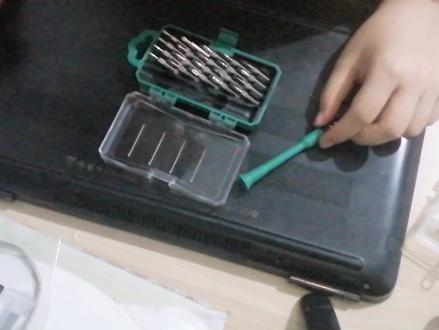 06:00查看AI文稿AI文稿
我要先准备个盒子,准备盛放螺丝, 用那个卖家赠送的螺丝刀直接把笔记本后杠的螺丝拧下来就可以了。 那个螺丝刀呢? 谁手机啊? 这个螺丝口比较小,还得用把那个螺丝刀的型号给他对应起来,这样才能拧的下来。 我这个笔记本后壳一共是十个螺丝, 下面我要用这个翘片把笔记本给他撬开。后壳卸掉, 撬的时候会听见后面有卡扣去被撬开那种咔咔的声音,乍一听还以为是笔记本被自己撬坏了。 我这个是第一次使用这种翘片,已经被我翘坏了一个, 可能操作不当,我觉得这个翘片可能还不如银行卡或者是用学生证来的方便。 嗯,给我端一个, 我去都断里边了。 我这个翘片一共三个角,然后到现在我还没撬开一半,他已经全断了,幸好商家还有给赠送多余的翘片 笔记本如果是第一次拆机的话,感觉会比较难撬开。要有点耐心,不要怕,大胆去尝试 撬开。这种咔咔的声音还挺解压, 上面我们把后壳直接给他拿开就行了, 首先我们先把电池电源给他断开。
28京圈小富婆 06:35查看AI文稿AI文稿
今天和大家分享的是暗影精灵三 plus 拆机清灰,硬件升级和更换电池,这是一位苏州的观众朋友寄送的机子,那么我们就先来拆机清个灰,换下硅脂。 好,我们把这个风扇都已经清理好了, 开始把这安装回去, 升级到悉数两百五十 g 固态重做系统, 晋威 p 安装 windows, 安装好了 win 十一,再加一条三星八 g 内存。 好,这位观众还需要更换一下电池,我们现在把这个新的电池给安装上啊,这款分十二帧和十六帧的,这个他是十六 的呢,如果更换电池的话,型号要买对, 那么这个电池我们就安装好了,然后把这个插排啊给插上啊, 这里我们只用按 aunt 键就可以了。 好,这就是这款新电池,安装上去没问题啊,一会我们来测一下能否正常充电。 好,这就是换新的这块电池,然后我们插上这个充电器,好显示正在充电,这是没问题的, 那这个测试没问题之后,我们现在把这个地面给安装回去啊,我们现在把这个地面给固定回去。 好,那这个就搞定了,一会我们就按照原包装包回,然后发回这,发到这位苏州的这位观众朋友啊,爱英基尼三 plus。
185菠萝电脑派 01:06查看AI文稿AI文稿
暗影精灵六可以升级硬件吗?先把机器关机断电,然后准备好防静电手环以及其他拆机工具。将底壳八个螺丝拿下来, 用撬片撬开触摸板底部位置和两侧的位置,向上抬起底壳即可拿下来。拔掉电池和主板的连接线,有一颗电池的螺丝在硬盘下面,必须先拆开硬盘才能拧下来。 对准硬盘接口放回去,拧上螺丝就可以重新添加和固定 m 点二的固态硬盘。 找到内存插槽位置,轻轻掰开两侧的卡扣内存即可拆下来。注意,拆后盖板的过程较为繁琐复杂,如果没有专业的工具和拆机经验,建议不要轻易尝试。 若拆卸过程导致机体出现外观物理损伤,则可能会影响保修。建议及时联系当地维修中心协助安装。和惠普服务一起学技术,喜欢记得点关注哦!
1600惠普服务


