使用su模型模型大小变大怎么办
skycap 模型越做越大,也变得越来越卡,导致我们后面修改起来很低效。模型还没做完,已经去到了一个多 g 的大小。下面方法可以降低模型百分之八十的面数量。 我们提取这个沙发模型为例子,操作很简单,选中模型拖动剪面滑干进行控制剪面幅度,再进行模型替换。剪面后形状基础看不出有很大的变化。模型的文件大小层从原来的四十六 mb 以下再减到十四 mb, 这样的模型优化可以更流畅地用到 skycap 里面。插件我们做了中文化处理,点击左下角可以联系购买。

粉丝13.5万获赞79.6万
相关视频
 00:33查看AI文稿AI文稿
粉丝来图一个客餐厅文件就九百多兆,而且也用了洁面工具,该怎么解决呢?来这个比较简单,先打开文件,待窗口模型信息、统计信息清理,未试用像 这样清理后文件另存位零三户型清理后大家看一下,瞬间减肥八百兆!欢迎点赞收藏,学习软件知识,关注乔峰老师!
723SU乔帮主 00:47查看AI文稿AI文稿
下载下来的模型过于精致,没有进行优化,导致模型体量过大,甚至会出现渲染崩溃的情况。莫慌,我们选择模型,点击 skin 插件第二个按钮, 通过上方滑块对模型的总面数进行优化。这里注意不要优化的太过,会影响模型的质量。 调整到合适的参数后,点击下方的 riplex 按钮,在计算过后,贴图位置会完美的保留。 优化完成后,点击式删除原有组件,以减少模型量的大小。优化后的模型大大减少面数,并且对渲染质量影响并不大。场景如丝般顺滑,你学会了吗?
1207不黑 00:31查看AI文稿AI文稿
如何使我们调整好的模型保存后再次载入,大小不变?当我们调整好模型保存后 再次载入时,还是需要调整。今天教你一招,无需再次调整模型。我们调整完模型,右键鼠标选择缩放组间定义, 然后再进行保存,再次载入模型便不再需要调整。
90智达云 02:03查看AI文稿AI文稿
su 模型上传库加勒后发现比例不正常,而且非常的巨大,并且就算把它缩小到最小的范围内,还是没有办法正常使用,这种问题我们该如何解决呢?首先我们需要打开我们上传的 su 模型, 打开后我们会发现他的尺寸完全没有单位,所以说我们没有办法去判断他的具体比例,所以我们需要首先去给他把单位设置好,我们点击上方的窗口,然后模型信息点击单位, 把建筑改为实际制,长度改为毫米,面积毫米,体积毫米,然后我们关闭,这样我们 在绘制的时候就会有尺寸了,然后下一步我们需要把它的模型调整成我们所需要的一个尺寸。这里呢我们需要先去绘制一个同比例的举行作为参照物, 然后我们将我们的模型全选并结成组,然后我们点击缩放工具进行等比缩放,并且移动 放在我们的参照物旁,缩放完毕后,我们把我们的参照物删除,然后再保存好, 然后我们关闭,再次上传苦佳乐, 这样我们的比例就修改好了。好,今天的分享就到这里,关注小可,分享更多酷佳乐干货技巧。
143酷家乐珂一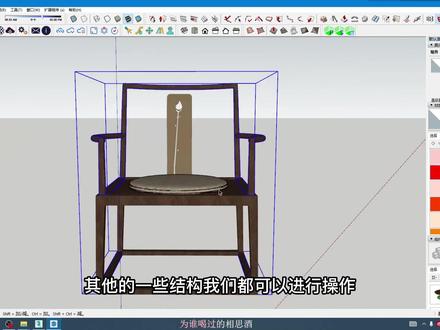 05:26查看AI文稿AI文稿
哈喽,今天给大家带来一款史 kx 的减面插件,解决我们模型过大的一个问题。你好,我是远东,我们一起高效学习 sk x, 我们今天安装两款插件,第一款是 suking, 这款是安装在 skx 里面做洁面操作的,那我们首先安装好它, 安装好以后我们手动把面板掉出来。如果有同学安装这款插件的时候遇到安装不上,或者安装使用问使用有问题,那你就在这里看一下我我们给出的一个解决办法,如果还是不能解决,可以视频留言。 好,接下来我们找到我们的演示的模型,我们这次的模型是通过三 d max 转换成 su 的,然后我们借助了这个插件,这个叫第五口, 这个插件安装也非常的简单,直接剪压好以后双击一直下一步默认安装,它会自动安装在三 d max 里面。 安装好以后,我们打开三零麦子,我们能看到导航栏有一个第五转换器啊,这里他已经给出了这个打出手机差不多的文件那个选项,然后我们打出的是这个场景,我们这次我们就只选择一个家具,我们点中他, 然后选出打出四根差谱。 这款第五训练器也是我们一款国产的训练器,也是非常优秀的,大家有兴趣也可以 去学习体验一下。然后我们指定一个导出的路径,就是我们取个名字 的演示模型, 就叫演示吧,然后这里这个选项他默认勾选呢,就是我们这个意思,就是我是单独导出这个椅子,好点击导出, 如果场景不是很复杂很大的话,他的导出其实速度很快的,应该是他下面有一个进度的好,已经导出了, 那这次我们就看我们导出的这个模型,他大小现在是八十一兆,同时他把我们的贴图也都导出来了,所以说还是非常实用的好。接下来我们就演示这个十个叉谱如何进行一个剪面,打开我们的十个叉谱 软件,首先一个设置 skm 的一个导入设置,然后这里我先恢复默认设置,大家如果第一次安装好的话,他是这样子的,我们都给他默认打开 好,按这样的默认操作就行,那这是我们导入模型导入我们刚刚转换好的模型,点击导入 好已经导入进来,然后我们找到这个模型,我们先给他进行一个炸开, 我在这里进行一个剪面操作,是把它模型炸开以后,进行单独的一些组建选项操作,当然你也可以一起选中啊,这个不妨碍的,如果你想精细化的剪面, 把模型剪的更精致,那你就这样子去操作,把它打散以后操作。首先我们看到这个模型,其实这个也是很简单,但是他有八十多爪子就非常的不合理,所以我们打散以后,我们先去看这种稍微比较复杂的结构,点入他,我们选中 模型剪面的这个第二项选择功能,他这里提示有三万一千多面,那我们这里直接输入他的百分比,比如我直接输入个二十, 输入好以后,我们观察这个模型的面有没有破,如果大家观察到有面破了,那我们就要往上提,没有破那我们就可以再往下来,一点都无所谓, 就意味着我们可以再往下一点,这种我弄到百分之十啊,貌似也 没有什么破面的情况,那我们就确定就行了。点击这个 z。 好,等待他转换,点击试 好,他已经转弯好了这个模型,那我们转弯好以后,观察到他并没有什么破面的现象。好,然后我们再进行一个其他部位,比如像这些部位, 其他的一些结构我们都可以进行操作。好,我们因为时间关系,那我们就先这样子,然后我们保存好,看他现在有多少大。 我们保存到这个演示这里,那这就标题就无标题吧。 好,我们继续看。这个演示是没有进行剪面的,那这个无标体是进行个剪面的,大家能看到他只有实照的大小,所以他的压缩笔是非常非常的高的。 好,那今天的课程就是这样子,我们下一个插件节知识点的时候,我们再见了。好,拜拜。
60新新同学 00:47查看AI文稿AI文稿
终于搞定主体模型,准备加点小品就丢进 lomo 里面玩了。丢个路灯一看,委屈何方?妖孽?是他过于巨大,还是我过于渺小呢?量一量看看, 显然我过于渺小了。我本来想这样,但想一想,我不能每个妖孽都这么对付啊,还是得自身强大起来。 于是我高举卷尺工具,点击台阶高度方向两个点,输入一百五十回车键, 在丢个路灯进来验证下,果然提升自己更好用。 ok, 再见。
 00:33查看AI文稿AI文稿
为什么没啥模型 su 文件那么大?估计是贴图文件太大导致的。我们使用贴图瘦身插件启动插件,可以检测到模型中所有贴图和对应的分辨率大小。 因为载入了超高分辨率的贴图原因,导致 su 文件增大,我们可以通过一键优化所有材质贴图的分辨率,优化后保存模型从一百二十四 m 到一 m, 文件容量就大大减少了。 通过优项官网可以搜索到这个插件,我们还可以搜索到其他插件下载和对应的教学内容。
831优象SketchUp 00:27查看AI文稿AI文稿
su 模型面太多怎么办?我们选择需要剪面的模型,点击 steam 剪面,通过滑动设置剪面的程度,剪到差不多了,点击 repleds, 稍等片刻 计算完成,我们就得到剪过面的这个布了。打开材质看一下按,和没剪过面的没啥区别。赶紧点赞关注下一个视频,出详细使用教程。
431SketchUP冰痕 00:29查看AI文稿AI文稿
为什么你建的模型一个 g, 而别人建模只有一百多? nb? 我们来看一下简面工具,选择一个群组或组建,打开简面工具,拖动滑杆或直接输入数值,点击 replace 确认,稍等片刻 再次点击,确定完成之后依次对每一个组件进行相同操作。让我们来看看结果。想要这个工具吗?关注我评论区,回复老师好,马上发给你!
83Bobo.Lee 00:51查看AI文稿AI文稿
大家好,当我们用智达云资产库导入模型时,有时发现导入的模型会很大,每换个新场景都要重新调整模型大小,会很麻烦。那怎样使得导入的模型大小和场景相匹配呢?先把模型调整到合适大小, 先右键选择缩放定义,然后重新保存这个模型, 最后再导入这个新保存的模型看看,这时模型大小就比较合适了。
 00:53查看AI文稿AI文稿
有时候模型体量太大,操作卡顿,渲染崩溃也不一定是模型面数的问题。下载的模型贴图尺寸过大也是影响以上几点的决定性因素。我们在智达云插件管理器的列表中搜索贴图减肥,点击这个图标, 插件会自动列出场景中所有贴图的尺寸,并从大到小排列。我们可以看到场景中有四 k 甚至六 k 以上的贴图, 而这个尺寸的贴图并不会对我们的渲染质量有太大的提升。我们选择场景中过大的贴图,在下方输入我们想调整到的目标尺寸,点击继续计算。完成后 选择的贴图会压缩到我们指定的大小,压缩贴图后的模型体量会变小,在渲染的过程中对显存的占用量也会减少。爆显存的同学可以试一试,你学会了吗?
516不黑 00:33查看AI文稿AI文稿
一区模型秒变五百 m, 这个需要模型越做越大,常常多达一个多区的容量,交换文件和传输文件的时间将会更长了。我们只需要把模型保存为二零二幺格式的文件,就可以大大缩小模型的容量。例如这个 su 二零二零模型文件是一区的, 我们用二零二幺打开并保存为二零二幺。同一个模型没有任何修改,容量只有四百多 m, b 型大小被压缩了百分之五十九。你还有什么理由不使用二零二幺呢?
1179优象SketchUp 01:09查看AI文稿AI文稿
su 文件太大怎么解决?乔峰老师教你正确方法。首先,安装简面工具,打开 su 窗口,扩展程序管理器安装扩展程序,找到简面工具安装。 第二步,注册打开简便工具,打开安装步骤,复制注册路径, ctrl c 找到 c 盘 正上方粘贴路径,回车找到注册机, ctrl 加 c 复制, 导致一盘 cctv 粘贴替换继续找到注册机,右击以管理员身份运行,找到产品 cam 点,激活选中模型 第二个剪面,根据模型的精细程度调整百分之三十到百分之六十之间。 ip 点是文件另存尾,剪面后剪面之后一百张学习 su 加 en 进我直播间。
310SU乔帮主 00:27查看AI文稿AI文稿
如何做到缩放模型不变形?在日常工作中,我们经常会遇到模型修改尺寸的情况,有些同学马上会反应过来使用缩放工具,可是原声功能的 缩放会导致模型变形,效果并不理想。解决方案,推荐大家使用变形框拉伸这个插件,激活插件,点击要缩放的模型,选择移动的方向,再选中模型参考点,拖动到你想要的位置,即可完成缩放不变形效果。需要插件详细的操作教程,可以评论区留言。
1646优象SketchUp 00:29查看AI文稿AI文稿
我们对模型进行勒凹出图,往往需要做大量的剖切面,遇到剖切面远超出模型范围的情况下,我们应该要如何解决呢?我们先选中能看到的所有模型,对模型进行隐藏, 对整个模型文件进行全选,再进行删除,这样删除掉我们看不到的模型后,我们把刚才隐藏的模型显示出来,这样就可以解决剖切面过大的问题了。
2677优象SketchUp 00:35查看AI文稿AI文稿
原声的缩放工具会导致模型比例变形,这样的变形对于设计来说是不允许出现的。通过插件,我们可以精度的控制模型尺寸并不变形,针对柜子和门板也可以精确调整尺寸对局部进行缩放。二不变形 也能够对模型进行类似平行的变形缩放,并利用它的丰富功能进行扭曲旋转,根据平面模型对象进行折叠和弯曲的造型。对于模型的局部弯曲也可以轻松实现。进入抖音群免费获取插件。
2273优象SketchUp 01:02查看AI文稿AI文稿
好,大家好,我是老李啊,好多学生说他说他这个模型缩放的时候啊,老是会变形,不能单走的进行去一个缩放啊。今天跟大家去分享一下什么东西哈, 然后呢?对吧?像他我们正常输放就用 s 嘛,这样子输放的话他会变形,对吧?比如现在我想这里做宽一点,我要怎么去做呢?对吧?那这个手就要用到这个东西了,对吧?你看啊,这样子就不会输放,对吧?他就不会就不会变形啊,你看这样的,对吧? 嗯,对,这样就很方便,比如像我们这个东西,对吧?看我们这一框,对吧?你看对吧?他就不会变形哈,还有一点就是说,比如我们要这样子说话,对吧?你看他不会变形啊,这就是这一个插件的一个使用,还有这一块 是一样的哈,好,对吧? ok, 好,就是这个,如果大家需要这个东西的话,我们评论区见。好, ok。
 00:31查看AI文稿AI文稿
大家好,这节课我们来看一下草图大师当中如何更改模型的具体大小。首先切换为卷尺工具,测量出需要更改的长度, 接下来直接输入我们需要的长度,比如两倍,然后惦记回车间, 那么我们需要的模型大小奏更改完成了。
92新视觉实训

