惠普150nw打印机无线连接教程

粉丝1408获赞5348
相关视频
 01:22查看AI文稿AI文稿
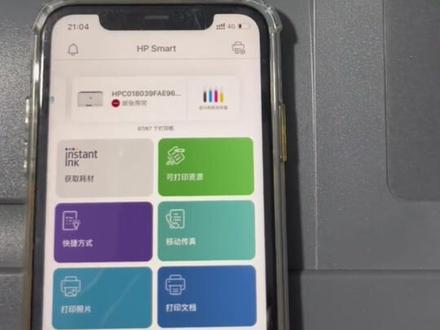
当我们看到这个惠普幺零五 n w 打印机 wifi 有密码的时候,这个时候我们就可以长按这个 wifi 键, 直到看到闪起了感叹号,下面这个感叹灯的时候再松开手, 可以松开手,然后过一会再去重新搜索他, 然后看到这里没有这个锁 的时候,我们就可以连上这个 wifi。 连上 wifi 以后,我们可以在这个惠普的打印软件里面去连上这个打印机, 就可以操作纸张已用完,他就有各种提示。
44快乐的娜娜 01:58查看AI文稿AI文稿
hp color lazer 幺五零六惠普流量型激光打印机出石化操作,取出打印机及配件,打开舱门,查看吸股 取出纸盒,打开纸盒防尘盖, 将纸和卡扣调整至合适大小, 放入纸张, 插入电源, 点击电源键,启动打印机,打开出指托盘, 长按禁止键,直至电源灯闪烁。打印配置页, 等待打印完成即可。 收起纸盒, 按下纸和卡扣, 将纸盒收缩, 收起纸盒。
107北极龙办公设备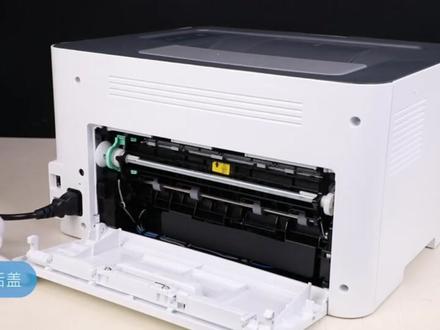 00:45查看AI文稿AI文稿
hb color laser 邀我零奴惠普流量型激光打印机常见问题解决,出现卡纸故障,提示,旋转打印机至背部, 打开后盖, 观察卡纸位置,将卡纸轻轻缓慢取出, 关闭后盖。
33北极龙办公设备 02:44查看AI文稿AI文稿
今天给大家介绍一下惠普打印机通过手机无线打印文件的方法。首先我们要在手机下载惠普 smat 和惠普打印机插件,苹果手机就不需要下载这个打印机插件了, 下载以后打开打印机,在菜单里边找到网络测试页打印一下,在测试页倒数第二行,他会有个密,要是个英文的是 你看第二行它有个密码,这个密码呢是用来连接手机的,然后我们关掉面板 wifi 的这个无线连接,把它关掉,这里关掉是 关掉了与路由器连接的 wifi, 然后我们会在手机无线里边看到它有一个新的 wifi, 这是用于手机直连,直连以后我们能看到这个获取的 ip 地址是幺九二点幺六八点二点 点二二三点一百,那它的网关就是幺九二点幺六八点二三点一, 打开浏览器,用手机打开浏览器,输入幺九二点幺六八点二二三点一,就是登录了这个打印机,这个页面在右上角有个登录,这个很重要点,登录 id 是 admii, 密码 码是不需要填写的。再点登录,我们会看到更多选项,这里边有个配置配置,可以进行打印机与路由器之间的网络配置,找到自己的路由器,输入路由器的密码,这样就配置成功。 然后再打开惠普十 mat 这个软件,添加打印机,这样就可以打印了。 当然有些电脑,有些手机呢,他是没有这个文件编辑功能,那还需要再下载一个 wps 进行文件编辑,把大多数的文件转换成 pdf 格式,他才能打印。 呃,在别的手机只需要下载惠普 smart 和惠普打印机插件就可以了, 下载以后也是用 smart 添加这个打印机就可以实现打印了,就不需要像第一次开机一样进行多次设置。
 02:15查看AI文稿AI文稿
来讲一下四八七打印机哈,怎么设置?用电脑连无线啊?电脑无线连这个打印机,首先我把呃往下的驱动或者是我发给你这个链接,通过微信就直接打开这个链接 打开以后呢?然后他就让你,让你下载,让你下载个目录啊,一般的你要是想好找的话就点下桌面,右边是桌面下载的桌面啊,他容易找,你下载,别处也可以,都要会用。 然后打开桌面,在桌面上找到这个刚才刚才你下载的那个文件啊,文件哈,我们直接点双击点运行, 然后然后到到这一步以后,点继续点,继续点进去以后点点同意,点点同意,然后点接受, 然后这个地方是否轻互联打印点,谢谢。然后这个地方我们点自动更新, 点用用,这地方也点补,谢谢,点补,谢谢。 现在开始安装脸自动设置啊,推荐的这个这个地方你看 他就能找的,能自动能自动找的这个打印机,我们点下一步,选中他,点下一步,这就是重要的网络驱动啊, 家中 这点目前在家中个人使用啊,点下一步,然后这样就完成了啊。
61数码杨哥 08:25查看AI文稿AI文稿
好,大家好,今天给大家带来的是惠普二三三 sdw 这款机器的安卓手机设置无线教程。首先我们机器安装好了过后通电开机,开机好了,打印机面板显示是这样的一个状态,我们现在打开我们的安卓手机,我们点击设置,点击设置,点击 wifi, 启用 wifi, 他可以缩到我们打印机的散发出来的一个无线网。那我们在设置无线之前,首先先摁一下打印机上的无线按键,就要摁一下,摁一下过后稍等片刻,他的打印机面板上, 注意看打印机面板上会出现一个无限之年的这样一个小图标,在右上角有了这个图标过后,我们再按一下 i 信息按键,按一下过后我们打印一张报告,这是机器的一个充值孔啊,打印好了过后,这张报告大家一定要 仔细看。这这边是打印机的一个无线网密码,这边上面是无线网名称,下面是无线网密码,他的密码呢是三组四位数字,中间是以减号隔开,大家在输入密码的时候一定要注意符号不要漏掉,以免输入错误连不上。 右上角这边是打印机的一个拼码,后期我们设置无线会用到啊,我们先把报告放置一边。好,我们现在回到手机的显示屏上,我们点击打印机的无线网密码,我们现在进行输入。 好,在输入密码过后呢,你也可以点击查看密码,然后进行一个核对,确认无误,我们点击连接好,现在已经连接好了,那么部分安卓手机他这边会显示有 wifi 助理,或者是更多的 wifi 设置,那我们在设置无线的时候呢,他安卓手 手机也会提示是否保持连接,因为这个打机的无线网他是不可以上网的,但是我们设置无线呢,是一定要连接,大家一定要注意啊,是一定要连接的,所以说当我们安卓手机提示 是否继续保持连接,我们一定要点击保持连接,部分手机上他可能会提示是否继续使用该网络或者是切换着网络,一定要保持连接啊,大家注意一下, 然后在我们安卓手机的上方 wifi 列表上方有 wifi 助理或者更多 wifi 设置,我们点击进去过后啊,一定要把这样的一个智能全网或者是自动切换网络给它关掉, 以防手机自动切换到你家里的无线网上啊,所以我们现在已经连接好了,那我们这边现在打开手机自带的浏览器,如果找不到的话,可以打开 uc 或者是 qq 浏览器都行啊,我们优先选择手机自带的浏览器,点击进入。好,我们进入好了过后,在上方 搜索关输入网址,一九二点一,六八点二,二三点一。那么在输入好了过后,一定要核对一下,是一九二点一,六八点二,二三点一,不要输入错了啊,输入好了过后,我们点击右上角的前往, 我们现在已经成功进入到打印机的无线设置后台,那么大家看一下是一个英文版的,没关系,我们点击一下右上角这边的语言,我们点击中文,好,我们现在已经瘫痪好了,我们点击下方的无线配置,点击确定点击继续, 这边呢会显示需要我们登录,那么用户名都是一样的,是我的妹,也就是 admin, 那么密码的话是不一样的啊,每台机器的密码都是不一样的,主要看什么?看 这里刚刚打印的报告,上面的一个拼码是八位的一个数字啊,我们这台机器是零四九五零二三七,每台机器不一样,所以说大家输入的时候一定要注意一下,看一下我们现在输入打印机的一个拼码。 好,输入好了过后,我们点击登录,现在已经登录完成,那么现在已经在无线设置的一个界面了,我们点击开,然后点击下方的一个应用,开启无线设置,点击试好,目前已经开启了无线设的设置的一个功能,我们缓缓的往下滑动, 在这里呢,我们可以搜索到家里以及附近邻居家的一个无线网络名称,稍等片刻,目前正在搜索好,已经搜索完成,中文也是可以显示出来的啊,那我们这边选择家里的一个无线网,点击,选中过后,我们轻轻的往下滑 活动,在这里下方是有一个输入无线网密码的,这里是输入您家里的一个无线网密码。好,输入完成过后可以看一下显示字符,确认是否输入正确,输入正确过后,我们点击左下角的应用,点击好了过后呢,大家手机不要动, 静静的等待一分钟左右,现在机器已经开始在响应了,我们一般等待一分钟左右,他的无线常亮了,蓝色灯常亮,说明无线已经设置好了,所以说在此期间大家不要去操作任何的步骤, 只要静静等待就可以了。我们在选择家里的无线网,输入密码过后,点击应用,一般在等待一到两分钟,那我们打击这个显示屏,无线蓝色灯常亮,显示屏上这样的无线信号也保持不动,说明我们的无线已经设置完成,设置完成过, 我们回到主界面,然后打开设置,点击 wifi, 我们连接好家里的 wifi, 和打印机连接同一个,那我们接下来呢,教大家如何去进行打印。首先我们点开应用商店,安卓手机,我们只需要下载两个 app 就可以了, 好,我们现在的话点击上方的搜索,注意大家,大家注意看啊,我们一只需要一般只需要下载两个 app, 首先第一个 wps office, 因为我们手机已经下载了,所以说这边给大家示力一下要下载哪个软件就可以了,第一个 wps, 第二个我们搜索 hp 打印插件。 好,是这样的一个软件啊, h p 打印服务插件,这两个软件下载好了过后,我们教大家首先去打印图片,我们首先点开相册,随便选择一张照片,那我们看一下 屏幕的左下角是有一个发送,有的手机他可能叫分享,我们点击发送,让我们在手机下方是可以滑动的啊,点击打印服务插件。 好,我们已经搜索到家里的这样的一个打印机,我们首先点击一下,点击好了过后已经进入最后的一个打印界面,他这边可以设置打印的这个份数啊,然后大家也可以看一下,选择一下纸张的一个尺寸,默认的话选择 a 四就可以了, 那么如果打印的图片在手机上显示,可能打印的是放大了,那我们这边可以点击布局,在这边调整大小,可以选择适合和填充页面,这个可以根据自己的选项来, 那我们这边直接点击右上角的打印就可以了。好,现在机器已经开始响应了,那么无线打印,根据每一个客户家里的无线网络延迟情况不同,他机器的响应速度有快有慢,所以说这个不用 着急啊,根据您家里的无线网来定的,那我们看一下这个打印效果已经完成好,目前的话图片打印就是这样的一个步骤。那我们教教接下来教大家如何去进行文档的一个打印。比如说我们很多客户微信里面是有文档的,那我们打开微信, 我们选择微信好友发发送给我们的文档,比如说是这个视力,我们点击文档打开, 打开过后,我们点击屏幕上方的右下角,右上角三个点,我们选择其他应用打开,选择 wps office 打开。 那如果您是第一次使用 office 呢?是需要您去登录一下,这个软件是免费的啊,所以说大家不用担心,用微信登录一下就可以了,或者你用手机号注册登录也行。我们打开这样一个文档过后,我们点击下方的一个分享, 我们点击以 pdf 来分享输出,为 pdf 输出好了过后,他会提示这样的一个界面,我们在这里呢是找到 hp 打印符插件,我们点击, 接下来和刚刚打印图片的步骤基本上是一样的,我们选中家里的这样一个打印机,那么跟大家说一下这款机器,它是可以双面打印的,那我们在打印文档的时候呢,他这边会出现双面的选项,我们一般默认为单面,如果您需要双面打印呢,请选择双面长边翻转就可以了。 好,这边是可以选择输入你打印的页码范围,这个文档是四页,我们这边只打印第一页就可以了,测试一下打印的效果哈。然后我们现在点击右上角的打印好,机器已经开始响应了,稍等片刻。 好,文档打印清晰度还是非常不错的,那么手机的图片和文档打印的步骤到此完成。
229厦门利讯 05:35
05:35 01:26查看AI文稿AI文稿
惠普五三幺打印机无限实操教程惠普五三幺莫仓系列打印机连接 wifi 设置,开机之后点击这个屏幕下方的 wifi 投标,点击这个设置键齿轮,哎,这个无线设置向导 等。他搜索 wifi, 很多打印机支持的都是单品的,但是咱这个打印机支持双屏 wifi, 可以支持五 g 或者是二点四 g 的 wifi 都可以。 搜索完信号之后直接点击输入咱的密码,我们的密码设置的比较简单,你看数字都是在这个下面切换的, 他这个他这个密码是你看他组合式的一二一二,就是是这你一次你点完之后等待一下,你如果连续的话,他会自动切换你,比如说是二,你看你点两下他就二, 你给我 选中自己的就稍微停留一下, 等待连接完成就可以了。手机安装官方下载那个辉普 smart app, 嗯,连接成功可以直接打一下他那个连接信息。 点赞关注,了解打印机更多操作。
81惠普HP打印机 00:58查看AI文稿AI文稿
使用麦克系统怎样设置无线打印呢?今天这几步就教会你打开 a p p store, 安装并打开 a p p store, 点击继续。设置新打印机,设置引导界面,点击继续。选择无线,点击继续。选择否点击继续。 此时按照提示连接好 usb 线,点击继续。检测到打印机后点击继续 wifi 设置界面,点击继续。等待连接成功后断开 usb 线,点击继续。选择打印机与扫描仪,删除已有的打印机,点击继续。 创建账户界面,点击创建账户,也可跳过注册信息中建议填写手机号,验证时输入验证码完成验证。 添加打印机后点击继续接下来的界面,关闭 hdsmart 测试打印就可以了,记得要选择打印机的正确型号进行打印。和惠普服务一起学技术,喜欢记得点关注哦!
1494惠普服务 04:17查看AI文稿AI文稿
小白学习盒子安装使用教程,请确认您的打印机已经按照厂家说明书完成初始化操作,可正常打印一、盒子连接打印机。 小白盒子标配的原装组件共三样,分别是使用说明书、小白学习盒子和连接盒子的 usb 数据线。 需要另配的组件是打印机连接电脑的 usb 数据线和一个给小盒子供电的充电头。充电头的规格务必满足,输出电压五伏,输出电流大于等于一安,建议使用品牌的手机充电头,如果不满足规格,将有可能造成设备损坏。 可以看一下我们列出的图片,视力输出的规格分别是一点五、五安、一安和二安。盒子按照上面的示意图连接打印机后,请确保打印机开启。二、进入小程序配网 界面首先微信扫描盒子背面的二维码,关注小白学习盒子的公众号,在左下方菜单点击学习盒子, 在小程序右下方点击我的,点击添加打印设备, 点击小白学习盒子。三、手机连接盒子 wifi 无外网点击下一步,等待红灯闪烁。如果不是首次配网指示灯,只要不是红灯常亮,就可以 长按小白盒的配网键五秒至黄灯闪烁。 这个时候 在小程序内打勾,并且点击下一步,请您详细阅读温馨提示,并且点击我知道了,请您详细阅读配网的步骤提示。 请务必返回手机的主页,可以通过按 home 键或者虚拟的 home 键或者手势返回桌面,可以参考以上三种情况, 在桌面中点击打开设置。选择 wifi, 一定注意,不能通过任何的快捷方式去选择 wifi, 选择功夫豆四百的 wifi, 连接上设备的 wifi 后,不要启用无网络连接 wifi, 自动切换和自动使用四 g 网络,连接好设备 wifi 后返回小程序。请注意,按照我们提示的方式操作, 一定是从后台进入微信小程序。 四、给盒子连接 wifi 外网,返回小程序后点击下一步,点击立即配网,选择要连接的合适的 wifi, 输入 wifi 密码, 点击确认,小程序会提示正在配网,约等待三十秒左右, 如果绿灯常亮,小程序同时也提示那就已经配网完成,可以看到我的设备里面已经在线,这个时候可以跳转到视频,最后观看体验打印,如果没有配网成功, 这个时候小程序一直是显示配网,可以观察小盒子灯的颜色,如果灯已经变绿,那么应该配网成功了,可以关闭小程序重新进入,看一下设备是否在线来验证一下。 如果小白和的灯一直没有变绿灯,请耐心等待小程序的提示,出现错误或失败提示后再重新配网。五、完成体验打印,在小程序首页点击文档打印, 选择微信文档打印,选择你要打印的微信聊天记录中的文件, 点击确认后可以直接打印,也可以点击右上角的预览,可以看到很快就打印出来了,我们的盒子就已经安装使用完成。
692Liyi陈丽洛 01:03查看AI文稿AI文稿
麦克系统怎样设置无线打印?打开 app store, 安装 hp smart, 打开应用,点击继续进入设置界面,点击否,点击继续连接方式,选择无线,使用 usb 线将设备连接打印机,点击继续。检测到打印机后点击继续 wifi 设置界面,点击继续输入管理员名称和密码。打印机完成连接后,拔出 usb 线栏,点击继续。选择打印机和扫描仪,点击减号图标,删除自动添加的打印机后,点击继续 等待配置完成,选择跳过账户激活设置,填写邮编,点击继续提示打印机安装成功后,点击确定, 打开一个文件测试打印,选择正确的打印机,点击打印,这样打印机就设置完成了。和惠普服务一起学技术,喜欢记得点关注哦!
2079惠普服务 06:01查看AI文稿AI文稿
今天为大家演示一下新款的家用学生打印机五八五,这是墨仓式的,下面为大家演示一下如今如何这个连接这个 wifi 啊。首先就是打印手机,就去到这个商城,哎,下载这个惠普 smat, 就这个图标, 点击新机开机之后啊,挂完墨水,新机开机之后,正常这个 wifi 灯会闪烁,然后这样打开自己手机,这个会不 smart, 我这是已经添加过了啊,咱可以重新开始,点击这个右上角的加号,这个新机就添加这个,开始 他就会搜到咱这个打印机,前提是手机一定要先连接 wifi 啊,手机一定要先连接 wifi, 然后点击这个打印机,继续根据他的提示来,首先到这一步要输密码,你看一下自己这个网络,这个网络就是你打印机要连接 的网络啊,就是你手机,你看你手机现在连接的网络,如果不是的话可以点击更改,是的话就继续输入你这个当前手机连接这个 wifi 的密码。 好,等下他提示,其实这个时候提示按打印机上的这个信息键,咱就按一下, 等待它连接完成。连接完成之后,这个 wifi 灯是不闪烁了,你看现在不闪烁就说明已经连接上了,剩下的就等待手机了,这个时候就已经可以了。嗯,打印机已经连上 wifi 了,连上 wifi 之后,这个灯也不闪烁了,上面这个屏幕上的信号也都不再闪烁, 剩下的过程能跳过就尽量跳过, 像这个就可以 跳过啊,它这个 a p p 是有点慢,有的时候感觉点住跟没点住一样,其实它是点住了。 好,现在就可以打印了,点击一下,设置一下,当他这个电源灯开始闪烁的时候,就是接收到任务了,现在就是正在处理打印, 嗯,这就连接完成啊,假如咱要是 wifi 密码更换了,或者路由器更换了,或者是换地方使用了,对吧?连,要重新连接,怎样连接?哎,首先就是要把这个打击的 wifi 重置一下,如何重置呢?待机状态之下,长按这个信息键,等他这个指示灯都亮才可以, 这个时候插跟 wifi 同时按按三到五秒,哎,电源灯闪烁松手,这个时候 wifi 灯又开始重新闪烁了。 这就要回到咱们刚才第一个视频,还是打开这个 smart, 对,还是你看现在已经连接不上了,还是点击这个右上角加号,点击第一个开始, 然后步骤就是跟上一步一样了。假如说,哎,如果他连上 wifi 之后有其他手机,比如在家庭里有第二部,第三部,第四部手机,是吧?需要连接的时候就点击其他的,点击下面那个就可以了,点击立即完成,这些就可以二次添加。 大家演示一下这个手机怎么打印啊?你看打印微信里面的内容是不是?首先就是打印连上 wifi 之后,嗯,打手手机 必备的软件就是这个会部 smart, 这苹果手机啊,会部 smart, 然后还有就是 wps, 一定要下载这个 wps 啊,打开微信,找到你的要打印的文件,对吧?比如说老师发的这些英语啊啥的,是不是?打开,点击右上角三个点,用其他用用打开, 嗯,咱可以你看往下面选,保存到 w p s, 用 w p s 打开, 打开之后点击工具文件往上翻,找到打印打印这个位置,选择打印机的,选择一下打印机,选择一下咱的打印机, 这里边需要设置的内容打多少页,咱现在测试的,比如说打个第第一页,对吧?选择, 嗯,苹果的,就这样投入。好,下面我给大家演示一下这个安卓手机咋打呢?安卓手机就是需要下载惠普 smat, 还有一个就是打印服务插件,就这个旁边这个打印服务插件,那很多应用商城都有,你选择这个 smas 的时候,它 smart 下面就会有这个 打印服务插件,这两个必须都要装,还有就是 wps, 嗯,如果说你看这个是第二台手机,他刚才就没有连这个打印机,他现在如何连呢?就是只要是在同一个 wifi 下啊,打开这个 smart, 点击这个上面那个加号啊,他这个跟那个苹果的不一样啊,点击加号,他这个就是直接添加,直接添加在里面已经搜到了,在同一个 wifi 下都已经搜到了,直接点击, 哎,这个时候你看显示莫亮了,是吧?这个时候都已经连接上了,哎,这个时候找到咱那个 w p s, 或者是就找到那个微信里面的,用 w ps 打开,打开微信,在微信里面内容点开,哎,一样点上面三个点其他应用,打开选择 wps, 嗯,允许,嗯,等他这个软件打开之后,同样也是点击工具, 那直接文件啊,下面找,找到打印,他这个位置就跟咱苹果的不一样啊,要选择这个系统打印服务,咱刚才那个插件就是为这服务的,点击这个系统打印服务这个位置,不要选择,不要设置,直接进入系统打印, 然后选择打印机,也都在上面选择打印机,他这个比较多啊,选择咱这个型号的就可以了。这个五八零、五九零选择。哎,这个这个地方可以设置啊,一页数,对吧?五页,然后打个第一页。嗯,好, 直接点击这个蓝色,点击打印好打印机。已经体验了,点赞关注打印机操作不迷路。
718惠普HP打印机 05:56查看AI文稿AI文稿
大家好,今天来学习惠普 lazer jackank 两千五百零六系列打印机驱动,安装网络设置,无线连接, 打印机通电开机正常启动,放入为四纸张长按信息键,图片中红框圈柱的按键,直到电源键闪烁放开即可。打印机会打印出机器的配置报告, 在配置报告中可以看到进入打印机设置的拼码,如果接了网线,打印机会自动获取到一个 ip 地址。如果要使用手机直连打印机,报告中有这台打印机的名称和连接式的密码。 准备工作完成了,现在开始安装打印机驱动,把数据线连接到电脑,打开应用程序驱动是已经从官网上下载好的,双击运行即可。 今天也是送给我的好朋友,希望你会喜欢。 这里要求输入打印机拼码,在报告中找到打印机的拼码,直接输即可 回来 打印机安装成功,打开浏览器地址栏,输入报告中 ip 地址 yeah, 进行身份验证时,用户名输入 mm 密码,输入打印机的拼码, 进入打印机后台程序,把自动获取 ip 改成手动 设置好了,点击应用即可。 下面进行无线连接设置,再次进入打印机后台程序,在这里可以看到打印机的各种参数,耗材状态恢复,出厂设置等大家平常用得到参数。 点击网络无线设置,注意要把网线断开,这里选择状态,选择开网络名称,单机刷新, 找到要连接的 wifi, 输入密码,点击应用即可。 设置好了,电脑可以选择无线连接,手机也可以无线打印了。
69李云波


