树莓派怎么进入bios
呃,那么我现在把这个流程都写在了这里,但是我还是给大家来实际的演示一下。呃,首先呢,我们要先把数媒派关机,然后重启,再出现那个数媒派 logo 的时候,你用 e s c 键就可以进入 bells 设置,接下来就做剩下这些流程就 ok 了,那么我们现在就直接去看一看吧。 好了,我们刚才已经把树莓派关机了,然后我们现在连着显示屏,还有还有这个键盘。呃,现在我们就要给树莓派重新开机。 好,现在摁 esc 就进入到了我们的这个 bells 设置里面,然后我们第一步首先选择这个下面的这一个,然后 回车,然后呢我们选择 raspberry pied 这个,然后回车,然后选择第一个回车。呃,仍然选择第一个回车,然后选择 e l 二二回车。呃,这些都设置好了之后呢?

粉丝3.2万获赞5.0万
相关视频
 02:03
02:03 05:21查看AI文稿AI文稿
大家好,我是老刘,今天给大家分享一下数媒派是如何按照显示器的最佳分辨率输出的。 那不光是输没派啊,现在大部分带有 hdmi 接口的设备都具有这个功能。你接一个一二八零乘七二零分辨率的显示器,他就自动按一二八零乘七二零输出。接一个一九二零乘一零八零分辨率的显示器,他就按一九二零乘一零八零输出,不需要手动去设置, 说明这个 hdm 的输入和输出是有交互的。那上期视频在解决 hdm 没有声音输出的问题的时候,有提到过一个 tvcis 命令,可以通过这个命令列出 hdi 当前的输出模式。比如派在接这个电视的情况下,用 tvcis 杠 s 查看,是这个, 那这里面就有当前的分辨率信息,是一二八零乘七二零。那这个 tv crv 是怎么得到这些信息的呢?这里就涉及到 ed id 的知识,或者叫 eday 的这个页面有具体介绍。 那显示器也有自己的固件啊,这个一对的就是显示器固件的一部分,用特定的格式记录显示器的厂家支持的显示模式、最佳显示模式等信息。 他是通过 iphonec 信号传输的。看一下这个 hdmi 的接口,这个十五角和十六角就是 iphonec 信号。 另外这个 vga 和 dvi 对应的 iphone c 信号,这个图上也有标明。 在输媒派里,用 tv 四二维斯这个命令可以把显示器的一倍的输 数据直接读出来。那先输入 tv 四二维斯杠 d edaddet, 把当前连接的显示器的 edd 数据保存为这个 eddaddet 文件, 这个文件是一对的,特定的数据结构,用文本编辑器是打不开的,可以用看的试一下啊。显示的是乱码,需要再用一对的 pass 这个命令把这个文件解析出来,直接输一对的 pass, 一对的点对的, 这样这个显示器的一对的信息就解析出来了。这个普洱的这一行就是这台显示器的最佳显示模式, 说明派得到这个信息呢,就按照这个分辨率输出,就和显示器匹配了,如果想保存解析后的信息,可以用重定向保存为文本文件一对的在太, 那再用看的看一下 啊,没有问题了。那想了解解析后的这些信息具体意义,就得去看一对的格式的定义和一些视频信号相关的资料了。 那上期视频也有提到过,可以用 t v c r s 杠 m 查看显示器支持的模式,比如这里 t v c v c 杠 m c a t v crv 杠 m d m t 简单的理解, c a 就是针对电视机的, dmt 是针对电脑显示器的,那这个 pron 这一行和前面一对子里的 plus 的所列的模式是一致的。 那也有一些显示器没有这个 e d id 信息,那就需要修改说明派的配置文件,这个在上期视频也有提到过,就是天卡布的分区的这个 ctrl fex 的文件,打开看一下, 主要是修改这两个参数,那具体的数值要先知道你显示器的分辨率,然后到说明派的官网在这个, 然后找到这个配置跟 faker 这个地方就是配置 hdmi 输出的。 那这下面有说明派支持的显示模式列表,通过 h d m i gloppo 和 h d m f 的来组合, 当 hdmigoplup 等于一的时候,是 cea 模式,对应下面的 hdmm 的有这么多,那当 group 等于二的时候,是 dmt 模式,对应 hdmmo 的有这些。 那找到和你显示器参数匹配的组合,设置到 ctrl ex 里就可以了。比如我这个显示器,如果我不想让他读 et id 来自动设置的话,强制按一二八零乘八百输出的话,那我在这里面找一下, 一二八零乘八百六十赫兹是对应的,这个 h d i m 的是二十八, h d m l 是二。然后到这个配置文件里面把这个注释去掉, guco 等于二, 这个 mod 等于二十八,然后保存就可以了。那另外这个 tvciss 命令的官方的一些说明也在这里。 好,那这期的分享就到这,拜拜。
68老刘玩机 04:53查看AI文稿AI文稿
大家好,今天给大家带来的是树莓派驱动 oled 显示,这是我做好的一个效果。我们先看一下, 这是我新买的一个 oled 显示屏,他是零点九六寸的,看上去比较小, 下面我们开始接线,我这个 oled 屏只有四个银角,分别是 gnd, vccscl, sda。 为了便于观察,我用灰色线把 oled 的 gmd 和树莓派的 gmd 连接,红色的线把 vcc 连接, 接下来再把数为派的 s c l 和 s b a 分别火 o, l, e, d 的 s c l 和 s b a 连接。 接下来我们开始在凤鸣派里安装 led 的一个驱动, 我们看一下,这是凤梅派的一个银角的一个图,我,我的凤梅派是一个四 b 的。然后这是 oled 的一个图,他有四个银角,这是坚定 vc 信天五福。然后这里 scl 还有 sda, 这是他的接线, 他的 scl 呢就接复明派的一个 scl, 就是这个。然后 sda 呢对应的就接复明派的一个 sda。 首先呢就是我们运行一下这个指令,插一下这个 o, 他的一个收音。派的一个 iphone t 的一个地址,你看一下,我们在这里我们输入这个指令 啊,这个只能对这里少一个 iiaspi 点,选择第三个。然后在这里看到 p 五,这里有 iphone c, 我们把它启动就行了,我这里是启动的,我就,我们直接就是选式, 我决定 这里显得比利时, 这是设置 iphone c。 然后呢就是下面就是检查一下他这个地址,我们就输入这个指令, 我们这里看到他的呃, spi, 这里是,嗯,这个 iphone c r 他是开着的。 下面就我们开始安装他这样一个通信的一个工具包,我们用这个指令安装一下, 因为这里我已经安装过了,所以这个指令我就不再执行了。然后下面就是他这个,这个是安装,嗯, pice 三和 pip 三的,如果已经安装的话,这里可以不执行。然后下面我们就开始安装 oled 的一个, 我们进行这两个指令, 这里我已经安装过了,就不再执行了,大家看一下,然后这里呢我们需要,呃,如果有图片和声音需要处理,我们需要安装一个声音图片处理的一个图,我们在这里去下载。 接下来就是我们在这里可以获取一下这个酷的一些视力。在这个记得哈巴上面,我们先创建一个自己的一个文件,一个目录,然后把这个记得记得文件下载下来,然后运行安装一下, 然后运行一下里面的文件,我们就可以看到一个效果,这是另外的一种方式来做这个 oled 的一个驱动,这两种方法都可以。接下来我们看一个我制作的 一个视力, 就是这个实力,我们把它关掉之后重新运行 好,我们关闭,然后启动,我们看一下 这是最终的这个效果。 好,今天我们就说到这里,谢谢大家。
46AI雨轩 01:02查看AI文稿AI文稿
哈喽,大家好,欢迎来到由微雪电子打造的树莓派系列教程第一期,树莓派的入门教程。树莓派其实一款只有信用卡大小的计算机,由英国的树莓派基金会所开发, 初中是为了促进青少年学生的计算机编程教育,从 2012 年发布以来,受到了很多学生、业余智能硬件爱好者、计算机发烧友等群体的追捧,十年来销量达 4600 万台。 树莓派可以应用在我们生活的各个方面,就比如说医疗器械。哥伦比亚的一个团队尝试树莓派作为呼吸机主控来帮助病人调节呼吸。树莓派官方推荐系统是 raspberry pios, 这是一款基于 deb linex 的树莓派专用系统,适用于树莓派所有的型号。除此之外,树莓派还支持许多操作系统。
406微雪电子 07:50查看AI文稿AI文稿
大家好,我是老刘,今天跟大家分享的是如何在 windows 下稍写数媒派官方的 rap 系统到 tf 卡里。 那目前数梅派所有的硬件版本都是没有内置存储芯片的,都是通过 tf 卡来安装系统启动的,早期的版本有用 sd 卡的。那现在的派二派三用的都是这种小的 tf 卡, 容量大小呢?在官方的文档赛踏部里有提到,推荐的参数是八 g 克拉斯四的。这个也不绝对啊,要看系统镜像的大小。那前面第十八期视频也有提到过,有些第三方系统只有几十兆,那这种系统用个一 g 的卡就足够了,那我这里用的是一个十六 g 的卡。 关于系统镜像的下载安装,官方也有介绍。在官网的 haople 到昆明推神里的维斯特雷神, 也就是安装这一栏里面,他有提到初学者最好用这个 n o o b s 来启动这个 notex 呢,相当于一个安装管理器,用它启动数枚派后,再通过他的安装界面来选择安装哪个系统。我们这里不用这个工具,直接点这个 n 四二零 emax, 这里面有一些安装指导,比如在 linex 和 windows 系统下如何安装。先在官网的当漏子里找到这个 ras 点,这个是数媒派上最流行的一个系统,他这个页面有两个版本,第一个是 rap ps, 以为是皮卡丘,是带图形界面的, 这个镜像比较大,那后面这个 rap 点 jc like。 一看到这个 love you 就知道是个轻量级的版本,可以理解为经典版的。他没有图形界面,只能通过命令行的方式来操作, 当然他的体积就比较小。那我下载第一个这个带图形界面的版本,前面这个链接是种子文件,可以以 bt 的方式下载。那我直接下这个微博文件。 另外每个镜像下面都有个 sha 杠一这个值,这个值是教验你下载下来的文件是否完整的,那网上下载的时候呢?可能因为网络或者什么其他的原因导致文件有问题的话,通过对比这个值就能确定文件是不是好的。这种工具呢, windows 下也有很多啊, 我这里下载这个,直接下这个免费版, 下载好以后打开他这个不用安装,可以直接运行的。点这个,打开刚下载好的镜像压缩包, 也可以把文件直接拖进来,稍微等一下他计算一下那生成的这个 sha 杠一的值,跟官方发布的这个值比较一下,其实扫一眼开头和结尾的几个值,基本就可以确定对不对了, 也可以把这个值复制过来。点这个教验,出现了,这个 max 的就是没有问题的, 其实这个下载一般都没有什么问题啊,所以基本上不用做这一步教验。看一下这个 z 谱包实际上是个压缩文件啊,要解压才能得到镜像文件。如果电脑没有解压软件呢,可以下载这个七 z 谱工具,好用又免费的一个工具 下载安装好之后呢,直接右键七 z, 提取到当前的位置解压完,那这个点一美指文件就是要烧路的。 系统镜像文件有四个 g 大小,那稍写系统镜像到 tf 卡的工具也有很多啊。 回到刚才官网安装指导这个页面看一下,有提到两个工具,一个是这个 h, 另一个是这个 win, 三二,第四个一秘制。先看一下这个 h, 这是一个多平台的工具,苹果的系统啊, minixir 还有 windows 都支持, 另外他还支持直接烧路 rap 包不用解压。那官网的还有不下这个 souty 盖的,里面也有一个烧血系统的说明。 稍写之前呢,先到这个 sd 卡点 wrg, 下载一个格式化 sd 卡的工具, 这个 sd 卡的放慢器,下载这个 windows 的版本,点 alcft。 安装好之后打开,把 tf 卡用读卡器插到电脑上, 要确定好是这个 tf 卡的盘符,别电脑上还插着其他 u 盘之类的,不小心给隔了,那直接点这个防 mat 就可以了。 那以后写好系统的 tf 卡,想恢复成普通数据卡的话,也可以用这个工具,这么格式化一下就复原了啊。接下来看一下用这个艾特工具来稍写,他的官网是这个艾特点 io, 我系统是六十四位的,我下载这个 windows x 六四 potow 这个版本,这个因 solol 版本是安装版, pot book 是便携版,不用安装,可以直接运行的。下载好后解压出来直接运行这个 ix, 点 ex e, 点这个 clax, emax, 选择系统镜像可以看到这些格式都支持,包括 rap 和 emax 文件,也就是选下载下来的 rap 包,直接稍写,或者是选解压出来的这个 emax 文件都可以。我这里选这个锐谱包。 接下来选 tf 卡读卡器的盘符,他默认有识别出来,这个地方也要注意确认好,比如我电脑上开始插着一个优盘, 他默认加载的就是优盘,那我再插上 tf 卡读卡器的话,他还是选择这个优盘, 不注意的话可能就把镜像写到优盘里了,优盘里原来的数据就被覆盖了。那这个时候可以点这个衬纸选 tf 卡读卡器, 再点这个 plus 就开始稍写了。另外看一下这个设置选项里面,第一个是给官网报告一些出错信息,第二个是稍写成功后卸载 tf 卡。 第三个是 windows, 就是稍写完再把卡里的数据和镜像文件对比验证是否一致,这个会多花一点时间,一般没有必要,我把它给取消返回,然后点 flas 开始稍写。 那开始我以为烧 rap 包,因为要边解压边烧撸,可能花的时间要比直接烧伊美的文件要长。那我也简单测了一下,其实时间差不多,直接烧伊美的文件快个十几二十秒吧。 那我电脑稍写这个卡的时间也就是五六分钟的样子。另外这个 it 当前的版本是不支持中文录入的,要把系统镜像 放到英文目录下,稍写完把 tf 卡插到数梅派上,开机就可以正常启动了。 那再看一下另外一个稍写工具, win 三二第四个一,秘制。这个我们网上看到的比较多啊,官方下载地址在 socobook 上,点这个当漏的 下载,安装好之后打开他这个根据系统啊,默认显示的是中文,这个界面没有前面艾特那么小清新哈。那点这个选镜像文件路径是支持中文的 啊。这个工具不支持这个包啊,必须选解压出来的一妹纸文件,后面这个盘符也一样要确认好是要稍写的 tf 卡, 再点这个血入就开始烧血了。那这次烧血用了五分钟多一点,那烧完把 tf 卡装到数据盘上开机就 ok 了。 好,那这期的分享就到这,拜拜。
111老刘玩机 12:55查看AI文稿AI文稿
大家好,今天给大家介绍双人派四代主板。双人派四代主板目前呢有三个型号,分别是四 b、 二 g、 四 b、 四 g、 四 b、 八 g, 从外观上我们可以看到他们没有任何区别, 他们呢,主要的区别就是他们的运行内存不一样,如果你需要打造一个图形化界面来往上冲浪,或者是作为 pc 端电脑观看视频, 甚至是部署一个微型网络服务器,学习 c 语言或者拍粉入门 ai 智能的话,那么二 g 的主板是完全更够用的。四 g 呢,就适用于去做一些更复杂的多任务处理,例如双屏四 k, 高清视频播放,达 到一个加媒体中心,甚至是深度学习训练模型图像处理等。而八 g 呢,则适用于运行复杂的程序的用户, 并且呢,六十四位的系统可以匹配八 g 内存玩,发挥更好的 cpu 性能与内存优势。因此综合来说,说明他二 g 是性价比最高的,差不多已经满足大部分的开发需求了。 如果你有复杂的大型项目要跑,那么可以根据你的预预算来选择内存更大的四 g 或者八 g 视频的。后面呢,我会给大家对比一下说明派三 b 加四 b 的三个型号,来测评一下运行 open cv 图像处理时,说明派的一个实时流畅度以及 cpu 的占用率。大家可以看到这三个不同内存的主板,他们的硬件 是一模一样的,因此呢,我现在就给大家用双人派三 b 加和四 b 来对比一下上面的硬线硬件上有哪些升级。首先是主 cpu, 主 cpu 采用的是 bcm 二七幺幺 soc, 主屏达到了一点五 g 赫兹,之前的三 b 呢是一点一点四 g 赫兹,与上一代相比呢,它的性能提升了三倍左右,同时 gpu 也有一定升级,支持双屏 hdmi 输出, 他这里可以输出四 k 高清视频。并且呢,他的蓝牙从之前的蓝牙四点零升级为了蓝牙五点零, wifi 呢,不变的还是支持双屏 wifi, 但是网口升级为真欠照已太网。同时呢,有两个 usb 口升级为了 usb 三点零,传输速度提升了 十倍左右,原来的 hdmi 升级成了两个麦克 hdmi, 支持四 k 高清视频的播放。并且呢,他的供电接口由原来的 michael usb 升级为了 tampc 接口,性能提升三倍以上的同时也带来了更大的功耗和发热。供电由之前的五伏二点五安升级到了现在的五伏三安,可以看到他的,这是我们给他标配的一个充电头 像,家里的手机充电器如果满足五伏三这个参数的话,也是可以给出门派四供电的, 如果供电达不到这个参数的话,就可能会出现各种问题,比如说不断的重启或者跑大型项目的时候莫名其妙出现各种 bug 等等。在如此高工号的模式下工作, 主板的发热量是非常恐怖的,并且舒云派在过热的时候会拖慢系统的运行速度,使系统卡顿非常严重,有时候还会重启,所以呢,散热对舒云派也是非常重要的。 了解完主板上面的硬件分布之后,我们现在来给速腾派开机,第一次开机呢,我们需要准备一个速腾派主板,这里呢,我给他装好了保护保护外壳和散热风扇了,因为他的工号比较大,散热非常重要。 然后是一张 st 卡,这个 st 卡我们可以选择八 g 到一百二十八 g 大小的内存卡都是可以的,我们一般来说十六 g 就已经完全够用了。然后是一个烧录镜像使用的读卡器,一 个五福三安的店员, 一根视频线 搭配一个屏幕,这里我用的是七寸屏,当然也可以使用家里的电视机屏幕或者是台式电脑屏幕使用。台式电脑屏幕有的时候那个屏幕使用的是 vj 接口的,因此还要再多备一根 vj 的转接线,如果是爱学电麦接口的就可以直接使用了。 然后是鼠标和键盘,或者呢,这屏幕和鼠标键盘可以用一根网线代替,我们可以用网线连接数美派和路由器,然后远程返回数美派。 这里就是需要准备的所有东西了,现在我们来给他稍入镜像, 将 sd 卡插入读卡器中,再将读卡器插入到电脑中,烧入镜像。首先我们看到我们的资料,需要将镜像文件下载到本地,我们可以点汇总资料下载, 然后进入百度网盘。 在二说明派四 b 烧录系统方法和工具中,将稍写软件和内存卡修复工具下载到本地。 下完之后再回到一数学派四 b 镜像操作系统,这里选择其中一个镜像下载就可以了,这里呢,推荐大家下载我们 的初学者镜像或者是官方镜像,这两个镜像也是选择一其中一个就行了。里面的初学者镜像我们给他配置了很多的功能,大家可以在这里看一下这个系统说明, 这里呢我镜像已经下载好了,现在直接开始烧录,首先将读卡器插入到,插入到电脑中, 然后上面会提示需要格式化,这个时候呢我们打开我们的烧录软件,就是内存内存修复工具,将内存卡格式化, 有时候可能会格式化失败,我们多试几次就可以了。成功以后呢,打开我们的烧录软件, yeah, 然后选中我们的镜像文件,这里呢大家需要注意一下,我们的镜像文件呢是 img 结尾, 这里呢是我下载好的镜像,可以看到他的那个名字后缀是 img, 就是我们下载下来之后是个压缩包,减压之后就可以得到这个 img 文件。选中之后点稍写, 等到进度条满格之后,这里会显示一个稍写成功,此时他会弹出一个稍写成功的提示,我们点 ok 就行了, 这个稍写成功的提示就代表你已经成功稍写了,同时呢他还会提示需要将光盘格式化,这个时候千万不能格式化,直接擦掉或者取消。 这里呢我们看到这个韩服助手,可以看到他现在的空间由之前的十十五 g 变成了两百多兆,这个是因为上路镜像之后,他的格式就变成另一个系统下的格式了,在 vid 系统下是看不出他的真实内存的。这个时候呢我们直接点 爬出 u 盘,然后装到树门派派上,启动一下就可以了,现在我们来给树门派开机。这里呢是刚才烧 录好的镜像,我们在说明派的底部,这里这里是一个裸露的说明派,在他的底部这里有一个卡槽,我们将变成卡插入卡槽, 然后再给他连上屏幕的 hdmi 线, 屏幕的触摸供电线 以及电源线。 接着呢再给他加一个无线鼠标键盘, 简约一点的开机呢,使用一个主板 sd 卡电源就够了。 但是我们日常开发中肯定是要连接网络的,连接网络呢,可以使用网线直插的方式,也可以连接屏幕,然后在图形化桌面中连接 wifi。 第一次开机的时候,连接上 wifi 之后,后面都是自动连接的,这里呢就是我们的一个 开机界面了,可以看到这里有个 wifi 的图标,可以在图形画界面中直接点这个图标来进行连接。 屏幕呢,可以使用家里的电视机或者是台式机屏幕,这里需要注意,有的台式机需要需要使用 vj 的转接线,有的呢像这种屏幕的话就是 hdmi 线直连。 除了这款七寸屏的话,我们还可以使用三点五寸屏、五寸屏,十二寸屏、十五寸屏。前面呢也和大家说 说明派的工号很高,因此散热和保护是非常重要的。散热呢,我们可以选择散热片或者是散热风扇,这里呢我们实测散热风扇的效果是要比散热片好很多的, 现在我们来对比测试一下不同版本的说明派中运行一个 open cv 人脸,检测他的一个流畅度如何。 这里就是我们舒润派四代 b 型的资料了,我们可以在我们的网页上在线观看资料,也可以点击汇总资料下载,将资料离线下载到自己的本地中,离线浏览。 这里是我们的网盘中的资料。首先我给大家讲一下我们的在线网页的资料,当我们收到主板之后呢,可以查看一下说明派简介,粗略的了解一下说明派,然后给说明派装上外壳 散热风扇散热片,接着就给舒文派烧录系统镜像,这里是烧录教程,下面这个位置呢就是镜像的位置了,大家也可以在百度网盘中 直接下载镜像,就是这里有那么多的镜像,大家选择其中一个下载就行了,我们给大家推荐的呢是这个新手专用镜像, 稍入好镜像以后,就可以根据这个教程来启动我们的舒门派了,给舒门派外接一些显示屏啊, tf 卡啊,鼠标键盘这些。 启动之后我们还需要熟悉一下利利克斯常用命令以及一些编辑器的使用。最后呢我们可以看一下说明派的使用注意事项, 在烧录好镜像之后,我们就可以开始学习输赢派了,可以给输赢派进行一些非常基础的一些配 配置,或者呢是把它打打造一个路由器,或者是结合输入派的摄像头来完成一些一些摄像头的开发。最后呢这里就是输入派的原理图以及一些开发工具等, 这里就是我们整体的一个资料了。
418亚博智能官方旗舰店 04:25
04:25 01:04查看AI文稿AI文稿
宝贝。宝贝在干嘛?在喊一声啊。 刚才包了一些硬币也没事。 这里记录了你的学习阶段。 嗯 嗯。 啊啊, 妈妈你好。
 06:54查看AI文稿AI文稿
大家好,我是抛弃今天来讲一下这台数美派四 b, 这台机器是去年的时候买的,之前也做过视频,那么今天呢,打算拿它来当这个软录油,顺便测试一下它的性能。 由于机器呢他只有一个千兆网口,所以我们想要当软路由的话,除了当盘路由和单臂路由之外,我们还可以通过他的 usb 三点零接口来接一个 usb 网卡上去,这样就可以把它变成双网口了。 我这里用的这款网卡呢是阿迪奥八幺五三,这个是非常常见的一种 usb 网卡,大家可以网上搜一下,价格的话就在三十块钱到四十块钱之间吧,去咸鱼搜一下,可能会更便宜的。 然后之后需要用到的工具呢,我这里也准备好了,待会把它放到网旁,并且多个渠道发布,让大家都可以下载到。 我这里用到的写盘工具叫 lofis, 这个工具非常的小巧,而且它是开源免费的,所以大家可以使用这个,而且它有一个好处,就是我们把镜像呢解压出来,后缀为 i n g 的文件呢,把它拖过来这里哦,然后就可以把它写入到啊 这个 u 盘或者 tf 卡里面。在我们这台竖眉派上面,我们应该用 tf 卡吗?所以你准备一个读卡器,然后将这个固件写注到这个 tf 卡里面去就可以了。 同样的这个固件我待会也会提供给大家的,这个固件不要解压的时候他只有六十兆左右,解压后呢他有四百多兆。接着在电脑上面把内存卡弹出,然后把它插到数煤派上面,由于现在是夏天,这个温度确实有点高,而数煤派本身的发热量又比较大的,所以我建 大家呢还是像我这样买一个带风扇的外壳,这样比较好把内存卡插上去,并且呢这个时候连接好这个 usb 网卡之后,再来通电开机,然后我们的电脑呢,通过网线连接素媒派本身的网口,这样才可以访问素媒派的 vip 界面。 之后我们在浏览器里面访问素梅派的管理地址,幺九二零幺六八点一点一账号录他密码 password, 这样我们就可以访问到刷了 oppo vip 的素梅派了,但是这个时候他是没有办法上网的,虽然 我们连接好这个 usb 网卡,你这个时候外部的网线呢,通过 usb 网卡连接上去也没有办法上网,这是为什么呢?因为我们还没有添加这个接口,接下来我们来到网络的接口这里,点击添加新接口,然后这个名 这呢 w a n one, 下面选择 dhcp 扣端,然后选一下 eth e 作为他的接口, 之后来到防火墙设置这里勾选一下网,这样就保存并应用。配置好之后呢,等一会看看这个万口能否获取到 ip, 因为我这时候呢是作为二级陆游来使用的哦,所以我就选择这个 dhcp 客户端,如果你是要作为拨号的话,你刚才那里就选择 ppp o 一拨号, 可以看到旺口这里已经获取到 ip 了,所以现在我们又可以上网了。如果你想修改 oppo vip 的后台管理地址的话,可以在这里修改,比如我这里把它最后改为二点一,这样改完之后点击下面的保存并应用,之后呢,重新断开电脑的网线,再连接 的话才会改变,我这里是这样的。接下来我们来看一下带框测试。首先是基础的带框测试,我见现在的宽带呢只能跑到四百五左右了,所以他是跑满了我的极限的。之前的视频呢,有这个移动的工作人员 在看了我的视频吗?在下方留言,他说是因为我这附近的人好像可能就是用网络的情况少了,所以我的宽带呢就提升了,因为我之前是三百五三百六吗?现在可以跑到四百五左右, 那么这么说,不知道会不会以后就又把我的速度呢给降回来原原来的那样子了。接着我们来看一下他跑啊这个海外的速度吧,你可以注意上面的 h top 的他们 cpu 使用情况哦。那么这里的话就是我发现这台速媒派没有像那种 第二五零那样可以把啊这个四个核心呢都给跑满了,他没从来就没有测过可以跑满的,不过他的速度也还可以,可以跑到四百兆,接着换另外一个节点和另外一个插件再来跑一下,那么成绩也是差不多的。 但是同样的还是没有办法把这个 cpu 使用率呢干到百分之百的,就是没有办法占满,这个可以跑到四百一吧,速度也还不错我觉得, 所以书没拍呢,当这个软陆游的话,我都觉得他的效果应该是挺不错的。接着再来测试一下油管这边的速度,那么现在是四 k 三十针的视频呢,他的分数大概在十一万左右的。接着我们切换到这个四 k 六十针的视频,再来看一下 啊,这个虽然他的增数呢翻倍了,但是他的速度好像没有没有,就是提高什么的基本没什么变化吧,同样都是十万啊,十一万左右这样的成绩。 最后来看一下其他的数据,首先我也进行了这个空马可的分数跑分,那么数美拍的成绩呢,大概是在三万五分左右的, 同时我找了几台其他的 m 设备来比较一下。那么跟他比较接近呢?是张宇星球,张宇星球是三万一,而素梅派是三万五,是比较接近的,而素梅派也是我目前测过的 rm 设备中的 comak 分数最高的。 但是我们刚才测试这个海外速度的时候呢,可以看出数枚派的速度是不足章鱼星球的,可能是跟这个章鱼星球用的是这个盘陆游模式有关, 有可能是是因为这个 s 九幺二呢,他是支持 aes 有关的。之后再来讲一下这个功耗的问题,如果你的数媒片呢,不加风扇采用这个被动散热的话,那么呢他功耗是在四点八瓦,也就是五瓦左右,跟你一个路由器的功耗差不多的, 如果你像我这样加了一个小风扇上去的话,他的功耗是在六点四瓦,然后如果你用他来这个测速的话,他的时候呢个 cpu 使用率非常的高吗?这个时候他的功耗在七点多瓦。总的来说呢,这个数枚他的功耗确实是比较低的, 并且它的个头还小巧,同时还拥有着不错的性能,确实作为软陆游来用的话还是不错的,甚至可以塞进这个弱电箱里面,不过他的这个发热量确实也是一个问题,如果现在夏天要用的话,建议大家还是 加个风扇比较好,那么这就是本期视频的说内容了,感谢大家的观看,如果你喜欢我的视频的话,欢迎点赞以及关注,谢谢大家,我们下期再见。
432powersee 13:25
13:25 02:24
02:24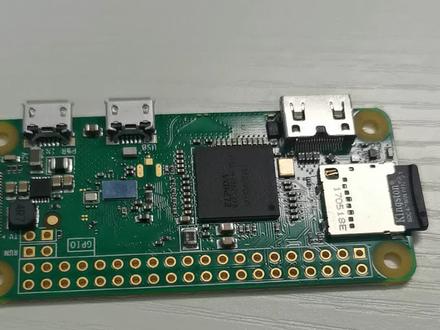 02:58查看AI文稿AI文稿
嗯,大家好,给大家录制一个速美派 zerw 的系统,安装视频系统,安装的话你需要一下工具,一张 sd 卡,一个 tf 读卡器, 一个安卓的数据线,还有你要下载这个软件工具,首先要从官网上下载一个数美化的镜像,这是数美化的官网,然后下载这一个,点击下载就可以,然后打开 vs 十二,第四个,将镜像写入到 这是我的内存卡的一盘,然后选择刚才下载的镜像,镜像是需要解压的,我已经解压过了。 呃,然后我要找到刚才的书 a 牌镜像,选择这个选择打开,点击进入这里,我已经 写入过的我就不再写入,大家点击就好。接下来就可以看到一个一盘会分成两个盘,一个一盘,一个 f 盘,这里的 f 盘就是输门牌镜像所在的地方,然后打开一盘,里面有两个文件需要修改,首先打开康德奈,呃,然后把它放到 这里,如图外特。后面这句话是我这句话是我自己加的,正常是没有的,反正就加上这一句话。然后点击保存,打开 config, 在最后一栏加入这一句话,本来这句话没有了,只要大家加入就好,点击保存。最后 要注意一下,要新建一个 sh 的文件, fc 文件建完之后就可以将内存卡弹出,然后通过 usb 连接电脑。嗯,连接电脑的时候 大家可以发现素颜派的灯会一闪一闪的,当灯保持常亮的时候,就代表素颜派已经稳定下来,这个时候可以打开设备管理器, 会发现网络识别器里面会有一个驱动,这个就是树门派的那个有线网卡,呃, 正常的情况,首先他会在这个位置 usb 等你,心里面会有个坑口,这个时候 v 十下面你要更新一下驱动,自己可以去看一下教程。然后接下来我们就可以打开 party。 在打开 party 之前,你首先你要安装一个哺乳角,如果你不安装的话,你就找不到自己的 ip, 输门派,也就是输门派的 ip。 打开安装好不久之后打开 party, 然后输入最大的保值主页,选择 oppo, 然后出现这个,然后输入 用户名和密码,用户名是 pi, 这些都是默认的 pi 回特,然后输入密码,输入密码的时候要注意一下,这个时候是不会显示字符的。 r a x e b e r r y 点击会客, 当出现这一栏的时候,就代表系统已经安装好了。
196芯齐齐 02:56查看AI文稿AI文稿
安装出美卡的第一步,格式换 sd 卡,注意 sd 卡的大小至少要有芭比。 第二步,深度定向文件到 sd 卡中,本色采用的是二零幺八零三幺三版本的树梅派官方镜像。 第三步,添加 ssh 文件到 sb 卡中,注意要没有后置名,这样才能允许电脑的数为 pass, 以方便我们安装驱动城市。 第四步,组装树莓派,这次采用的是加 b 家版本的树莓派, 接上电源,启动输煤炭,这个时候还没有安装驱动程序,所以没有显示。第五步,连接网络并安装驱动程序,打开 lcc 五起网站, 找到相对应的型号, 复制代码,打开酷狗软件,输入数媒派 ip 地址,连接数媒派, 输入用户名密码, 点击右键粘贴秘密代码, 点击回车键,继续执行命令 祛痘。安装完毕,树莓牌将会重新启动。 第六步,测试 lcd 的显示和触摸功能,如果一切正常,此本次阿胶测试圆满成功!
183深圳市全动电子


猜你喜欢
- 1147醉风