mac鼠标拖移状态怎么解除

粉丝9634获赞5.8万
相关视频
 05:21235闲评
 00:51查看AI文稿AI文稿
只需要优雅的将三根手指放到触摸板上,然后滑动就可以拖动图标了,这个要怎么实现呢?我们都知道当我们想选择文件的时候,我们可以重压这个触控板,然后滑动就可以选到文件了,并且呢可以这样子把文件给拖出去, 但是如果我们需要经常的去挪动东西的话,这样子重按来挪动还是比较累的,那我们现在就可以三根手指这样子, 哎,是不是就轻松多了?那要怎么进行设置呢?我们在这个触摸板上抓一下,打开这个启动台,我们点击这个系统偏好设置跟触控板有关的,我们第一个会想到是这个触控板,是吧?哎,但是今天不是的,我们得选择这个辅助功能,然后我们在这边找到这个 指针控制触控板选项,在这里比较隐蔽的地方把这个三指托意给打开。
1495华强北大表哥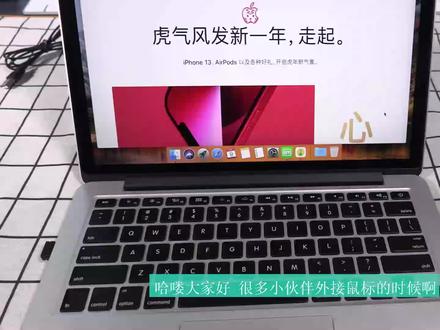 03:10查看AI文稿AI文稿
哈喽,大家好啊,很多小伙伴就是外接鼠标的时候啊,他这个滚轮滚动的时候他方向是反的,为什么是反的呢?我们先解释一下为什么是反的?因为你像苹果,这是这个笔记本对不对?你你往下翻页的时候,他是用这个触控板往上滑,是不是?他是这么设计的,就是往上滑,看到了吗? 你包括他的鼠标也一样,你翻页的时候他也是往上滑,因为他这个鼠标是触触摸的嘛,所以也是滑,这就导致一个问题啊,就是呃我们外接,呃,打比方这样的,嗯,蓝牙的,我们把这个蓝牙这个接收器插在这个 usb 孔上 啊,如果说你是呃踏步 c 的那种,我们再提一下哈,很多小伙伴就是 c 口的,怎么办? c 口的你买一个这种转接头插上就可以了啊。这个这个我们说过很多次了,嗯就不强调了,简单的提一 这个鼠标以后,你你你看你还的时候是不是他还是往上啊?你看你想往下呢, 他又往上了,他是反的,怎么设置呢?很简单哈,打开系统偏好设置系统偏好设置哈,很多小伙伴找不到,呃,怎么找呢?就是工具栏下边把鼠标放上他就会显示啊,有的版本不同,有的版本是老版本,有的版本是新版本,他都叫系统偏好设置,打开系统偏好设置, 找到里面的鼠标,呃,当然不同的版本他这个界面有区别啊,很多小伙伴就就问为什么不一样?系统版本不一样啊,你不要换一个,换一个,换了一个图标你就找不到他了啊。呃,要要理解一下,你看到吗?这里有个滚动方向,你把它啊,这个自然,你把它给取 交勾选这个时候啊,你你包括可以调整你的这个鼠标的速度,这个你自己自己去设置哈。你包括这个哪个是左边是主键,右边是主键,这个左右键嘛?嗯你自己去设置哈, 然后我们关掉,我们再看一下啊。哎,这回反正过来了,这回正过来了,就是你往下,看到吗?你往下他就往下,你往上他就往上,这样就就就变过来了啊,同理哈。呃,你你这个你不光鼠标不光鼠标变了啊,你看他出库版也是跟着变了啊, 看到吗?以前是什么往上他是他是往下是吧?现在是,现在是反了,就恢复正常了,就恢复你跟温度子一样的这个习惯了啊,就这么设置啊。啊这个这个是带蓝牙连接的啊,带蓝牙连接,我们试一下有线的,这种是不插上也是正常的,这是个有线鼠标哈。哎, 我们看他也是恢复正常了,就跟你温度的电脑一模一样了,就是这个本来是反的,现在又正回来了。呃,当然,你必须你必须插上你这个 第三方鼠标以后他才有这个拐动方向啊。你如果你如果拔掉他以后他这里就没有了哈,他直接就没有了。说为什么我的没有啊?因为你没有插第三方鼠标啊,你把第三方的鼠标插上看到了吗?啊?他这里就出现了你,你断开以后他就没有了他,他就在查找他自己的这个蓝牙鼠标了, 明白吗?啊?大家自己设置一下,很简单哈,我们简单说一下这个问题问的人特别多,问的人特别多哈,很简单,我们就简单的啊,说一下怎么设置啊?这个,这个鼠标反了,让他挣回来,就这么简单。
1710小D测评室 01:14查看AI文稿AI文稿
mac 的指针脱移怎么这么难用?都说 mac 的触控板非常灵活好用,第一次使用 mac 的你会不会遇到这种尴尬情况?在没有鼠标的情况下,想要做一个鼠标脱移的动作非常费劲, 需要多选文件的时候总是 烦死了。现在分享一个非常实用的功能,也是每个新 mac 我必须马上打开的设置。首先我们打开系统偏号设置,找到辅助功能。 顺便说一句,之前这个设置是默认在触控板的手势选项里,不知道为什么苹果要把它放在辅助功能里。进入辅助功能后,下拉找到指针控制, 再点击触控版选项的按钮,这个时候我们勾选启用脱移,然后选择三指脱移, 现在我们再来看看效果怎么样。指针的脱移从此变得非常容易,而且短暂的中断并不影响整个脱移的过程,从此再也不用担心没鼠标用触控板脱移的尴尬了。
122Nick晨 02:2194闲评
 00:41查看AI文稿AI文稿
麦克上面好用的几个小技巧一、三指托仪系统偏好设置中搜索三指托仪,在触控板选项中勾选托仪,现在用三指就可以代替鼠标左键,让你的触控板更加的好用。 二、聚焦搜索 come 的加空格,麦克上面效率很高的万能搜索神器。三、外界显示器打开系统偏要设置点击显示器,外界的显示器在左边就拖到左边,在上面就拖到上面,这样设置使用更加顺手。 四、调节多可能按住卡梦的键,把光标放到程序物的分界线,可以自由调节程序物的大小。五、按住卡梦的键再去拖动其他的窗口,不会影响或者遮住前面的窗口。
626木林星野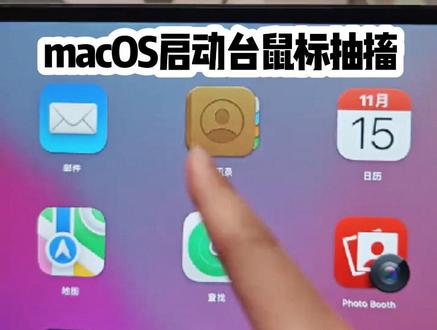 00:38
00:38


