nvidia610.47设置
最新发布的六百一十点四七驱动千万别更新,千万别更新!如果你安装了并且跟着各大主播开了 ai 超真,把巅峰极速超到一百二十帧之后会出现更严重的问题。 首先就是开了之后会出现画面严重闪烁,尤其开了 ai 超真会发现画面闪屏严重,根本无法正常游戏以及严重的卡顿,且验卡录屏打开游戏会冻结一会才可以反应。 解决方法,降级到五百九十五点七九及以下驱动,这里 mv a p p 要选自定义安装,直接快速安装,降级会报错,选自定义安装,然后点击继续,如果你发现还是报错,就打开度卸掉显卡驱动,打开之后设备种类选择,显卡 设备供应商选择零字 d 二。最后点击清除并重启,然后在安装上准备好的五百九十五点七九以下驱动即可解决该问题。
粉丝3187获赞1.6万
相关视频
 00:58查看AI文稿AI文稿
不少兄弟反馈自己的 nba 啊,控制面板居然消失不见了,这其实是更新了最新的六一零点四七版本,导致因为不少兄弟就只下载了一个图形驱动,没有控制面板就不能调整设置了,要是你也遇到这些问题, 接下来就带你解决。首先打开开始菜单,找到 microsoft store 进入,也就是微软商片,进入后直接搜 nba 列 control panel 下载即可。 可能部分用户使用微软商店的时候,网络出现问题导致进不去或者下载很慢的情况,这个时候只需要打开棋游,进入微软商店的界面,先到右上角这里填要抱抱就能完成后续操作,然后优化一下,优化完成后就能解决以上问题, 要是你是电脑里面没有微软商店的话,右侧这里有微软商店,一键安装,点击就能自动下载。打开了 nvidia control panel, 下载完成后直接打开即可正常进入 nvidia 控制面板了。那么以上就是本期视频的全部内容了,希望对你有帮助,我们下期再见!
82铭泽 00:45查看AI文稿AI文稿
鸡哥小技巧之英伟达控制面板要是你电脑装的是英伟达显卡,这个设置可得赶紧调好,不然性能直接打对折。 调好后游戏帧数能直接翻翻。只需右键点击桌面,进入英伟达控制面板,找到左上角的配置选项,把处理器换成你的显卡,点击应用,接着点击管理三 d 设置,找到渲染 gpu, 将其设置为你的显卡。找到三重缓冲,把它关闭, 找到垂直同步,也把它关闭,按照参数调整各项运行过滤,然后下滑,把电源管理模式改成最高性能,最后点击应用,现在你的显卡就能全力输出性能了。
29.4万机械革命广州售后服务站 00:27查看AI文稿AI文稿
n 卡迎来六幺零点四七,驱动正式进入六零零时代。六幺零点四七这个驱动并没有对三角洲进行实时的补丁,所以帧数的稳定性也就提一个时帧左右。但是不建议啊,五零 g 以下的显卡去更新,但其中最大的分 别就是 ddu 卸载之后,你的 nvidia 控制面板也许不再回来了,但是如果你覆盖安装你之前有控制面板,它还是存在的。我想之后的 n 卡所有的功能都需要 nvidia 的 app 来控制了。所以说这个驱动也许意味着 n 卡之后的大动作。
189烤极科技 01:07查看AI文稿AI文稿
我的英伟达控制面板没了怎么办?为什么我的英伟达控制面板打不开了?本期视频来教大家,让自己的英伟达控制面板复活。 在昨天的时候,英伟达发布了全新的六亿零点四七驱动,换新了现代安装页面,并且从这版本驱动开始,英伟达不再有控制面板,而是集合到了英伟达 app 上。那很多小伙伴又不想用英伟达 app, 觉得很麻烦,还是想用英伟达控制面板,那其实也是没有问题的,只是官方后续不进行维护, 但是对于之前的显卡来说,正常用还是可以的。英伟达控制面板我们可以直接在微软商店里面找到进行安装。那很多小伙伴的微软商店打开之后和我一样是白屏或者就是转圈出不来的, 这是因为你的网络没连上微软的 c、 d、 n 线路,我们打开汽油找到微软商店优化在右上方快口令,用福利码西瓜三三三就可以优化网络。优化后我们重新打开一下微软商店,就可以正常跳转了。然后在这里找到 nvidia control panel, 这个就是英伟达控制面板,把它下号打开,就是我们熟悉的英伟达控制面板了, 想要用这个来调设置的小伙伴学会了吗?如果你的电脑上英伟达控制面板消失了的话,就去试试这个方法吧,我们下期视频再见,希望能够帮助到你。
 01:33查看AI文稿AI文稿
evideo 控制面板消失了!就在昨天晚上, evideo 上线了最新的六一零点四七系列驱动,很多更新完驱动的小伙伴发现自己的 nvidia 控制面板居然没了,尤其是只更新图形驱动,没有装 nvidia app 的 玩家,更新完驱动之后,右键桌面找不到, nvidia 控制面板搜索也搜不到。 如果你现在更新完驱动之后,也碰到了 nvidia 控制面板消失的情况,其实解决起来非常简单,直接在左下角搜索栏输入 store, 打开 microsoft store 微软商店。 如果你电脑里没有微软商店,部分精简版系统或者老系统可能默认没有预装微软商店,这种情况后面我也会说怎么解决。进入微软商店之后,先确保网络正常,因为很多人打开微软商店会出现加载失败,进不去或者一直转圈的问题,这里建议先打开海豚搜索微软商店进行优化, 没有操作时长的小伙伴可以在右上角输入兄弟账号兑换操作时长。优化完成之后,再重新打开微软商店,然后在微软商店里直接搜索 nvidia control panel, 或者搜索 nvidia 控制面板, 找到之后直接点击安装即可,等下载完成打开软件就能重新正常看到 nvidia 控制面板了,根本不需要专门去装 nvidia app。 另外还有一种情况,有些精简版系统根本没有微软 app。 另外还有一种情况,有些界面右侧工具栏里有 有微软商店一键安装工具,直接就能一键安装。装好微软商店之后,再按照刚才的方法搜索安装 nvidia 控制面板就行,按照这套流程走一遍基本都能解决。更新驱动后 nvidia 控制面板消失的问题。如果你更新完驱动还碰到了别的异常,也可以发评论区。
268贪吃的猪 00:30查看AI文稿AI文稿
如果你的电脑用的是英伟达的显卡,那么这个设置一定要做,否则将会损失百分之五十的性能。优化后,游戏帧数直接起飞,我们在桌面上右击,找到英伟达控制面板,首先点一下配置设置,把处理器 改成你自己的显卡,点一下应用之后,我们点一下管理三 g 设置,把这个渲染 g p u 改成你自己的显卡三重缓冲,这个保持关闭,然后往下拉,找到电源管理,把最佳功率改成最高性能,优先点一下应用,这样你的显卡就能发挥百分之百的性能了。
1058爱分享的左先生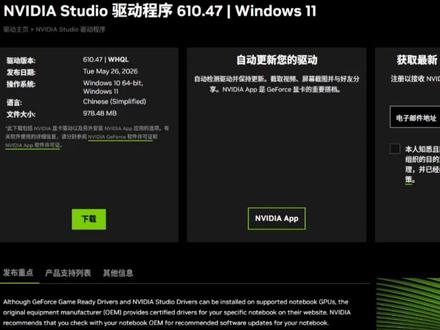 00:58查看AI文稿AI文稿
兄弟们,最近好几个人跑来问我,我 nvdi 控制面板怎么突然没了,右键桌面也找不到,调不了显卡设置,难受不?我一看大概率是你们更新了那个六一零点四七版本的驱动,而且只装了个纯图形驱动,没装控制面板组建可不就没了吗? 别急着重装驱动,跟着我两步搞定,比重装快多了。第一步,打开你电脑左下角的开始菜单,找到那个蓝色的购物袋图标。 microsoft store 也叫微软商店,点进去之后在搜索框里直接打 nvidia control panel, 然后点下载安装, 装完重启一下电脑,或者重新登录一下桌面,右键就能看到面板回来了。但有兄弟会说我微软商店打不开啊,一直转圈或者提示网络错误,这很正常,国内连微软商店有时候就是抽风,这时候你拿讯游优化一下,然后在这里输暴富德,点 s c, 最后有个小概率情况, 你电脑里压根没有微软商店。这种建议直接去英伟达官网重新下载完整版驱动,比找商店安装包省事,但百分之九十的人用上面两步就能解决。好了,这期就这点干货,你还遇到过什么显卡相关的怪问题?评论区甩出来我帮你看看,觉得有用的话点个赞,下期见!
56谢老佟 01:26查看AI文稿AI文稿
如果你要是用的英伟达的显卡,这个设置必须要设置,如果不设置的话,你会丢掉显卡百分之五十的性能,如果设置了的话,你的显卡会直接起飞,咱们来一起操作一下,在桌面上点右键有个英伟达控制面板,点开, 在最左面有个英伟达配置,咱们点第三个,点开以后,在这选择处理器的这个地方,咱们选自己的显卡,然后咱们点应用, 点了应用以后,咱们点开第二个管理设置, 点开管理设置以后,咱们找到渲染 gpu, 把自动点开,选成你自己的显卡,然后三重缓冲关闭,这个就正常。然后咱们右下角点了应用, 点了应用以后,咱们再往下拉电源管理模式,选择,点开最高性能优先选上,然后右下角点应用, 这样你的显卡就可以直接起飞了,你学到了吗?
290赤兔电脑维修 01:02查看AI文稿AI文稿
陪伴大家二十年的 n 卡控制面板终于要和各位说再见了,就在昨天,老黄发布了最新的六幺零点四七驱动,这个驱动最明显的变化就是移除了右下角任务栏和原本 n 卡软件一起共存的 n 卡控制面板。现在新版驱动把 n 卡控制面板整合到软件当中,我们打开软件找到系统,这个部分对应的就是 卡控制面板的显示设置部分,然后我们选择图形,这里就是 n 卡控制面板原来的三 d 设置部分,一些旧版的三 d 设置现在也会继续保留。如果你还是想用旧版的 n 卡控制面板,你可以选择不更新显卡驱动或者安装六幺零点四七驱动时不选择提前安装,那就可以保留旧版的控制面板。不过这里要注意一下, 老黄不再继续运营旧版的 n 卡控制面板的更新和修复 bug 了,也就是说未来的新游戏可能会出现不兼容的情况。如果你想尝试一下最新的控制面板,可以在官网下载最新的六幺零点四七驱动,在安装选项这里选择自定义,然后把执行清洁安装勾上就行了。顺便提一嘴,现在最新版的驱动更新包整体的 ui 也改变了, 很显然, nvidia 希望整合功能,让 n 卡软件成为玩家驱动更新、游戏设置、显示控制、 gpu 调校的默认软件。对此大家有什么不一样的看法呢?
1544躲在机箱里的小羊 00:29查看AI文稿AI文稿
只要你是 n 卡,三十秒教你榨干显卡性能,帧率暴涨!右键桌面空白处,打开英伟达控制面板,首选处理器改成你的显卡,再点开管理三 d 设置,在渲染 gpu 里选择你的显卡。三重缓冲直接关闭,开了只会增加延迟,拖慢帧率,再把垂直同步关掉,就不会锁帧了。 异性过滤按照参数调整。最后电源管理模式改成最佳帧率,直接起飞。记得关注品质存储,九十元登高折!
95登高者存储 01:00查看AI文稿AI文稿
鸡哥小技巧之英伟达 app 最新使用设置如果你的电脑搭载的是英伟达显卡,玩射击类游戏时,这三项设置务必调整,因为它们能在提升画质或性能的同时,最大程度降低内存占用。从修改前后的对比就能看出, 游戏的画质和帧数都有了显著提升。打开本地英伟达驱动界面,点击左侧图形选项,进入全区设置,找到 open open g l 限行方法,将其从默认的自动设置为优先本机,这样能极大减少内存占用。对于 d l、 s、 s、 u 设,其默认是三 d 设置, 我们选择自定义选择超分辨率吧,设置后再选推荐,以此来最大程度优化画质或性能。光线重建同样选择推荐之后点击应用,最后限制一下后台刷新率,它默认是关闭状态, 我们选择开启,毕竟后台那些挂机程序根本不需要高刷新率,将其降到三十应用即可。
7149机械革命广州售后服务站 02:10查看AI文稿AI文稿
今天突然发现大家很多基础设置都没有做,今天出个视频呢,给大家讲解一下。首先咱们右键桌面空白处点 nv 的啊,控制面板就会出来这个界面,咱们点中间的显示第一个更改分辨率,这上面很简单 啊,左面呢就选自己详细的分辨率,我这是四 k 的,就是三八四零乘二幺六零,那右面的刷新率呢?我是幺四四合资的,就选幺四四就可以了。呃,这个应该大家都会, 然后设置完之后呢,基本就是这个界面,大家可能就觉得这样结束了,其实呢往下拉,下面还是有内容的, 那下面把使用颜色设置默认的给他改成使用 nv 的颜色设置,这个时候呢,咱们可以把输出色深调成十比特,从八比特调成十比特,选 rgb 的输出色彩范围可以给他选成 完全。这个东西呢,是要看你选卡接的对不对啊,或者你显示器支不支持。其实大家选显示器的时候呢啊,总是在乎分辨率是多少啊,一零八零 p 还是二十 k 还是四 k, 刷新率是幺四四还是幺六五幺七零 幺八零,对吧?那其实这个显示器输出的色深也很重要,这个可以提升你色彩,也可以提升你这个颜色的质感, 这也是横联显示器的一个标准。其实这个控制没买,还有很多别的设置,比如说这个配置啊,配置这个地方可以选四零九零啊,其实这个东西都无所谓啊,这个其实选不选都可以,并没有什么影响,这管理三 d 设置呢和通过预览,其实他们都是 只要一个就可以了,那我基本就是通过预览调整图片设置,直接选择我的侧重,让他自动去选择就可以了。那如果你 侧重的是性能,比如说你显卡等级比较低,以前的更流畅一点,就侧重性能,那我是零九零的,我就是,呃,想要一个极致的质感质量, 我就给他拉到质量确认就可以了。如果你想对某一个程序进行设置呢?你可以在这个管理三 d 设置中找到程序,比如说你想设置吃鸡的,就可以在这里选相应的游戏就可以了,但他会改变上面的度,其实他们俩是一个,你两个都设置了没有什么意义。今天就讲这些,大家还有什么想听的可以留言。
3754靠谱的书包 00:43查看AI文稿AI文稿
兄弟们,千万不要更新按卡最新驱动,新驱动更新后会自动删掉英伟达三 d 控制面板。解决办法非常简单,我们只需去微软商店重新单独安装一个控制面板程序就行。 不过大部分玩家会出现微软商店打不开,下载安装卡住的情况,我通过其游找到微软增速一下就成功解决了。没有时长的玩家,点击工具栏口令输入 爱打游戏即可白嫖七百二十小时时长。如果有没有时装微软程序的玩家,点击一键安装,可以直接安装一个。接着我们搜索 nvidia control panel, 点击下载,下载完成就能重新打开 n 卡控制面板了。以上就是本期视频的全部内容,希望对你有帮助。
 01:29查看AI文稿AI文稿
今天不超频,不刷 bios, 只用官方的设置来榨出你的显卡隐藏性能,跟着我做,一分钟就能解决。首先确保你的显卡驱动是最新的,但重点不在这,而在显卡控制面板 也应为它显卡为例。桌面右键打开 m v i d i a 控制面板左侧选择管理三 d 设置,找到垂直同步选项调整为 关,除非画面撕裂严重。再找到电源管理模式,从自适应或最优改为最高性能优先,杜绝显卡偷懒。最后找到纹理过滤质量改为高性能解释。牺牲几乎看不出的画质细节,换取显著帧数提升。都选好以后,记得点击应用, 在配置 c n 的 f x 里,将 f x 处理器指定为你的独立显卡,这些是局设置,为所有游戏打下高性能基础。 学会这些是你对你现有显卡的尊重,它值得被正确的使用。当你渴望二 k 的 高画质、光追特效或者是电竞突破高帧率时,硬件本身的差距就无法用设置来弥补了, 尤其是对于短期内硬核游戏的需求,购买一张昂贵的顶级显卡显然是不划算的。这个时候闪速快充就是你最理想的电竞装备库。你可以轻松的租到一台 rtx 四零六零或者是更高配置的顶配主机,用几天或者是几个月,用极低的成本来满足你当下的需求。赶紧按照步骤设置,释放你的显卡潜力,如果释放完了还是不够爽的话,可以关注我,让我来随时提升你的战斗力。
35装机崽小七 00:41查看AI文稿AI文稿
突发,英伟达刚刚发布最新的六一零点四七版本驱动,很多家人更新后发现英伟达控制面板居然不见了。主播更新驱动后发现确实不见了,但是很多兄弟并不需要下载英伟达 app, 别担心,一分钟教你重新获取英伟达控制面板。我们需要打开微软商店,在这里就能搜索并安装到英伟达控制面板了。但是部分玩家可能会出现搜索不到微软商店或者打不开的问题,这是部分电脑的系统不支持导致的 这种情况。我们准备一个棋游,找到微软商店并优化并行,右边这个微软商店一键安装,家人们右上角输入喝奶茶即可获取时长操作,下载完成后就能正常拉起微软商店,就能下载最新的英伟达控制面板了,有需要的家人们赶快去试试吧!
 00:36查看AI文稿AI文稿
要是你用的是英伟达显卡,还没调整这几个设置,那游戏卡顿掉帧可别怪别人。多家媒体都证实了,调整后帧率能提升百分之三十五左右,看看这前后对比就知道多明显。按下键盘奥利加 z, 调出英伟达的控制界面,找到亮点选项,把录制亮点给关了,退回去点上方的设置, 找到文件与此盘空间选项,把此盘空间限制打开。接着把临时文件和图库这两个位置的目录从 c 盘改成 d 盘,第二个位置也按同样的步骤操作。最后返回选择视频录制,把及时重放的长度调到最小,这样就搞定了。


