blender如何导入模型贴图
粉丝1.7万获赞5.7万
相关视频
 02:57查看AI文稿AI文稿
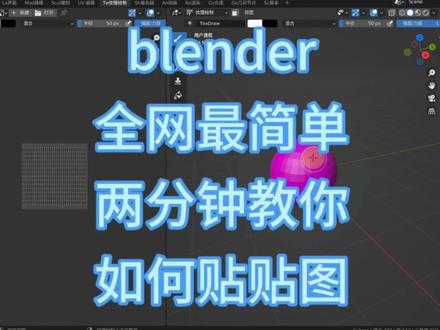
哈喽,大家好,我是十一,今天给大家讲在 blender 里面如何贴图,我发现在网上搜的教程都很复杂,我给大家讲个最简单的,首先假设这个球体就是你要做贴图的那个东西, 在文理绘制这个选项卡里,大家可以看到它是紫色的,紫色代表没有贴图。那我们回到界面, 首先给大家讲一下如何激活快捷键,点击编辑编号,设置插件,输入 note、 n、 o、 d、 e, 然后把这四个自带的插件全部给他勾上,他这个快捷键用到的其实就是最后一个,但是其他的也有用,那就一次性给他先勾上, 然后我们拖出面板,调出着色器,编辑器,点击新建 好,让我们切换一下渲染模式,让他看的更方便一些。好,点击原理化 b、 s、 d、 f, 然后按键盘 ctrl 加 t, 他就会自动弹出这几个框框,上面球体也相应的变了颜色,点击新建,给他修改一个名字,然后修改一下颜色,他其实就是面板的底色,点击确定 好,这个时候呢,这个球体他已经就是有贴图的了,咱们来检查一下,点击纹理绘制好,咱们可以切换一下 下其他颜色来在上面画几笔,你会发现这个贴图他就是已经被正确显示上的, 那么这个贴图就已经做好了。那么下一步我再给大家讲一下如何展 uv, 这个展 uv 呢,上期视频我已经讲过了,有兴趣的大家可以去看一下。进入编辑模式,选择线,然后选择你想要把它裁开的线,然后按 u 标记缝合边, 这个时候呢他就已经被踩开了,下一步我们要把它展开,按字母 a 全选,按 u 点击展开或者智能 uv 投射都是可以的。检查一下, 他就是被展开的一个状态。展开和智能 uv 投射,根据项目你的需求不同,这个可以自行尝试。这样做的贴图可能会丢失,大家记得保存 好了,是不是很简单呢?如果你感觉帮助到了你,请点赞关注,有更多的精彩视频等着大家,我是十一,我们下次再见,拜拜!
2260画画的拾壹 05:59
05:59 01:01查看AI文稿AI文稿
回答一下这位网友的问题,打开一个 blender 工程,进入着色预设面板, 给物体新建一个材质,这个材质也是物体的基本材质,一定要先建一个基本材质,进入物体编辑模式,进入面选择模式, 选中想要单独添加图片的面,右侧材质框添加一个新的材质,并且进行指定,一定要进行指定,然后新建材质。 shift a 添加纹理图像纹理选择想要添加的图片,将图片纹理的颜色链接到基础色上,可以看到照片已经在立方 体上了。如果有问题,欢迎评论区提出来,尽力给大家解答。
422Erin


猜你喜欢
- 307!