联想天逸拆机教程
联想天翼五幺零 s 杠零七, 最上面开机键、开机键,预留读法键插槽,麦克风插孔、耳机插孔,一个 type c 无线网卡,耳麦插口, h 连麦无静音,两个 usb 二点零,两个 usb 三点零,一个 三点五全景, 这台 m 二五千。

粉丝85获赞625
相关视频
 15:55查看AI文稿AI文稿
呃,大家好,今天我们来拆一台联想天翼一百的笔记本 啊,这个笔记本那个电池啊,现在用不了了啊,我们现在要先把那个电池拆下来,然后给他更换电池啊,让我们现在开始。 so, 首先要把背板上面的这十一颗螺丝给拆下来。 好,背板上的螺丝已经拆开了啊,这个型号的那个笔记本,还要拆掉前面的那个键盘, 然后我们把它反过来 拆键盘呢,要因为它这个缝隙里面都是有卡位的,我们要准备好一些比较尖锐的那个工具, 插到那个缝隙里, 嗯,然后拔掉那个键盘位那个线, 嗯,这样一个键盘就已经完整的拆下来了,然后再拧掉,上面 还有三颗螺丝,这些螺丝要归类放好, 这种螺丝跟背板螺丝不一样的。 呃,键盘底下的螺丝已经拆完了,现在我们要把这个外壳给拆下来, 现在我们要找一个比较薄的那个工具,或者是如果说你的指甲盖比较长, 插到这个缝隙里边划一圈基本上就开了, 然后这个背板就给取下来了。现在是要取下这个 电池的那个供电接口线, 然后我们打开外盖呢,能看 得到上方,那这里有两颗螺丝是锁定这个电池的,我们再把这两颗螺丝给拧下来, 还是像之前一样,这个螺丝要归类放好, 拆掉那两颗螺丝以后,然后再把板子盖回去, 然后再翻过来键盘后键盘板下面这一条线, 这条线就是那个 电池的那个接线,我们把这个拔下来,因为第一次拆这个可能有点紧,大家拔的时候要注意一点。 好,现在把这个线给拔下来了, 我们再翻过来,然后就可以把这个盖子拿掉,把这个线给抽取出来,然后这块电池 还有没有卡扣啊?没有了,那就是这样子,这块电池就已经完全的给取了下来了, 然后我们就是给这个笔记本换上一块新的电池。 啊,好的,这这个是换好的新电池 啊,我们把这个新电池给重新装回去。 咦, 嗯, 那么电磁螺丝上上去, 然后是主板下面的三颗螺丝, 键盘下面的三颗螺丝, 然后我们再装上键盘,先测试一下, 嗯,对的, 非常漂亮,那电池现在就可以用了, 然后把这个键盘给扣回去, 键盘背面他都是有卡扣的,然后我们把它一个一个按回去,就可以很牢固结实,好 再把螺丝上回去 中国呢? 嗯, 在这样的情况下, 啊啊 啊啊, 这个螺丝就已经上完了,然后我们再开机测试一下, 就会就会,那个在广州就会有七百多万, 但是尤其采用了一个正确的战略的最后结果, 这个平均值呢是在这个每一百万,每百万八万,三万一千多 啊,现在可以看得到电池是有充电功能的啊,电脑也可以正常开机,没有什么问题 啊。好的,今天的视频就分享到这里啊,喜欢的小伙伴们请点击一下关注,点个小红心,嗯,谢谢大家。
356199组装电脑 07:13
07:13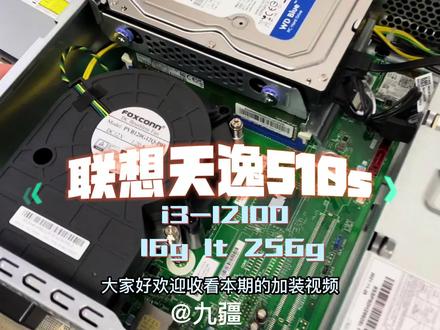 01:23查看AI文稿AI文稿
大家好,欢迎收看本期的家装视频,这里我们拆掉主机的机箱盖,可以看到七点四升的机箱,所有硬件非常紧凑,客户是要升级到十六级内存, 而这款机器的内存是在机械硬盘的下方,所以需要拆掉机械硬盘才可以加装内存。 机械硬盘是由三个卡口和两个螺丝固定的,这里我们拆掉固定螺丝,拔掉硬盘的电源线和数据线,就可以拿出硬盘了。 拆掉硬盘我们现在可以看到两个内存插头,这里我们选择的是拆掉单根八 g, 换上单根十六 g, 内存条旁边有一个绿色的长条,那个是 m 减二的 n v m e 固态 内存,加装完毕后,我们把拆掉的硬盘还原就可以了。总的来说这款机器很轻巧,不占空间, 方便放置。就配置来说, s m 幺零零的芯片,十六级内存,一机机械加两五六的固态, 这个配置用于日常的办公休闲,足够了。最后谢谢大家的收看,本期视频到这里就结束了。
583阿晨 07:08查看AI文稿AI文稿
不对啊,这个拿错了。大家好,今天我们来看一个联想的技巧型号是什么?这个型号我也说不上来啊, tian 天翼啊,三百杠 uisk 啊 啊,我们就简称他千亿三百好了啊,我们插电看一下插电好,我们 仔细看这里啊,仔细看这个 cc 上面这个保护灯啊,再一闪一闪,这机器估计又是要简陋的感觉啊。 好看这里啊,可能摄像条件下开不太绕道。好,我们先把它自己拆, 感觉有那么点进水还是浇水这个这什么情况,加过硬盘吗?有点恶心啊,这是浇水还是什么东西 好,先拆了吧。我的去,这也太难了吧,这个螺丝上面都粘了啊,粘了五零二了, 这就不好拆了。好,先把能拆的拆了啊,看看能不能在不拆壳的情况下把它继续修饰啊。 好,先跟客户汇报一下啊, 他这个胶水粘成这样很难,估计打掉之后这个这整个塑料这里也也也扒不开了,应该 好,客户这边已经同意啊,这里强拆啊,然后我们要把它从这里割断啊。呃,不对啊,这个拿错了, 换一个这个啊,这个伤害就比较小了。这里已经断掉了啊,这里本身已经断掉了,然后这里给他割一刀 就行。 好,成功拿下来了啊, 好,板子我们已经拿下来了啊,然后大家看一下有没有明显 这种烧焦的地方啊,这个纸下面是最容易搞湿的啊,因为他哎,就像夏天的时候闷成薄膜在上面散也散不出去啊,所以他是最容易搞湿的,看看有没有 颜色不太一样的,长得比较丑的。好,我们现在来量一下公共点的电机组织啊,零零零啊,我们来看一下 pl 十二这个旁边这个电容啊,长得很丑啊, 人印象这玩意。这个电容之前有一个视频里面也是拆的这个电容,不会是同一个版同一个地方的问题啊,那就是神奇的我们直接来拆这个电容啊,这些工艺化时代的产品啊,连电容坏的地方有可能都是一样的,这是很正常的, 所以有时候所谓的秒杀就是一些经验啊,修的多了的经验。我们来量一下这个拆下的电容啊,看看他有没有短路啊,哎,好像他没短路啊,那应该这个不是这个吧。好,我们先把 l 二弹开啊, 先给他减少一路啊,好,再把三五伏这边的也断开啊, 这是三伏五伏的啊,这是要断这里的话,因为他这里连过去连的 cpu, 我们直接烧机来烧一下,看看能不能烧出来。这个机器有点麻烦啊,图纸查了一下不太对吧。 好,可以看到这里一坨,放上去马上化掉放上去马上化掉啊,把这两个电容先拆掉试一下啊。 好,刚刚拆掉两个电容里面有一个是短路的,我们来量一下啊,这个这个好像没短路啊, 然后另外一个短路了啊,零零零啊,如果是蜂蜜档的话,很明显啊,直接就穿掉了,不知道什么原因啊,这种电容就是容易 击穿啊,我们把好的这个再装回去啊,好,再把刚刚那些断开的电杆全部装回去啊。好,笔记本简单拼了一下啊,然后我们看一下待机键,又是正常的啊,然后看下开机键, 好影响 logo 出来的哦,这个笔记本就这样轻松搞定了哦。那本期视频到此结束,拜拜。
2980笔记本维修师 01:35
01:35 02:00查看AI文稿AI文稿
收到粉丝寄来的一台电脑,他那个电脑要升级一下,等一下我们来拆开看一下充电器, 这是一台联想的零七年的电脑,很老的, 看一下联想天意 f 四十一 a 七七五七零七年十一月五号,非常老的这台电脑,我们等一下把它拆开看一下,现在开机好画面已经出来了, 还是 x p 系统啦,按一下回车,经典的画面, x p 系统 这个声音大家熟不熟悉这种声音,经典的桌面,现在客户就是让我帮他调一下,升级一下系统,还有内存、硬盘这些东西, 我们查一下电脑配置,它现在是一个一克内存 p 二三三零处理器, 我们直接拆机吧,直接拆机先关机再把它拆开,现在我们把它拆开后盖,把它全部打开, 这个地方是放内存的,内存条它就是单根一个 g 的,这边的话 h、 d、 d 就是硬盘,这边硬盘把它打开看一下 硬盘,网卡硬盘, 我们帮他加一个内存条,还有的话可以换个固态。
 00:58
00:58 01:55查看AI文稿AI文稿
成本一百多块钱,升级一下零七年 d 笔记本,升级前开机一分钟, t 五五五零的处理器,一点八三七赫兹二七的内存, 一百六十 g 的机械硬盘,打开后盖,原来是两个一 g 的内存,拆下来换成两个两 g 的双通道,一共四 g, 品牌可以不一样,但频率、电压必须一样 往下压,咔的一声就装好了。装好后,如果屏幕不亮,用鼠标垫背面或者酒精棉签擦拭一下金色接触点就可以了。 接着再换 cpu, 原来型号是 t 五五五零,换成 t 八三零零的 cpu, 拧掉螺丝, 用一字螺丝刀逆时针拧半圈就可以拿下来了。安装 cpu 也很简单,箭头对准放下,再顺时针拧半圈就画好了。对了,还有 cpu 风扇也要清理一下,这个灰尘都起棉花了。 六 g 的固态硬盘,插上 p e 系统, u 盘,联想式按 x 十二,选择 u 盘启动, 安装微运动七系统。系统装好了,来确认一下配置, t 八三零零的 cpu, 二点四 g 赫兹,四 g 的内存条,两百五十六 g 的固态硬盘,试一试软件打开速度,基本上秒开秒关, 拿来办公用,再用个两三年没问题,装个三六零,开启速度十九秒,完美升级成功。升级的配件都可以从某宝买来自己安装,谢谢观看。
2007郫都区海豚电脑 04:09查看AI文稿AI文稿
呃,大家好,今天我们来教大家如何在联想天翼里面加装固态硬盘。首先我们先看一下这款机器,他这款机器的话要加装固态,要先把后面的螺丝把它全部取下来, 然后接下来我们先把后盖的螺丝用螺丝刀一个个去扭下来,以后大家扭的时候尽量带个防静电手环,以免产生了静电对主板有伤害。 我们先把那个螺丝一颗颗就取下来,这边后盖要把那种螺丝全部要拆完, 然后用那个我们的那个刀片轻轻把它那个拨开,拨开这个后盖,然后 这里还有一颗隐藏的螺丝,大家也要注意在光区的一个机架上面,里面的话有两颗那种小螺丝也要全部扭完,然后扭完之后的话我们还要把那个键盘用刀片轻轻把它拨开, 因为键盘下面的话还有几颗螺丝要把它拆完,拆完下面键盘的螺丝之后,我们把那个排线拔掉,这这个时候我们才能把这个后后盖给取下来, 现在我们已经把后盖取下来了哦,我现在拆了这个的话就是机械硬盘,然后加装固态的话,我们一般都是把固态装在这个主位置上,把这个机械装在那个光区这个部位,现在我们来对调他的位置, 先把这个先把这个机身硬盘的一个机架拆出来,然后装上我们的固态硬盘,先把这个四颗螺丝扭下来,扭完之后装我们的一个固态上去,然后扭上螺丝就可以了。 扭上螺丝之后,我们把这个固态装在原来机械的位置上,然后上把那个几颗螺丝扭上去, 然后这个机械硬盘就装在这个机架上,然后上好四颗螺丝,然后把它插上去就可以了。把后盖盖上,然后我们把这个排线记得接回来,把排线接回来之后,我们 就可以把那个就可以把那个键盘给放上去,以后我们 先把后盖的螺丝扭上,然后把键盘放上去,这时候我们先按开机连响的话都是按 f 添加 f 二,然后看一下他们那个优盘的启动项,我们已经确定已经在第一位了,我们按 f n 加 f 十, 要进到我们的 pe, 进入我们的一个 pe 界面上,要打开那个分区工具要这里看, 我们一般把它装面食的话,一般把它变成 git, 可是要这里分成一个盘,然后这里选四零九六对齐,选最大优点,确定就可以了。 然后我们打开一键装机这个界面,选择我们的系统由,我们一般都是选择专业版,点击吸盘,然后点确定就可以装系统了。现在已经到装系统的一个界面,这个点是, 然后这里也就点是,然后这里点跳过,然后这里不要联网,因为联网会注册微软账号很麻烦。这里点接受, 然后这里点否要,这里点拒绝就得了,接,反正那些的话该拒绝了就可以拒绝掉,该接受了要接受以后,现在基本上就可以装好系统了,现在就可以进到系统界面了。好的,感谢大家的一个关注,谢谢。
388电脑维修狮 05:47查看AI文稿AI文稿
哈喽,大家好,今天咱来看一下这款小主机,联想的天翼五幺零 s, 很小巧的一款办公用电脑办公主机,尺寸只有七点四升, 很小巧的放到桌子上不占地方。这款主机我这款的话配置是二五的幺零四零零八 g 内存加一体机械, 他这一款是不带那个独立显卡的,但是里面有一个独立显卡的一个潮位,他 可以支持到那个最高应该是半高的。嗯,幺零三零显卡其他的站网上就不支持了,因为显卡没有独立的供电。 后面的接口就是这样,上面一个应该是耳机接口,一个 hdmi, vga, 四个 usb, 一个网口,下面是电源接口, 前面的话电源键,然后耳机和麦克风四个 usb, 前面这四个中间有两个二点零, 两个三点二接口,然后咱拆开看一下里边这款拆的话很好拆,这边只有一颗螺丝,把螺丝拧下来之后,这个车板就可以拿下来, 先往后拉,拉到一定位置之后就可以往前拿下来了。 这个就是拆开侧板那个机箱里边了,这边是那个 cpu 加 cpu 的三角风扇, 然后这边是那个一 t 的机械硬盘,一 t 的机械硬盘下面可以看到有两个那个内存插槽,一根插着是插着八 g 的,还有一一个插槽,只是那个扩展, 这边可以看到有一个那个显卡的朝位,上面一个小的朝位应该是可以扩展一个那个网卡,这他自带是那个 wifi 五的一个无线网卡加那个蓝牙。 把这个硬盘拿下来之后,看一下下边 硬盘也比较好拿,这边他是通过这个支架,下面有一颗螺丝,卸下来这个螺丝之后支架就可以拿下来, 螺丝拧掉之后把这个硬盘的这个连接线拔下来,拔下来之后这个硬盘 啊这边前面的面板还还那个有对他遮挡,还得把前面板拿下来, 前面面板拿下来之后,这就是没有面板的一个样子,这边就是那个 wifi 的一个天线, 这边是一个卡槽在槽里,这样就可以拿下来了, 这是主板这一块一个预留的内存卡槽,这边还很贴心的 放了一个 m 二的 ssd, 一个空隙鱼的槽位,那这样的话他就可以 可以看到这边还有一个空弦的那个硬盘朝位,这样的话这款机器最大可以支持双一双那个机械再加一个 m 二的固态,这样扩展口 还是比较丰富的。 他的电源, 电源一百八十瓦, mx 最大是一百八十瓦,没有那个显卡的独立供电, 网上查了一下,可那个寄家的幺零三零,然后半高刀卡可以插到上面, 这样的话玩一些那个小一点的游戏应该是不成问题。好,今天这个视频就到这里,谢谢。
188多多的爱情 04:06查看AI文稿AI文稿
联想期待 i 五。现在是故障,是开机一点反应都没有, 然后插上电流表看一下,点开机电流是一点跳变都没有, 再开再测试一下, 确定啊,确定是一点电流没有?像这种情况一般都是十倍器接口的保险有问题, 然后拆机打开看到呢,这个识别器接口附近是被人维修过的, 这个是二修机器,可能是从别的地方没有修好,拿到我这里来了。这个貌似管拆掉啊,下边现在有滤油补过的痕迹, 看情况之前应该是烧的很严重,这个板底已经是烧掉了, 经过一番测量,嗯,是这个小电容小电容短路了,被击穿了。呃, 这个电容是连接到公共点上的,然后更换掉电容以后测量这个组织都正常了,现在开机试一下 还是没有反应,以为就是单纯的短路啊,排掉一个电容应该就会没问题,可是现在还是电流一点反应都没有, 接下来只能是打开图纸一点一点的去测量了。嗯,经过测量呢,就是这个 宝格芯片一角的 a c 印和 a c o k 都没有电压, 然后又仔细测量在在这个十倍器接口位置,十九伏进来的保险上到这边符合的二极管是断的,是 o l, 也就是说宝格芯片没有供电,检测不到示威器的插入,那只能是从这边飞颗线了,飞一根线,将这个十九伏的电送到这个符合的耳机管上,然后把线飞好以后呢, 就是这样,从这个保险这里,然后飞到这个符合二极管的三角。 好简单的搭一下,搭一下,再看一下现在是什么反应,什么状态 好?打开电源,开机 好,电流现在是有跳变了。接下来看一下键盘 开机以后, 键盘灯应该是可以切换的,键盘灯应该会亮, 这个过程有点慢,他会重启个两三次啊。电流零点七六, 键盘灯亮了,证明现在已经开机了。我们把它完全装好,把这拆下来的这些个件完全装上,再看一下上屏情况。 好,现在是上屏亮了。接下来我们会对这个电脑的各方面的功能进行测试。烤鸡,我们的店铺就在霸州市鲜花路上,有什么电脑问题可以私信我,拜拜。
12小马哥笔记本维修 01:41查看AI文稿AI文稿
基佬小崔讲解联想天意五百一十 pro。 哈喽,各位小伙伴大家好,我是基佬小崔,今天给大家带来一台联想台式电脑,天意不要命扣, 匠心设计,简约时尚,是这一台产品赋予的一个东西。可以看到联想天意不要用错刚十四,这一款产品 采用的是激光氧化表面处理,他会比传统的喷砂工艺更加的环保,更加耐磨。而且十四升的一个小机箱不仅可以密放,同时也可以更换,不占你的空间。最后值得一说的是什么? 可以看到接口处非常恐怖,无论是主板 h m i, 传统 aj 还是 usb 接口,包括我们的显卡接口应有尽有,和传统规则的台式电脑不太一样。我们现在看到这个小机箱拆开盖板之后呢,我们需要注意把侧面的这一个面板也要控制了, 打开之后呢才可以把整个机器进行完整的一个拆解。现在我们可以看到的话,我们现在这个提手打开完了之后,可以看得到机械硬盘处啊,固态硬盘的话,他已经加在了主板上面,所以说性能非常强劲,采用混合硬盘一个设计不仅仅保证了速率,而且保证了这个容量。 完了之后可以看到一个双叉槽的一个口啊。主板以后可以扩展一个内存条,最大可以支持三十二 g 内存时代处理器散热,还有包括七三零的两 g 显卡, 对于一个家庭办公用的电脑来说是完全足够的,拆卸方便,使用简单。总的来说联想千亿不要用错十四,无论你是上网客还是轻办公绝对没问题。 更多精彩敬请期待进店选购宝鸡老小村名号,保证打骨折,记得关注点赞哦!
 01:57查看AI文稿AI文稿
现在重装一个系统,开机之后不停的按 f 十二启动下, 然后这边选择我们的 u 盘进去 选第二个, 刚才那个没进去啊,我们换了一个那个老版旧版本的进来。我们先分一下区, 快速分区,这里选择四零九六上区,点击确定,点击四 分区,分好了,分了两个 c 盘六十, d 盘八十,然后现在开始重装备份还原, 右边选择 c 盘,左边选择 win 七系统,然后点击执行印象,点击确定。 正在恢复,请稍后恢复。好了,现在正在设置引导信息,请稍后显示恢复成功,我们重启一下吧,要手动重启, 点确定,然后把 u 盘拔掉。 正在启动 windows。 正在安装啊, 正在更新注册表设置,正在启动服务。正式安装啊,我们全程都不用动的,他会自动安装好进入系统 安装程序。正在应用系统设置第二步,现在后面的话比较快的,后面加速安装中,请大家稍后,现在就安装完成了。
380乐倍电脑(远程技术服务) 14:23查看AI文稿AI文稿
今天郑州一个朋友,然后看咱家往期的作品,有这个电脑维修跟那电脑升级,然后这个朋友刚手里边有一台一样的电脑,然后就是反应比较慢,然后就给咱送来了,咱看一下啊,这联想的 联想天翼系列的,这 cpu 还是不错的。 i 五,期待 i 五, 但这机器这是一,这是哪一年?这是一七年的机器,一七年机器,这机咋又配?咋又给他配个机械硬盘,有点搞不懂。 嗯,咱现在,嗯开始给他升级吧,咱在升级之前咱记录下他这个开机时间,看现在他机器反应慢 是咋慢,有多慢。嗯,咱们现在开着机,开着机反应有多慢,这客户说进到系统里面都得五六分钟好停电了。 纹饰咱们看一下吧, 反正这个这一个机器的进行时间也能分出来。一个机器的性能咋样?现在这种新款电脑都是七秒八秒,基本上十秒都进到系统里边去了,性能还是不错的, 但是这机器一七年的机器,配个机械硬盘,确实是这 cpu 的性能都发挥不出来了。这机器期待 i 五的 cpu, cpu 还是 不错了,这硬盘机械硬盘把这个 cpu 的性能拖垮了,咱等会把它机器拆开看看他机器看内存是多大的, 这都一分多钟了, 这确实够慢,要不算了,咱也不看了吧,这样的话有点浪费时间,毕竟咱也不能把视频做的时间太长。那咱就不看了吧,看一分四十秒吧,这一分四十秒还进不来呢, 咱让他关机吧,关机,咱把那机器拆开看看这机器咋回事。 这机器后边后边是个有螺丝搁这螺丝见螺丝就拆,见螺丝就拆,把螺丝全部都拆完,拆完的话咱就可以打开这个壳了。 咱先咱先拆螺丝吧,咱一步一步来,咱拆螺丝,拆螺丝的话咱就不看,咱直接快进一下,现在咱把他的螺丝都拆完了, 咱把光驱给他拿出来,咱就从光驱这个地方下手。好,他的光驱是个假光驱,这种没有没有这种假光驱的话,咱就没有办法把他的老硬盘改到光驱位了,咱到时候都得把他老硬盘改成移动硬盘了。 在光具下边还有三个螺丝, 把这三个螺丝拆掉啊,这下面有两个螺丝,拆完以后咱就从墙上咱这个地方开始起,咱就从这光起这个地方起来, 顺住边慢慢慢慢拆就行了, 它后边是一个整块板, 这样把里边的螺丝全部拆掉, 这后边螺丝应该是拆完了,咱把前面螺丝也拆拆,这前面下边应该还有螺丝,咱找个刀片拆一下, 先把键盘给他拿起来,这键盘下边肯定还有螺丝。 好,咱把这键盘下边有个螺丝,咱把它拆掉, 然后这有排线,咱把排线给它去掉, 这里还有电池线,把电池线给它拔掉, 这样的话这个后壳应该都可以拆掉了, 反正踩的时候都注意点,如果遇到什么阻力了,踩不掉的时候不要硬踩 好,这样的话整个整个底壳都拿掉,这就是里边 这他原机的机械硬盘,咱把机械硬盘给他拆掉,他的 机器是个女孩用的,就是给他给他领导办公用的,这机器看着确实还是没有拆过的。 再看看这原机的机械硬盘是多大的? 他的机械硬盘是五百个 g 的,这种原机的机械硬盘,嗯,优点就是啥吧?就是存储的空间是非常大的, 这一七年都是五百 g, 然后现在都是五千 g, 有有五千 g 的 各种容量都能实现,但是就是他越用越慢,越用越慢,他这随着时间一天天的 增长,他的性能会衰减,衰减了以后他这个性能机器的性能就会感觉到下降的非常厉害,其实上就是这个硬盘反应速度变慢了,越来越慢,然后用了慢慢让人都受不了了。 这个就是咱们今天主要升级的这种固态硬盘,他从机械硬盘变到了固态硬盘,他这个瞬间他的名字变了,跟着他这个工作原理也就变了。这种固态硬盘跟那个 u 盘的工作原理其实是非常像的,都是芯片读取了,读取速度 非常快的,这种古代硬盘的读取速度是原机机械硬盘的四到五倍,甚至甚至有的可以达到六倍,读取速度快了在数据交换的时候就会更快更流畅,用起来也不卡不顿,反应非常快, 好多好多朋友。然后与就是升完级以后都反应感觉如这个电脑跟换了一个新电脑一样,感觉如重新买了个电脑一样,速度非常的快,非常的流畅。这个是现在咱市面上建的最新的电脑上用的 m 二的硬盘, 这种十一这种机器呢,也可以用这种 m 二硬盘,但是这种机器没有这种接口,它的天翼可能属于是属于是中低配吧,配置这种可能是定位不太高。 这个 m r 的硬盘,他那个接口比较窄,咱这种接口比较宽,他那个这这两个接口不一样,所以这种硬盘咱用不了,咱只让大家看一下,因为平常 也很多人猜到自己的机器这样的话属属于三代产品,他两个同属于固态硬盘。 呃,这种二,这种 m 二的故障硬盘比这种二点五寸的故障硬盘其实上快的就不多了,所以用这种二点五寸的故障硬盘还是性价比非常高的,而且速度还是非常快。咱现在把它硬盘给它装上, 咱给他简装一下,因为现在机器什么都系统什么都没有做好嘞,咱 没必要都给他装上,都给他装好,都是风扇都比较脏了,咱风扇要全部给他清干净,全部给他硅胶给他打好。这他的机器还是可以扩展内存的,因为这这个机器可以支持单槽十六个 g, 但是这个女孩办公用的没必要使那么大,咱给他装一个单调八个 g 就行了。他原他原机是四个 g 的板材颗粒内存,再加一个八 g 的,这个 再加一个八 g 的内存,这样的话都十二个 g 了,这样的话内内存都非常大了,就很不错了。 如果谁手里边有这个电脑,嗯,平常想玩游戏啊,想想让他效率更高一点的话,就可以加一个单词十六集的装上去, 嗯,效果会更好,但是成本也会更高。咱硬盘也装好了,内存也装好了,他这个他这个老硬盘,因为他这个他这个他这个光驱架子是个假的, 所以咱没有办法改了。嗯,他这地方有一个有一个光驱架子,他有一个接口,要不咱等会把它等我拿一个,等我拿一个,这个 比较那个超薄,这种托架咱看能不能给他改到光驱位上,嗯,这个机器的假光驱跟这个他这个挡板做到一体了,咱咱如果给他装一个托架的话,这个挡 挡板咱用不上,挡板用不上的话,如果这里没有挡板,这机器会变得比较丑,所以咱就咱就不装,不装,这个不改的,不给他改到光球位了咱就。嗯,客户说给他装一个五百一十二级的 这个大硬盘,他平常他平常电脑上都是五百多集,还给他装个五百多集的固态盘,然后把他这个老硬盘做成一个移动硬盘就行了。咱猜一下, 先把老硬盘给这个保护架给他拆掉, 添加完以后咱就可以买一个这样的一个移动硬盘盒,把这个老硬盘插到这个硬盘盒里边去, 然后这样的话就把他把他老硬盘利用上了,把他老硬盘变成了一个移动硬盘,这样的话用用的时候往电脑上一擦也是非常方便的。嗯,这样的话还是比较完美的。他这个光驱做的不行,然后没法用, 那现在,那现在算是给他装完了,装完了等会咱开始给他还给他做个温室的系统,然后看看效果咋样。好,现在系统做好了,重新给他装了个温室的系统,然后再 开机看一下,看看效果咋样。好,屏幕亮还是装了个温室好。这都想进来 看,这行动多带劲,用的多爽。这,这轻似好,十五十五六秒都进来了,这轻似被这个硬盘机械硬盘给拖垮了, 机械硬盘一换,内存再一加大,你看这效果立竿见影,这才算这才这电脑才是让人用谁的谁机上面装的机械硬盘马上换啊兄弟们, 装机械硬盘就是人用电脑了,装固态硬盘才是人玩电脑 装个 g n 一般都是颠倒完人的。嘿嘿,好,谢谢大家观看啊。咱家的配件都是现货,维修都是专业的团队,跟那笔本影像有关系,咱们全部都搞啊,谢谢大家观看。
118郑州逸洋电脑升级维修


猜你喜欢
最新视频
- 2660李好宽同学