origin新增数据后如何更新图
研究生必备科研协修工具之修改数据,自动更新图形,打开 origin, 在 右侧 app 栏选择连接器,点击 excel action, 弹出任务栏,选否选中要导入的表格,点击表头调整列表标签,点击确定数据,直接导入完成。 若需修改或补充数据,直接在原表格中操作,打开对应的 origin 图形,点击左上角文件夹图标,选择自动导入中的,更改时,图形就会自动同步新数据,以后改数据不用重新画图,一键同步超省心!

粉丝6476获赞4.0万
相关视频
 00:27查看AI文稿AI文稿
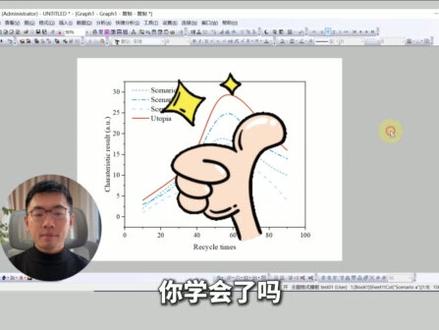
二卷中如何在一个数据图中新增一条数据线并自动更新图?今天一分钟教会你。首先在工作簿中新增一列,填入数据,然后在原来的图中鼠标双击左上角的图层编号,在弹窗中选中原图的所有曲线,然后选择解散组。 第三步,在左侧选中要新增的数据点,这个向右的添加箭头,全选数据后再重新成组即可。这样就能快速新增数据线了,非常方便,你学会了吗?
1998科研小郭 00:36查看AI文稿AI文稿
来了, orange os 六五月份版本更新,现已陆续开始推送,只要你的手机可以升级 orange os 六,都会收到本次版本更新。一、原子岛充电动画更新。 二,蓝图调色盘下放如视频所示,相册里选择要调整的图片,点击编辑,点击风格,选一种预设调整即可。三、 新增多种水印如视频所示,很多水印都是从 vivo 下放的,且大部分水印支持自定义编辑。四、组建质感优化就是组建增加模糊效果,还有一些网络优化和细节优化,这里就不一一展示了。
3063哑哑多元耶ccc. 02:21查看AI文稿AI文稿
沃睿智牛 s 六五月第一波更新又来了,一共新增九个功能,你收到更新了吗?一、原子组件通透度提升右边是没有更新之前的原子组件,基本都会遮挡桌面背景,而左边是更新后的, 很明显左边的更好看。二、新增多款相册水印相册水印界面不仅模块有重大的升级,而且新增的种类同样也很多的,比如小程自己就比较喜欢这款像邮票一样的水印风格,当然还有这些新增的水印供大家选择。 三、相册调色盘上线更新之后,我们只需要随便打开一张照片,就可以通过底部的风格进入原片调色盘了,在这里可以随便拖动,调出你满意的色彩。四、充电原子导样式变化 这是更新之前的充电原子导,而更新之后充电时刚开始是雷电样式图标,之后就变成快充样式图标了。五、相册新增布局排序左边的是更新后的,右边的是更新前的,可以看到一个只有选择和设置两个选项,一个有布局排序,全部展开, 全部折叠设置五个选项。就拿布局来说,左边手机常用布局,现在是一排显示三个,一共三排,但如果你切换成单行,那么一行就会显示刚才的七个相册文件, 排序就更简单了,现在是常用分类,在上更多相册分类,在下进入排序,拖动更多相册,网上就可以调整两者的顺序。并且相册界面现在非常丰富,就系统只有常用更多相册智能分类三个选项,而新系统有六个分类模块,如果你不想要高像素,这个相册文件还可以长按选择从常用中移除。 同理,如果你需要,可以前往媒体类型,长按高像素模块进行添加,之后又会显示到常用分类中,包括相册主页。右上角的设置也有变化, 从右边的分组试图,功能升级到了现在的日期分组试图。六、新增竖屏锁定时,屏幕旋转功能没有更新之前,如果你开启了控制中心的竖屏锁定,不管你怎么旋转 屏幕,都不会有调整横竖屏的图标。但五月更新之后,如果你旋转了屏幕,默认会在右下角显示一个旋转图标,点击可以切换成横屏,不受竖屏锁定影响。 七、控制中心新增小 b 帮读没更新之前,沃瑞智能 o s 系统控制中心是没有小力帮读功能的。更新之后,如果你想直接读当前界面,可以下拉控制中心,点击小力帮读即可。 除了以上七个功能之外,这次版本更新还新增了全区剪切版的小 b 写作、快捷入口与 iphone 跨设备访问等。如果你还没有收到上述更新,可以去手机系统升级界面右上角点击升级尝鲜看看。
1652小城测评 00:34查看AI文稿AI文稿
hello, 大家好,今天给大家说一下 origin 中如何新增数据列,但是又不想重新绘图就得到这个效果图怎么办?首先我们需要将新增的数据列粘贴进我们原来的文本中,我们在双击已经绘好图的左上角这里的图层 一双击,然后我们可以看到我们新增的数据列已经在这里了,我们再点击向右的箭头,两列数据都点击向右的箭头,我们再选择一个成组,全部选中,选择成组,点击应用,我们就可以得到现在的新图了。就是这么简单,大家学会了吗?
2571菲菲师姐(读博版) 01:17查看AI文稿AI文稿
五月大版本更新已推送,目前已推送机型如上日历、日程、蓝星小 v 清理加速等。原子组件新增模糊材质,让系统 ui 上更符合 origin os 六的整体风格。小 v 帮读新增控制中心打开方式,让功能使用更便捷。 小 v 写作新增全局剪贴板快捷入口,助你更高效的完成稳妥创作系统操作新增竖屏锁定时旋转功能,可手动旋转屏幕方向,屏幕显示更贴心。除 vivo x 三百 ultra x 三百 s 以外, 其他机型都下放了相册多款色彩风格及相册调色盘。相册新增多款水印样式,同时还可以自定义编辑水印参数。相册还新增文件夹日期分组式图。相册新增分页自定义排序布局。常用相册置顶 媒体类型分类。原子岛充电动画优化,让视觉呈现更精致美观,不得不说这次的充电动画超级酷诶!跨设备访问新增 iphone, 可通过 vivo 互传备份图片与文件到 vivo 设备智能车载新增车机端使用手机版地图, 还有一些系统 bug 优化修复。提醒一下大家,五月的大版本升级尝鲜更新已经在五月八日推送完成,如果你的设备是名单机型,但是没有收到推送更新,就等一等后面的正式版更新推送吧!我是洋洋,每月给你带来大版本更新的总结分析。
 01:53查看AI文稿AI文稿
爱酷十五五月大版本更新,他来了一点三九 gb 的 大包版本号幺六点零点二七点幺零,我们来看看都更新了啥内容。新增相册调色盘在相册中的编辑中,原先的滤镜改为风格, 可以点击风格进入调色盘,调出你喜欢的风格, 还有人像、风光、人文 这些都能调色。 新增多款样式水印在相册水印中新增了多款水印样式与拍打卡。 复古怀旧原子组件、模糊材质原子组件新增了部分时间清理加速、 pm 二点五紫外线强度、日历日程快应用等多款组建的模糊材质效果 控制中心新增小臂帮读在控制中心中新增了小臂帮读的入口功能,使用更加便捷。 手动旋转屏幕方向当我们竖屏锁定时, 旋转手机右下角会出现一个旋转按钮,点击即可旋转屏幕。原子岛充电动画这次的充电原子岛动画可以显示正在充电和超级充电的图标动画,非常酷炫。
 00:27查看AI文稿AI文稿
更新说明,最近我看到很多用户问我的机型什么时间能收到推送之类的问题,这里给大家统一回复。不论你是 vivo 还是 i q o o 服务器都是波浪式推送的,每天只会推送部分用户,需要五到六天一个系列才会推送完成。且 orange no s 的 适配计划不同, 一般从新网购推送、旗舰网入门款推送的每个机型推送到的时间一定不同。如果还没有推送最新版本,耐心等待即可,只要在适配名单就肯定不会错过你。
 00:54查看AI文稿AI文稿
升级 origin os 六后,这样设置才是满血版。在设置里点击电池,然后点击省电管理,然后上滑,点击应用深度优化,这样更新完使用掉电漫不卡顿。设置里点击桌面锁屏与壁纸,点击图标,点击更多风格,然后选择质感图标,点击应用 铂金 o s 六的新图标,确实好看的,点击主题,选择趣味光山,可以添加视频和四张不同的照片,点击时钟,选择个性,点击颜色,选择玻璃,这样玻璃时钟流星雨光山壁纸就完成了。点击动态效果,点击锁屏指纹图标动画,选择这个圆形指纹 指纹识别动画选择铃波,充电动画选择潮汐,插入 usb 动画选择激流,这样才是欧瑞金 o s 六的完整版的动效。在设置里点击应用,点击后台近期应用,选择堆叠效果,这样堆叠后台就有了。
323会玩摄影的小骏子 00:26查看AI文稿AI文稿
五月系统更新细节,更新前始终色彩为纯色,效果比较单一,更新后带有混色模糊效果,色彩效果更丰富。本次相册更新内容较多,本次下放相册调色盘支持快速调节 演示机型。 iq 十五新增多种排序选择,更加多样,两种布局排列,支持常用更多相册。
3581绘明数码 02:01查看AI文稿AI文稿
o 九 s 六啊,又更新了,这次呢又有一波新功能,具体的版本号呢是这个更新日期呢,看起来还比较多,但主要呢这次还是锁屏上面的优化。首先就是我们在锁屏编辑页面添加了小组键的话, 现在呢添加了小组键锁屏壁纸也是可以开启紧身效果的啊。之前的话,如果在锁屏添加了小组键,那么这个锁屏壁纸呢是无法使用紧身效果,现在呢 小组建和解释效果不会有冲突了。第二点就是我们在使用这种趣味光山主题的情况下, 比如说我们现在需要添加啊几个图集。好,现在我们呢添加了一个图集的光山,我们可以看一下,之前的话,在使用这种光山主题的时候啊, 它是不能够开启紧身效果的,现在呢也可以开启紧身效果了,现在呢可以为这个光山的图集每一张图片 都能够开启这个紧身效果。好,我们开启之后,应用设置完成之后呢,我们在锁屏界面左右摇晃手机的时候,可以看到 在自动更换壁纸的同时,每一张这个锁屏壁纸呢依旧保持了这个紧身效果 啊,之前的话,这个光山图集的这个锁屏他是不能够设置紧身效果的。第三点就是在我们使用这种横向的个性时钟的情况下,现在我们点击快捷信息可以显示农历, 这样我们在锁屏界面就可以快速的查看到当前的农历日期。这次老鹰九 s 六更新呢,主要就是针对锁屏进行了一系列的优化, 当然呢也还有一些其他的修复或者优化,我们呢就不一一做介绍了,各位可以在系统升级界面检测一下这个版本的更新,如果没有的话,点击右上角升级上线看一下有没有,如果还是没有的话,说明这个版本呢,还没有覆盖到你用的机型,那么需要再等一等。
207花果科技 01:35查看AI文稿AI文稿
各位同学都可能会遇到这样的情况,当你的参考文献格式已经全部改好了,上交给导师的时候,你的导师又跟你说,要先添加两套参考文献, 这时候如果我们在文章中一个个改,一个个找,不仅非常麻烦,而且容易漏掉,导致编号混乱。今天我就教给大家新添加参考文献的教程,比如说我们要在第四个参考文献后面新加,直接在后面添加就可以,他的编号会直接顺延, 但是文章中不会有任何的改变。我们呢,就先找到我们要插入新文献的地方,把光标定位在这里,点击引用,选择交叉引用,引用内容,选择段落编号,在下面找到我们新添加的第五个文献,点击插入, 然后在开始选项卡里将其设置为上标。设置完了之后,我们重点就来了,我们要选中我们新添加参考文献后面的所有段落, 右击选择更新域,这样刚才我们添加的第五个文献后面就自动变成了六七八九,参考文献的上标就全部更新了。 但如果你之前的参考文献都是瞎标的,并不是一一对应引用的,这可是大忌,很容易被定义为学术不端,你不妨试试这个, 在上面输入上题目和研究思路,在下面就可以选择上对应的学校模板,在下一步他就会给你推荐很多真实的文献,都是真实可查的。
2051论文好好吃 00:37查看AI文稿AI文稿
检查更新橘子六五月新版本已正式开始推送,只需在升级界面点击右上角两个小圆点,点击升级尝鲜,就可以收到此版本的更新推送。主要更新内容有,原子岛充电动画优化,支持显示快充速度小数,点击图标。第二,原子组建模糊材质,支持更多应用,让界面更加整洁。 第三, iqoo 的 相册调色盘正式到来,点击编辑,点击滤镜,也就是风格就可以进行调色盘调色了,也新增了许多好看的滤镜。 第四,控制中心新增小 b 帮读快捷键,听小说、听新闻、听报告都非常的方便。
121会玩摄影的小骏子


猜你喜欢
- 14.4万永雏雪雪🎭
最新视频
- 9.1万6ix.