blender编辑模式蓝色线是什么
这个机械手臂加了实体化呢,这里就会穿插,但是你往外加厚度他就不会,那这到底是怎么回事?今天呢,我们来彻底搞明白啊。首先实体化,他是根据法线方向产生厚度。那什么是法线方向? 咱们到面部试下,打开面法线开关,你看这些蓝色的线,它就是法线,每一个面呢,它都有一根法线,法线的特点是与自身面成九十度垂直角,那面的垂直方向就是法线方向, 这就叫法向。如果我们继续延长法线弧面的法线,这个地方它必然会有个交叉,对不对?那么我们再回到实体画上 面,沿发线方向产生厚度,那到了这个地方也就必然会产生交叉。那如果我们把厚度朝另一个方向往里产生厚度呢?为什么这里不穿插? 那我们手动画一下,把这个发线延长啊?因为它是这种放射性的,它发线是垂直自身面吗?所以肯定就不会穿插,对吧? ok, 那 么下次你再碰到这种问题就不会慌了,就会处理了啊。好, ok, 双击加关注, k k 老师陪你一起摸索不断的。

粉丝2.1万获赞16.3万
相关视频
 03:41
03:41 00:44查看AI文稿AI文稿
blender 小 技巧,刷到就是学到将 mmd 角色模型导入到 blender 软件默认的试图着色方式是实体模式,所以整个角色看起来就是这么灰不溜秋地站在那里。但是某些情况下,我们需要在实体模式下观察角色的材质纹理,那就点开最右上角的向下箭头, 并且将物体颜色里的选项从材质改为纹理,这时模型上就会显示出纹理图案在上方光照。这里 还可以切换软件预设的照明设置来更改模型的显示状态。在棚灯选项,想点开这个小地球图标为蓝色即可。旋转光照的角度,这种显示方式在为角色搭建场景阶段或者给角色动画 k 帧阶段时,可以让我们更高效地观察画面整体效果,同时也减少对电脑硬件的负担。
732知知呜Blender 08:59查看AI文稿AI文稿
想学习如何在 blender 中为你的动画绘制专业级线条艺术吗?你来对地方了!欢迎回到我们的 blender 二 d 动画初学者系列教程。今天,我们将上一期视频中绘制的粗略草图精炼成干净 polished 的 精美的线条艺术。 我们将含盖高级笔刷,设置雕刻模式、编辑模式并完成绘图。准备好你的数位板,让我们开始吧。如果你想跟着这节课一起操作,别忘了免费获取原文件链接。在下面的描述中,你可能会问,动画用什么笔刷最好? 我来告诉你,我们需要一致的线条粗细。从笔刷菜单中选择钢笔或墨水笔。笔刷预设 禁用或最小化数位板压力灵敏度。按下这个图标,禁用它。或者打开笔刷设置面板,找到压力灵敏度选项。如果你想保留一点大小变化,就把曲线拉平 完成。现在,你拥有了用于工作室级别动画的笔刷,线条抖动没问题。 blender 的 线条本身会有一些 wobblyness 抖动,让我们修复它。我们来调整一些高级 笔刷设置以改善线条质量。在顶部菜单中找到高级设置。调高 active smoothing 活动平滑,这可以减少绘画时的抖动,并且用 stroke post processing 笔画后处理。 它会在笔画完成后对其进行优化。调整这些滑块以适应你的偏好。数值越高,线条越平滑,但可能会感觉响应性稍差。 增加更多的系数并降低简化率。值可以使笔画更平滑,但这会以性能为代价。如果把这些值调得太高,你的电脑就会 c b b i 吃不消了。 此外,其用 stabilize stroke 笔画稳定可以控制手抖。 radius 半径控制到光标的距离, factor 系数决定其移动的平滑程度。试试看,找到适合你的设置。切换笔画稳定,可以在绘画时按住 shift 键 看看这漂亮的线条。线条大小有点棘手,你需要的笔刷大小取决于最终的摄像机设置和分辨率。 请记住, blender 是 三 d 软件, grace pencil。 蜡笔是三 d 空间中的一个物体。你可以用摄像机做各种事情,但那是另一个视频的内容了,所以你需要你的摄像机。这就是你用来渲染输出动画的工具。 然后在输出选项卡中设置分辨率。我将使用标准的全高清分辨率切换回 grace pencil 并进入绘质模式。进入高级设置,选择半径单位为 view, 试图并将笔刷设置为一像素。 这个设置会根据屏幕来设定笔刷大小。进入仕图大于导航缩放摄像机至一比一。将缩放级别重置为适配。渲染分辨率。画点东西或者只画一个点。 这里有一个小技巧,切换回半径单位 sin 场景根据你画的视力笔画来调整笔刷大小。 现在记住这个大小,并在每个镜头中使用相同的设置以保持一致性。 与基于场景的半径不同,基于试图的半径每次你缩放时都会改变,所以当你为了更好控制线条而放大画面时,就无法精炼线条艺术了。但使用基于场景的半径,你可以轻松做到这一点,并且你的线条粗细将保持一致。 如果你发现线条太细或太粗,随时可以更改。进入编辑模式,选择你想要编辑的线条,或者按 a 选择整个图形,然后选择半径工具 点击并拖动以增加或减少线条的粗细。选择适合你镜头的线条半径,并尽量在镜头之间保持一致。 在 grace pencil 数据选项卡的调整部分,每个图层下还有一个乘数可用,这可以在几秒钟内改变特定图层在整个动画中的粗细。应用这些设置后,开始描摩你的粗略草图,并清理你的线条。艺术。 如果一笔画错了,别担心,我们接下来会修复它。欢迎来到雕刻模式,这不仅仅是给三 d 艺术家的,它也是二 d 领域的秘密武器。 这个模式让我们可以优化或扭曲我们的线条。从工具栏这里选择笔刷工具。从上面的笔刷预设中或者资源库中选择平滑笔刷,然后在不平整或有凸起的曲线上轻轻刷过,使它们变得平滑。 这能在保持线条形状的同时去除粗糙感。现在使用抓取笔刷来调整线条位置。推拉重塑。想要重塑特定的笔画,请用 selection mask 选择遮罩并使用 选择工具来隔离你想要影响的笔画。切换回笔刷工具并试试看无限力量。你知道吗?这个视频是由你赞助的。是的,就是你。如果你想帮助这个频道,可以考虑成为 会员或加入我的 patreon, 或者简单的与你的朋友分享。非常感谢你的支持。从模式下拉菜单中切换到编辑模式,在这里你可以编辑线条上的各个点。 如果线条艺术中有间隙,选择一个点,然后用移动工具拖动它来调整线条。要进行更平滑的调整,请起用 proportional editing。 比例编辑可以按 o 键或点击工具栏按钮, 这会儿将附近的点连同你的选择一起移动。在变换过程中,使用鼠标滚轮或 page up page down 键来调整。影响半径。半径小适合精确编辑。半径大,适合的更广泛的更改。 选择衰减类型来定义比例编辑如何影响离选择中心更远的点。顺便说一下,你可以将比例编辑与半径工具一起使用来制作更粗的重音线条,很酷对吧? 线条艺术的填充区域分辨率低,要平滑。有棱角的线条可以对它们进行细分。选择笔画或其部分。右键单机,然后从菜单中选择 subdivide 细分。 blender 会添加更多的控制点,这 使曲线更容易塑形。要连接两条线,请选择它们的端点,然后按 f 键将它们连接起来。要移除一个点或一条曲线,请选择它。按 delete 键,然后选择 dissolve。 溶解已彻底擦除它。 正如我之前暗示的,利用那个三 d 能力来获得惊人的效果。所有问题都解决了。太好了, 现在让我们完成线条艺术的绘制。所有的粗略草图使用 shift 键来起用笔画稳定,并让你的线条尽可能干净。始终牢记最终分辨率。不要过于追求完美,有些小瑕疵在缩小仕图时是看不见的。 保持你的工作有条理。将不同的元素分到不同的图层,这会在后面的动画制作中帮到你。 我正在把眼睛和尾巴与身体分开,这样我稍后就可以在单独的动画通道上对它们进行动画画。哎呀,画到一半,我意识到我画错了图层 是不是似曾相识?在 blender 中,这不成问题。进入编辑模式。在启动 stroke mode 笔画模式的情况下,只需选择你想要移动到另一个图层的笔画, 然后转到笔画下拉菜单,选择 move to layer 移动到图层,并选择你需要的图层。没问题,只管安心的继续工作。好了,你的线条艺术现在干净了,可以准备上色了。 今天我们还盖了高级笔刷,设置用于优化的雕刻模式以及用于精确调整的编辑模式。 如果这个教程对你有帮助,请点击点赞按钮并订阅。接下来,我们将使用填充工具和材质来添加颜色,让你的画作生动起来。如果你喜欢我的视频,请在 patreon gumroad 上支持我或者成为会员, 这对我帮助很大。感谢观看,我们下期再见。
127双雷交火 02:50查看AI文稿AI文稿
今天主要学习是这个编辑模式,物体模式切换一下到编辑模式,这个编辑模式是与物体模式相互补,它可以精准的操作这个模型,比如说这里有个点,顶点操作,顶点 移动停电这样子,有边可以这样子选择,边编辑,这个边移动挤出,可以选择面,也可以说移动挤出, 最主要是编辑模式下的一些操作。然后这里也是比如说添加,跟物体模式下是一样,有时候我们在物体模式下的一些功能跟编辑模式下是不一样的,所以要看平时自己是在编辑模式下还是在物体模式下, 那这里有顶点的操作,边的操作,面的操作都是在编辑模式下针对性的来操作。然后前几个是跟物体模式是一致的,这几个是没有变,后面都增加了一些添加这些逆方体啊。 然后后面这个是内挤出险区,就可以挤出一个面,或者是挤出边挤出点都是可以的,这个是内插面就可以这样子,如果不知道快捷键右击一下就可以看到这里有一个 右击一下就得可以出这个快捷键是 i 内插面就可以这样子插入一个面,然后这个是导角,就可以添加导角, 点击导角添加就可以有导角的形式, ctrl r ctrl r, 然后滚动鼠标滚轮就可以多增加。 接下来是这个切割工具,切割工具它的快捷键是 k 这样子,点击再拖动, 这样子就完成了一个切割,所以点选这个边的时候,就可以看出它已经是切割的这个部分最面的一个切割, 然后这个这个基本上编辑模式下点线面这个编辑方式就是大概是这个流程,你简单介绍一下。
2乐学设计 01:05查看AI文稿AI文稿
大家好,我是芒果小子,我们又见面了,有小伙伴问我,芒果芒果,我这里有个螺旋体,我要怎么样才能反求出中心线?今天三步告诉你怎么快速求出类似物体的中心线。 第一步,进入编辑模式,如果两端是封闭的,先删除两端的面,如果两端没封闭,和我的演示模型一样,就可以选择顶端的循环边,然后来到右上角的选择,选择循环并排边,你就会发现所有的竖向边都选中了,如果没有选中,看看左下角并排边是不是勾选状态, 没有勾选勾选上。第二步,变换轴心点为各自的圆点,然后按快捷键 s 缩放,输入零回车,聪明的你就会发现螺旋体变成螺旋线了。 第三步,最后一步就是全选,点击网格清理,按距离合并,这样完美的中心线就被反求出来了。今天的视频就到这里了,你学会了吗?我是芒果小子,我们下个视频再见。
55芒果小子 03:59查看AI文稿AI文稿
这是一个简单实用的按面板管理插件,我们从来看一下,嗯,进来以后呢, 这个插件就在这里,然后呢如果这里边显示没有显示你按面板你安装的一些插件,那么可以在这里边显示在这个刷新一下,那么你呃在按面板里边显示的插件呢,这里边就都有了, 然后呢它这个使用起来也比较简单,那这几个呢?它是系统自带的那个呃, 面板工具,那我们一般来说不用管它,然后向下边我们自己安装这些插件呢, 现在看啥?你明我打开我的面板看一下,非常,这就我这插件装的还不是很多,这已经很乱,找个插件也比较费劲了,那么我们呢就可以对它进行归类,你比如说以这个什么 功能的分类,比如建模啊、雕刻啊、 uv 编辑啊,包括这个这个纹理绘制啊,这么分类,那么就可以把它进行一个归类,那么我呢嗯简单演示就不用,那么比如说这个我就给他把它归到这个什么 建模里边,那么这个也把它归到建模里边。那你像这个,我把它啊 归到这个 uv 里边,这个呢也可以给它归到 uv 里边。那么剩下这些你比如说给它, 把它给它放到这个动画里边,我就嗯下, 就不按照功能来放了,我只是做个演示,然后完成以后呢点击这个对号。 好,我们就到按面板里看一下,这样的话呢,比如说建模里边,我们把这个刚才归到这个建模里边的插件呢,就都到这里边, uv 归到 uv 里边的插件呢,就都到这里边来了。嗯, 包括动画里边,我们也啊,这动画我们没干啥,没有添加, 比如说我们,哎,这个动画这里边有了这个,这个没法,这个不能,那么我们就把它看啊,把它也给它放到动画里边, 哦,这个给它放到动画里边,我们再把这几个放到,比如这个放到着色里边。 嗯,然后这样我们这按面板里边动画,这是动画的一些插件, 然后这里面建模的,包括 uv 编辑的、着色器的。啊,这个我们要往里归,比如说我们把这个也给它放到这个什么呀? 放到建模里边去,然后这样我们就可以按照这个类别来查找我们所需要的插件了,非常清爽这个面板。好吧?这个插这个插件呢?嗯,还有个一个优势,就是说它的所有设置可以这个 导出一个的文件进行保存,比如说我们打开这个片号设置,这里面可以把我们这些设置导出成一个呃, gson 文件,然后呢?哪怕重装,呃电脑以后呢?我们把它这个 啊建设文件在这里面再重新导入回来,我们配置都在,不用,每次还得安装插件,以后都得重新配置。好吧,那这个插件呢就简单介绍到这里,我们下期再见,拜拜。
 05:34查看AI文稿AI文稿
薛夫的 i 新建一个经纬球, 它进入编辑模式。一点模式,打开衰减编辑,选最上面一个点 g z 向下移动,选最下面一个点 g z 向上移动,它不进入物体模式。 ctrl 三表面细分,右键平滑着色。 shift i 新建一个柱体 type, 进入编辑模式。 s 缩小。 lz 透写模式,关闭衰减编辑 s 放大一点至 z 向上移动,选择最上面一圈点 e z 向上挤出,调整下位置和方向, 再挤出一段 s, 放大 ctrl 二,添加循环边 tab, 进入物体模式。 ctrl 二表面细分,右键平滑着色。 shift i 新建一个经纬球 tab 进入编辑模式。选最下面一个点,打开衰减编辑,调整衰减范围。 g c 向上移动 type 进入物体模式。 ctrl 二表面细分,右键平滑着色。七顶式图 s pad 压扁 一一前式图,菜丝顶压扁,圆点移至几何中心 s e 压扁七顶式图 g x 向左移动,缩小一下,再调整一下位置, 将山竹露出来。叶子 g g 向上移动其顶视图,再调整一下叶子的大小和位置。 tab 进入编辑模式。 a 全选左边,选择旋绕,使用副本,副本三 角度二百七十,调整一下 x 轴的中心 tab 进入物体模式一前置调不进入编辑模式一点模式,调整一下叶子的方向,记得打开衰减编辑。 接下来再新建一个经纬球 tab, 进入编辑模式。选择上面的点 x 删除,选最上面一圈点。 吸顶式图 e s 向内挤出 e 前式图 e z 向下挤出,多挤出几段,并且调整它的大小。 挤到最后一圈的时候,其点式图 e s 将内挤出最后一圈 m 合并到中心 i 的 z 退出透显模式,添加一圈循环边,侧面也添加一圈循环边。 top 进入物体模式。卡具二,表面细纹有渐平滑着色 top 进入编辑模式,再调整一下大小 top 进入物体模式一前是土二 y 九十度 tag 进入编辑模式一点模式,选择最上面一个点,打开衰减编辑 g z 向下移动,再选择最下面一个点。 g z 向上移动 tag 进入物体模式。 alt h 将之前的模型显示出来。 g y 向右移动, 选择上面的叶子和杆小 d 复制一份 g, y 向左移动,调整一下位置和大小, 打开雕刻模式,稍微的调整一下这个边缘,让它不那么平滑。 调整的差不多,进入物体模式 a 全选 h 隐藏 shift i 新建一个经纬球 tab 进入编辑模式七,顶仕图, 选择这一圈边和另外一圈边,选择循环内侧区域 p 分 离它进入物体模式,选择刚刚分离的一圈面。斜杠键读显 tab 进入编辑模式一点模式,打开衰减 g 字迹向下移动, 选最下面一个点。 g 字迹向上移动,选择最外面的一圈边, 关闭衰减编辑,稍微的移动一下,沿 x 和 y 方向 f 填充它。进入物体模式。 ctrl r 表面细分右键平滑着色 t 顶视图 shift d 复制一份 r z 旋转,调整一下大小和位置, 再复制几份,再调整一下大小和位置, 选择这四个模型。斜杠剪退出,读写一,前式图 s 缩小,选择最右边一个调,进入编辑模式。 s z 透显模式,调整一下 tab, 进入物体模式。接下来选择这四个物体, ctrl j 合并为一个物体。接下来快速上一个材质,详细材质请在评论区获取。
63莱姆捏捏 01:27查看AI文稿AI文稿
如何用 blender 制作这种火焰特效?今天我们讲的是用材质节点制作动态火焰。首先新建一个圆环,在编辑模式下按一键向下挤出。新建一个材质,添加混合着色器,自发光着色器和透明着色器。 新建颜色渐变,添加沃罗诺伊纹理和造波纹理, 新建混合颜色,将两种纹理混合,连接到颜色渐变,将黑白两个色块拉近,让纹理出现透明的效果。复制一份颜色渐变,连接到自发光, 把色块调整为自己喜欢的颜色。把造波纹理的缩放改为二十,就有了基本的火焰形状。添加映射和纹理坐标,连接到两个纹理,调节 z 轴的缩放为零点五,现在移动 z 轴就有了向上运动的效果。 接下来我们做渐变效果,复制一份混合着色器和透明节点,添加颜色渐变,渐变纹理和造波纹理。将两个纹理混合, 并给渐变纹理添加印刷和纹理坐标,调节黑白色块的位置。将印刷中的 y 轴旋转九十度,在之前的印刷中打好关键针,自下而上的渐变效果就做好了。
418GZY大王 01:38查看AI文稿AI文稿
今天焊画的是这款 h d r i 环境制作和模拟插件,过来看一下。进来之后呢,打开编号设置, 那就是这款插件它这里边呢是需要安装它的一个库文件的,因为它这个库文件这个 有七个压缩包,差不多有个三十多个 g, 我 这个电脑的硬盘空间实在是有点承载不了了,所以说这个我就没有做。然后呢,你这个把这个库文件下载下来之后,呃,创建文件夹,把它 解压进去以后,然后选择这路径,然后把它安装一下就可以了。然后呢?嗯,安装完这个默认的这个文件以后,也可以自己定义自己的啊,那个 资产库啊。那么,呃,安装完以后打开面板,那么就插件就在这里。呃,如果说是在这个,呃屏幕设置里边安装完成以后呢,这里边就会显示出来这些替默认的库文件那个贴图。 嗯,行吧。这个因为我没装这个库文件,所以说这里边有很多也显示不出来。那么 这个插件就简单介绍到这里,如果使用期限有什么问题,可以在评论区我们一块呃聊一聊。那么这个插件就简单介绍到这里,我们下期再见,拜拜。
 05:01查看AI文稿AI文稿
今天我们继续学习一下 black 的 这个软件,你看这是像一朵云一样,当然做的还是比较丑,这是一个大致的形态,然后像这样子下雨,然后这只是通过这一个小按钮就可以发射出很多这种 像下雨啊这些这种这种动画效果好,接下来我们来操作一下。今天主要介绍的还是一下这个粒子,这个这个功能在属性里面,这个粒子我们删除一下,这个我刚好创建的这个,那我们添加一个 监委球,嗯,然后进入编辑模式,选择透视,透视模式下, 好,那我们就可以选择选择这一个一半的球,还没选的太重,再选一下。 ok, 在 我们进入 正视图,然后按 e 延伸一下,让它形成一个胶囊一样的东西,再按 ctrl r 切割循环边。 好,这样就得到了一个类似胶囊的物体,这时候我们可以选择一个面, 选择一个面,按三进入面选择,然后可以选择一个这个衰瘏编辑,按住移动,慢慢调整形态,嗯,这样子慢慢去调整。 ok, 慢慢调整这个形态。当然大家也可以做出一下各种千奇百怪的这种样式 跟这个效果。创作的过程就是有各种多样化,也是一个创作的一个价值,如果你的创作刚好是符合 这个市场需求,那也是很有价值的一个东西,所以不要局限于说一定要模仿或什么之类的,创作的意义其实还是一个多样化,也还是也是很重要的。 好,我们大概选到这样子, 类似一个,其实这个云看起来还是不是不是很很有那个形态,再调一调, 嗯,大概吧,大概这个样子,咱们添加修改器,添加一个表面细粉,让它更光滑一点, 进入物体模式就可以看出这个效果。那再添加一个边那个置换,在形变里面有个置换,这是我们是剪那个纹理的话,我们是纹理来一个 免允许。嗯,那就可以调整一下这个允许的一些参数,说尺寸是往大的调, 大概形状深度好,就有类似一朵云的效果,所以我们移动一下它,往上面移动一下,这时候就可以进入这个粒子这个 功能,然后添加粒子,然后数量可以随机一点,随机种就让它随机一点的切时针结束两百, 嗯,默认值吧,然后点击一下空格键,就可以看出它这个效果,就像一朵云在下雨一样。 今天就是简单介绍一下这个立志系统,当然在里面有很多功能,大家都可以自己去探索一下,然后结合自己的需求制作出各种想要的效果, 也不要觉得说自己每次做的东西都比较没感觉,其实设计的话还是有多样化的,只要你的 效果就能有受众的话,其实还是可以有一定的这个价值。那今天就讲一下这个大概的例子跟这种乌云的一个情况。
18乐学设计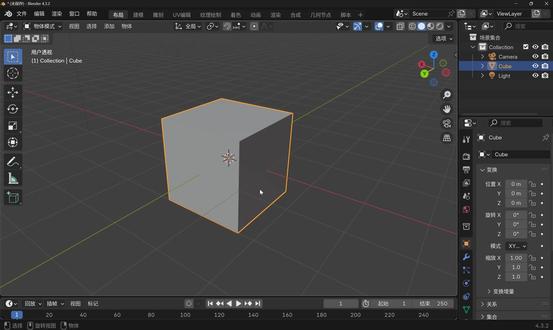 02:57查看AI文稿AI文稿
大家好,今天我们来学习一下 plain 的 基础教程。今天是第三天,我们来学习一下一个很有用的功能, 就是这个在右边这里,这个像一个扳手的这个修改器,这就叫修改器,它的原理就是在不破坏你原有模型的基础上,然后可以做各种 效果。这里主要有四大类,比如说编辑类这些,这些用的 用用这些功能,编辑类的这些功能还有生成类,比如说倒角布尔这些这些功能都是不在破坏原有模型基础上,进行一个修改器的变换,然后这个修改器它可以 可以给你创造一些比较好的效果。就比如说这个这立方体我们可以加一个表面吸粉, 那他们立马就变得圆润多,增加了很多面,这个表面吸粉吸管器就可以在你原有模型上增加很多面,如果层级调高的话,他就会再增加面, 最多可以达到六个层级,那这个面就非常多,就它是属于那种低微算法,这个表面细分,所以它的面你看就呈指数上升到那里,你成绩越高,你的电脑配置也要求越高,但基本上呢简单的模型都不会有问题, 这样子可以看到从一个有棱有角变得圆润了, 这个是一个立方体的表面细纹,那我们再做一个其他类型的, 再做一个猴头,你看这个猴头是有棱有角,添加修改器表面细纹就可以看到,看到它就只有成肌一的时候就变得圆润了,从坚硬的猴头变成圆润的猴头,这样子 很圆润。所以今天这主要内容就是跟大家介绍一下这个修改器,这个修改器有时候用到的话,可以给这 给模型增加一些可能性,让它不破坏原有模型上更加那个。如果你用编辑模式的话,用这个点线面去操作,就已经已经破坏原有模型的基础。 那如果你用表面吸粉修改器或者是其他修改器,就可以保留原模型的那个那个体态, 不破坏原有模型,增加一些建模的可能性,预留一些空间。好,今天的内容就是这些修改器,还有简单介绍一下表面吸粉,谢谢。
3乐学设计 04:02查看AI文稿AI文稿
blender 柠檬建模教程首先 shift 加 a, 星键经纬球,按 tab 进入编辑模式。按住 shift 键选择上下两个点,打开上方的衰减编辑 s 放大,用鼠标滚轮调节衰减范围。 ctrl 加加号加选点, alt 加一眼法向挤出面,按句号键选择各自的圆点,关闭上方的衰减编辑 s 缩小,按 i 内插面,按句号键回到至星点, s 放大一点, alt 加一眼法向挤出面,向下挤出, 按 i 内插面,按 tab 回到物体模式。 ctrl 加二,给模型添加表面细分修改器,右键平滑着色, shift 加低复制一份模型, g 加 x 移出来, g 加 y 移到右边,按小键盘的数字一,进入正视图,按 type 进入编辑模式。 alt 加 c, 进入透视模式框,选上半边的点, delete 删除顶点, alt 加 c, 退出透视模式。按住 alt 选择上方一圈,点衣架 s 往里挤出两次上方找到面,选择山格填充,按 type 回到物体模式,点击模型,按二旋转调整柠檬的位置, 接着给模型上材值,点击上方的着色,按 c 键点击渲染,进入渲染预览,把 ev 改为 psycho 渲染器, 点开色彩管理,试图改为 fumik, 点开试图着色方式取消勾选场景事件,选一个 hdr, 点击柠檬,再点击新建 shift 加 a, 新建颜色,渐变颜色连接基础色,白色改为黄色,黑色改为黄绿色。调整一下颜色的位置。 shift 加 a, 新建沃罗诺伊纹理距离连接系数 f 一 改为平滑 f 一 缩放改为三十。点击沃罗诺伊纹理 control 加 t 生成映设,看纹理坐标,纹理坐标的物体连接矢量原理化的糙度改为零点二, 接着 shift 加 a 星键凹凸法向连接法向强度改为零点六,距离改为零点零。三、沃罗诺伊纹理的距离连接凹凸的高度,点击凹凸 shift 加低,复制一份 shift 加 a 星键造波纹理 计数连接高度下面的凹凸纹理距离改为零点一、映设的矢量连接造波纹理的矢量,按住 ctrl 加 shift 键,同时拖动鼠标右键连接两个凹凸节点,把材质拖动到另一个模型上, 选择半个柠檬模型,按 type 进入编辑模式,选中中间的点, ctrl 加加号加选点,没有小键盘的可以在上方找到。选择加选减选扩展选区右侧找到材质,点击加号,再点击指定点击新建。 shift 加 a, 新建图像纹理颜色连接基础色,点击打开,选择柠檬纹理,按 type 回到物体模式 上方,找到 uv 编辑,右边按 c 键选择材质预览,按住 alt 选择这一圈,点按键盘上方的数字。二,进入边模式,右键标记为缝合边, a 全选,按 u 展开左边上方找到打开,打开柠檬纹理, 选择右边这个 uv, 鼠标放到上面,按 l 键选择按住右边的模型,把 uv 移动到合适位置, s 放大 上方回到着色, shift 加 a 星箭,色相饱和度明度,色相改为零点四。六,饱和度改为零点九,再 shift 加 a 星箭,亮度对比度,亮度改为负零点二,对比度改为零点二。 shift 加 a 星箭,颜色渐变颜色连接操度,图像纹理的颜色连接颜色渐变的系数,调整颜色的位置。 接着 shift 加 a, 新建置换,置换连接置换,点击颜色渐变, shift 加 d, 复制一份图像纹理的颜色连接颜色渐变的系数颜色连接到置换的高度,调整颜色的位置, 置换的缩放改为零点零一五。右侧材质找到设置,置换改为置换与凹图,这样柠檬就建好了。
1017奶油小狗设计 45:32查看AI文稿AI文稿
大家好,这节课我们学习一下 blender 的 内插面,首先我们 shift 加 a, 去通过网格这里添加一个立方体,添加之后我们直接按 tab 键进入到它的一个编辑模式, 然后也是在面的模式下,我们先选择其中的这样的一个面,选择了之后我们再找到内插面, 那上面它对应的左边的这个工具,它的图形图标是长这个样子的,然后我们直接选中它,选中它之后,对于我们选中的这一个面,这个附近就也出现了这样的一个小黄圈, 那我们需要直接悬停在这一个黄圈之内,然后直接去进行这样的一个拖拽,松开我们的鼠标左键就直接进行了这样的一个内插面的这样的一个确认,这个就是我们通过左侧的工具栏直接去进行内插面的这样的一个操作, 而且我们的这一个内侧面可以现在可以看得见,它就是基于我们本身的这一个面,往里面再去继续的添加新的这样的一个面, 这个就是我们所指的一个内插面。那我们现在在 ctrl 加再进行返回,我们跟大家去讲一讲,就是在我们平常实际的一个工作中,我们更多的用到的是它的一个快捷键, 它对应的一个快捷键是字母 i, 好, 我这个时候按一下字母 i, 按下字母,按了之后,我们可以看到鼠标成了这个十字光标,并且它也拖动了这样的一些有这样的一根悬停的蚂蚁线, 然后这个时候你再来回的去拖动我们的鼠标,就可以发现我可以去来回的去控制它的这个内插面的大小,并且它的一个确认的话,如果是说我在这个位置上,我觉得这个内侧面面积就是我想要的,那么我需要确认它对应的快捷键是什么呢?我们可以看一下 确认的话,它对应的是回车键,或者是说我们直接点击一下鼠标左键都能去进行这个面的确认。 如果是说我不想要了的话,我就直接按 esc 或者是鼠标右键去进行这样的一个取消,那对应的其实还有其他的这样的一些快捷键, 那之后我们等一会也会跟大家去讲到,所以大家我们再去之后讲解的话,也可以去看一看左上角这一块相关的信息,基本上我们会按照这一块的来。好,我们现在回来之后,我们点击一下确认 单机鼠标左键,或者是按一下回车键,那这个时候我们就可以对应的确认这样的一个。 那上面我们再返回,然后按一下字母 i, 然后放在这里的时候,我觉得我不需要去,需要去对它去进行取消的话,我再点击一下鼠标右键。 好,那这个时候其实我的内插面是去进行取消了的,这个就是它的一个确认去取消,并且是说它也不仅仅只有一种方法 esc, 我 也可以直接对应的按它去进行这样的一个取消。 好,我们添加成这样的一个快捷键的内插面了之后,我们还可以继续往下去进行学习,比如是说我再按一下字母 i 往里去进行滑动了之后去添加这样的一个画面, 画面之后在这个时候我没有去进行确认的情况下,我按一下 ctrl 键,我上下去拖动我们的这一个鼠标,我们就可以发现它,这个时候呢我们可以去很好地调整它的这样的一个是凸出来还是凹进去的这样的一个效果, 也是它深浅效果的这样的一个调整,这个是需要配合辅助我们 ctrl 键的这样的一个调整的。比如说我直接让它往上面去进行突出,突出了之后直接单击一下鼠标左键去进行这样的一个确认, 在这个时候我们可以细心一点,同学可以发现这里还有这样的一个小弹窗,那实际情况下它默认情况下是长这个样子的, 如果你需要去对它的内部参数去进行进一步的这一个调整的话,那我们可以再单击一下它, 单击一下它之后,我们可以看到它这里会有厚度的这样一个调整,我们可以这样去调整其实厚度或者是说是宽度,其实也就是我们相当于我们去调整我们刚刚去插入的这一个内插面,它的一个大小对不对? 然后深度就调整它的是它的这个深浅,是通过 ctrl 键去进行这样的一个辅助调整的,那也就是说我们不仅仅可以通过快捷键的形式去快速的去获得它相对应的一个形式,也可以通过这个里面内插面的具体的参数去进行详细的一个调整。 我们学完这个之后,再跟大家去讲补充另外的这样的一个知识点, ctrl 加 z 去进行返回,返回了之后好对它去进行这样的一个内插面,好再往上去进行这一个突出, 突出了之后如果我想对这一个面继续地去进行一个内插面,好再继续地按一下字母 i, 那 这个时候我就算是把鼠标往外拖到最大, 那这个时候我们还是发现它只能往内去进行继续的去进行这一个面的插入。如果是说我需要往外去进行这样的一个插入的话,那这个时候我在没有确认这一个内插面具体的这样的一个横截面的时候, 我再按一下字母 o, 那 字母 o 是 外插的这样的一个开关,这个就往内是内插,那往外插的话,我按一下字母 o, 我 们可以发现这个时候是基于我选中的这一个面的外面继续的去插入这样的一个面,好,我点击一下确定这一个下面的这一块 这几根线段是不是就是因为我们做了这样的一个外插面所形成的。好,那这个时候我再继续按一下字母 i, 我 们可以发现它默认这个时候它继续的好像只能从外面去进行插入, 那这个时候如果你想去进行内插的话,需要再次的点击一下字母 o, 把它的外插的开关给关一下, 关一下之后我们再继续往里面去进行这一个内容。其实我们可以看一下左上角这个地方,它的一个快捷键是大写的字母 o, o 了之后,它不关它的一个大小写,不用管它的大小写字母 o 了之后,它这个时候告诉你,提醒你它的一个状态这个时候是关着的,对不对?那我们所以这个时候我们可以去进行一个内插面的插入, 那如果再按一下字母 o, 我 们可以发现它是显示的是外叉开的这样的一个状态,我们单机鼠标左键去进行这样的一个确认, 确认之后,最后我们再去讲一个多面的插入,就比如说说我现在选择这两个面,按住 shift 键去选择这两个面,所以这个两个面了之后,我再按一下字母 i, 我 要去进行插入, 便是说我现在的这个插入情况,它是属于外插是开的这个状态,我按一下字母 o, 我 要去进行内插面,对不对? 那内插面的话,我们可以发现这两个内插面现在的这一个情况是什么样子呢?它是连接在一起的对不对?如果是说我想它基于单独的每一个面去进行链的这样的一个插入的话,我就需要再按一下字母 i, 这个时候我们再注意下最后的这一个分离, 它是 i, 然后分离的状态是惯,就说明我们如果进行多个面的这一个插入的时候,它是连接在一起的这样的一个状态,我再按一下字母 i, 我 们可以发现 它就是基于各个面去进行这一个面的插入。好,我们点击一下,点击一下了之后,我们这里还可以从这个地方去发现这个地方它会有个面的这样的一个选项,如果我进行这一个取消勾选了之后,我们可以发现它就进行了这样的一个连接, 所以就是说我们通过快捷键的形式可以直接去获得我们想要的这个结果。但如果我们去进行了确认之后,发现这一个结果不需要的话,需要去进行简单的更改的话,我们可以通过内插面的各项参数这里给它再进行具体的这样的一个调整。 以上就是关于我们内插面这一块相关的一个调整,以上就是关于我们内插面这一块相关的一个调整。以上就是关于我们内插面这一块相关的一个调整。以上就是关于我们内插面的分离。 首先我们 shift 加 a 去新建这样的一个立方体分离的话,我们也需要按 table 键进入到它的一个编辑模式,进入到编辑模式之后,我们可以对应的直接右键去选中一个面,之后右键去进行这样的一个细分。 比如是说我现在细分的这四个面,我需要单独的去把它拎出来,然后去作为其他的一些物体去使用,然后需要它借用它这个原本的这样的一个大小。 好,那我现在就直接选中这一个元素了之后,然后我们再按一下 shift 加 d 那 式子,加 d 的 话,其实就是告诉我们这一个元素我们要给它复制出来了,那复制出来之后,你单机任意的这一个地方,我们可以发现它就是可以直接复制在你所鼠标点击的这个地方, 如果我需要原位复制粘贴的,那么它这个时候就是原位复制粘贴的。 好,我们可以把它拖动一下位置,这样方便去进行区分,然后区分了之后,这个时候我们看似好像是在编辑模式下,它是两个不同的这样的一个物体,对不对? 那我们再按一下 t 键,进入到物体模式了之后,我们可以发现它还是作为一个整体,然后去进行这样的一个呈现的,它就不是我们刚才给它单独独立出来的话,我们还需要去做到一步操作,进行这样的一个分离的操作。 我们还是 table 进入到编辑模式之后,把这四个面刚刚给它复制出来的四个面去单独的去按一下字母 p 键,那这个时候它就弹出来分离了 分离的这一个选项框,然后我们选择一下分离选中项,你可以看到右边,我们再返回一下右边,本身它是只有一个立方体的这样一个图层, 那当我按一下 p 键,再点击一下选中像的时候,它可以单独独立出来这样的一个物体,然后如果你要再想去选中它,需要按一下 table 键,进入到我们的物体模式了之后,再可以单独独立地去选择它们去进行这样的一些移动, 这个就是我们分离它的一个使用方法。也就是说进入到编辑模式之后,选中我们对应要分离的面线,或者是点 shift 加 d, 再通过我们的鼠标右键去进行原位的一个复制, 复制了之后我们再按一下字母 p 给它去进行选中项的这样的一个分离。最后我们切换到物体模式, 这个时候就可以去给他独立的完整的分离出来。那像我们的分离一般应用的地方,可以是说就比如像我们的,我给大家看一下这一些图片, 像我们的杯、饮料瓶,他的杯身与他的盖,他需要完整的贴合在一起吻合才能盖的上去, 对不对?那这个时候就需要直接可以用得到我们的这个分离,然后它的大小什么的我们就不用再重新的去新建模型,调整它完整的这样的一个大小了, 需要共用这样的一个模型的时候,还有比如还有我们的这一个饮料瓶,像它的杯身与它的盖,那么它都是可以用分离去进行这样的一个操作的。那以上就是关于我们 banana 分 离相关的一些知识点,感谢收看。 大家好,这一节课我们讲解一下 blender 的 环切,首先我们先按 table 键进入到它的一个编辑模式,并且我们要点击到是它的一个编的模式下,然后我们再去对应地找出它的一个工具, 那工具的话,如果大家认图标的话,觉得是有比较困难的话,我们可以直接把鼠标悬停在这一个条上面, 那么他直接出现了这一个双向箭头的时候,我们再给他去拓宽一点点,那拓宽这个时候他就会对应的出现每一个工具他对应的一个名字。这个时候我们主要是讲还切,我们现在就可以切换到环切的这个工具上面, 切换之后我们可以发现,当我们的鼠标直接悬停在他周围的这个边上的时候,在他的垂直边上,那么他直接环切过来的就是他的一个横截面,如果在他的这一个和水平方向上的这一个线的话,他是直接垂直下来的这样的一个环切面。 好,我们如果你这个时候有确定好他对应的一个位置的话,我们可以单击一下鼠标左键,那这个时候就很好的直接给他去添加出来这样的一个环节线了,我们刚刚所添加的这一个位置就正好是在处于他的一个中间的位置上, 你看我们再继续给下面这一块去进行这样一个环节,点击一下它也是处于它正好的这样的一个平均位置上,中间的这样的一个位置上,我们 ctrl 加 z 先去进行返回。在实际的一个操作过程中,我们更多的用到的是它的一个快捷键的方式, 我们用快捷键也跟大家去讲讲其他的一些不同的情况。在环节的时候我们需要去注意的点好,我们 ctrl 加 r 是 对它环切工具的这样的一个激发,激发了之后我们直接单击一下鼠标左键, 这个时候就确认一下,我们现在要在这一个方向上去进行这样的一个环节了,环节之后你可以去去确定它的一个位置是要往左边一点还是往右边一点, 当他一个边缘线出现了不同的一个颜色的时候,我们的线条是倾向于这一个黄色的这个变形线的,你确定好了之后,直接单击一下 这个环节线呢,我们就直接添加进去了,那这个是我们在任意位置上去添加这样的一根环切线,比较随意的去添加的这样的一个方式。 好,我们 ctrl 加 z 再返回,再 ctrl 加 r 去进行,我们再可以看到当我们鼠标左键在长按的时候,我们可以如果这个时候你不好去对准它的一个中间位置的话,没办法精确地去对准的话, 我们直接单击一下鼠标右键,这个时候它就是居于最中间的位置去进行这样的一个平均分布的一个环节。好,这个是我们鼠标右键去辅助的一个效果。好,我们在 ctrl 加 z, 因为刚刚我们所示的都是它还切单根线,那是不是我可以去 有的时候需要有需求,是说我要给它多根线的这样的一个环切,我不可能一根一根的慢慢的去切。对, 所以的话我们可以通过 ctrl 加二确定它的一个方向了之后,再通过滚动我们的鼠标滚轮 往前去滚动的话,是去进行对应的一个增加,那往后也就是往自己这个方向去滚的话,它就是环节线的这样的一个减少,最少肯定是要需要有一根的,你可以根据自己的一个需求需要有多少根,然后单击一下, 单击一下了之后,你在这个时候需要去确定就是说他的一个位置,你需要他往左边一点还是往右边一点,这个时候你直接确定单击一下鼠标左键即可。 如果我需要他是比较居中的这一个位置的话,我就需要直接单击一下鼠标右键,那么他就直接在居中的这个位置上直接去去进行这样的一个分布了。好,那我们再去进行返回, 因为我们刚刚直接去进行这样的一个鼠标滚轮的滚动的时候,去给他追加这一个线的时候,其实我们自己去数的话,其实相对来讲还是会比较麻烦,对吧?除非对于这一个环节数量,你不做任何的一个需求。 如果有精准的这样的一个需求的话,我们可以直接按一下数字五,就比如我需要他五段,或者是说我需要他四段,那这个时候看到四段的时候他密密麻麻非常多,那也就是告诉我们,如果你确定了一个数字,你就得直接单机确定一下, 不然你再继续的追加其他数字的时候,他认为的就是我们刚刚按了一个五,按,再按了一个数字四,那么他认定的就是你要是五十四根这样的一个环切线,所以的话就是不对的,那我们给他单击一下, 好,我们 ctrl 加 z 去进行返回,然后 ctrl 加 r, 然后我们再给他,就比如说像四根环节线按一下数字四,然后单击一下,我再单击一下鼠标右键进行确定,之后再进行 ctrl 加 z 的 这样的一个返回。 好,我们再次去执行,跟大家去讲讲它的一些参数项, ctrl 加 r 给它任意的这样去滚动,你不好去数的话,你又确定下来了,然后再单击一下鼠标右键,这时候你发现它的数量不太对, 那是否要像我刚刚去演示一样,我们就只能通过 ctrl 加 z 去进行返回了,之后再重新去进行操作,那这样的话相对来讲是比较麻烦一点的。那你可以看到这里环切壁滑移这个地方,参数选项这里会有一个切割的次数, 这里它就是我们的一个数字四,你可以对它去进行数据的对应的这样的一个调整, 这里可以进行二次的具体化的一个数据的调整,我们还可以看到他的一个平滑度,平滑度我们对应的给他去打开了之后去进行调整了之后,可以发现他对应的这一块也会出现这样的一些弧 线的效果,默认的情况下我们直接给到您就行了,其他什么衰减这些东西我们可以去不用去管太多。 然后我们再可以看一下它这里会有一个前置这一块相关的一个数字,那我们先让 ctrl 加 z 去进行返回,然后 ctrl 加 r 开始加 r 了之后再给它多分几段,我们可以发现好再这样去确定, 我们可以发现它怎么可以无往这一个物体本身往之外的一个方向去进行这样的一些延展去进行环切, 这个的话就是因为我们刚刚把他的前置去进行对应的一个取消了,那我现在在这个地方,在他之外的地方直接单机,然后确定了之后我们再给他去点击一下勾选 他,他还会对应的就是返回来跳转到我们限制在我们物体本身的这一个方向上直接去对他去进行这样的一个还切, 然后其他的话基本上我们就不用动太多。以上就是关于我们环切这一块相关的一些知识点,感谢收看。哈喽,大家好,这节课我们讲解一下 blender 的 倒角, 首先我们先选中其中的一个模型,按 table 键进入到它的一个编辑模式,然后选择边的这个模式下选择其中的一个边去进行演示就 ok 了。我们可以看到这里的话,我们先点击一下倒角的这一个工具, 点击一下就出现了这一个黄色的手柄,对吧?然后我们对它去进行这样的一个拖拽,那你看到它就出现了这样的一个横截面, 那么这一块就是说它的整体的这个宽度是在这边去进行调整的,我们可以对它去进行对应的这样的一个调整,调整之后它对应的还有这样的一个分段的数量, 分段数其实就是视觉上的这一个呈现的,就是他的分段的数量越多,那我们对应的这一个横截面,他就这个弧度就越好看好,我们可以给他多追加一点这一点了之后他整体的是这样的一个超椭圆的形式, 如果我想对他去有进行对应的一个切换的话,我这里可以给他一个自定义这一块,默认情况下他其实是属于这样的一个滑坡的形式,是这样的一个很规整的这样的一个形状, 那么他的这个横截面跟这里的这个截面是不是一样的?如果我对他任意的去进行这样的一个拖拽,然后再有这一个分段数量支撑的情况下,如果你只是唯一的话,我们直接这么拖拽, 他是不会有太大的一个区分的,随便这么拖拽看不出来他的一个区别,所以你得去给他追加更多的一些分段数量了之后,然后你再对他去进行形状的这一个调整, 我们再给他多追加点,然后他还可以直接再拖到下一个位置,我们就可以任意的去调整他这一块的这样的一个形状,可以根据自己的一个具体的需求去对应的去定义就行了。 那大概的话可以做成这样的一些样式,是这样一些样式之后,基本上整体它的这一些参数的话,我们管这些就 ok 了,其他的就不用管太多, 这一个就是它倒角的这样的一个添加,讲完了这一个都要添加之后,我们再去讲讲它的一些快捷模式, 我们在默认它是框选的这个情况下,我们先退出它的一个编辑模式,按 tap 键先退出来,退出来之后我们再继续的 tip 键进入到编辑模式,选中其中的这一条边,对吧? 选中这一根边了之后,我要么直接点击这边进入倒角,要么它的一个快捷键是 ctrl 加 b, 这个时候 ctrl 加 b, 我 们可以发现它怎么出现的这个形状跟我之前所设定的上一个形状是一模一样的,对不对?也就是说它会对上一次我们所进行的这一个操作会有这样的一个记录, 那我们需要对它再次的去进行调整,给它改成这样的一改为一, 改为医疗之后, ok, 我 们点击确定,再一次我们可以在 ctrl 加 z 去进行返回,然后再执行一下 ctrl 加 b, 对 它去进行这样的一个拖拽,那这个拖拽的时候,其实我们还可以顺带着是说把它的一个分段数去进行这样的一个追加, 追加的话我们需要用鼠标滚轮往前滚轮是去进行分段数的一个增加,往后是减少,你可以根据自己的一个需求具体的去进行这一个定义就 ok 了。 那我这里的话就直接往前多滚一点点,那就可以快速的对现在去进行这样的一个追加。然后如果他对于他的一个轮廓类型,我们其实也可以快速的去对他去进行这样的一个切换, 但是这个时候需要我们再去进行返回,返回了之后在 ctrl 加 b 开始加 b, 这个时候我们它是属于超椭圆的这一个轮廓图形, 对吧?我们按一下字母 z, 它就可以返回到我们自定义的这个形状,再一下 z 又返回到超椭圆,这个就可以根据你自己的需求去选择,那就比如说说,我这里还是去继续地去选择一下 z, 点击一下可以看到他这个时候所呈现的就是自定义的这样的一个形状,可以通过快捷键的这样的一个形式,快速的对他去进行这样的一个切换, 我们再对他去代数去进行对应的这样的一个追加,给他多追加一点点, ok, 我 们点击一下确定再退出一下编辑模式, 退出一下了之后,我们再继续选中这一个立方体,选中这一个立方体我们再去看一看,我们对它点去进行这样的一个导角,看一下效果 好,我们先选中它的一个编辑模式,切入到编辑模式之后,选中这两个点,选中这两个点了之后,我们 ctrl 加 b 对 它去进行这样的一个导角, 但这个时候我们需要再按一下 z 字母 z, 我 们的鼠标左键未松开的情况下,按一下字母 z, 给它返回到这样的一个操作员的形式, 然后点击一下确定,因为我们默认的情况下,它是会给边去进行这样的一个导角的,我们刚刚选择了它左右两个点,所以它就会继续对这一条边去进行导角的这样的一个执行命令。 那我这个时候我们可以需要给他快速的切换到这样的一个顶点的模式,这一个影响我们给他切换到顶点,切换到顶点了之后,我们也可以把他的分段数先改为零,来看一看他的整体的这个效果宽度,我们可以对应的去进行这样的一个调整, 这个是他点模式下对应的可以给到他这样一个倒角,如果我需要他平滑很多的话,这个时候我们还是同样的采取给他分段数增加的这样的一个形式,让他整个的这个面显得更加的这样的一个平滑。 好,我们点击一下确定,确定之后在 ctrl 加 z 进行这样的一个返回,返回的话这里教大家另外一个比较快速的方法,就是点与边的这样的一个切换, 那你去看现在我 ctrl 加 b, 它其实默认的会执行边的这样的一个操作,对吧?但是如果我想让它现在在这种状态下,我就能看到点模式下直接对它去进行倒角的这样的一个状态的话,我直接按一下字母 v 就可以去进行点的这个切换,再按一下字母 v 又可以去进行这一个线的这样的一个切换,它们中间的这个快捷键就是这样的一个形式的。那你确定好了之后,直接根据自己的需求看是否需要在倒角的这些参数命令里面去进行详细的一个修改, 如果不需要的话,直接把它点开就 ok 了,然后我们再去对应的退出它的这一个模式就 ok 了。讲完这里之,我们在最后补充一个知识点, 这个的话是在我们实际的一个应用里面,大家会经常不注意,然后在新手学习的时候会经常犯错的一点,比如我们现在先对它的这一个立方体去进行变形的一些操作, 就比如说说我给它 s 是 放大对不对?我需要让它在 x 轴向上去进行这样的一个缩放好缩放了之后,我再对应的是 s 加 z, 在 在这组上我给它压扁一点点四加 z, 再继续给它压扁,压扁了之后这个形状是我所需要的,需要的 之后我们在直接的 ctrl 加 c, ctrl 加 v 复制一份了之后,给它用到这边去做对份对比,备份对比 好按 table 键进来,进入,进来之后我们选择其中的这条线,我们把上面的四根线都一起选中, 选中了之后我们再去执行 ctrl 加 b, 去对它去进行这样的一个倒角的操作,我们可以把它的分段数用通过滚轮的这个形式给它减少一点点,然后这个时候我们再去看它,其实它对应的这一个分布并不是非常的均匀的, 我们可以看到在这一个横向的方向上,它的这一个间距是要大很多的,然后在这纵轴这一块它就会小很多, 因为它们分布的并不是非常的均匀,所以导致是说我在按 table 键直接退出来之后,总感觉它的形好像发生了这样的一个变化,对不对? 变形了一样的。然后我们再继续看一下它的一个解决方式,我们选中这一个了之后,再需要按一下快捷键 ctrl 加 a, 它是一个应用,那这里我们选择全部变换应用过来了之后,我们再次地对它去进行编辑模式, 编辑模式了之后,选择上面的这四根线,同样再次地去执行 ctrl 加 b, 给它做一个倒角,然后往下去拉, 往下去拉的话之前他还是应用相同的这个分段数,直接点击一下,确定一下,单击一下鼠标左键, ok, 这个时候我们再来去看他的一个对比,对不对?他无论是在横向或者是纵轴这一块,他的这一个间距大小都是相等的, 而且它整个的效果看起来它就是更加的圆滑,更加好看一点,它不会像左边的这种类似,像这种变形了一样的这种感觉不怎么舒适,对不对?这个的话它经常会犯错的地方跟大家也已经讲清楚了。 然后最后我们再去补充一点是什么呢?就是你可以看到现在他整个的情,整整个的这一些模型,他看起来好像并不是非常的光滑,对不对?我们可以去执行右键做一个平滑着色,但是平滑着色的话,这个时候我们需要再去的给他点击一下正经测试选项, 选择一下自动光滑,选择一下自动光滑,那么他就会比这边所看到的要光滑了很多。其实我们也可以同样执行右键自动平滑着色是一样的,你可以看到他就瞬间光滑了很多。 这个也就是说当你想对你的整个的这一个模型让他看起来更光滑更舒服一些的话,你可以执行这样的一个操作。以上就是关于倒角命令相关的一些知识点,感谢收看。 大家好,这一节课我们讲解一下面的千分三角化语文,并首先我们先看到这一个立方体按 tab 键进入到它的编辑模式, 在面的这一个模式下,我们选择它其中的这一个面,然后右键执行一下尖分面,这个时候我们可以看见我们先切换到点的模式下了之后,再来看它中间就给它多生出来这样的一个中心点了,对不对?它的尖分面实际上是指从面的这一个中心点, 然后连接到每一条边,给它分割成三角面的这样的一个形式。边老师说我们现在可以先退出,然后再进入到这一个圆柱体 这里还是同样的在 table 键然后选择面的模式,选择上面的这一个面了之后,我们直接也再次的执行右键尖分面,还是从中心点的这一个位置给它连接到每一条边,直接连接到这每条边, 然后这个每条边我们给他直接生成这么多的这样的一个三角边了之后可以选中其中的这一个点或者是边,对他去进行你想去执行的这样的一些对应的操作。这个就是我们间分面,他的一个意义, 就是对其中的一个面,我们可以给他兼分成其他的三角面的这样的一个形式,并且他是从你选择的这一个面的中心点出发,连接到每一条边的。好,我们 table 键退出一下,还再次的来到这一个立方体, table 键进入到我们的一个编辑模式,这时候我们再次的去选择它的一个面的模式,选择其中的这一个面,选择其中一个面了之后,我们再执行一下右键,它这里会有一个面的三角化 快捷键是 ctrl 加 t, 我 们直接点击下面的三角化,它其实就是说从我们选择的这一个多边形中,它可以分割为多个这一个三角形, 但他并不会是像这边我们这一个面尖分面一样,尖分面的话我们从中间的位置给他做一个中心点,直接去连接到每一条边,对不对? 那这边的这个他是直接去给他暴力性的拆分成这样的多个三角形,不会从中间给他再多连接这样的一个点,这个他也是与尖分面的这一个区别。 然后我们再可以看一看,在圆柱体的这样的一个状态下,我们我们还是选择这一个面,选择这个面了之后,我们右键直接去给他做一个三角化,这时候我们可以看到他中心点其实是没有的,对不对? 中间是没有这样的一些中心点的,他是直接暴力的拆分成了这样的多个的这样的一个三角形。 所以具体你要运用是三角化去执行还是件方面去执行,可以根据自己的一个具体需求去进行相对应的一个操作。我们这里顺带再去提一下,就是说我们能把这个面拆分成多个三角形, 那我们是否可以把多个三角形融合成一个面呢?其实是可以的。好,那我们先按一下数字七,进入到它的一个顶视图的模式,然后在面的模式下直接去框选,把上面所有的面全部一起选中, 选中了右键我们去执行融并面,我们就可以把这多个面直接融合成一个面,就是你所选择的这些面都可以去进行这样的一个融合。 然后我们再按一下数字七,它对应的这样的一个底式图,就是 ctrl 加七直接进入进来,然后我们再把它全部一起选中,全部一起选中了之后,右键执行融并面,还是同样的,我们可以给它融合在一起的这样的一种形式, 那其实对于我们的这一个立方体也是同样的一个原理,进入到编辑模式,然后选择你要融并的这样的一个面,右键执行融并面即可。 以上就是关于这节课精分面面的三角化以及溶璧面相关的知识点,感谢收看。 大家好,这节课我们讲解一下 blender 面的切割,首先我们先对这一个立方体进入到编辑模式,按 tab 键进入即可,然后我们可以看到这边会有这样的一个切割工具,其实这个也是我们直接可以主要去讲的, 因为切割工具的话,在我们实际的应用中它还是非常有用的,这样的一个工具,它可以直接让我们对选中的这些面什么的直接去进行对应的一些切割,可以分离出它对应的面和它的边, 然后从而产生新的这样的一些几何元素。那我们现在讲解一下它的一个会比较常用的一些使用方法, 我们经常常用的话肯定是用到的是快捷键的这个模式,所以这里的话优先讲解快捷键的这样的一个使用方法。快捷键它对应的是字母 k, 我 们先在面的模式下选择其中的这一个面, 选中之后我们再按一下字母 k, 好, 它就由我们的十字光标变成了这一把小刀,那就告诉我们是可以对它去进行相对的一些操作了,并且这个时候你也可以注意一下下方这个地方会有对应的一些提示, 也就是说当你去执行了这一个切割工具的时候,你有一些关键的功能点,你忘记了,你可以直接通过这些地方,它会有对应的一些提示,你可以直接就可以观看到对应的一些操作,直接去进行就 ok 了。 我们这里先看一下,如果我要去进行这一个切割的话,首先我们得点击一下鼠标左键就旋停,当鼠标就旋停在它的一个边线上的时候,它还有自动的吸附的功能,对吧? 那我现在就先随便定在这一个地方,定了之后,也就是我们这个时候,此时已经开始它的这一个切割了, 点切割之后我们直接点在这一个地方, ok, 如果觉得这条路径切割我就已经完成了的话,我们直接按一下 enter 键,那这个时候我们的鼠标已经变成了十字光标,然后并且是说这一个面的切割,我们就对它已经完成了这样的一个操作,对吧? 那如果我还要对它去进行进一步的操作的话,我再继续的去选择这个面板之后,按一下字母 k, 它又变成了小刀的这一个形式, 那如果我想对它去进行平移的话,我得就是按一下鼠标中键,加上我们的这个 shift 键,对它去进行任意方位的这样的一个平移,如果简单的这一个平移的话,你直接按一下鼠标中键即可。 好,我们还是同样的选中其中的这一个点,选中之后,如果是说我想对于下面的这条边,我想选择它的中点,对它去进行这样的一个分割的话,这个时候我们需要给它开启点击一下 shift 键, shift 键主要是管控它中点的这一个吸附的,可以看到下面的这一个提示, 所以这个时候我们在英文输入状态下,我直接按一下 shift 键,我们可以看到它就直接吸附在终点的这个位置上了,对它点击一下即可。 如果是说我需要改变它一开始这边我们的起点的这一个位置,一开始它的一个终点位置,我们可以快速地怎么去更改呢?我先按一下 ctrl 加 z, ctrl 加 z 了之后,我还是同样地按住 shift 键,它这个时候进行了自动地吸附, 然后按住是不是键不松的情况下,点击一下鼠标左键,我们可以看到这个时候 一开始你的这一个起点,它也跑回到它对应的这一个边的一个中点上了,这个是我们其中的一个很小的一个知识点, 大家可以去根据自己看是否有这样的一个需求,对它去进行相对应的一个操作即可。好,我们再对它去进行撤回,一下 ctrl 加 z 去进行撤回, 撤回了之后我们再看一看我们对应的细心的同学可以发现,当我们的这个鼠标悬停在它对应的这一些边线上的时候, 或者是它的这个角就是它的顶点的时候,它可能会有快速的这一个吸附的这一个功能,让你快速的拿到这里。 那如果是说你觉在我们去执行一些比较细节的操作的时候,你可能不需要它有这么强的一个吸附功能,所以的话你这个时候可以按一下 ctrl 键,可以给它关掉它的一个吸附功能,那么你就可以更精准的去调整你想要的这一个位置了。 看我按一下控制键的时候,它它在这个周围,它不会对它去进行快速的吸附,大家可以自行的去进行感受一下,那就点击在这个地方就 ok 了,对不对?或者是说我 ctrl 加这里去进行这一个撤回,然后我们再往下面去看, 这里会有一个角度的约束,那正常情况下,我们现在默认情况下,我们在学习切割的时候,他就是这样的一个偏紫色系的这样的一根线, 那我对他去进行了这一个约束了之后,按一下字母 a, 他 就直接会有这样的一个辅助辅助线,然后拼白色的,对不对? 然后它的这个角度是以三十度为变化,然后去进行这样的一个约束的,那这个的话,如果你想对它去进行取消的话,同样是按一下字母 a, 再按一下就可以对它去进行这样的一个取消了, 那还有对应的是什么呢?就是我们的这个切穿的这一个功能,那默认情况下它是属于关掉的这样的一个情况,那如果我想开的话,按一下字母 c, 按下字母 c 的 时候,它中间它就多出了这两个小绿点, 其实也就是针对整个模型,我们可以直接去对它去进行这样的一个切割的。就比如我来到这个地方,我先直接先给它切个一刀,切个一刀了之后,我们可以看到它是针对于整个模型,它只要所经过的这一个面, 直接对它去进行这一个穿透的这样的一个切割了,它不会像我们之前所看到这个,它只针对于此时我们所选中的这一个面,直接对它去进行这一个简单的分割,对不对? 好?这个就是我们切穿它打开与不打开的这一个区别,我们现在再按一下字母 c, 它就可以对它去进行这样的一个关掉了,再按一下 enter 键,我们给它确认一下我们此时的这样的一个切割。 切割之后我们可以看到就是当我们按 enter 键的时候,我们还需要继续地按一下 k, 因为要再次地去执行新一轮的这样一个切割, 就比如我现在随便地这样去切割一下,点击一下我确定了之后,那我如果我想在这一个基础上继续地直接进行新一轮的这样的一个切割,那我就可以直接按一下鼠标右键, 这个时候我虽然这一轮我已经完成了,但是我可以在这一个基础上直接再次的用这个其他工具去进行切割,而不用再次的去激发字母 k 键,然后去进行新一轮的这样的一个切割,这个也是会稍微会比较提升我们的整体的效率的。 然后你最后我们可以看一下它的一些方位,就比如我们从这个地方去进行新一轮的切割了之后,那如果我需要是它锁定它的一个轴向的话, 还是同样的,你按一下 x 轴只能在 x 轴向上, y 轴就只能在 y 轴轴向上, z 就 只能在 z 轴轴向上,就是这一个方位的这样的一个锁定,你如果不需要的话,再对应的就是按两下就可以对它去进行这一个方位锁定的一个关掉, 还有就是它的一个距离跟角度,我们按一下字母 s 键,按下这个 s 键的这个时候,你可以发现这边对应的就是我们所呈现的这一个角度, 然后以及是说你距离目标地方的这样的一个距离,对不对?它都可以有比较精准的这样的一个观察。这个的话是根据你自己的一个需要看看是否需要去进行这样的一个打开, 还有是什么呢?我们可以对它去进行这一个透视的整体的这一个开关。就比如这个时候我先给它打开字母 c, 我 们去进行这样新一轮的这样的一个切割,然后关掉字母 s, 把干扰项给它关掉, 关掉了之后我们从这个地方直接去对他去进行切割,切割成这一轮,然后点击一下,你可以看到其实在这一个方位的话,背面的这一些我们所切割到的他直接通可以通过这个地前面的这一边直接可以完全的去看得到。 这个就是因为我们默认情况下有打开它的这一个透视功能,那如果我要对它去进行这一个关掉的话,我直接按一下字母 v, 你 看那它背面的这些操作,我们所切到的地方就看不见了,所以我再给它打开,默认情况下我们是会给它打开的, 确定好了之后,我们直接按一下 enter 键,对它进行完整的新一轮的切割就 ok 了。刚刚所演示的这些我们都是直接用快捷键的形式直接去进行快速的这样的一个切割的,那你也可以直接通过我们左侧的工具栏选择切割工具, 但它这里会与我们的快捷键会有一点点不同的地方,是什么呢?就是当我们选择切割工具的时候,它选择低一点的时候,它是没有这样的一个吸附功能的,它需要我们自己目测大概的去 感受一下,然后直接去进行这样的一个切割,然后其他的操作方式都是一样的,可以看到刚刚的这种,我们再给它返回到我们的这个框,选工具了之后按一下 k 键,那你可以看到它第一点这里它会有这样的一个吸附, 但是如果是说我们直接用的是这一个切割的话,他是没有这样的一个吸附的,这个就是我们直接通过快捷工具以及他左侧攻击栏会比较明显的这一个不同的地方,其他的基本操作都是一样的。以上就是关于我们切割工具相关的一些使用方法,感谢收看。 大家好,这节课我们讲解一下布兰德的切分工具,首先我们按 tab 键进入到它的一个编辑模式,然后来看一下切分工具,它的位置是在这里, 然后它其实默认情况下是这样的一个切割,我们给它单机长按它的一个下拉菜单,然后找到切分工具, 那也可以通过快捷键的形式去快速的找到它,我们可以直接按 shift 加空格键,它会出现这样的一个小弹窗, 出现了之后我们可以再看到,然后这里他会有对应的这一个切分工具的这样的一个选项,你可以直接可以按一下他后面的这样的一个快捷键, 选中了之后,我们单机长按鼠标左键给他确定好你要去切分的地方,然后松开鼠标左键,那么这一块就直接切分好了,这个就是他简单的一个使用方法。但是这一块我们在上方可以看到他出现了这一个蓝色的圈, 然后箭头会有这样的一个黄色箭头,那我们先点开这里的一个切分的这一个小弹窗, 它具体的一些参数选项我们这里来看一看,就比如说我这里直接去进行这样的一个拖拽的时候,它就可以对应的有数值的这一块的一个变化,可以看到一般情况下我们是在这一个圈内直接去进行这一个拖拽,会比较容易顺手一些。 还有就是我们看一下他一个清空内侧跟清空外侧有些什么区分,我们勾选一下清空内侧,我们可以发现他其实是在这个箭头已在这个圈之内的地方,我们就可以直接把它给清空掉, 那你可以在我清空外侧箭头箭头方向向外的地方,他就会直接可以对应的给他清空掉,而且是说他这里还有这样的一个填充,填充的话我们给他勾选上, 也就是说当我们切割开的这一个地方,它可以对应的去对它去进行这样的一个自动的填充, 这个可以根据自己的需求去进行这样的一些勾选或者是不勾选的形式,默认情况下这一些 全部都是关闭的状态,可以根据自己的具体的需求去对它去进行相对应的一个选项即可。以上就是关于我们切分工具简单的这样的一个使用方法,感谢收看。


猜你喜欢
- 1.2万娜和露露
最新视频
- 1.2万娜和露露