华硕gt301机箱接线教程
新主机到手后的显卡安装教学一遍就会,我们先拿出显卡,这是一张全新的华硕雪豹五零六零,先把它拆开, 我们来取出显卡, 然后把显卡从静电袋里面拿出, 然后看到显卡的侧面这几个视频输出接口上呢,都有防尘的,我们需要把这个防尘的全部取下来, 避免他等一下会碰到我们机箱的侧板啊,导致按压不进去。取完了之后呢,看到显卡下面这一段,这有个黑色的套子,我们把它取掉就能看到显卡的金手指,然后呢我们再把显卡上面的这层膜给他撕掉,因为他会影响散热, 风扇上也有两个背面,这一夹粘的比较紧啊,然后在侧面挡板这个地方呢,它也有一层的给它撕掉,这样我们的显卡就处理完毕了。然后我们把机箱拿出来, 机箱一定要给它放平,侧板朝上,这样的话你的玻璃取下来的时候也比较安全。我这台机箱呢是华硕的海王新一 v o r, 然后我们再把显卡这边的挡板给它拆下来,这个螺丝不用完全拧下来,然后我们可以看到主板上,这里就是显卡的插槽,这个主板有两根 pce 的 插槽,百分之九十九的主板都是接离 cpu 最近的这一根。 然后我们拿出显卡来比对一下,我们看到显卡上这几个视频输出接口,然后呢再用我们的金手指呢对准下面的插槽,不要插下去啊,就这样对比一下,我们看左边这里呢视频输出接口呢是对着哪一个显卡侧板,这里对到的第二个侧板, 所以说我们只需要把侧板的第二块给它取下来就可以了, ok, 然后我们来到侧面,后面这几个都是固定的,我们需要给它往里面按一下,它就可以打开了,但是要注意一点啊,我们的主板这个时候已经安装了, 我们就要小心我们主板这个位置有没有电容出现在这个侧板的边上,如果说这个位置有电容存在的话,我们一定要注意啊,我们把这个侧板往上翘一点点,然后呢我们再左右左右给他取下来就可以了,取下打满之后呢,这个我们就不需要了,丢掉, 然后来到侧面,我们把这个侧板给它取下来, ok, 这个时候我们可以安装显卡了,我们先把这个显卡插槽上面的这个按钮给他按下去,然后拿出我们的显卡,这里有一个很明显的缺口,这边有两个卡槽,我们对准机箱的侧面 p 塞一槽呢,就要对准我们机箱上的这个卡槽, ok, 完全对准之后呢,我们只需要一只手对着我们卡槽的位置直的往下给他 摁下去, ok, 听到咔嚓一声,我们这个显卡就安装好了,安装好之后呢显卡的侧板这边呢已经和机箱侧板这边完全的贴合了,然后我们视频输出接口呢,全部都会在我们第二个卡槽里面。接下来呢我们拿出两颗这种六角的电源的这种大螺丝,我们来把显卡给固定一下, 我们先固定显卡中间的这个螺丝, ok, 然后呢再来固定上面这个螺丝, ok, 然后这样的话呢我们显卡就固定好了,他就不会再动了,然后我们再把侧板给它盖上, ok, 然后呢接下来呢我们来接我们的电源线啊,一般呢新机箱到手之后呢,他会给你留一根电源线啊,像我们的五零六零,他只有一根八拼的显卡供电就可以了, 我们就需要把这个供电线呢直直的给他插在我们的显卡上。如果你的显卡是更高端的显卡,出现了两个八边的供电接口,我们就需要把两个八边的供电接口都给它接满,没有接满的话是不会开机的, 有三个呢就给他接三个,总之要把显卡上所有的供电接口全部给它接满。然后接下来我们把这个八边的供电接口给它接上,对准我们显卡供电,这里有一个卡槽, 我们稍微把线给它立一下,这样我们的显卡呢就完全安装完了。 然后我们把显示器的连接线给它接上,因为我是块便携屏,所以我用的是这个 hdmi 的 线,我们只需要接到 hdmi 这个接口上,另外一端接到我们的显示器的连接口上, 然后我们开机点亮,试一下主板过节, ok, 已经成功点亮了。
粉丝85获赞1779
相关视频
 02:06查看AI文稿AI文稿
华洛 gt 三零幺这个机箱呢不知道有多少人了解,但是这个机箱啊从外观来看呢,它并没有很大,但是呢它还挺能装的哈,你像我们现在装好这台主机啊,它使用的是双塔六铜管的一个风冷散热,并且的话还加上七彩虹的火神的这样一个非常长型啊,都可以完美的兼容。 那这套配置呢是来自于广东的董老板的啊,咱们先来看一下他这个主机具体用的什么配置, 那他这个配置呢,二五幺二六零 kf 加上三零零的显卡,对于目前的一些主流游戏都可以搞定了,他所使用的这个风冷呢是利民的 pa 幺二零 seargb 的版本,六根铜管双塔双风扇,那我们在安装广州呢,把这个风扇往后移了一下, 这样呢不影响内存的,后期的一个插拔,内存的灯光呢也可以更加完美的展现出来。 然后显卡呢是使用的系列混合火神啊,可以看到这个屏幕上面呢可以显示时间呀,温度呀各方面的一些信息,同时也支持个人的一个 gf 度控化的一个上传。 另外主板呢使用是一个带 wifi 的主板啊,可以连接无线网络和蓝牙设备。这个机箱呢是前面自带有三把 airgb 的五伏灯光风扇, 并且这个灯光呢还可以支持主板的审框同步进行控制,前面呢是一个网状,另外加上这种绑带啊,这个造型设计感还是在线的。除了即将前面自带的这三把风扇呢,老板还加装了三把风扇在顶部,还有后面呢 去达到一个风扇满配的效果,这样呢也可以达到一个更好的防尘和散热效果,那最后呢,也再次感谢广东的董老板对我们的支持,咱们一起来看一下这台主机装完之后的一个效果吧。
225最志DIY电脑 00:59查看AI文稿AI文稿
主板接口这么多,大家在第一次装机的时候是不是不知道这么多接口是干什么的?这期视频带大家了解一下这些接口怎么用。以华硕 a u v b 八五零为例,先从主板正面看,左上角的是 cpu 供电接口,目前多数是八 p i n 和双八 p i n 供电,足够的供电可以满足后续的超频需求。 c p u 犯接口需要接散热器的风扇,如果没有接,在这里就会出现报错。 a、 d d 这样接口又叫五伏三针接口是连接 a r g b 灯光设备,一定条件下可以实现异步控制灯效。前面版 type c 接口是连接机箱前置的拓展接口。 usb 三点零接针是用来连接机箱前面板的 usb 三点零接口。系统控制面板接针用于连接开关机键和重启键等。 smart 接口是用来连接二点五英寸的 smart 固态硬盘和机械硬盘。 usb 二点零接针用于连接前面板。 usb 二点零接口。 c l t c 接口用于重置 bios 和挽救黑屏。 ch 翻译接口用于连接机箱风扇前面板。音频接针是用来连接机箱前置面板三点五毫米音频接口。好了,你学会了吗?希望能帮助你对主板有更深入的了解。
 02:00
02:00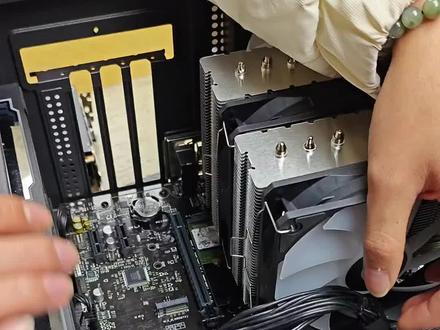 00:44查看AI文稿AI文稿
之前我们看到这个主板上面呢有这个卡槽,显卡卡槽我们一定把它搬下去,装显卡的时候一定要注意他这个金手指,不要给他整花了这些, 对着这个卡槽先卡前面,先卡前面,你看这里一定不要不要把它卡出来了啊,对准这些前面,然后再对着这个卡槽对准下去,按一下,听他咔嚓两声,好就可以了。我们的弦卡供电线给它插上去, 固定好之后把我们外面的挡板给卡上去就行了。
 02:49查看AI文稿AI文稿
take me down i'm no better than a one now。 打开。
123数码种草机


