blender心脏建模教程

粉丝1.0万获赞16.7万
相关视频
 00:53查看AI文稿AI文稿
一招制作爱心,新建一个平面编辑模式,黑黑一根线, 旋转一百三十五度,删除这个面,添加镜像修改器歪轴,添加实体化厚度改两米,添加表面细分,这度层级改。二、选择这个面,一, 挤出方形,加尔来一根环节线,切一根线,右键平滑着色,选择点模式,移动一下,顶点向上抬一点, 向下来一点。好,如果你觉得现在这个形状没问题了之后,我们就可以把镜像修改器给应用一下,肢体化修改器应用,再进入编辑模式,可以选择这几个点, sz 压缩一下这两个点, s 压缩一下这两个面, sz 放大一点,拍到材质,设置一个材质搞定。
 22:23查看AI文稿AI文稿
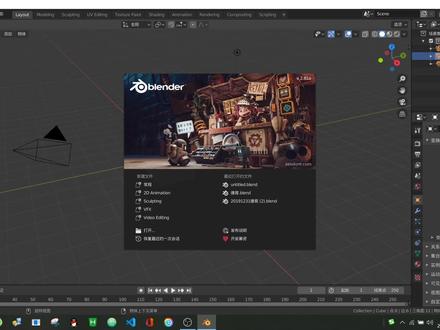
大家好,欢迎来到 brand 三点六的最新课程,可以看到现在我们使用的是三点六的版本,这个时候就有同学问了,哎,你不是说从开机开始教吗?啊,没错啊,大家拿出自己的电脑啊,你需要一个带有显卡的电脑,然后来使用 brand, 这样会变得更加的流畅一些。 然后呢,我们现在打开这个电脑的开机按键,进入到开机界面,好,开机完成之后呢,我相信你们已经开好机了,然后我们就直接来到百度吧,然后这个时候小伙伴问,哎,这个百度怎么进?好吧,就在上面输百度点 som 啊,就进来了。好,进来之后呢,现在我们开始搜索 band, 呃,首先直接搜索 bland 这个软件的名称,搜索完成之后呢,我们就会发现这上面写的广告两个字,如果大家点进去呢,可能就直接去买课了,然后我们可以往下面找,哎,这里又有一个广告, 然后往下找呢,这里又有一个广告,再往下找,这里有个广告,好吧,非常多的广告,那么这里面有一个 band 永久中文服务站,这里面也可以下载到正版的 band, 也是非常的不错。但是今天呢,我们就直接来到官方网站,我们往下面看,可以看到这里面有一个叫做 band 的这个英文,哎, 就是一个英文啊,可以看到是这么一段,大家注意一下,是这么一段,它的域名地址呢是 brand o r g。 然后我们先点进进去啊, 点进去之后呢,其实它就是一个下载,我们可以点击这个翻译,然后把它翻译成中文,比如说他告诉我们这里是创造的自由下载 blad 三点六点一最新的版本, 那么如果我们点击这个按钮,就可以直接对他进行下载了,好,我现在点了一下,然后他就下载了,他也没有问我要钱,因为这个是免费的。之后呢,我们现在可以在 black 这里面呢,来看一下 brand 最新的一些更新内容,可以在 brand 的官网就是点击一下这个图标,然后就进来可以看到 brand 最新更新的一些内容, 比如说他更新了一些报告等等,非常的不错。然后呢还有这些更新。好的,那我们现在在这里等待下载的时候,我们可以看到他有三分钟下好了,还是非常快的。 那么这个下载这下面呢,有一个 windows 版本和一个苹果版本以及 networks 版本,或者是在 steam 上面都可以直接进行下载。 在这里呢,我们其实用的是 l t s 版本,那么这个 l t s 版本是什么意思呢?它呢其实就是长期支持版本,因为 bland 的更新实在是太过于猛了, 知道猛到什么程度呢?就比如说我们现在点击这上面这个位置啊,然后你就会神奇的发现,没错,他竟然在三十一号,也就是 今天此时此刻此点他更新了一个版本,他这个更新其实是非常非常之快的,可以看到未来的版本呢, bland 四点零已经更新好了,但是我们现在呢使用的是 bland 三点六的长期支持版本,这个版本呢将会长期的对 bland 进行一些支持。 好的,那么在这里我们学习呢,我们就学习这个长期知识版本,因为 brand 四点零呢,可能有着一些未知的 bug, 好在我们等待安装的时候稍等一下,如果想要这个安装包,又不想去官网下载,觉得可能稍微慢一些的话,我们可以直接来到我的这个爱发电,这里面 可以看到最新发布的内容,那么我就会把安装包和本套课程的全部原文件放在这个位置了。好的,那我们现在继续吧,可以看到他就直接开始欢迎我们了,我们点击下一步,在这里你可以阅读一下他的一些条款,可以点击同意,我们就 点击下一步就可以了,下一步之后呢他会我们你的不烂的。安装在哪个位置啊?默认情况下呢,是在 c 盘的这一个目录下,你点击这个按钮之后呢,你就可以放到其他地方,但是在这里呢我们就不点击他,因为其实在 c 盘他挺好的。我们再点击下一步, 他问我们是否要对他进行一个安装,我们点击下面的这个安装好,那么这个时候就直接安装了,在这里就会跑一个这样的进度条。安装完成之后就可以点击这个完成了, 完成之后呢,我们就可以在桌面上面看到我们的图标了,没错,就是这一个图标,我们双击呢可以对它进行一个打开,打开完成之后呢,我们可以看到一个这样的欢迎页面, 如果说你的界面不是中文的话,如果我们可以点击上面的编辑编号设置,我来模拟一下,比如说,哎,我打开第一次这个界面呢,他竟然是一个英文 界面啊,他可能是这样的,比如说,哈喽,大家好,如果我们现在打开的界面呢,是现在这个样子,是一个英文的,对吧? 那么我们现在如何把它设置为中文呢?我们可以点击上面的这个编辑,这里有个编号设置,点击一下之后呢,我们往下移动,可以看到这里有个语言设置,点击一下可以把它设置为简体中文,这个时候如果你重新打开软件,他可能还是英文,那么有没有什么办法让他 不是英文呢?让他一直是中文。我们可以点击左下角这个地方保存加载这里个保存用户设置,点击一下。好,这样我们下次打开的时候就依然是中文了, 可以看到柏兰的三点六呢,这上面这一堆啊,都已经变成了中文了,看起来非常不错,整体的汉化程度相当之高啊,可以看到这些都是一些中文的命名的方式,非常非常的方便,首要其冲的就是我们, 我们要来操作这个 band, 我们如果按住鼠标中间的话,哎,注意啊,是鼠标中间,然后左右移动你的鼠标,或者上下移动你的鼠标,这个时候你就会发现,哎,是不是把这个视角进行转动了,没错, 就是通过按住鼠标中间不动呢,围绕这个物体进行这样的观察,但是如果我们想要平移视图观察怎么办呢?我们可以按住键盘上面的 shift 键加鼠标中间。好,这样就可以平移这个视图进行这样的观察了。 那么如果说我想要走近一点,看到这个立方体长什么样子,那么该怎么办?我们可以用鼠标滚轮键向前滚动,好,这样呢,就可以看到这个立方体这么近是长什么样子了?哦,原来是长这个样子呀,然后如果我们想让它缩小一点,就是 不要看到这个立方体这么大,然后我们用鼠标滚轮键向后滚动,就可以把这个视图向后进行滚动了,非常的方便。那么现在呢,如果我们想要移动这个立方体,我们可以先点击鼠标左键点一下这个立方体,就可以看到他马上就高亮起来了, 高亮之后呢,我们可以看一下左边这里有个移动旋转和缩放,然后我们可以把这个给他往右边移动一下 啊,就是你可以看到这里有条缝啊,然后按住鼠标左键不动,然后往右边移动,可以看到这下面有一个鼠标键盘的显示按钮,我按的什么键,鼠标显示的什么,他都会在这里进行显示的 好,可以看到。然后呢我们点击这里面的移动,好把这个移动打开之后,这里有三个这样的箭头啊,如果你点击前面这个箭头的话,也就是这个红色箭头,那么 它就会往 x 方向进行移动,蓝色箭头呢,那么它就会往 z 轴方向进行移动,绿色箭头就会往 y 轴方向左右进行一个这样的移动,对应的就是上面 z 是向上的, y 呢,是向右 x 向 前啊,那么这个是相对位置,你说这样转一下,那么他又是前后左右又不一样了,所以呢,其实大家可以看一下这上面, 比如说这个贼方向朝向哪里,那么他哪个地方呢?就是贼方向了。然后呢这里面有个这样的旋转按钮,我们可以通过旋转来旋转这个立方体,比如说对这样进行一个旋转,如果你 用鼠标左线点击外面这个白框,哎,你就会发现他可以通过这样旋转某个角度来进行这样旋转,然后你可以在这里面继续更改他的这些角度,非常的方便。如果你点击这个绿色的线, 然后那么他就会根据歪轴方向进行旋转,如果点击蓝色这根线呢,就会根据非轴方向进行旋转,点击红色的这个呢,他就会根据红色方向进行一个这样的旋转,非常非常的方便。然后缩放的话,我们点击这里的缩放,那么他就会根据某个方向进行一个这样的缩放了。 好的,那么我们渐渐学会了旋转移动缩放的话,我们先从头开始吧,首先呢我们需要把这个文件进行一个保存,以免我们在后面制作的时候整个文件直接丢失掉了,我们可以直接点击左上角的文件,然后有个保存,哎, 保存之后呢,如果说他弹出一个这样的框啊,我们就可以把它保存在某位置,比如说保存在这里,然后给他改一个名字,第一集一对吧,点击一个保存好,保存完成之后呢,现在我们来创建一个 电商可能会用到的场景,首先呢我们按键盘上面的 a 键进行一个全选, x 键删除掉, 然后我们 shift 键加 a 键,啊,没错,就是这个 shift 键加 a 键,这里面可以添加非常非常多的内容,比如说网格,可以添加平面圆环,在这里面呢,我们暂时就先用一个平面就可以了, shift 加 a, 新建一个这样的平面, 然后呢我们放大一点视图,那么现在呢,我们就已经创建了一个这样的平面呢,如果我们用这里的缩放,哎,是不是就可以对这个平面进行一个缩放呢?对吧?好,我们比如说我们对它进行一个这样的放大, 放大完成之后呢,但是这个时候啊,因为我们要创建的场景呢有一个向下的面,所以呢我们需要进入到编辑模式来单独编辑这一个面。好的,那我们如何进入编辑模式啊?在 brand 里面呢,其实可以 可以通过切换不同的模式,然后来对整个物体进行更改,现在我们在的情况呢是物体模式,在物体模式情况下呢,你可能没有办法来更改这些点线面, 但是我们进入到上面的编辑模式,这样我们就可以来更改这里的点线面了。在三维的世界里面呢,其实就是通过这些点线面,然后呢来控制这些物体的,那么在这里我们先直接点击这个边模式,边的话,就是可以选择这边所有的边 来进行一个控制,点的话就可以来选择这里的点来进行单独的控制,面的话就可以选择这一个面来进行控制,在这里我们就直接用这个边模式,因为我们需要让他向下进行移动,那么我们可以在这里按键盘上面的一键就可以挤出这个面了,挤出这个面 之后呢,注意这个时候你不要点击任何其他地方,我们按键盘上面的 z 键就可以锁定 z 轴向起出了, 然后呢我们可以通过鼠标上下对他进行一个这样的控制,对吧?那么现在呢,我们可以点击鼠标左键点击一下,好,那么他就会在这个位置了,然后我们通过按住鼠标中键就可以对他进行一个这样的观察了,可以看到他现在是这个样子的,非常的不错。 那么现在我觉得这个面呢还可以稍微再长一点,我们可以选择这个边按键盘上面的击键 s 键,对它进行一个向后的延伸,比如说延伸到这个位置。好的,那么我们就已经创建了一个这样的 t 台啦, 然后呢我们再进入到物体模式,现在 shift 键加 a 键,找到网格,新建一个立方体。好,新建完成立方体之后,再把它缩 缩小一点,然后呢再用移动工具呢把它移动过来一点,比如说放在这里,然后给它缩大一点,然后给它放大一点点,可以给它再移动上来。最后呢我们想要再复制出来多一个怎么办?我们可以直接按 shift 键加 d 键呢,那么它就可以复制出来多一个这样的立方题了, 然后我们点击鼠标右键,他就会在原地的位置啊,然后你会说,哎,这个两个不是在同一个位置吗?好,我们来看一下这个右上角,可以看到这里有个立方体,然后这里有个立方体 啊,没错,他会在原来的位置创建一个立方点,如果我们选择这个立方点,然后把它移出来,你会发现原地呢,他们有两个这样的立方体,这个就是因为我们 shift 键加 d 键复制出来多一个,然后点击右键的,那么他就会在原地了。好的,那么记住啊,我刚刚又多复制了一个,现在 我们有三个这样立方体了,然后呢我们对它进行一个缩放,比如说这个放大一点,然后再缩扁一点,移动下来,把它放在这个位置,然后这个呢也是一样,用这个缩放工具啊放大一点,然后缩小一点,好,然后给它旋转一下,稍微转一下, 再用这个移动工具给它转过来,转过来放在这个位置,那么这个也是一样,直接用这个缩放工具,这样缩大一点, 然后缩小一点给他移动放到这里。好的,那么一个这样的 t 台呢就已经制作好了,然后我们现在就要把这上面这个位置再给他向上一下。 好,我们先点击到编辑模式,然后选择为这个编模式,我们点击一下,然后按键盘上面的 e z 对它进行一个向上的挤出,好,挤出完成,再 我们再进入到上面的物体模式。好,这样我们就进入到物体模式了。好的,那么我们现在就已经创建好了这个 t 台了,现在就来给他上材质的, 在这里我推荐大家先保存一下康佳 s 键就可以保存了,那么在这里呢,然后我们可以点击到第三个模式,我们在右上角可以看到这里有一个视图着色方式,点击一下就进入到材质模式了。进入到材质模式之后呢, 如果我们用鼠标中间可以对这个男的进行一个拖动,然后就可以看到这里,那么这里面就有非常多的图标了。在这里我们可以点击这里的材质, 然后给他新建一个材质,比如说这个材质呢,我们可以把它的颜色给他设置一下,你可以通过鼠标中间来控制这个位置,让他上下可以进行移动,然后点击这个基础色,在这里呢,比如说我们给他一个绿色,稍 微淡一点的绿色啊,稍微深一点的绿色,给他稍微深一点点的绿色好,稍微深一点的绿色之后呢再给他一些粗糙度降低一些。好的,那么现在就创建了一个这样的 题材了,比如说这个立方体呢,我们选择这个立方体,在这里你可以新建一个材质,也可以看到我们刚刚新建的材质就是这个材质,点击一下,那么他也会变成这个绿色,然后我们把这个呢都给他设置为这个绿色好,都设置完成之后呢,就创建了一个这样的 模型,但是我们会发现这个光其实是非常重要的,所以呢我们可以进入到最后一个环节,就是渲染环节,点击一下,好,这样呢我们就直接进入到这个渲染环节了,然后点击这上面的渲染,把这个渲染引擎呢改成 cycle。 在这里如果你会发现这个 gpu 是黑的话 啊,我在这里可以切换 gpu 啊,如果你觉得这个 gpu 是黑的,我们可以点击编辑编号设置,把这个系统点一下, 点完系统之后呢,我们需要把这个光线追踪进行一个打开,打开这个光线追踪,把这个显卡给它打上,这样呢我们就可以启用显卡进行渲染了,这样我们这个 gpu 就可以进行选择好,进入到 gpu 选择之后呢,现在我们需要一个 hdr 来照明整个环境,在这里我们可以点击这个世界环境, 点击世界环境前面这个黄色的点,然后找到这里面的环境纹理,点击打开, 在这里呢我们选择一张 h d r 图片,大家可以在我的原文件进行一个下载,或者去网上搜索 h d r 可以进行下载,那么 h d r 呢?其实就是一张这样的长图片啊,我们比如说直接选择这一张,点击打开图像好,就可以直 接对它进行一个预览了,可以看到通过 hdr 预览之后呢,整个画面看起来非常的不错,但是我们现在还缺乏一光源,就是从上往下打过来的光源, 我们可以直接 shift 键加 a 键,新建一个这样的日光 g z 进行一个向上移动,在这里 g z 向上移动,就是我们可以用这个来进行移动, 然后我们也可以按键盘上面的基键,然后就可以对它进行一个移动了,但是你会发现他没有锁定任何的轴向,如果我们想锁定任何的轴向,可以按键盘上面的 z 键就可以锁定 j 轴, s 键就可以锁定 x 轴, y 键呢就可以锁定 y 轴了。 那么这个日光呢,其实在哪里都无所谓啊,因为他其实控制的就是前面这个黄色的点,然后我们把它往右边拨动一些,那么他这个日光呢就照过来,在这里我们选择这个日光之后,可以看到这 有个数据就像灯泡一样的,在这里你可以调整它的强度,比如说把它强度调高一点,或者是调低一点,然后呢我们把它的颜色改成一个黄一点的颜色,那么他就 有一点这种黄色的光呢。好的,现在我们就已经打好了这样的光,但是我们会发现一件事情,那么就是这些立方体呢,有点太过于棱棱角角了,我们可以把这个 立方体呢给它添加一些倒角。首先呢如果我们在这里直接按太平进入到编辑模式,按键盘上面的 a 键进行全选, ctrl 加 b 对它进行一个倒角,你会发现,哎,他怎么倒成了这个样子,对吧?那么这个是不对的, 那么这是什么原因呢?是因为我们按下键盘上面的按键,然后找到上面的条目,会发现他的缩放了,他竟然不是一,他是二一零点三五,所以呢我们需要按键盘上面的抗加 a, 给他一个全部变换, 让他把所有的缩放的都归一,我们来看一下他是不是缩放都归一的。然后太平进入了编辑模式, a 键进行全选, ctrl 加 b 的进行倒角,你会发现 a 都正常了,那么这个倒角呢,我们通过鼠标左右来回滑动,就可以来回滑动他的 力度啊,比如说滑动一点点,然后用鼠标滚轮键向上滚动,那么他呢就会添加更多的边,让这个倒角变得更加的好一些, 好的可以看到,我这边就直接导好了,我们再来看一遍。开门进入到编辑模式, ctrl 加 b, 对它进行一个倒角,然后用鼠标滚轮键向上滚动一些,然后点击鼠标左键点击一下,好,那么就券这个倒角 倒角,你也可以在这里进行一个反复的修改,我们把左下角这个倒角打开,然后呢就可以来这里更改它的宽度啊等等都可以的,非常非常的方便,但是你会发现一件 试一下,比如说我们点击任何其他地方,这个倒角又不见了,所以这个时候我们可以按键盘上面的 f 九啊,又把它调出来,但是呢它只能调出来一次啊,好的,现在这个也倒好了,我们在太平间,我的编辑模式 ctrl 加 b, 对外进行一个倒角。好,倒好了,那么这个呢,我们选择它, 然后太平进入到编辑模式,再选择这一根线, ctrl 加 b, 对它进行一个倒角,把这个地方也倒一下, ctrl 进不原因。然后呢再选择这一根线, ctrl 加 b, 对着进行一个倒角。好,都倒好了之后呢, 这个效果看起来会好一些,但是这个颜色可能太绿了,我们把它改一个颜色,改的稍微轻一点,把它改成轻一点的颜色,好的,已经给他改了一个青色的颜色。那么现在呢,既然是一个展览,我们来看一下 bland 里面到底有哪些内容吧。首先我们修复的键加右键,可以把油标放置在任何 的位置,比如说放在这里,那么我们可以直接 shift a 键加 a 键,找到网格,新建一个这样的猴头,然后就可以把这个猴头放在这个位置了,在这里我们可以进入到实体模式啊,让整个画面呢, 让这个电脑的没有那么的卡顿一些。好,那么进入到这个实体模式之后呢,我们可以把这个猴头移上来一点 r z 键,对他进行个旋转机,给他移动过来机,给他移动过来。 gz, 移动过来机,移动过来机。 好,在这里我是如何机给它移动过来的吗?我们可以按界面上面的机键对它进行移动, x 方向可以锁定 x 轴, z 轴呢 可以锁定 c 轴,但是有没有更方便的方法?我们可以按键盘上面的击键,然后按一下鼠标中键,那么他就会吸附到最近的一条边上面去了,注意我是按了鼠标中键哦,然后就可以吸附到最近一条边上,比如, 比如说机,哎,这样移动一下机,移动一下,可以看到这基本是毫秒级别的操作啊。 g z 进行一个移动机好移动一下 g z, 给它进行一个这样的移动, 移动到这里,好,那么这样就是一个这样的猴头了,然后我们就来渲染这一张照片吧,首先呢先选择这个猴头,那么这个猴头可以看到他的这个面数啊,实在太少了,导致他这个零零角角的,对吧?我们可以直接 ctrl 加三,给它添加一个表面细分,那么它就瞬间就变得非常非常的有细节了,可以看到它非常非常的柔滑了, 然后右键给他一个平滑着色,好看起来非常不错。然后我们再进入到渲染模式来看一下,现在可以看到有一个这样的猴头了,我们点击这个猴头,点击一个新键,给他一个新的材质,比如说把这个材质呢也给他改成一个稍微轻一点的材质,在这里可以增加 一些金属度,或者是减少一些金属度,在这里我们可以增加一些粗糙度,让他变得没有那么的粗糙,但是我们现在会发现这个 t 台可能有点太小了,我们现在选择这个 t 台,按键盘上面的 s y 键,对他进行一个左右的拉伸,让他变得更加的 宽一些好,然后呢我们再选择场景的这些内容,让他向后对他进行一个移动。好的,现在我们看一下这张照片看起来非常的不错,那么现在就把它渲染出来吧。 首先呢我们直接 shift 键加 a 键新建一个摄像机,按键盘上面的零件呢可以进入到摄像机模式,但是这个时候我会发现摄像机在这个地方,我们通过移动工具把它移动过来,然后按键盘上面零件又可以进入到摄像机模式,那么这样呢太复杂了对吧? 有没有更方便的操作呢?我们可以按键盘上面的零件进入摄像机模式之后,注意这个零是小数字键盘, 按键盘上面的 shift 键加波浪号键就可以进入到摄像机模式了,然后我们通过鼠标滑动呢,就可以来这样方便的看我们的场景了。按键盘上面 w、 a、 s、 d 呢就可以进行一个走动,那么也可以 看一下这下面这个位置,可以看到 w 向前, s 向后, a 向左, d 向右,那么如何让它上下呢?按键盘上面 q 键就可以向下, e 键呢就可以向上, 非常非常的方便,那么这一切呢你都可以在下面这个位置可以看到,这下面呢有这些快捷键的提示操作,大家可以自己看一下,非常非常的方便。 按铃进入到这里面,然后我们设为一下波浪号键进行一个这样的移动好,比如说我们移动好一个位置之后呢,现在我们直接按下 fhr 对他进行一个炫啊,好,那么这样呢就可以直接来炫 染成一张这样的作品呢,在这里呢,其实我们只用了一个最简单的一些立方体,然后加一个猴头呢,来渲染出一张这样的照片,看起来非常的不错,但是我们会发现这个渲染可能稍微有点慢,我先把它关闭 在这里,如果我们想要让它渲染变得更快一点的话,你可以把这个最大采样给它改成二五六。如果我们现在把这个最大采样改高一些呢, 他就渲染时间会更长一点,但是细节呢就会更丰富一些。在这里我们用二五六呢,其实达到了一个相对比较综合的函数,如果我们按 f 十二对他进行一个渲染,可以看到这个速度呢 就比刚刚的四零九六快了非常多了。好的,那么这个就是我们的第一张作品了,创建了一个这样的立方体世界,继续学习 band 吧。
2.5万blender发财建模动画制作 00:59查看AI文稿AI文稿
简直要疯了,同事发过来一个被合并成整块的复杂模型,想要对某个部件进行修改或删除吧,发现完全无从下手,只好一个一个手动选择和分离 重复机器的劳作太浪费时间了。今天子文就教你如何快速拆件,迅速将复杂模型分解成独立部件。首先选中我们想要拆分的模型,以这个机器人举例, type 进入编辑模式,按 l 键选中手臂, 按 p 键弹出分离菜单,按选中项分离,手臂就被卸下来了。但这不够快,假设模型有上百个部件,这样逐个拆可够呛,所以我们直接按 a 全选所有的网格,按 p 选择,按松散快 退出编辑,我们会发现原来的模型变成了多个物体,拆件就已经完成了。接下来我们可以对每个物体进行单独的编辑、材质、动画等操作,以及进行部件的命名和整理归纳。 如果我们想要模型重新合并回去,只要选中这些要合并的物体,按 ctrl 加 j, 就可以将散件重新合并成一个整体。怎么样?学会了吗?觉得有用,请给我一个大大的赞!感谢你的观看,我们下一集见!
3385zimon3d 01:19查看AI文稿AI文稿
建模建到一半了,感觉模型阴影看起来很奇怪,却又不知道是哪里出了问题。不要再浪费时间了,你的模型发线出错了,今天子文就教你如何快速排查发线问题,并修正错误的发线。 什么是法线呢?高中的数学课大家都应该有听到过法线的概念。法线是指垂直于某平面的直线,用此来指示面的朝向。观察法线方向有两种方式, 一种是在编辑模式下打开法线,显示模型会变得像刺猬一样,这些刺指向的方向就是法线的方向。拉动尺寸,调节法线长度进行观察,如果有的向里,有的向外,说明法线方向不一致。 这种检查方式在有些情况下并不方便,比如说检查秘书高的模型时,密密麻麻的可能眼睛会瞎掉。所以个人推荐第二种方式。在叠加层几何数据打开面朝向显示,蓝色表示法线朝外,红色表示朝内,我们就可以一目了然法线的朝向状况。 方向反了的时候如何修正呢?我们可以选择网格面网格法项翻转进行翻转法线,或者直接全选网格, shift 加按重新自动计算法线方向,就能够快速修正好法线。 顺带一题,如果法线正确却还出现尾影的话,可以先试试开启自动平滑显示,再不行的话可以去几何数据清除自定义拆编法项数据,大部分情况下模型就会恢复正常显示了。觉得有用,请给我一个大大的赞!感谢你的观看,我们下一集见!
4404zimon3d 14:52查看AI文稿AI文稿
佛爷设计教学之 blender 三维软件初级教学二一一课的时候,我们已经将我们样条线的一个基本使用的一个方法去跟大家去做一个详细的讲解。在大家对样条线已经有了一个初步的认识之后呢, 我们今天来讲解一下样条线的一个编辑工具。呃,因为我们随着我们对样条线的这个深入的学习,我们后期用这种曲线建模的方法 时候,我们会用到,就像我们现在这个 box 一样,我们可以按 table 键,对吧?进入到这个编辑模式,我们会有左侧的这个工具架,注意我们的一个键模, 我们同样的在我们这种曲线,在我们这种样条线的情况下,他也是有这种工具架的。然后我们今天就讲解的是我们曲线的一个 工具架。首先呢,我们还是说像场景中这个物体都是对我们来说目前暂时没有什么用的,所以说我们先按 a, 然后按敌意的键将它全部删除,然后我们现在再去创建我们的曲线。 说句方式呢,还是说像我们之前一样在这里面点添加曲线对吧?或者说贝斯尔曲线,或者说我们的快件英文数法下 shift 加 a, 然后曲线对吧?然后贝斯尔曲线。 好,呃,现在呢,我们就在我们场景中去创建出了一个贝塞尔曲线。然后在上节课也跟大家去讲过,我们可以就是用世界环境或者说仕途,或者说我们这当前这个三 d 游标的方式去对压进行这种操控,这都是可以的。 然后呢,我们现在主要讲解的就是说我们按 table 的这种情况下,我们可以看到我们在左侧这边是有一排控滤架的,对吧? 上面的从我们的这个选择工具到后面我们这个标尺,对吧?还有我们的这个呃标注,对吧?都跟大家之前在进行的一个详细的讲解。在我们之前这种,嗯多边形的, 就是我们这种基本体的一个状态下,我们可以看到,呃,同样的也是有这种标注和标尺,包括说上面的这种个川字放,包括我们的缩放,还有我们的一个旋转移动油标,对吧?空选这种都是完全一样的, 嗯,我们当前的这个线段呢,对吧?我们当前这个样条线,他唯一不同的就是说在我们标尺底下这边是有五个工具,其实说是 五个工具,但这五个工具就是第二个工具挤压这里面,嗯是相当于是可能是有两个,对吧?就挤压里面挤出这里面是有两个,其他的工具他都是一个,所以说呃相对来说我们学起来都是非常的简单。 然后呢我们现在呢就从第一个工具开始跟大家去讲解,第一个工具呢,它其实是一个绘制工具,就是说我们在普通情况下,我们可以用这种方式去绘制出我们的一个一条线,对吧? 然后这个绘制曲线我们也可以去更改一下他这个呃曲线里面的一个线段,对吧?就相当于是呃对他当前的这个细分值,他的一个点数的一个操控, 但一般来说我们不会去对他进行控制,我们一般来说绘制好以后就是这么一种样子,我们不会对他进行控制。 还有个就是一个这个拐角角度,但目前为止我们还用不上。呃,然后可以用这种呃重复匹配的一个方式和这种拆分的一个方式。重复匹配的方式和拆分的方式呢?其实呃你正眼看就是能看到他们之间的一个区别是什么?这个就是重复匹配的一个 情况,你如果是拆分的一个方式,可以看到这边现在相对来说比较乱,他就是一个被拆开的这种一种感觉,而且他这个我们可以看到他这个毛点大家可以看到, 好,呃,这个就是我们的一个呃拆分的一个方式,然后你重复匹配的话,他相对来说就会比较规整一些。 让我们再来看一下这个工具,其实这个工具他的一个用途还是蛮大的。嗯,大家可以看到在这个设置里面我们可以看到他的一个功能,他默认可以画多段线,对吧?我们可以用 这种方式去绘制多段线,对吧?这是类型,我们可以去画一个多段线,或者说我们贝塞尔,对吧?贝塞尔的话就是说啊,当然我们现在选错工具了,我们当前要选的是这个工具, 他默认是有多段线,对吧?你可以用这种方式去画一个多段线,大家可以看到画一个多段线, 或者说用这种方式去画贝塞尔线,对吧?他这个多段线和贝塞尔线他这边是有区别的,就是说你贝塞尔的话这边反而参数比较多,对吧?这有个容差值,包括是,呃我们的一个 拐角角度,对吧?这边参数就会比较多一些,那这个容差值和拐角角度我们后期如果用到了,我们去跟大家进行详细讲解。呃,大家可以适当的去稍微调点这个容差值。容差值,呃,我们调高点, 容差值越高的话,他做出来的这个其实,嗯越规整越规律,大家可以看到这个是容差值四十七,那你说容差值如果是一呢?我们画出来的这个大家可以 看到这个样条线,他的这个呃发线,包括说他画质出来的这个就是有的多,有的少的特别不规律。你这个容差他越高的话呢,我们画出来这个样条线,大家可以看到他越会规整,大家可以看越规整越均匀,分布均匀。 然后呢我们拆分的一个方式呢?画出来的也是同样的,你如果这个 差值小的话,你拆分方式画出来也是这种情况,对吧?呃,用重复匹配就可以了, 然后这就是类型,呃,容差值,呃,然后呢我们来看他这个还有个面面的方式,就是说你画出来的话,呃他能在面上去进行这种绘制,呃,这个我们后期等会就是可以用一个小效果去跟大家去解释一下。 然后大家只需要知道这个取向画笔就是说我们可以用这种方式去对我们当前这个样条线去进行绘制,大家可以看到就是这么一种功能。 然后我们绘制出来的这个多边形呢,我们依旧可以用这种数据去对压进行更改,比方说我们 给他加深度,对不对?大家可以看到一加深度这个就立马变成了一个管道类型,我们还可以再去去 去拾取一个样条线,然后再去给他封盖,对吧?就可以用这种方式,包括他这个分辨率,就是他这个精度,我们都可以用这种方式去调。所以说,呃,我们绘制出来的这个,嗯,样条线呢?跟我们平时创业出来样条线他其实意义是一样的,没有什么区别。 但是看到他同样还是二弟和三弟,三弟的话就是高低起步,二弟的话他就会给你压扁了,比较均匀。 呃,然后我们继续来看下一个工具,下一个工具非常的简单,就是挤出,我们在之前课程中就是说在之前的课程中也跟大家去讲解过。呃,这个挤出的一个作用,我们先删除,删除顶点就是可以让他 全部都删除掉了,删除掉了以后呢,我们再去创建出一个验条线,比方说我们在一位数法下 shift 加 a, 对吧?去创建一个贝塞尔曲线, 看见好贝塞尔曲线以后呢,我们在数据这里面你先不加深度,对吧?这样子的话我们就可以对他进行更好的编辑了。我们可以选择移动工具,选择某个毛点, 我们之前也跟大家讲过这个功能,你 ctrl 键点击右键对吧?或者说你按一下 e 挤压,这是快捷键的方式,但是说有些人他就不喜欢用快捷键,我就喜欢去点选对, 对,那怎么办呢?我们可以看到,嗯,在我们这个绘制让他线的下方有一个这个 x 处的挤压的意思,呃,快线是 e, 大家可以看到我们现在点 这个加号,我们就可以用这种方式去挤压,对吧?你比方说你希望横着挤压,就可以用这种方式去挤压,大家可以看到挤压完了之后呢,当天发现还正常,你可以去更改它的一个坐标系,就是挤压的一个方向,对吧?你可以用这种试图的一个方式,是不是?或者说你可以, 嗯,用它自身对不对?自身的一个方式,或者说你可以用全局的一个方式去对压紧挤压,这都是可以的,大家可以看到现就会挤压像一个梯子一样的这么一种效果,一开始平的,对吧?自身挤压出来的都是平的,大家可以看到, 然后你要是敢用别的方式,对吧?比方而万象,对吧?你这夹出来的,那更不用说,更幼稚,下了一个台阶,对吧?嗯,然后呢?包 我们的一个模式,当然这个模式现在,呃,其实我们还是 怎么说?就这样子就可以了,这个模式竟然用不到。然后这个就是我们挤压,大家可以看到第一个就是挤出的意思,就是说用这种方式去进行挤压,那第二个呢?第二个,第一个的快进就是我们的一个 e, 对吧?我们用 ee 就可以去随意的挤压,就是这么一种作用,对吧?那他第二个功能,第二个功能是 x 处的,然后后面这个,呃,他是什么样的作用?他的意思就是说你可以点击哪他就挤压到哪,对吧?点击哪你就挤压到哪,那他也是有快捷键的,这个快捷键我们也之前也讲过, ctrl 键加右键, ctrl 键加右键就可以去对二进行创建,跟这个功能是一模一样,大家可以看到意识挤出 ctrl 键加右键,就是, 呃,想创业哪就创业到哪。然后我们做这个所有的样套线,你可以用这个倒角,对吧?给他变成管子,大家可以看到这个效果是非常好的,而且我们可以调这个分辨率精度,对吧?我们当时做的 刚做的是有些紧凑,你可以把它做的比较疏散开,可以做成灯管,对吧?灯管文字这种效果都可以用这种方式去制作, 包括说我们这个偏移电,我们也可以对外进行控制啊,包括挤出,把它挤大一些,对吧?挤成一个迷宫都是可以的,用 这种方式呢,我们就可以快速的去做出我们的模型。那有的朋友就说了,那他毕竟是样条线,我就希望在这个的基础上再去对阿金编辑怎么办呢? 就说,说白了就是说我希望把它变成一个多边形,嗯,他这个,呃多边形呢?是怎么变换呢?因为 他毕竟现在还是两条线,嗯,所以说我们只有把它变成多边形以后呢,我们才会更好的去编辑他。 那如何把它转换成多变形呢?首先先是按 table 键退出我们的编辑模式,你只有在退出编辑模式以后,我们才能去给他进行编辑,因为在这种情况下他没有这个物体的级别, 只有在这种情况下他有物体,对吧?推出编辑模式以后,你要选中当天这个两条线,就是我们当天这个模型,你在物体里面 转化为,对吧?转化为什么呢?第一个是我们的网格曲线,就是说你可以将我们的一个模型变成一个曲线。第二个呢就是说将这种曲线变成一个模型,好,现在他就是模型了,我们按推波键可以看到现在我们就可以肆意妄为的对他 做所有的这个操作了,当然你也可以在物体里面转化为,然后选择他把它变成一个曲线,现在他就是个曲线,大家可以看到,但是变成曲线以后呢?那人家就会给你把彻底底里变成曲线,对吧?呃,不可能,就像之前一样,但你如果想要的话,你可以用这种方式去再创建, 但是效果就不一样了,大家可以看到这个就是我们创业出来的,你要是想让他再变成这个模型的话,物体里面转化为,对吧? 就变成我们的模型,然后推拨键,对吧?这些都是点,你就可以对他进行操作了,比方说我希望他某个面按三进入到我们的面模式下,对吧?我就希望这个面挤出, 对吧?就可以用这种方式去进行制作了,对吧?然后呢?听不见再退出编辑模式,好吧,那 这个呢?就是我们的这么几个工具,但是他还有我们继续是的加 a 去创建一个曲线里面的贝塞尔曲线, 然后在贝塞尔曲线里面我们现在看不到他,我们按点号键来到查看所选好,立马就能跳到我们当前这个位置上。呃,退步键到我们的编辑模式下,我们再来看这个,这个是什么意思?就是对我们法线,大家可以看到法线的一个缩放长短缩放, 如果我们在这里面将我们当前的这个法像关闭呢?你就看不到这个效果了,大家可以看到你只有将这个法像去打开,你才能看到这个效果, 变长变短就是起到这么个作用,在这里面同样也能完成发现变长变短,对吧?同样的功能,只不过位置不一样罢了。那第二个呢?发现的一个旋转,大家可以看到 转呀转,就是他方向的一个旋转。当然同样的你要是将这个关闭,那你肯定就看不到了,你只有将他打开的时候你才能转他,对吧?非常简单,一个是缩放一个旋转,那这个呢? 大家把他认为成移动,但他这个移动和我们普通移动不一样,他是随机的,对吧?大家可以看到如果我们现在去点击他这边参数叫随机,比方说你你可以点击一个,你不用说去选择全部一个的话,你也可以把他当移动去进行控制,但他主要是随机的意思, 这个我们把光斑放到这里面,他的这个英文的翻译,中文就是 我们先点击他就可以看到这个效果的变化,我们也可以通过这个数量的控制来把控我们当前那个造型, 包括这个均衡,对吧?让他这个比例关系,让他是这样关系呢?或者说这样关系发现,对吧? 你可以也可以对发现进行这种操控,可以把它拉长一些,这个发现就能均匀一些,包括这随机种,这个就是一个种子,就是他随机的一个值。因为我们有时候做一些效果的时候,我们就需要一些随机这种效果,因为我们不可能就是说什么效果都是呃 呃,都是那么规整的,有时候随机效果我们自己调的话,反而调的还不够,呃,真实,所以说我们就是需要用这种工具,对吧?这种工具来对我们取会取得一定的呃这个帮助。然后呢?呃,那这节课就讲到这里,主要的。
21大佛爷设计 00:49查看AI文稿AI文稿
班的现在越来越火了,那我如何去自学班的呢?安利三个保障捷德班的自学教程。第一个呢是班的轱辘啊,这个的话呢,我们一定看了,很多人发班的停电圈都是出自于他的教程,他已经录制很多个停电圈教程。那第二个呢,是交叉思维工作室, 那可以学习到项目几何节点,产品包装和动力学这一块模块。第三个呢是大神级别的必然秀伯特, 哎,我们可以看到非常非常精英的一些作品和一些影视级别的分布短片,这些呢都得到了,不然的官方认可,是一个非常不错的一个教程。 我觉得像学习任何一门软件的话呢,不应该呢从菜单学起,而是从案例去学习,这样话呢,你才能把这个常用的工具和面板去熟悉,也更有迅速的学下去。而不是呢,一个菜单,一个命令去看,赶紧收藏起来学习起来吧。
3.0万白无常C4D 08:27查看AI文稿AI文稿
本节目由以下小伙伴赞助播出。 好,那么大家早上好,中午好,晚上好,这里是布置苗族马云龙,今天就给大家带来做一个完整的室内案例啊,这是一个小伙伴发我的那个建筑装修施工图,这个是用微滤出的一个效果图,然后初步定的就是这样一个角度, 然后呢我们那个从施工图转到效果图的话,最重要的一点就是用 cd 他自己的线条利用他,然后给他导入到那个不烂的里面, 给他拉拉线啊,那么在 cd 里面他的二维图形的话是一个很强悍的功能,所以我们就尽量要用 cd 自己的那个图形,那么把 cd 导中上 f bx 之后呢,我们要把它导入到不烂的里来啊,然后缩放到零点零零一,那么用不烂的的话,他是以米为单位的,那么我们在 cd 一般是以毫米为单位,所以我们只要在这里缩小到零点零零一倍, 然后呢就给他随便补一补面,拉拉墙就行了啊,我们先给他定一个摄像机,然后给他定个角度,稍微拉一拉那个长度,然后给他一个剪切平面,这样的话就是初步定一个那个,初步定下了一个那个什么来着观察角度, 然后就是一些很无聊的东西了,就是无非就是把你 cd 图上的一些东西导出成 fbx 啊,不对,导出成 dx f, 然后再把它导到那个不烂的里来。那么既然第一次我们导的是以一比一千为单位的话,那么后面就 不需要再管他的单位问题了,然后就是直接给他移到相应的位置,然后用意见,然后给他挤出就行了。 那么在做这种加装工程的时候呢最重要的就是看他的图纸啊如果你设计和那个画图是两个人的话你就一定要看清楚他的图纸 啊当然如果你是设计人员的话就无所谓了那你可以按照自己的想法去搞那么这个东西呢我总共花了大概三到四个小时把它这个场景建出来。嗯你说快也快说慢也慢就这么回事啊 然后呢就是这个地方我发现了一个技巧啊就是你如果不用插件的话你呃不认得要对齐是件很麻烦事,但是呢我们在他的那个捕捉设置里面把它设置成捕捉到 那个中这叫什么来着捕捉到那个知心点啊这样的话就可以很容易的解决这个移动的问题 啊。这个东西要不以后我们有机会的话单独出一期来那个讲解吧反正这个东西就是。嗯如果你要用免费的东西的话就是不用他那个对齐插件你这个的话就稍微麻烦一点点但是也不是说 做不到就这么回事啊反正我们作为这种白嫖怪就是绝对我们的目标就是绝不花钱就是这么回事 那么把这些东西稍微大型修整一下之后呢就稍微给他补一补面分一分材质分一分物体啊就行了然后呢我们就开始去找一找他的那个找一找他的那个 呃家具什么的吧老婆还没有我们现在先把他那个窗台什么溅出来 啊这是我的那个第一站主页大家喜欢可以去看一看啊不喜欢也无所谓反正大家也上不去,呵呵, 好,然后就把这个窗帘盒给他弄出来,再把他的这个窗台给给他弄出来。那么反正在这个上面我们有 cd 配合的话,很多东西都不需要那个,就是不需要用那个 不认得自己的东西键,直接用那个 cd 东西弄过来就行了,很方便。这个窗帘盒也是这样,直接给他弄过来,然后溢一个就行了,是吧?方便快捷。把这个所有大型弄完的话,对,还有一些墙 整体啊,给他弄一弄, 嗯,包括这些地方稍微给他补一补, 像这些门洞什么的,我们就尽量不要用那个布瓦吧,我反正不是很喜欢用布瓦运算的方法做,我们就直接用这个补面的方法给他拉出来就行了。 那么现在我这个东西其实是十倍速加速的啊,这个大概我录了三个晚上,那个每个晚上大概一个小时的时间来做这个东西,直播的时候, 这个是他的那个木头木扶手栏杆,嗯, 木扶手栏杆啊,这个东西就是这样子的情况,像这种东西提快感 是非常容易搞的,直接你建个把他那个图形倒到从 c 里倒过来,然后一个就完事了,然后这个踏步贴面他也是木头做的,所以也就稍微拉一拉也就完事了,反正这东西都是非常简单的东西, 是吧?然后把这些东西稍微弄一弄就完事了。哦, 那么接下来就是这个木头栏杆啊,这个东西就稍微给他搞一搞,也可以很快就可以把它搞完, 是吧?打不到波兰的理由,也是很快的一件事情。 然后就是看看查漏补缺,有什么少的,有什么多的? 像这个天花板的这根梁,这个梁是肯定不能少的,他原来设计的时候应该是没有把这个梁的那个用吊顶包掉,因为这个梁实在是太大了,这个地方应该是一个大高层吧,如果没搞错的话,像这种高层的话,梁的话是非常大的。 那么做到这里之后呢,我就稍微给他包了一个包面那个吊顶,然后的话就 要把踢脚线溅出来。那么踢脚线这个东西呢,你可以用那种用线条方向的方法做,你也可以也可以像我这样直接那个就是直接拉一个出来也好,反正随你喜欢怎么做都可以。 像我的话就直接用拉的方法了,给他接线稍微修整一下,然后用那个拉一个,拉一个高度出来,然后再给他一个尸体化修改器, 你看就这样给他一个内部的实体化修改器啊,那么这个东西如果你要用那个实体化修改器的话,一定要注意他的那个面朝向,你看这个面朝向就有问题,我们要统一下他的面朝向,然后再给他那个实体化修改器,这样就不容易出错。 那么因为这个踢脚线比较简单,我就直接用那种多边形的方法来建模了,就不搞什么那个倒角花边的什么东西了,直接这样拉就行了,然后这地方呢重新再给他那个搞下他的发线, 你看这样就可以了。那么现在的话,我是从来没有把这个场景分材质的,嗯,所以看上去可能比较困难一点,我就稍微给大家看一下这个光线感觉怎么样? 实际上大家要做的话最好呢就是配合那个荷兰的自带的那个组,呃,那个叫什么来着?场景级啊, 还有就是配合那个材质来做这个也是最效率最高的。那么这个东西就第一天晚上这个大型呢就给他做完了,就大概是这个样子。那么接下来呢?就直接分个批吧。啊?二批见。
 07:48
07:48 06:51查看AI文稿AI文稿
哈喽,欢迎回来,那么本章节呢,将会讲到一些物体建模的常用命令,比方说挤压,倒角,切线等等命令, 再说这些命令之前呢,我们先说一下上讲解少讲的一些物体的删除,比方说我们这个物体,我们删除是按吉利的键,是吧? 在不认的当中呢,他提供了一个删除键,也就是我我们的 x 键 jxc, 我们按一下 x, 他问你确定删除吗?就删除,包括点线面删除也是同理。好的,那么我们开始我们本章节要讲的一些常用命令, 我们切换到剑魔模型模块,跟着我们首先来看一下物体的挤出, 我们按住不放,按住挤出不放,可以看到他的快捷键呢,是我们的一 ok, 我们选择这个面 按住三,切换到面模式,跟着按一下一,给他挤出一下,这个就是我们挤出了,我们再按一下一, 如果我按鼠标右键呢,就相当于后悔了,我不要这个效果,他就回去了,我们按一下一,然后点下鼠标左键,就表示确定我要这个效果, ok, 然后挤出呢?有几种模式我们看一下, 比方说挤出就是我们常用的挤出,还有一种挤出流行,他有什么不一样呢?我们给他来示范一下。第二条线段, 跟着我们写到线面模式,我们按一下面, 然后我们挤出流行,按一下,点一下,这里可以看到是吧?他的线呢是不会连过来的,相当于他相当于帮你。呃,这边呢挤出来,但是线是没有的,这种方式我们不太推荐, 他和传统有什么不一样呢?我们给大家操作示范一下,移移出一个过来。 好的,我们这边挤出一下,按一下我们的快捷键一,就是传统的挤出,然后这边呢我们按一下我们的挤出流行 可以看看得到他是有区别的,这边呢是相当于他把你的线给消失了,拓补回去了。如果我们这时候按 移动呢,他是这里是结合在一起的,看到没有,但是我们这一边呢是分开的,所以说这种方式呢,他是帮你合并在一起,但是我们不太推荐。 好的。那么这些呢也法像挤出呢,就是沿着我们的法像挤出整体区域,然后挤出各个面呢,这个呢我给大家演示一下。 嗯,比方说我这里这两个面, 然后点一下,然后跟着给他挤出,看是没什么区别,是吧?但是注注意一下,这边我们选择这个面,然后给他移动开,他是分开的,也就是说他在挤出的时候,并且帮你每个面都分别挤出。 这个在做我们角色的手指啊,类似这些关节的时候比较常用到。 ok, 这就是我们挤出,我们切换腿,默认新建一个, 跟着呢。下面呢是我们内插面,内插面也是非常的好用,我们选择一下内插面,然后选择 我们的编辑模式,选到三,按照我们的面,然后选下快捷键 i 是吧? ok, 我们按一下 i, 哎,他就内内差一个面的,鼠标左键点击确定,表示我要这个效果, ok, 然后再挤出一下, ok, 这就是我们内插面,跟着呢,倒角呢,倒角也是顾名思义,非常好理解,我们按一下线,然后按 alt, 选择鼠标右键,点击环形线,看一下它的快捷键是什么呢? b 是吧,我按下 b, 然后给他倒搅一下, ok, 当然你也可以给他添加分段,这边 再来一下,我们选择线,鼠标右键点击环形线,跟着给他倒角, ok, 然后呢还切呢?到下面是还切,还切,也就是我我们的加循环边,这个非常好用的, 可以看到你点只要点击这个,他就会在你鼠标在你的模型中间问你是不是要加入,你就鼠标左键点击就加入了,然后这边呢他会自动问你, ok, 中间他会在中间区域,当然如果你不想在中间区域,我就是要卡边,怎么办呢?按住我们的 ctrl r, 也就是我们快捷键 ctrl r, 你看可以移动,我点击这里, ok, ok, 这就是我们的环切,你也可以同时给他加入三四条都可以。然后切割呢,就是我们的改变脱补结构,非常常用的了,看我这里随便切, 就是说我们切线呢,就是说我们手动拓普的意思,改变他拓补结构,这个是在后面是非常常用的, 然后在下面呢就是说我们的多边形建模啊,一些其他的光滑组啊,然后滑动边线呢,这些都没有都,后面的话呢也会讲到,然后我们主要是学习呢,我们的挤出内插面,倒角环切以及切割。好的, 那我本章节呢就先讲到这里,下一章节呢,我们将通过小安尼来熟悉我们这些结构的操作。好的,谢谢大家。
532布兰德自习实验室 10:31查看AI文稿AI文稿
hello, 欢迎回来,那么本章节呢,将会通过案例来熟悉我们 brand 的常用命令。首先呢,我们找到我们的参考图, 对的,就是我们的一个可乐,可以看一下。我们通过制作可乐来熟悉我们 brand 的基础操作, 这是我做好之后的效果,可以看一下。那么话不多说,我们马上来制作一下。首先呢,我们可以导入图片,我们把这个给删掉, 我们切到正角示图,按一下,我们输出键盘翻,然后呢 shift a, 导入图像,导入参考,然后呢,找到我们那张 图片设定图。好的,然后我们给它缩放一下,对吧?按下 s, 然后呢给它移到这边, 好的,我们给他移上来。 跟着呢,你可以在这里调节一下它图片的属性,比方说不透明度啊, 一些正焦啊,正焦视图啊,都可以的,打开正焦视图都可以跟着我们,这样就可以了。然后呢,我们创建一个圆柱体,跟这个最相像的是,对吧? 我们按一下 shift a, 找到网格,找到柱体, 跟着呢,你这里可以调节一下它的属性,一些线段啊等等,我们这里就不调节的差不多,然后按一下我们缩放 s, ok, 差不多把图片移过来一点, 跟着呢,按一下 s, 然后往什么方向呢?往下我们的 z 方向, 切换到点模, 是 记住开我们的透视模式,跟着框选才可以选到后面的移动下来差不多,这里 跟着就用到我我们的内插面命令对吧?好的,我关掉透视编辑面,按三,然后鼠标右键按下。还记得我们的内插面命令是什么吗? i 是吧,按下 i, ok, 点击一下,确定下面也来一段, okay, 跟着呢,我们 再插入,插入线段,按我们 ctrl r, ok, 这里差不多。好的,然后我们选择这些点 框,选所有的所有的点,按一下 s, 给它缩放一圈差不多,这下面呢,我们给它挤出一下,按一下面 挤出是按我们的一是吧? ok, 然后内插面 没有问题, 跟着这边我们给它处理一下,我们再按一下 i, 确定,然后按一下 g z 方向,给它移上去,做一种那种平贯的那种内凹效果。跟着再按一下 i, 跟着再按一下 i, 按一下我们的 n, 给它合并点击确定,这边也是 按下 n, 我们再再来一圈吧, 嗯,跟着呢,这条线我们选的线模式,按住 a l t, 鼠标右键下线一圈,然后呢给它移下来一点 差不多,跟着呢,我们这里做出它的上面的这些小结构, ctrl r 加一权限, ok, 确定,然后选择我们的三显面模式,鼠标右键一圈, ok, 有时候呢他会选选择这一圈还是这一圈,你就选择三个就可以了。跟着按我们的挤出一 上来一点没有问题,然后我们按一下光滑轴 w 平滑着色, okay, 跟着呢,我们给他卡线,包括做出上面的瓶盖的那种开瓶的一些小按钮, 找一下,嗯,选择面模式这几个面吧, 这个面也可以写上。跟着按我们的 i 内插面, 没问题,选下这条边,给它移动 一下, 跟着我们按下 ctrl i, 再来一条, ok, 按一下我们的面,用手动选吧,按住我们 shift, 跟着呢,按一下我们的一个挤出,也就是我们一给它挤下去, 我们换透视模式,然后选择我们点这几,这几个点 有没有选错? ok, 我们给他移动一下,让调圆圆一点, 包括这边也是 注意一下,别选多了。 ok, 没有问题,把透视关掉, 跟着呢,我们找到修改器,这里给他加一个表面细分。 ok, 让他圆滑一点,这个没问题了, 跟着把一些棱角结构给它卡出来。 ctrl r, ok, 包括这里 control 啊, 该印的地方给它卡印, 包括这下面。 okay, 这里这里。 ok, 那么我们的可乐模型呢,就做好了,没有问题,检查一下,差不多是这样子的结构, 下面呢好像是太薄了,我们选择最前面,最前线给他拉厚一点。 okay, 这样子呢,我们的可乐呢就差不多是这样的结构了, 没有问题。那么下一章节呢,我们将给我们的可乐呢添加材质,并给他渲染出图。好的,本章节呢就先到这里。
2334布兰德自习实验室 10:30查看AI文稿AI文稿
本的界面布局给大家进行了讲解,这节课我们来学习一下我们布兰德的仕途操作。 首先在上节课的时候,我也跟大家今天去讲过了,就是说如果我们想对我们当前的试图进行一个切换,比方说我希望有一个这么一种顶试图的一个状态,那我应该怎么办呢? 我们在主键盘上最左侧找到我们的点号键,我们可以对他进行这么一种切换,但这种切换他总而言之还是不够便捷,不能够像我们的三 d max 或者玛雅这种软件他的这种操作方式一样。那有没有什么快捷键可以同时打开我们的四视图呢? 当然是有的,我们这个快捷键是 ctrl alt 加 q 键,我们按住 ctrl alt 加 q 键以后,松开我们的快捷键,我们就可以看到当前打开了四个视图,分别是我们的一个 靠谱顶事图。这个顶事图是什么意思?就是说当我们就是从我们最上方去观看我们当前的一个模型物体的时候,点击下 z, 这个同样也就是一个呃顶式图的一个状态,大家可以看到 top 顶式图,点击 z 这个就是我们的一个后视图,它是两个视图之间切换,你点击一下 z 是一个后视图,你再点击一下 z, 就是我们的一个顶式图。顶式图就是说,呃,从我们的一个 顶上方,就是从我们上方去观察当前的一个基本体,这就是一个顶式图,但是两者之间是有一定区别的,在我们创业出来的这个顶式图,他只能够平移,只能够缩放,不能够旋转。 但是我们这个透视图里面这个顶式图呢,我们可以去平移它,旋转它,并且缩放它。大家切记就是说我们 这种视图二维视图,他是没有办法去旋转的,我们如果点击中间旋转是旋转不动的,但我们透视图里面可以旋转。 好,我们再来看我们的一个正式图,我们正式图就相当于你点击了我们的一个 yy, 就是一个后视图和一个正式图的一个切换,大家可以看到这是正式图,再点一下他就是一个后视图。 我们 z 呢是顶视图和我们的底视图之间的一个切换, y 呢就是一个,嗯,正视图和一个后视图的一个切换。大家可以看到 非常简单,这个就是我们的一个。嗯,正视图就是从我们当前基本体的这个正前方去观察他,这个就被称为我们的一个正视图,就起到这么一种作用。那这个呢,就是我 我们的测试图里面的右视图,大家可以看到就是相当于从我们这个基本体的右方,就是 x 周右方去观察他,这个就是我们的右视图。 好,那如何将我们当前的这个四视图关闭成最开始的一个视图呢?有很多种方式。呃,其中最便捷的方式就是 ctrl alt 加 q, 再点击一下,他就会变回我们之前这个视图。那有没有什么办法去点击他,不用快捷键 去切换我们的这个视图?当然是有的,在视图里面我们找到最后一个,这边有一个 切换四格视图,他快一点就是 ctrl 加 q, 我们点击一下他就变成四格视图了。我们再找到他,再点击一下,他就变回了原来的我们的这个视图,包括我们在这里面,我们找到这里面 可以看到这里面还有一个区域最大化和切换全屏模式,区域最大化的快捷键就是 ctrl 键加 q 格空格键就可以看到 ctrl 键加空格键以后就可以将我们右侧这个大量试图就我们的对象面板和我们的一个属性面板进行关闭, ctrl 键加空格键就是可以将我们的 对象面板和我们的属性面板进行关闭,就相当于将我们当前的一个透视图,我们三维市区可以将它进行一个最大化的展示,那我如果将此进行最大化展示之后,我觉得他还是不够大,觉得还是有地方可以用的,那你就在这里面视图里面选择我们的 最下方,里面的切换全屏模式就是 ctrl alt 加空格键,最大化是 ctrl 加空格键,切换全屏模式是 ctrl alt 加空格键就可以看到这样, 这样子就会类似于我们的一个专家模式,其他的这种常用工具栏就会被我们给取消掉。相当于你对他进行的所有操作,就是需要你用快捷键来对他进行进行操作, 大家切记 ctrl alt 加空格键,再点击一下他就可以回复到我们之前的这种状态了。 好,还有就是对我们四十图的一个操作,除了我们通过这个点击,对吧?呃,点击我们的这个 点击我们的这个像小地图一样的 xyz 这个坐标,包括除了我们的一个 ctrl 加 q 键,还有没有一种什么样的方式能够切换我们的这么一种四十图呢? 当然是有的,我们这个时候我们记住要按我们的小键盘上的,切记是小键盘上的一键,小键盘上的一键就是我们的一个 正式图,大家可以看到小键盘上一键是正式图,那我如果希望他到一个后视图,有什么方法呢?首先是点击 y, 他就能到我们的一个后视图,那如果不点击 y, 我们还有一种方式就是按小键盘的九号键, 小键盘的九就可以对我们的一个前后进行切换,九就是切换一是正式图,然后九是对我们的前后进行切换, 那么我们再按个三呢?三就是右视图,右视图,那我们再按九的话,就是一个左视图和右视图的一个切换,大家切记九键是左视图和右视图的一个切换, 那我们一和三有了,那下一个是什么?下一个是七,七是我们的一个顶式图和底式图之间的切换,大家记住一是正 十图,三是右是图,七是顶是图,用九都可以对他们进行切换,这就是我们的一个简单的实图的操作。 好,讲解完我们的试图操作了以后,这里面再给大家去科普几个比较常用的快件,比方说我们当前场景中这个立方体,我觉得他很碍眼,我觉得我们用不上这个立方体。 那么如何对我们当前的立方体进行删除呢?首先你需要点击它,把它先选中,然后删除的方式有两种,一种方式我们直接按住我们的底地踩键就可以加进行删除,这边会提示 迪丽特一奥布寨特就会显示你删除了一个模型, ctrl 加 z 就可以将我们刚删除的模型进行撤销,那么我们有没有什么快捷键可以这样删除呢? 最简单的就是按住 x 键,然后这边有个删除,你可以按一下回车,或者说你直接按点击一下左键,他就可以进行删除了。那除了 x 键,还有一种就是单旧键,然后这里面再选择我们的 x, 所以说还是我们直接点击 x 键按回车 比较便捷一些。那我们将我们当前的这个试图删,就是当我们当前这个模型删除了以后, 我们想创建模型怎么办呢?我们有两种方式,一种方式通过我们当前这个菜单栏里面去添加, 比方添加网格,我们去添加一个猴头的这么一种模型,大家可以看到我们就简单的去创建出了我们的一个模型,那我们有没有什么快捷键去创建我们的基本体的?当然是有的,我们在键盘上输 我们的 shift 键加 a 键,大家记住快捷键是 shift 键加 a 键,这里面我们就可以去创建出我们需要的一个模型。但是创建完了之后,我们可以看到两个模型重叠到了一块,我们可以对他进行一个移动,移动的快键是 g 键,就我们的歌键就可以对他进行移动。 那移动了以后呢?我们还想对大家进行一个旋转,旋转的话就是 r, 我们的 r 键,那你要是想沿着我们的 x 轴, s 轴是什么? s 就是我们当前的这么一个 红色的轴向是 x 轴,我们红色轴向是 x 轴,我们当前这边显示出来的这个蓝色的轴向,蓝色轴向就是我们的 z 轴,还有我们的一个这种绿色的轴向是我们的一个 y 轴,呃,那么我们想沿着 四周去进行旋转的话,我们就按住我们的 x 键,他就沿着 x 轴去进行旋转,那么你按着 y 键呢,他就是沿着 y 轴去进行这个旋转。 大家可以看到你沿着歪轴进行旋转的话,大家可以看到这边有时候会出现跳的现象,这个跳的现象的话就是说你旋转可能角度有点太大了,你就按住 shift, 再见。大家可以看到这边就会缓慢的去进行我们的这么一种旋转, shift, 再见。大家记住 你要是想旋转,先按 r 键,然后想沿哪个轴想就按哪个轴,比方我现在想沿着 z 轴,那我就按 z, z 又发现跳的现象,你按一下式子的键再松开就可以看到他就没有这种跳的现象了,大家可以看到非常的便捷。就说你希望呃沿着哪个轴向旋转,你就去按着哪个轴, 那如果说我希望他旋转的时候,就是像我现在呃旋转一样,呃默认旋转方式,我们看这个 z 右侧方这个有个 z, 这边 z, 我们旋转的时候 z 的数值也在发生变化,当前数值是一个不稳定的数值,那么我希望他是等比例的去旋转,对吧?就是说多少度五度五度的去旋转怎么办呢? 我们按住我们的一个 ctrl 键,按住 ctrl 键以后,我们就可以看到当前旋转出来,他就是带有一定角度的,就是一个五度五度的去叠加,五度五度的去累积。旋转好了以后点击下左键就应用上来了, 那么我们对他旋转完了之后呢?嗯,我们想对他进行缩放,缩放的话他的快捷键是什么?缩放快捷键是 s 键,我们按住 s 键就可以看到对他就可以进行一个缩放,我们想放多大放多大,想缩多小就缩多小。 然后这节课主要就是给大家讲解了一下我们的试图的基本操作,然后下节课的话给大家讲解一下我们布兰德的一个常用工具栏, 这节课就讲到这里,有什么不懂的话大家可以在下方留言或者是家军讨论或者私聊,我都是可以的。然后讲到这里,谢谢大家,谢谢。
242大佛爷设计 00:22查看AI文稿AI文稿
blender 可谓是自学者的天堂,这三个宝藏自学教程你都知道吗?第一个, blender guru, 搅拌机大师,新手必看,我们看过的很多甜甜圈视频都是出自他的教程,他录制了很多甜甜圈教程。第二个, cross mine studio, 你从这里可以 学到如何制作流体和纹理,以及产品包装和动力学。第三个是超级大佬 lantern bird, 他有很多非常惊艳的作品和影视级别的短片,他们都得到了 lander 官方的认可。
1.8万武汉蓝鲸科技


