显示器连接可能受限怎么解决
买到新显示器,想连接键鼠,发现显示器上的 usb 接口没有反应怎么办?这个接口你可能没有连接, 这是显示器上的 usb 上行接口,通过显示器自带的上行线连接到主机以后,就可以直接激活显示器上的 usb 接口。如果你是笔记本用户,那就更方便了。很多笔记本没有 usb 接口 连接显示器和主机端的 type c 接口直接就能使用。显示器上的 usb 接口相当于一个拓展物,怎么样还不知道的拿到新显示器赶快试一试吧!

粉丝2.6万获赞2.9万
相关视频
 01:20查看AI文稿AI文稿
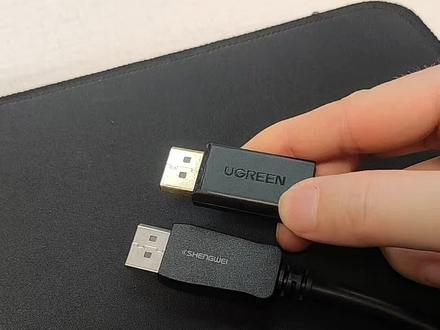
我把这个显示器的连接线这里用刀片给削掉了一点啊,因为他原来插不到位这个显卡这里,他这里有一个突出的棱边给他顶住了,插不到位他还接触不良。 嗯,这个 hdp 的 接口,我以为是这个线的问题,我又买了另外一个品牌的线回来,然后这两个品牌一样的都是插不到位,那主机那里也弄不了 啊。然后我现在想接两个显示器,但是呢,他这个显卡上面三个都是 d p 口,所以我必须用 d p 线,就用刀片把这里慢慢给削了一个斜角出来,刚刚试过了,能够正常使用,而且明显能插到位了。 那评论区的朋友们啊,你们有没有遇到过这种事情? 这个插不到位,他有时候会发屏啊,啊,不是发屏,是黑屏,直接没信号。之前就我被迫就用 hdmi 线,但是现在我想接两个显示器,就必须把它把这个问题给解决。
43小羽学电脑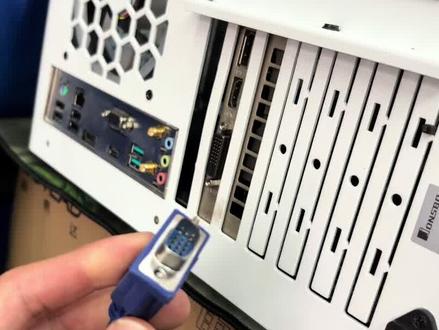 01:28查看AI文稿AI文稿
当我们的显示器是老显示器电脑的话,是游戏电脑,发现连接显卡跟显示器的线呃,插不上去,很多人不知道怎么解决,今天我就教大家一个小妙招, 一般来讲的话,显卡上都有这个叫 hdmi, 这个 dpi, 这个 dvi, 这是比较常见的三种接口,那么也就是说只要 显卡这三个口的任何一个口,只要跟显示器能连连接上就可以了,那么我们仅有的只有 vga, 那 要怎么解决呢?非常简单,这个时候 我们可以买一个转接线叫 vga, 你 看这个是母口,这个是公口,他两个连接在一起,另外一端就可以转成一个叫这个叫 dvi, 或者是另外一段是这种,它们接口是一样的啊,转成 dp 或者是转为 hdmi, 是 不是插到这个上面就可以使用了 啊?这个是一个转接线的一个方式,延伸一下,那如果你的电脑是没有另外三种接口是这种接口 dp 的, 或者是说又是其他比较特殊的接口, 你看这个是 hdmi 转 dp 的。 如果你的显卡全部是 dp 的 接口, 你的显示器的线只有 hdmi 的, 那么你也可以用这种转接线就可以实现你的连接线这样操作,让你不用去买显示器,直接用这种转接口就可以,或者是两端不一样的线也可以。
19朱虎 01:16查看AI文稿AI文稿
最近我们收到一些邮寄整件小伙伴们的反馈啊,说这个电脑他成功点亮了,但是连接到屏幕显示没有信号哇,一开始给我们吓得够呛,又是远程协助,根据 bug 灯依次排查,确定不是硬件问题之后,我们让机主拍了一下背部的接线,好,这个屏幕的线直接连接到主板上了。这 并不是说啊,只要连接到主板上,这个屏幕它一定又点不亮,那如果真的要这么说,主板厂商也没有必要设置这个接口啊。那么为什么屏幕接到主板上它就点不亮呢?那首先第一点就是你的电脑在搭载独立显卡的情况下,你接到主板它是点不亮的,因为当你搭载了独立显卡,你的所有的画面输出默认是由显卡来输出的,这个时候你只能连到显卡才能点亮屏幕。 那么第二点就是你的电脑既没有独立显卡, cpu 也没有核显的情况下,例如说英特尔尾置带 f 的 cpu, 无论你插哪里,你的屏幕都是没有办法点亮的。但是排除一种情况,如果你的主板是用了非常古老的一个主板,主板上面还带一个集成显卡,这种情况下你插到主板上它是可以点亮的。第三种就是你的接口以及线才有问题。 一般来说,这个屏幕的接口以及这个数据线,它连接的地方是比较脆弱的,不知道你们有遇到过这种情况,就是当你不小心推动桌子的时候,你的屏幕的画面突然会消失一下,而 显示没有信号,过了一会他又回来了。其实如果排除以上所有的硬件问题,有可能是你的屏幕又或者你的线出现了裂化,这个时候呢,我们需要各备一个新的 hdmi 以及 d p 线,用另一块屏幕进行一个试错和排查,可能是屏幕的接口老化,又或者是线材老化的原因。 ok, 那 么以上就本期视频所有内容,希望能够帮到你,我们下期再见。
 00:22查看AI文稿AI文稿
电脑启动时显示器无信号,可能是硬件接触不良或显示器故障。检查视频线是否连接松动,并尝试更换视频线。 重启电脑时,留意听是否有 bios 的 启动声音,确认信号是否传输到了显示器。如果显示器在其他设备上测试能够正常工作,则可能是电脑的显卡或接口问题,需要进一步检查。
 00:22查看AI文稿AI文稿
电脑启动时显示器无信号,可能是硬件接触不良或显示器故障。检查视频线是否连接松动,并尝试更换视频线。重启电脑时,留意听是否有 bios 的 启动声音,确认信号是否传输到了显示器。 如果显示器在其他设备上测试能够正常工作,则可能是电脑的显卡或接口问题,需要进一步检查。
 00:45查看AI文稿AI文稿
电脑主机上闪红灯是硬盘读取数据的信号指示灯,你这情况是显示器无信号。一、电脑开机后显示器无信号。原因,一、内存问题二,显卡问题三,电源问题,是否供电不足。四、主板问题 五,显示器和显卡连接线松动或损坏。六、显示器问题二,电脑开机显示器无信号。解决办法,一、把内存条拆掉,用橡皮擦拭内存条金手指,然后重新安装固定好。二、把显卡拆掉,用橡皮擦拭显卡金手指,然后重新安装固定好。 三、更换电脑电源,看问题是否解决。四、主板坏了的话,找专业维修人员看。问题四,自身问题,找专业维修人员查看。
 02:23查看AI文稿AI文稿
哈喽,大家好,本期视频中小编将为大家介绍几个解决外界显示器故障的方法,一起来看看吧。 首先,查看设备是否存在任何物理损坏,确保视频端口没有被任何东西阻碍。检查接口周围是否有出现损坏或丢失什么部件。 检查视频电缆两端是否有出现损坏或松动。若您的外接显示器出现了任何物理损坏,那么建议您联系我们的技术知识人员,寻求下一步的帮助。下一步,测试端口以及电缆。 使用不同类型的电缆组合。测试你的显示器端口,查看视频的接入端口,并使用不同的电缆进行连接尝试。若是台式机,则显卡可能只支持 部分端购组合以及视频电缆。需要查看更多详细信息,你可以参考显卡的用户首次。 下一步为您的显示器运行自行操作,确认显示器能否通过自检。移除接入显示器中的所有电缆大概十秒左右,然后重新连接好。通常是时候,你将会看到屏幕上出现无信号的信息, 说显示器无法感应视频信号并能够正常使用,则您将会看到一个漂浮的小双口出现在屏幕上。若您的显示器无法通过自选,则长是通过 support assist 更新系统 bias 以及驱动程序。 打开 support assist, 在主页中找到驱动程序和下载,点击立即运行。 support assist 将会自动扫描并显示所有可供更新 的程序。点击下载,接着再根据屏幕提示完成后续操作。下一步,尝试更新显卡驱动程序。打开戴尔技术支持网站, 输入您的副标签,选择驱动程序和下载,然后在类别中选择显卡进行更新即可。 更多详细内容你可以登录我们视频网站进行查看,本期视频就是这些,感谢你观看。
309肇庆同城电脑服务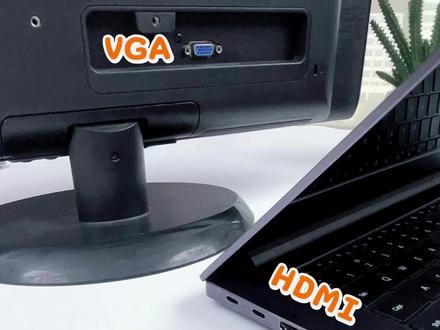 00:19查看AI文稿AI文稿
笔记本 h d m i 接口、显示器 b g a 接口,接口对不上,打开双屏别急,一招轻松搞定!用这根转换线连接笔记本和显示器画面秒投大屏镜像扩展模式自由切换,还能接音响、耳机声画同步,办公学习更沉浸小投入,实现大满足。
31宅客 01:00查看AI文稿AI文稿
他们显示器无信号的,看这期视频,他们这个是处理器指示灯,如果他常亮的话,简单一点重启主机就能解决,如果复杂一点的话,可能是处理器针脚弯了或者坏了,不过一般重启主机就能解决。 这个他妈是内存指示灯,这个灯常亮,一般情况内存重新插一次都能解决。如果有两个内存,可以先插一根,开机,不行再换另外一根,基本显示器无信号都是他的问题。 那么这个灯跟显卡关联很大,他常亮的话,可以先检查显示器的连接线有没有坏,然后再看显卡供电有没有插好,都不行的话,那就把显卡再插一次。 那么这个灯大多跟硬盘有关系,但也要检查一下主板供电有没有插好,然后再看主板 bios 里面硬盘有没有识别到,如果没有识别,重新装一下基本就能解决问题。
124亦洱电脑DIY 00:22查看AI文稿AI文稿
电脑启动时显示器无信号,可能是硬件接触不良或显示器故障。检查视频线是否连接松动,并尝试更换视频线。 重启电脑时,留意听是否有 bios 的 启动声音,确认信号是否传输到了显示器。如果显示器在其他设备上测试能够正常工作,则可能是电脑的显卡或接口问题,需要进一步检查。
 00:22查看AI文稿AI文稿
电脑启动时显示器无信号,可能是硬件接触不良或显示器故障。检查视频线是否连接松动,并尝试更换视频线。重启电脑时,留意听是否有 bios 的 启动声音,确认信号是否传输到了显示器。 如果显示器在其他设备上测试能够正常工作,则可能是电脑的显卡或接口问题,需要进一步检查。
 00:22查看AI文稿AI文稿
电脑启动时显示器无信号,可能是硬件接触不良或显示器故障。检查视频线是否连接松动,并尝试更换视频线。 重启电脑时,留意听是否有 bios 的 启动声音,确认信号是否传输到了显示器。如果显示器在其他设备上测试能够正常工作,则可能是电脑的显卡或接口问题,需要进一步检查。
 00:41查看AI文稿AI文稿
客户买了我一个显卡,拿回家说机子呢点不亮,加了显卡之后那个连接线就得要插到显卡上哈,不能插到主板上了。 然后看一下这个地方有一个这个头, hd 还有个 dvi, 但是显示器又没有这个 dvi, 显示器上是这个头,所以咱们得要用一个这个 vga 转接,然后再插到这个 hd 上,是这个样子哈, 必须要有一个转接头,要不然的话点不亮,显示器上是这个线,不是这个线,所以就得要一个转接头转接一下,你学会了吗?
 00:22查看AI文稿AI文稿
电脑启动时显示器无信号,可能是硬件接触不良或显示器故障。检查视频线是否连接松动,并尝试更换视频线。重启电脑时,留意听是否有 bios 的 启动声音,确认信号是否传输到了显示器。 如果显示器在其他设备上测试能够正常工作,则可能是电脑的显卡或接口问题,需要进一步检查。


