Win11无法打开h. 265
大家好,欢迎来到学电脑点滴澄海,今天给各位粉丝们免费分享第六百九十八期视频。 win 十一无法打开 h e v c 视频文件, h e v c 视频文件无法播放解决方法, windows 十一无法打开 h e v c 视频文件怎么办?别急,今天教你解决方法。解决方法有很多种,今天这里就讲最简单的一种解决方法。首先我们说下 h e v c 视频文件是什么? 简单来说, h e v c 是一种高效视频编码,也称为 h 二百六十五,可以通过蓝光最佳视频压缩方法实现两 倍的压缩等。我们先来看一下同样的视频质量的 h e v c 视频文件和非 h e v c 视频文件大小区别,他们的容量大小相差一倍是吧? 就是说相同的空间下,我们可以用 h e v c 视频格式来保存更多的文件是吧?我们先用系统自带的播放器来播放 h e v c 视频文件,看一下是不是可以正常播放, 我们试过了,系统自带的所有播放器都是无法正常播放的是吧?解决方法非常简单,下载一个免费的第三方播放器就可以解决了。网 上搜索下完美解码,进入完美解码的官网,单击这里的立即下载,下载完成后我们可以得到一个免费完美解码的安装包,右击下它,单击以管理员身份运行来安装它, 按提示来完成安装的步骤。该软件非常的小,直接安装到 c 盘就可以了。 安装完成后,在右击它需要播放的 h e v c 视频文件,把鼠标移动到打开方式这里, 单机 top player 专用播放六十四位版,这个就是完美解码播放器了,现在我们可以看 到之前无法打开的 h e v c 视频文件,现在就可以正常的打开了,是吧?用这种方法来解决 h e v c 视频文件无法播放的问题,是不是非常简单? 好的,分享到这里了,来交个朋友,记得点下关注来学习更多电脑知识,谢谢!

粉丝7399获赞9.6万
相关视频
 01:16查看AI文稿AI文稿
不得不说, windows 新版的媒体播放器颜值还是很高的,实用性也不错。唯一有个小缺憾就是当你播放 atvc 就是 h 二六五编码的视频时,就会弹出购买视频扩展的弹窗。微软的这波骚操作让人防不胜防。 有人会说,网上的解码器一大堆,安装一个不就好了? no! no! no! 这个媒体播放器是微软的 uwp 应用,不同于常规的 x 应用,所以还要另 pc 镜。那怎么办?乖乖花钱购买大可不必。小妙教你白嫖一波!打开微软商店,搜索哔哩哔哩动画, 点击获取安装,没有显示获取的,需要登录微软账号。 安装好后,咱们打开哔哩哔哩动画,右下角打开设置,找到并点击安装 atv c 视频解码框, 随后会打开微软商店窗口,安装这个来自设备制造商的 atvc 视频扩展。 安装好后,咱们再用新版媒体播放器,打开 ajvc 编码的视频,可以看见已经可以流畅播放了。能白嫖咱们为啥要花钱呢?毕竟那也是可以买一杯奶茶的巨款了。
1.5万鼠标迁徙 00:35查看AI文稿AI文稿
温室一洗澡,兼容性有点差,很多游戏啊,有打不开兼容性差的问题,遇到这种情况,可以使用系统的自动兼容模式进行设置,方法如下,只要打开的游戏啊,右键属性选择兼容性选项卡, 再点击运行兼容性。一旦解答,点击尝试建议的设置,点击测试程序,看游戏是否能打开,如果能打开,退出游戏,点击下一页,点击试, 再点击关闭,这样游戏匹配最好的监守模式就设置好了,你学会了吗?
5110电脑一招 02:28查看AI文稿AI文稿
大家好,我是巴州数码王掌柜,这期的视频给大家带来的是温十一系统文件损坏或者是被破坏 或者丢失之后造成设备管理器此电脑或者是控制面板之类的打不开,我们怎样解决,我们怎样把它修复?一般这种情况都是系统文件遭到破坏或者是重病毒了之后,控制面板呀打不开,或者是 或者设备管理器也打不开,或者等等莫名其妙的原因, 这时候我们用它自带的一个命令来修复系统文件, 我们右键鼠标右键开始拆单, 终端管理员,这个或者是或者是右键开始晒单运行,输入 cmd 抗班的这个命令啊,窗口都可以 出来了,之后我们输入遗传命令, sfc 空格啊,斜杠 scannow, 输完之后回车就行, 为了必须在管理员控制他运行,只能用这个啊,我们 鼠标右键开始拆单, 终端管理员,这个 sfc 空格反斜杠 scnscannow, 输入完成之后回车,这就开始在扫描了啊,这是系统文件修复和扫描的一个指令,很实用的,这个已经修复成功了啊, 好, sfc 这个命令对维护整个系统文件都很有用的,他是一个静默的一个指令啊。以上就是解决文件受损或者是文件遭到破坏之后电脑出现故障的解决方法, 这期视频就到这里,如果你有更多的问题可以给我留言啊,这期视频就到这里,如果你有问题可以发私信给我,我会尽快为你解答,谢谢大家的支持。
3023数码老王(主页等你) 03:03查看AI文稿AI文稿
windows 十一安装过程以及遇到的无法安装的解决方法?有的朋友啊,在安装 win 十一的时候会出现这个画面啊, 这台电脑无法运行 win 十一系统,往下下一步就无法进行了啊。首先呢,咱们需要先设置一下 bios, 进主板的 bios, 设置一下开机连续点击第一二楼键啊,进 bios, 我这个是华硕主板啊 啊, f 七进高级选项,然后高级找到 pc h 杠 f w 这些选项啊, 现在是打开 tpm, 打开 tpm 选项啊,点 ok, 然后 f 十保存重启了,开机连续点击 f 八,华硕主板是 f 八啊,进行快速启动选项, 积压主板是 f 十二,微星主板是 f 十一,然后咱选到 ue f i u 盘启动项。现在出来安装程序这个界面了啊,其实这个界面和文石都大同小异,差不多选择下一页现代安装,然后到这界面是我没有产品名要 啊,一般咱选择专业版啊,文十一专业版下一页我接受下一页,然后在这个界面啊,咱是选择自定义 到这个安装程序这了啊,这个我现在是主分区,主分区的话需要格式化一下啊,咱提前啊,一定要把数据备份好, 格式化确定下一页现在就开始安装了啊, 大概等待个十几分钟,当中会出现两次重启,经过两次重启之后呢,呃,马上就要到这个设置界面了, 全新的 win 十一系统出来了啊,选择中国式微展,拼音显示 跳过,然后网络咱一会来选啊,执行,继续执行受限设置啊,因为你要说联网的话,他可能会设置的步骤会多一些,还得创建账号什么的比较麻烦啊,那就直接继续执行, 名称随便输一个啊,根据咱自己需要输一个,下一步下一页密码,下一页,直接下一页就可以结束。 在咱温十一系统就已经安装完成了,已经进桌面了,咱先设置一下啊,个性化, 然后找到主题,主题,然后桌面图标设置,把咱桌面图标这几个都找出来啊, 确定,然后现在可以把网线插上,或者连上咱的无线网。他这个系统驱动啊,是那个自动安装的,大概根据网速不同啊,他那个安装的速度也不同,大概有个十多分钟, 咱这个驱动基本上就可以自动认上了,联网的情况下。好了,到现在咱的系统已经安装完成了,大家可以尽情的使用了。
2487TJdgm01 01:31
01:31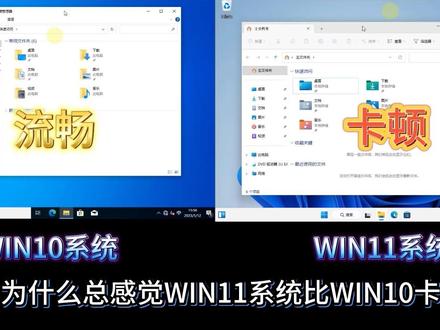 01:19查看AI文稿AI文稿
为什么总感觉 win 十一系统比 win 十卡?因为 win 十一系统默认开启了一个降低系统性能的功能,如果不关闭这个功能,系统将直接损失百分之五的性能。这个功能叫做 vbs, 这里的 v b s 并非是 v b s 脚本文件,而是 win 十及以上系统里的基于虚拟化技术的安全保护功能,全称是 virtualization based security。 国外某知名的硬件媒体对此专门做了非常强劲的测试。最后总结出来,不管是音跳平台还是 amd 平台,在开启 vbs 的情况下,系统性能会下降百分之五左右。 大家可以按住 win 加二,打开运行窗口,输入 missing four 三二,敲回车,查看你的系统里这个功能是否开启。在 win 十系 通里,这个功能默认是关闭的,而 win 十一系统里默认是打开的。如果开启了,按住 control, 加 shift 加 esc, 打开任务管理器,点击运行任务, 然后勾上,以系统管理权限创建此任务。在运行框里输入 cmd, 敲回车,然后输入这行命令代码,然后敲回车,重启一下电脑,再查看一下 bbs 已经关闭了,怎么样,你学会了吗?点关注不迷路!
2.3万小鱼儿yr系统 00:27查看AI文稿AI文稿
最近有好多小伙伴问我问吃鸡系统为什么玩不了 cf 和英雄联盟,有时甚至打都打不开,其实吧,这是游戏跟问吃鸡的兼容性问题, 解决的方法有两种,第一把温十一系统做回到温十,改成温十即可运行。第二种呢,就是现在很多新的笔记本都支持独显之联,你把独显之联打开之后也可以解决,记得点赞关注哦!
271赤峰ROG玩家国度体验店 00:50
00:50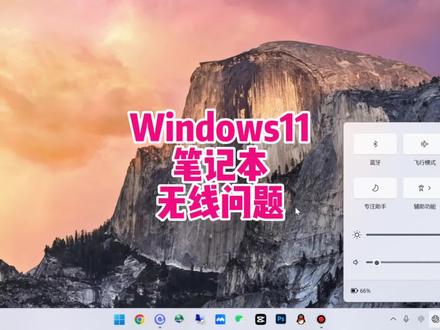 01:57查看AI文稿AI文稿
windows 十一系统笔记本无线无法连接,常见的三种情况的解决方法?第一种情况,这里是显示一个地球,这里表示网络没有连接上,然后我们再看这里,这里有 wifi 的图标,但是我们点开这个箭头,我们发现这里显示已关闭,我们只要把它启用起来就好了, 启用之后呢, wifi 就会自动连接了,好,现在就已经正常了。第二种情况,这里 wifi 图标没有显示啊,正常这里会显示一个 wifi 图标的,那我们怎么查看呢?在这个小地球上面点右键打开网络和英特勒的设置 往下呢,点到这个查看网络高级设置,这个就是无线,它显示启用就表示已经禁用了,我们只要把它点启用打开就可以了,那我们现在启用之后呢,这里就可以出现 wifi 的无线图标了,然后我们点这个箭头, 现在就可以搜索到 wifi 了,现在就已经连接上 wifi 了。第三种情况,只要这里没有显示 wifi 的图标,就可能是网卡禁用,或者是网卡的问题,或者是网卡驱动的问题,还是在这个地方点右键打开网络和音特量的设置 好,点高级网络设置,点这一个更多网络试配器选项,这里的话,我们就可以很明显的看到这里没有 wifi, 就表示无线网卡驱动有问题,因为如果是无线网卡驱动已经装好的话,这里会多一个 wifi 的连接。这个时候我们怎么样去查看驱动的问题呢?在这个微软的图标上面点右键,这里有一个设备管理器,我们点设备管理器,网络实时飞机下面这里正常的,如果有无线网卡的话,这里会显示一个无线网卡的型号,很明显这个上面是没有的,就是无线网卡坏 或者是接触不良,他这里就不会出现。像这种无线网卡硬件问题不建议大家自己拆开重新插无线网卡建议找正规售后维修,一般笔记本都是两年保修,可以打售后电话免费上门服务。
7670彬哥😅 00:35查看AI文稿AI文稿
当微十一系统添加共享打印机操作的时候,总是提示错误代码七零九,导致无法共享打印操作。其实我们不需要下载任何修复软件,只需要在电脑上进行一步操作,就能够轻松搞定。我们打开控制面板,点击评剧管理器,点击 windows 屏距,然后点击添加 windows 屏距, 然后输入需要共享打印的主机 ip 地址,用户名,输入 guest 密码,不需要输入,最后点击确定,然后打开此电脑,在地址栏里面输入主机的 ip 地址,这样就不提示错误代码了,我们就能够成功的进行共享打印机操作了。
1.1万堇年的移动生活 01:21查看AI文稿AI文稿
来看这个 win 十一的蓝屏错误,一开机就这个样子了,导致无法启动,按 f 一和 f 八都没有反应,按 esc 可以进入八十的设置界面,这样看来 win 十一的引导程序应该没问题。首先从 u 盘启动, 进入 u 盘里的 pe 系统,打开此电脑,看到本地磁盘 c 需要格式化,出现这种情况有可能是你硬盘质量不行,也有可能是强制开关机反复重启啊导致的。要解决这个问题,其实也很简单, 打开终端,在里面输入, c h k d s k 空格 c 冒号空格杠 f 回车,发现这招行不通了,打开 d g 分区工具,在工具菜单中找到搜索已丢失的分区, 搜索范围,整个磁盘开始搜索,发现一个三百兆的 esp 分区,可以看到分区里的 esp 引导文件,那就保留 这个分区继续搜索。又发现了一百一十八 g 的温十一分区,也可以预转到里面的文件。蓝屏的原因就是这个温十一的分区无法识别导致的。保留这个分区提示共搜到两个分区点确定,再点左上角的保存点失 有 esp 分区的就是 guid 分区表类型点确定,关闭窗口,重启电脑,可以看到 win 十一也可以正常启动。 windows 蓝屏故障千千万,请对号入座。
1765HKMAC黑苹果(智修商贸) 01:10查看AI文稿AI文稿
温思意系统啊,更新功能失效,像这种提示错误代码八零零七零零零三,或者一直提示检查更新也没有结果。今天分享一个解决办法,就是系统覆盖安装方法,在操作之前要关闭系统持盘的比特拉克加密之后我们到微软网站下载温思意的媒体安装工具。运行之后啊,等待提示, 点击接受默认下一步,这里选择 iso 文件,选择地盘,点击保存,等待提示完成,这样地盘就会升上一个温度是十一的安装文件,我们右键点击装载, 此内能力啊,会多一个安装磁盘,双击里面的赛达二宝文件,进入安装界面,再点击更改安装程序,下载更新的方式,选择不是现在这样不检查更新安装 更快,点击下一步这弹出的窗口状选项,选成保存个人文件和应用,再点击安装,如果中途想停止,点击取消就可以了。如果安装界面没有取消按钮,千万别强制重启电脑,会使系统崩溃,无法启动,等待安装结束就修复好了,你学会了吗?
5107电脑一招 00:21查看AI文稿AI文稿
问,十一,系统识别不了打印机怎么办?点击开始菜单选择设置,点击网络和 internet, 再点击窗口右侧的高级网络设置,打开更多网络视配器选项,然后右键点击网络连接,选择属性, 接着双击打开 internet 协议版本四,点击右下角的高级,切换到 wins 选项页,确认 felse 设置为默认即可。
1516新毛桃U盘装系统工具 04:31查看AI文稿AI文稿
十年前的电脑还能够安装 win 十一吗?我们要知道 win 十一的安装对于硬件是有极高要求的,比如说 gpm 的版本或者是 cpu 的兼容性,那十年前的电脑可能还没有 gpm 这个说法,那这种情况下我们还能够安装成功吗?一起来看看。 好,我们先来看看我们这台电脑的一个硬件参数,我们打开罗大师, 打开鲁大兹之后,我们点到硬件参数这边,然后可以看到大概的一个情况,那我的处理器还有显卡 以及主板这些三个型号都是比较低的,我们看一下主板的型号,那主板是继家的,然后他的生产日期是二零一四年九月一号,那在妥妥的接近十年的一个电脑了, 我们再验证一下他这个 win 十一的一个兼容性是否能够进行 win 十一的一个升级。好,我们开始检测 好,大家可以看到其他都支持,唯有这个 g p m 版本和 c p u 的兼容性它是不支持的,那这种情况下我们想要升级 win 十一,正常情况下它是不可能的,那我们该怎么处理呢? 好,我们用浏览器打开温十一的一个下载地址,我们选择温十一的一个多版本, 然后选择的是中文简体的六十四位的一个下载。嗯,由于这里我下载了,我这里就不进行重复下载,我们直接打开 来打开,这个就是我刚刚下载的 win 十一的一个中文版的一个版本,然后在安装之前,我们需要对它进行一个解压, 好点压完成之后,我们进入它里面有一个 set up, 点 e x e 的一个文件,那我们双击运行。 好,我们点击安装 vc, 然后我们现在不更新这个驱动程序,然后点下一步, 好直接运行。大家可以看到他直接会提示 我们是不满足 mc 的系统安装要求的。对,所以说我们是无法安装的,那我们关闭,那这种情况下我们该怎么处理呢?我们进入设置文件夹,然后在当前文件夹下找到这样一个文件,叫做 app rise race, 点 d l l。 好,我们把这个文件的名字复制一下,然后删除这个文件,在当前目录下 新建一个刚刚这样个名字的一个文件夹。对 app various, 点 d l l 这样一个文件夹。好,新建完成之后,我们返回上一步, 这个时候我们再来进行一个安装,双击运行这个 set up 运行成功之后,我们还是按照刚刚的方式更改安装程序,下载更新方式,然后选择现在不是现在, 然后我们点击下一页,在刚刚的时候,我们出现了一个不允许安装的一个情况。好,现在他可以进行安装了, 好,我们接受他的服务。好,下面就是一些安装的情况啊,我们点击进行安装,我们点击进行安装之后,他会进入这样一个界面,这样一个界面的话,他的等待 时间会要久一点啊,这种情况下持续大概半个小时,我们就能将我们的 windows 十一更新成功, 那大概就是这样,可以看到这里就是 win 十一的一个专业版本。
2110肥乐 04:18查看AI文稿AI文稿
嗨,小伙伴们,我是许少,自从微软合并了猫酱的登录账号以后,国际版启动器经常更新失败,这个问题到底该怎么解决呢?我把能用到的解决方案汇总一下,希望能够帮助到那些遇到同样问题的小伙伴们。 就是这个让人头疼的提示框,等了好久好久,他居然弹出一个这个无法更新 marf 的原声启动器啊, 天呐,那么第一个解决方案是什么呢?打开我们电脑的设置,找到应用,然后进去之后搜索我们的 mccarf 的启动器,找到我们 mccarf 的启动器之后,点击右侧的菜单, 找到高级选项,点击进入高级选项,下拉菜单,找到重置列表,重置下方会有两个按钮,一个是修复按钮,如果启动器无 正常运行,可以点击修复,修复的话不会删除应用数据,但是如果还是无法运行,可以选择重置,但是重置之前你最好保存一下你的应用数据。 如果重置之后你的 mankerf 的启动器还是无法运行,那么只能选择卸载。卸载重装可能是一种比较粗暴的解决方式,但是我们需要一一排查问题到底出在哪里。 卸载之前同样的需要备份我们的 mankerf 的文件夹,教给大家寻找数据文件夹的最快的方式。文加二,调出运行窗口,输入这段字符串,就可以打开数据文件夹,在这里我们就可以找到 mankerf 的数据文件夹,之前已经备份过了,这里我就直接删除,这个就是备份数据的方法。 接下来我们卸载完 man craft 的启动器之后,就需要重新安装了,安装可以选择两种方式,第一种方式就是直接在微软商店搜索 man craft 的启动器,直接安装卸载重装可以解决旧版服务器无法登录的一些问题。在应用商店中找到 man craft 的启动, 直接点击免费下载,弹出独立安装界面之后点击获取就可以了。那么第二种下载方法是什么呢?我们可以来到国际版我的世界的官网,然后右上角点击登录,然后点击获取曼 craft, 选择电脑,选择相对应的版本就可以下载了。 这里我就不过多演示了,如果下载安装完成之后问题依旧,那么请看我们的第三个解决方案。是的,前两种方案 可能会解决一些旧版服务器无法更新的问题,但当我们更新到最新版的启动器之后,问题还是没有解决,那么这就有可能是网络问题了。右下角右键点击我们的网络和设置, 点开我们的网络设置之后,在网络的设置属性中修改一下, dns 由自动获取改为手动。这里提供两个 ipv 四的地址,一个是四点二点二点一, 一个备用的选幺幺四点幺幺四点幺幺四点幺幺四。将我们提供的这套 dns 解决方案输入之后,点击保存就可以了。 接下来你可以尝试着重启你的 man craft 的启动器,看它联网是否正常。如果你足够幸运,那么在做完第三步之后,你的 man craft 的启动器就可以正常更新了。但是我并没有那么幸运,我的启动器还是更新不了 哦,我的天呐,我该怎么办呢?看来我得试试科学上网了,或者游戏加速器,嘿嘿,终于起作用了, 看来真的是网络问题,我们的启动器终于可以正常更新了。这里我们只是提供了一种解决方案的思路,具体该如何切换节点,随便搜索一下,有很多的方法,在此就不过多赘述了。 是的没错,还有最后一种方法,如果你执着于国际版官方启动器的话,那就试试吧。最后,书籍整理制作不易呀,反手给个赞吧,谢谢喽。
5886许少游戏部落 01:03查看AI文稿AI文稿
大家好,今天这一期视频来讲一下六月份和七月份故障率最高的一个现象,打开程序没有响应,打开游戏没有反应,甚至打开 qq 都要等待十到十二分钟, 这种现象出现在各个品牌的电脑当中,那么故障根源的原因是两个系统补丁造成的,嗯,公司通过网络推送了这两个补丁,自动的下载安装的到你们的系统当中,这两个名称 写在上方,一个叫做 k b 五零二八幺八五,一个叫做 k b 五零二七二三幺。只要你的系统当中存在这两个错误的补丁,那么 你就一定会百分之百的出现打开程序无响应,启动游戏无响应这种现象。别慌着,解决办法,就要卸载这两个错误的补丁怎么办?具体的卸载办法路径看视频的上方, 今天这一期视频就是为大家解释为什么你的电脑会停止响应,这并不是硬件的问题,这是软件造成的。明白今天给大家这个解决办法,我们下一期再见。
1385TAIYI.MAN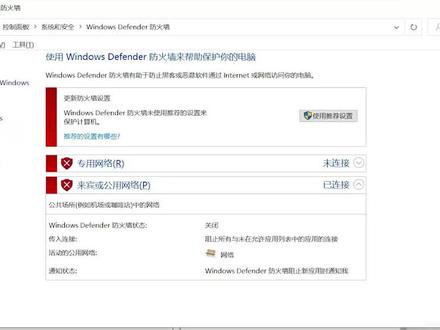 00:45查看AI文稿AI文稿
如果你的 windows 系统没办法开启防火墙功能,首先最有可能的原因是防火墙相关服务被禁用了。右键桌面上的磁电脑,然后找到并点击管理,之后再打开的窗口左侧依次点击服务和应用程序服务。 在右侧的服务列表中找到 windows firewall 服务或者 windows defend firewall。 如果当前状态是空白或者已停止,可以直接右键他,然后点击启动。如果在启动类型处显示禁用右键他,然后点击属性。在常规选项卡处找到启动类型,然后将禁用修改成自动, 修改好后点击最下方的应用,之后点击服务状态下的启动。启动成功以后点击确定,这样系统的防火墙功能就应该可以成功打开了。
1519南京铭知度电脑 00:55查看AI文稿AI文稿
最近又有网友咨询他的微软英语商店打不开啊,其实啊大家可能都忽略了一个问题,就有可能你把你的系统更新给禁用掉了,因为很多网友的习惯就是心机到手之后,第一件事就是把系统更新给禁用掉,其实你禁用了系统更新之后,会导致很多问题的发生,第一个就是容易导致你的微软英语商店打不开。 第二个就是如果说你是专业版系统的话,你想下载其他的多国语言包也是下载不了的,所以我才一直都建议大家能更新,尽量把系统更新到最新版本,因为它会解决很多的一些兼容性的问题。第二种的解决方法,大家就是打开你控制面板里面 internet 选项, 因他那的选项在一个高级设置里面,检查一下这个 tls 一点一和 tls 一点二有没有打开,因为有些默认是没有打开的。把这两个选项勾选上,把它打开,然后重启下电脑,你再看一下,这个时候你的微软进入商店基本上就可以恢复正常了。关注老钱,帮你省钱!
816老钱说电脑


猜你喜欢
- 1602橘子姐姐💗